Plantillas para YouTube Shorts: ganchos, subtítulos y tarjetas de seguir en 9:16
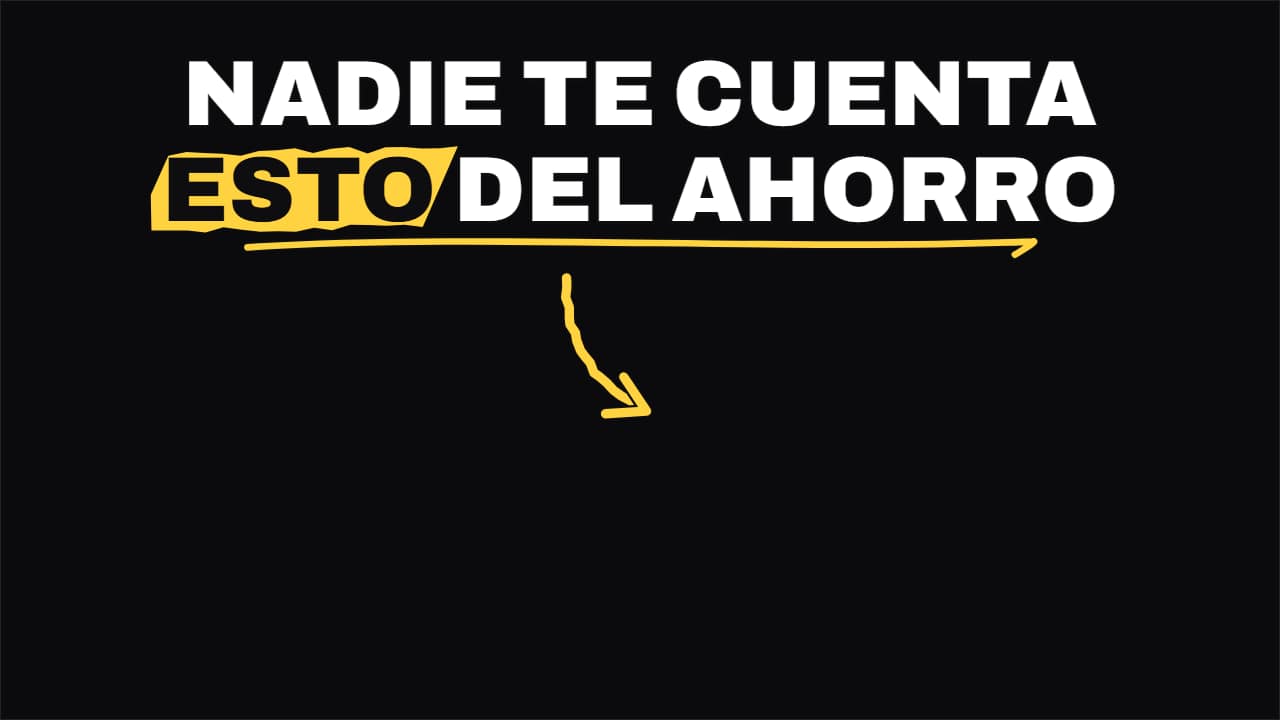 Gancho para Shorts
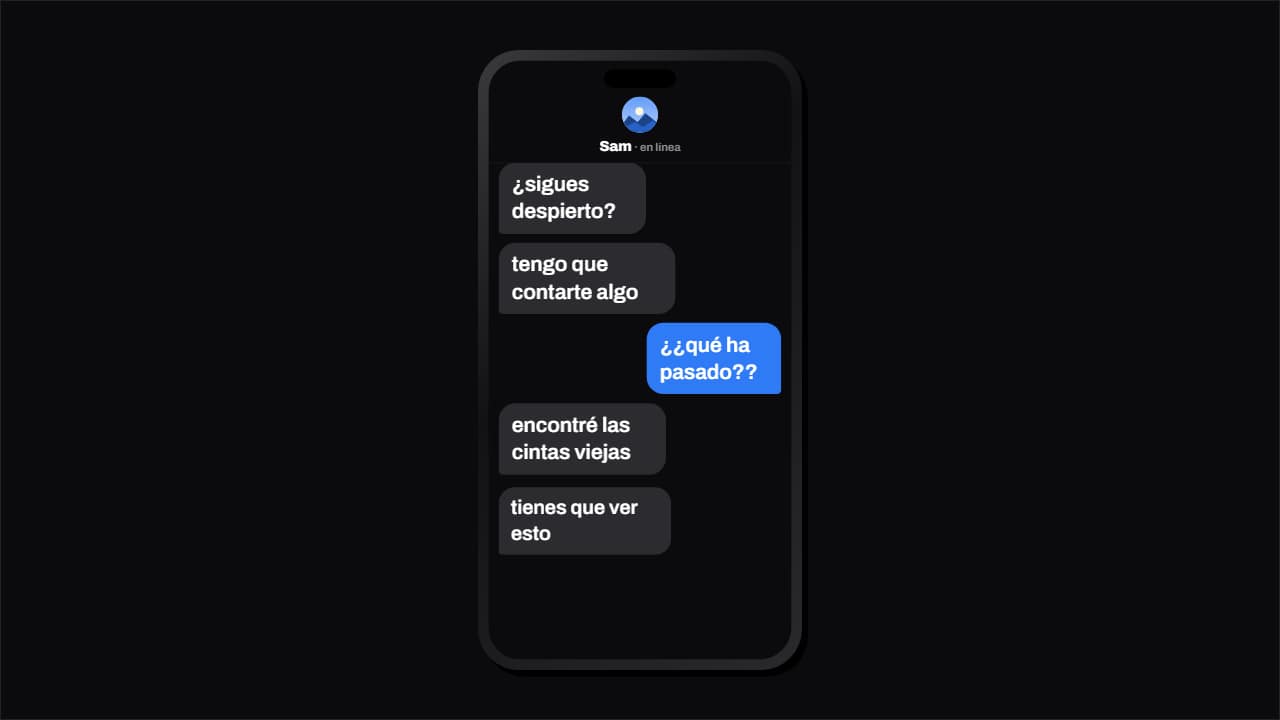 Conversación de mensajes que se escribe sola
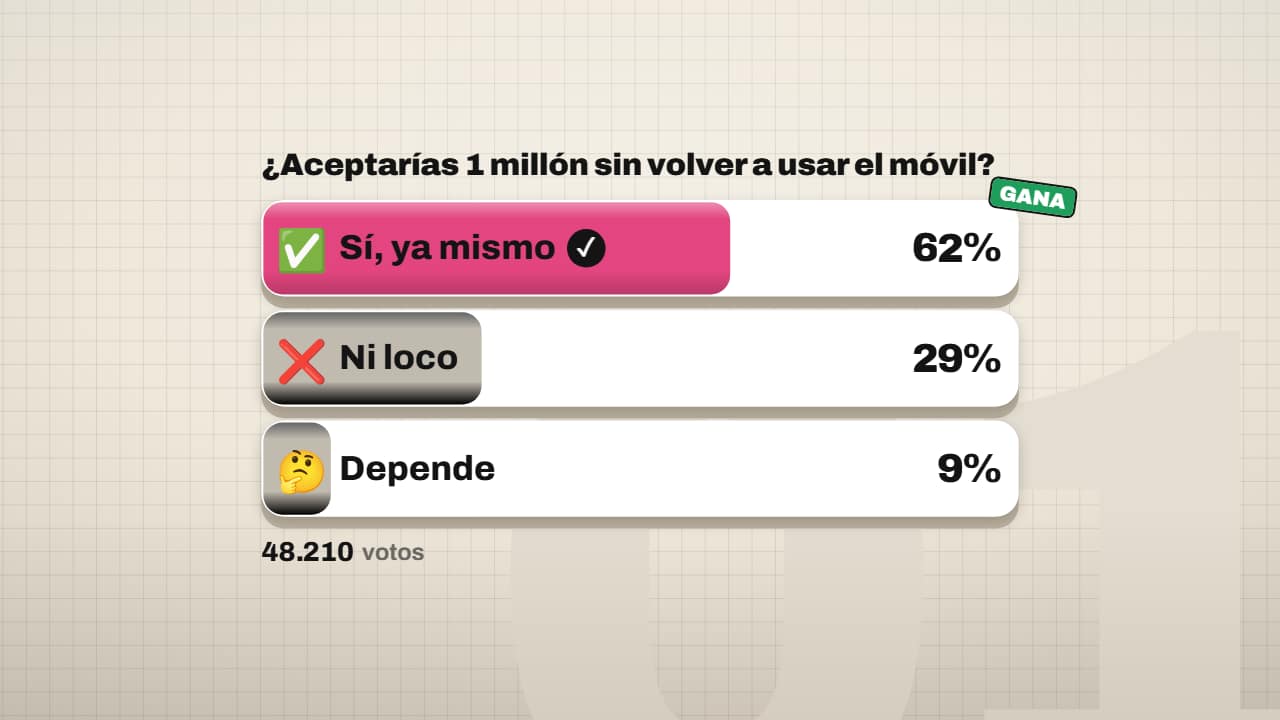 Encuesta 3D con porcentajes que ruedan
 Caption TikTok
Un Short tiene unos dos segundos para ganarse los diez siguientes, y las piezas que lo consiguen son siempre las mismas. Esta colección las pone en orden. Empieza por el titular gancho, que entra palabra a palabra en la zona segura de arriba, destaca tu palabra clave y apunta una flecha hacia el vídeo. Luego los subtítulos: el estilo TikTok, condensado y con contorno grueso, en el que la palabra que se dice salta y toma color; una sola palabra gigante cada vez, para los vídeos de motivación; y los de golpe, en los que la palabra que marcas con asteriscos cae en su propia línea.
Para la mitad del clip está «espera al final», una barra que se llena hasta el segundo exacto del momento y cuenta atrás los tres últimos, y la pegatina de respuesta a un comentario, con la @ de quien comentó y el comentario escribiéndose solo. Quien recorta pódcast tiene el paquete vertical completo: gancho, rótulo de quien habla, onda de voz y barra de progreso. Si tu vídeo es horizontal, la composición de «vídeo arriba, texto abajo» lo encaja en 9:16.
Para cerrar una serie, la tarjeta de «Parte 2» sube el número y pide que te sigan; la cápsula de seguir hace lo mismo en un solo gesto. Todas exportan a 1080 × 1920 y, sin fondo, se colocan encima de tu propio clip.
12 plantillas · 16:9 · 9:16 · 1:1
Herramienta gratis: Comprobador de zona segura — Suelta un fotograma vertical y mira qué tapan los botones de Shorts, TikTok y Reels. Descarga el PNG de zona segura.
- Gancho para ShortsEl titular de los dos primeros segundos de un Short: entra palabra a palabra en la zona segura de arriba, la…
- Conversación de mensajes que se escribe solaEl chat que se va escribiendo, como en los storytime y los Shorts de mensajes: los «…» del otro antes de…
- Encuesta 3D con porcentajes que ruedanLa pregunta a tu audiencia en el estilo Editorial 3D: cada opción es una ficha blanca con canto que se…
- Caption TikTokCondensada, contorno grueso y la palabra que suena salta y se colorea. El subtítulo que retiene en vertical.
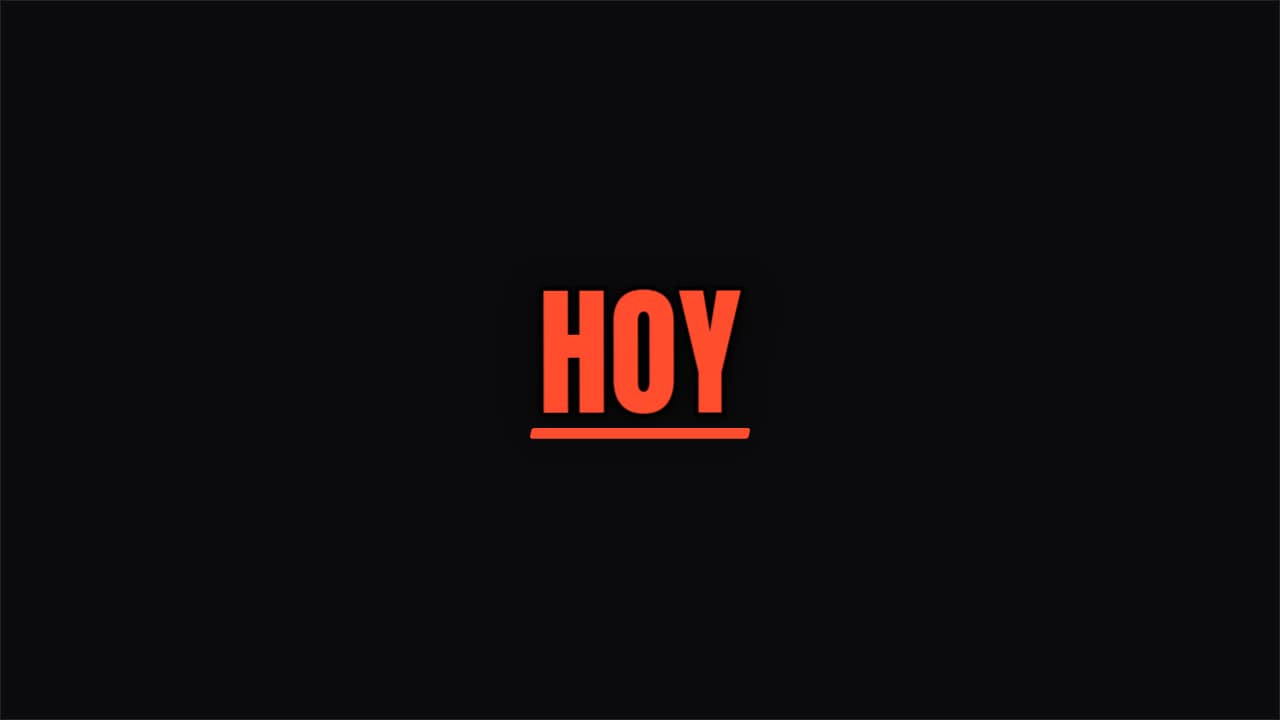 Una palabra cada vezUna sola palabra, gigante, en el centro, al ritmo de tu voz: el formato de los Shorts de motivación.
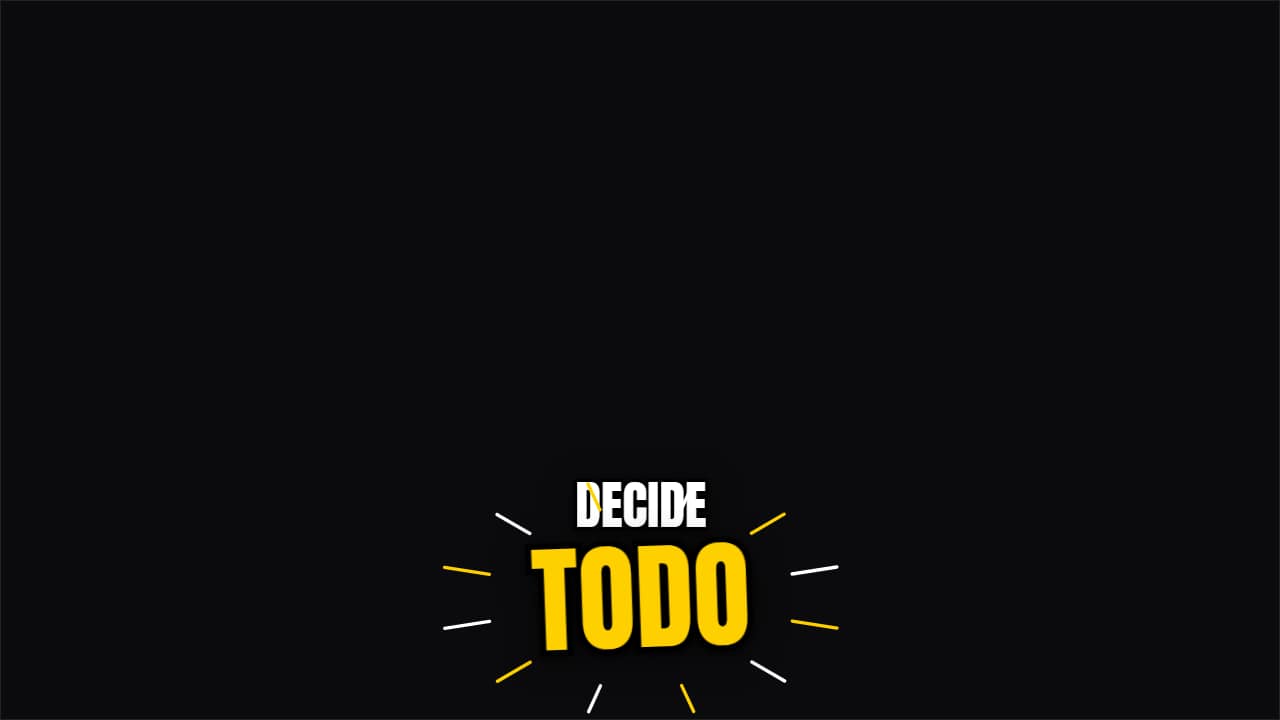 Palabra que golpeaSubtítulo que se escribe palabra a palabra y, cuando llega la palabra que marcas con *asteriscos*, entra…
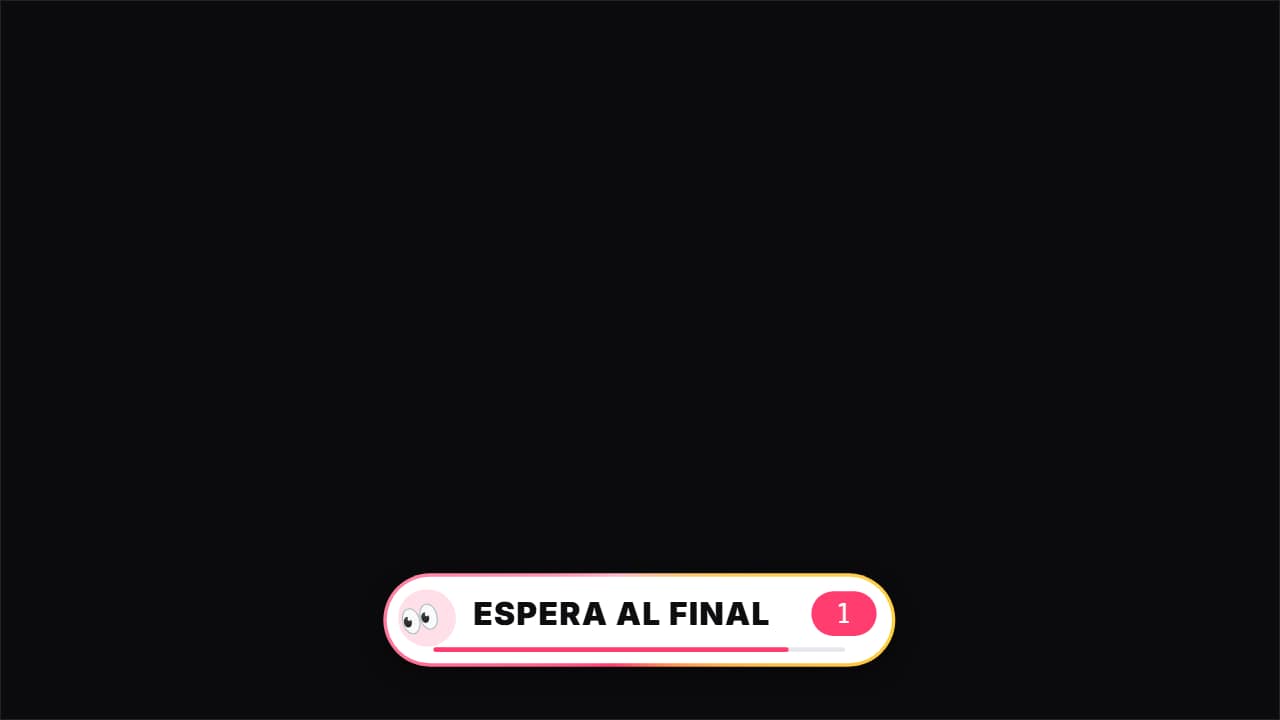 Espera al final«👀 Espera al final…»: una barra que se llena hasta EL segundo del momento clave (el fallo, el giro, el…
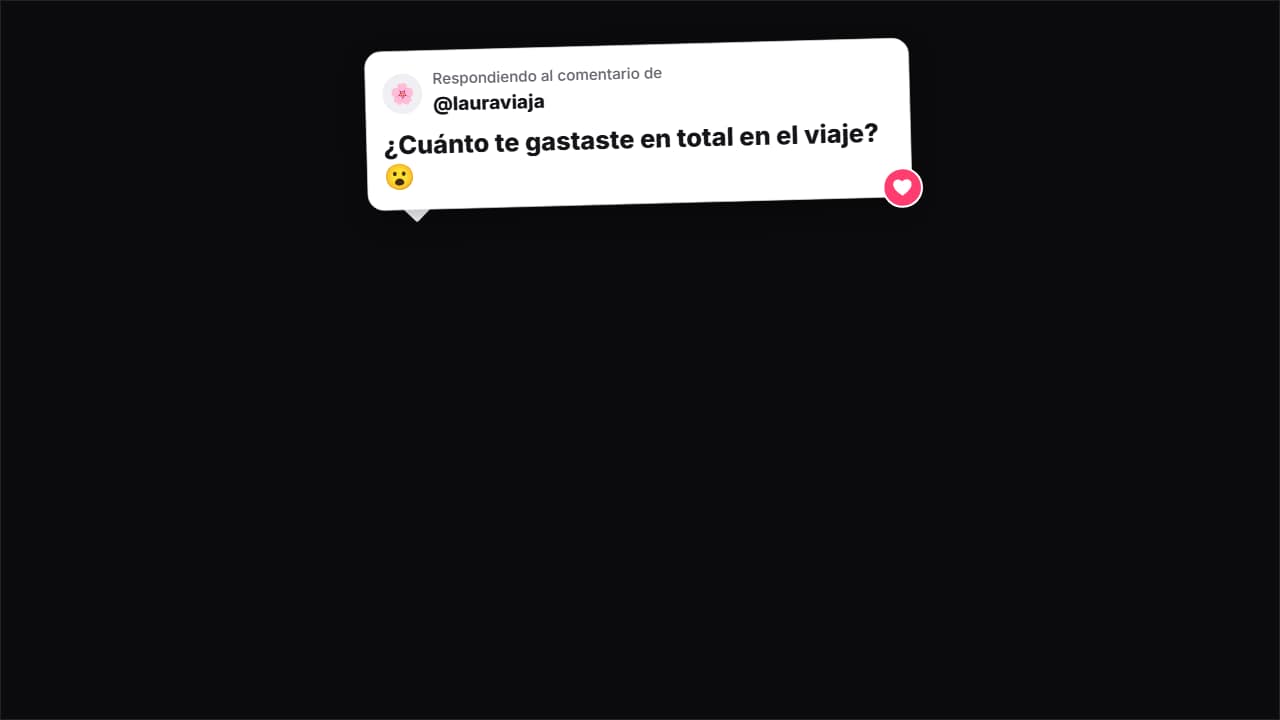 Respondiendo al comentario de…La pegatina de los Shorts que responden a un comentario: la tarjeta con el avatar y el @ de quien comentó…
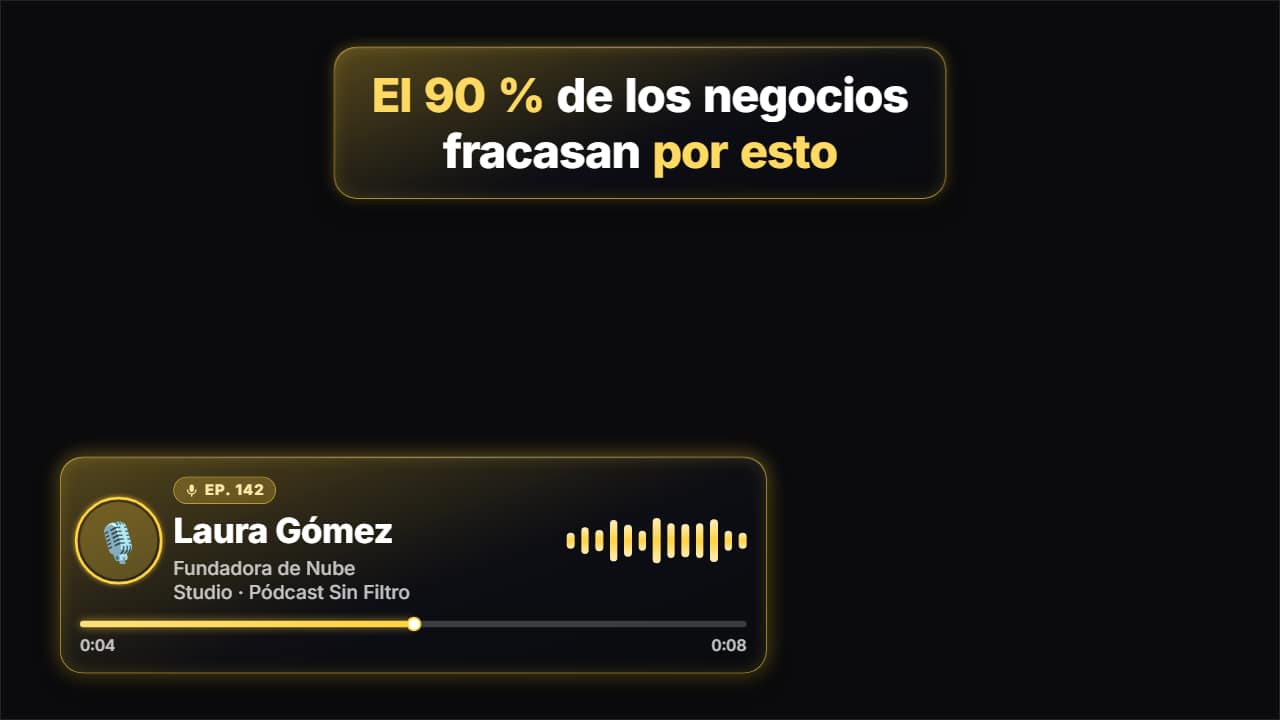 Clip de pódcastTodo lo que va encima de un clip de pódcast para Shorts, TikTok y Reels: el gancho arriba entrando palabra a…
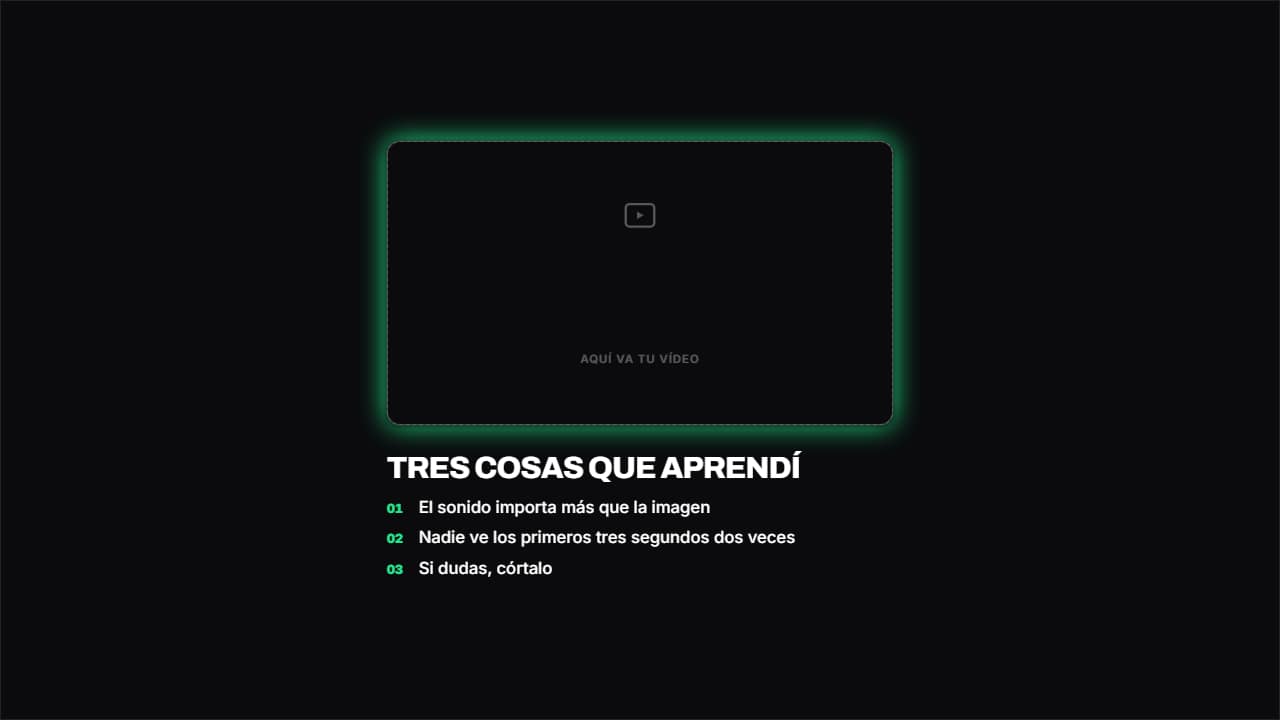 Tu vídeo arriba, texto debajoEl marco arriba y el contenido debajo. Es la que mejor funciona en Shorts y Reels, donde no hay sitio para…
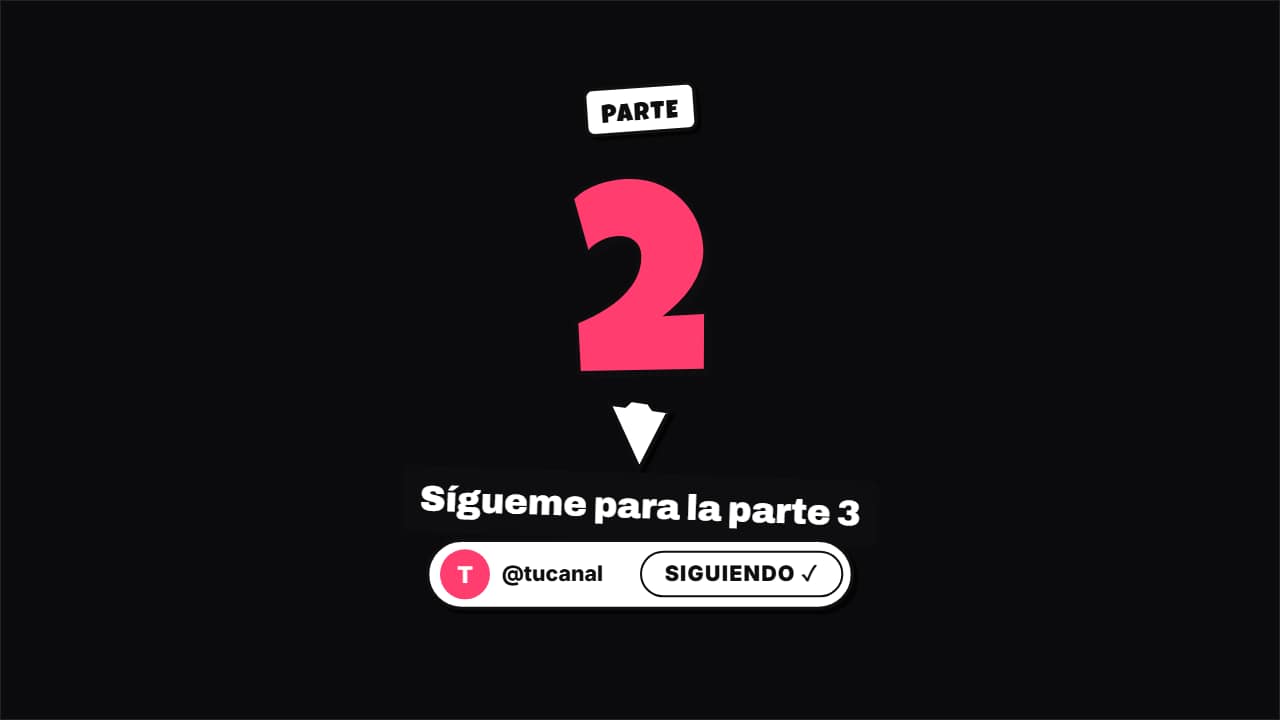 Parte 2 · sígueme para la siguienteLa tarjeta del final de un Short de una serie: el número de la parte rueda desde la anterior (1 → 2), una…
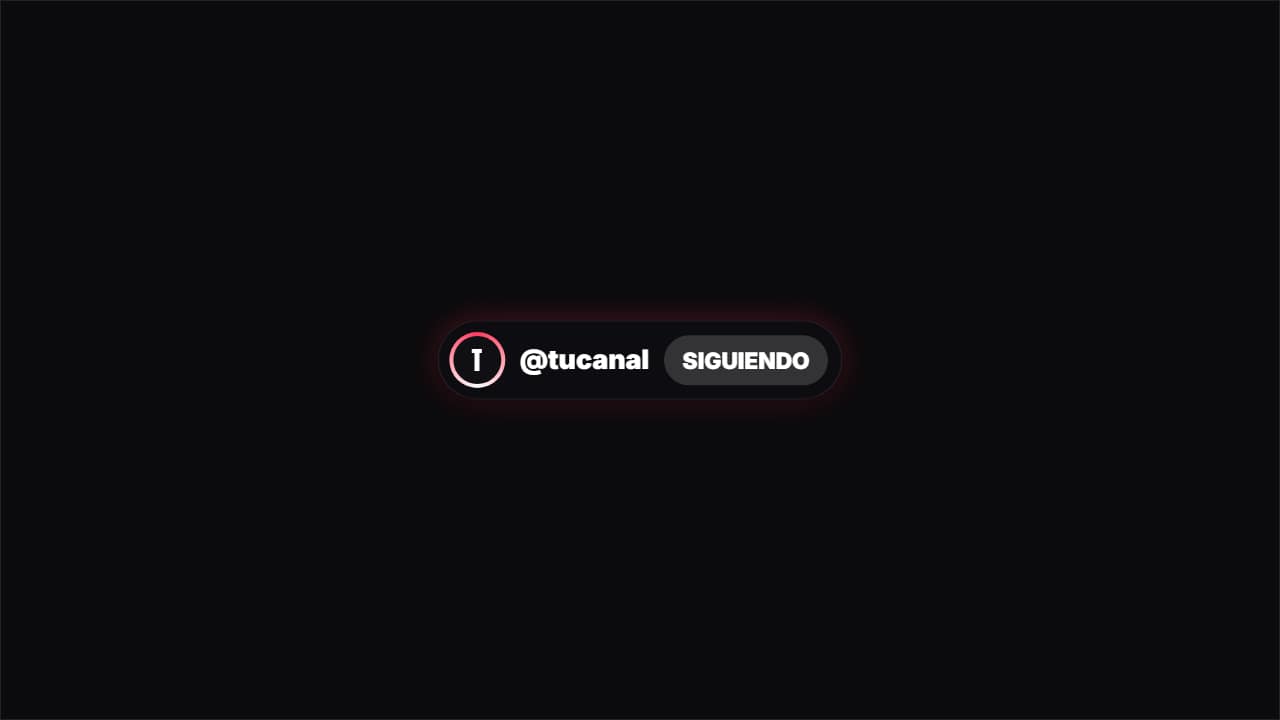 SeguirPastilla “SEGUIR” que pasa a “SIGUIENDO” con el aro de color alrededor del avatar. Para TikTok e Instagram.
Preguntas frecuentes
- ¿Los botones de la app taparán el texto?
- El gancho y los subtítulos van lejos del borde de abajo y del derecho, donde están los botones de Shorts y TikTok. Puedes comprobar cualquier fotograma con el comprobador de zona segura gratis antes de subirlo.
- ¿Sirven también para TikTok e Instagram Reels?
- Sí. Son archivos de vídeo 9:16 con tu texto, así que sirven en cualquier plataforma vertical. La cápsula de seguir y la tarjeta de «parte 2» son genéricas, sin el logo de ninguna app.
- ¿Necesito After Effects?
- No. Todas las plantillas se editan en el navegador: escribes tu texto, eliges colores y formato (16:9, 9:16 o 1:1), miras la vista previa y exportas.
- ¿Qué exporto y sirve en mi editor?
- La mayoría se exportan como un .mov ProRes 4444 con fondo transparente, que pones en una pista encima de tu clip en CapCut, Premiere Pro, DaVinci Resolve o Final Cut Pro. También puedes exportar un MP4 con tu propio clip detrás. Siempre en Full HD.
- ¿Es gratis?
- Editar y ver la vista previa es gratis y no pide cuenta. Para exportar entras con Google; durante la beta abierta, las cuentas nuevas reciben créditos de exportación sin pagar.