Proporción1920×1080así se descarga
Preview no cambia el archivo
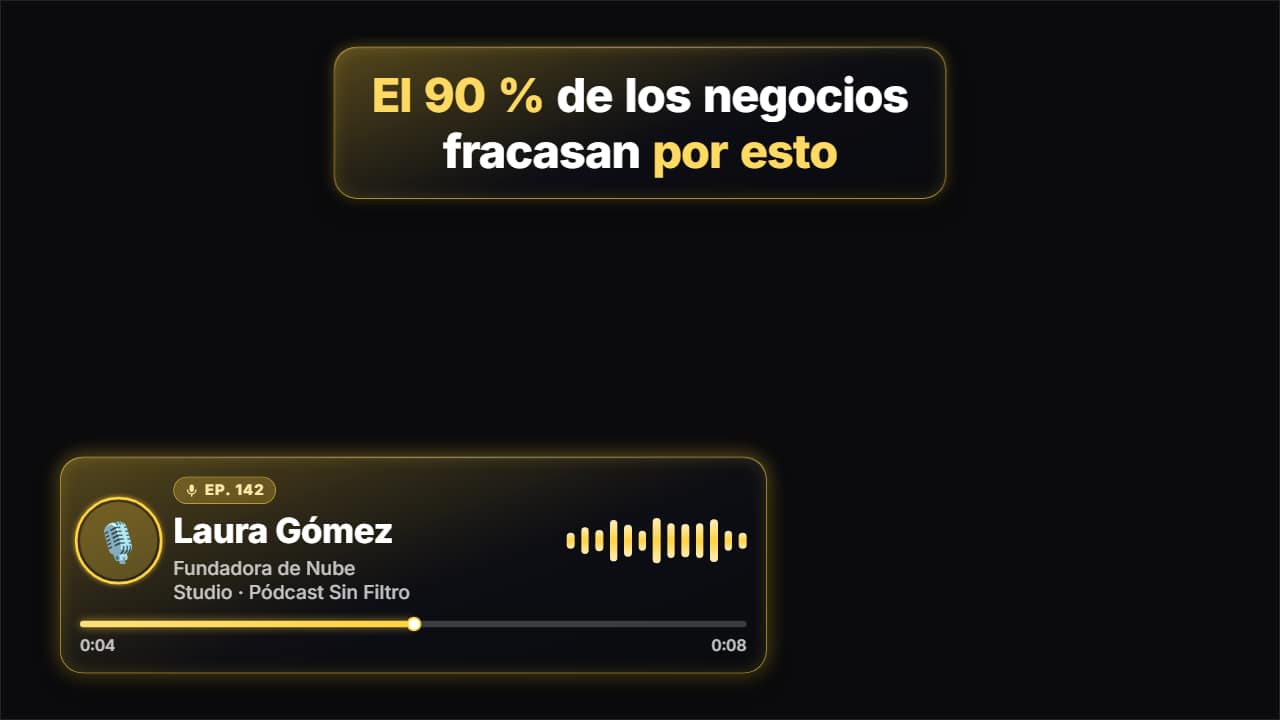
Vas a descargar 1920×1080, 3.5 s, sin fondo (.mov).
BetaGratis durante la beta: crea tu cuenta y exporta sin pagar. Sin tarjeta.Cómo funciona →Gratis durante la beta · sin tarjeta →
Vas a descargar 1920×1080, 3.5 s, sin fondo (.mov).
Todo lo que va encima de un clip de pódcast para Shorts, TikTok y Reels: el gancho arriba entrando palabra a palabra, con las palabras que marques entre *asteriscos* destacadas en tu color; el rótulo de quien habla (nombre, cargo o pódcast, avatar y la chapa del episodio); la onda de la voz en barras, onda o puntos, que se mueve como alguien hablando, con sus pausas; y la barra de progreso del clip con el tiempo. Pensado primero para vertical y diseñado también para horizontal y cuadrado. Tres estilos: cristal, sólido (rotulación de tele) y minimal (sin paneles). Sin fondo se sigue leyendo encima de cualquier clip.
Y además la tipografía y un contorno opcional en las letras, en todas las plantillas.
Expórtala sin fondo y ponla en una pista encima de tu clip: la animación se ve sobre tu vídeo.
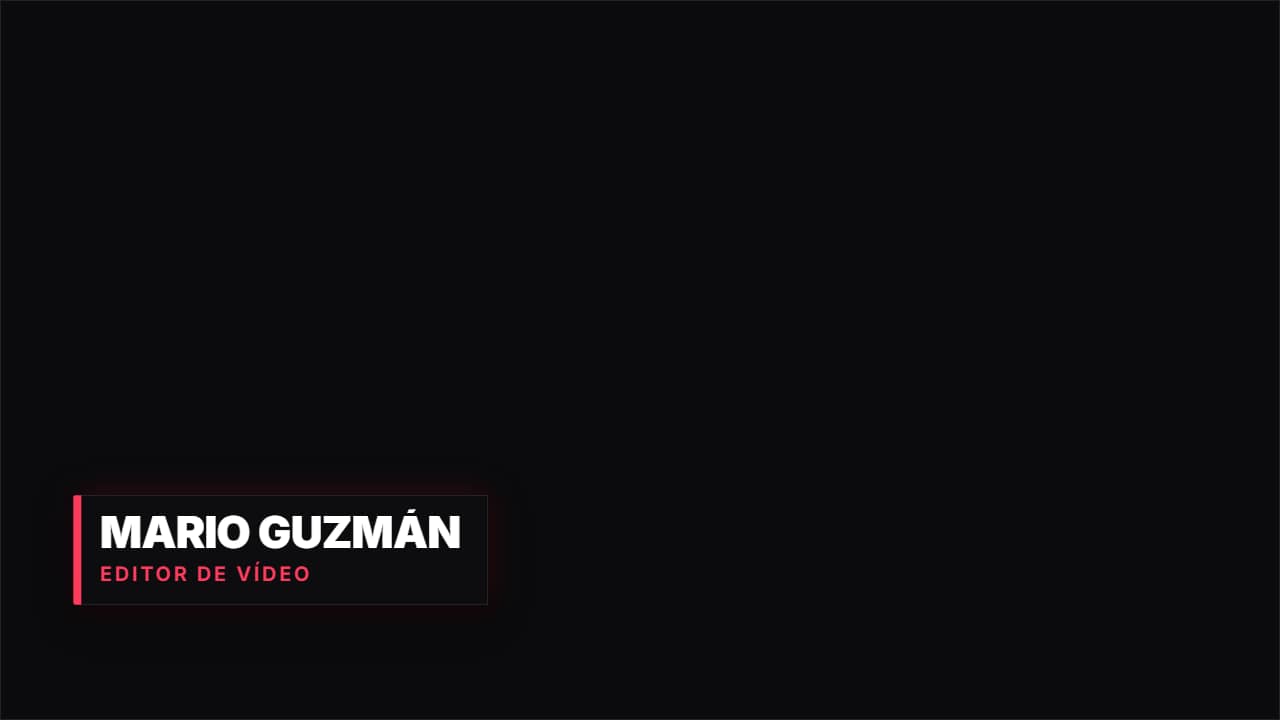 Lower third · BarraPanel oscuro con barra de acento que se despliega, nombre y cargo.
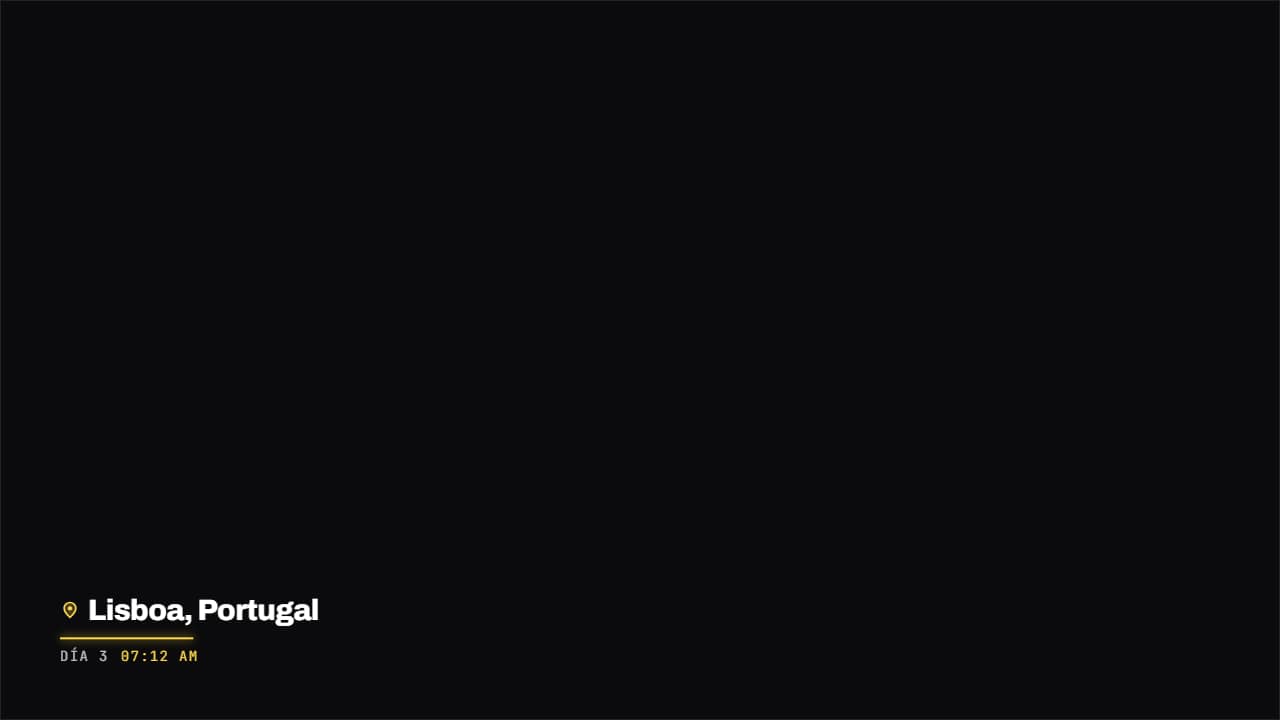 Sello de sitio y fechaChincheta de mapa, nombre del sitio y la fecha debajo en monoespaciada, con un filete de color que se dibuja.
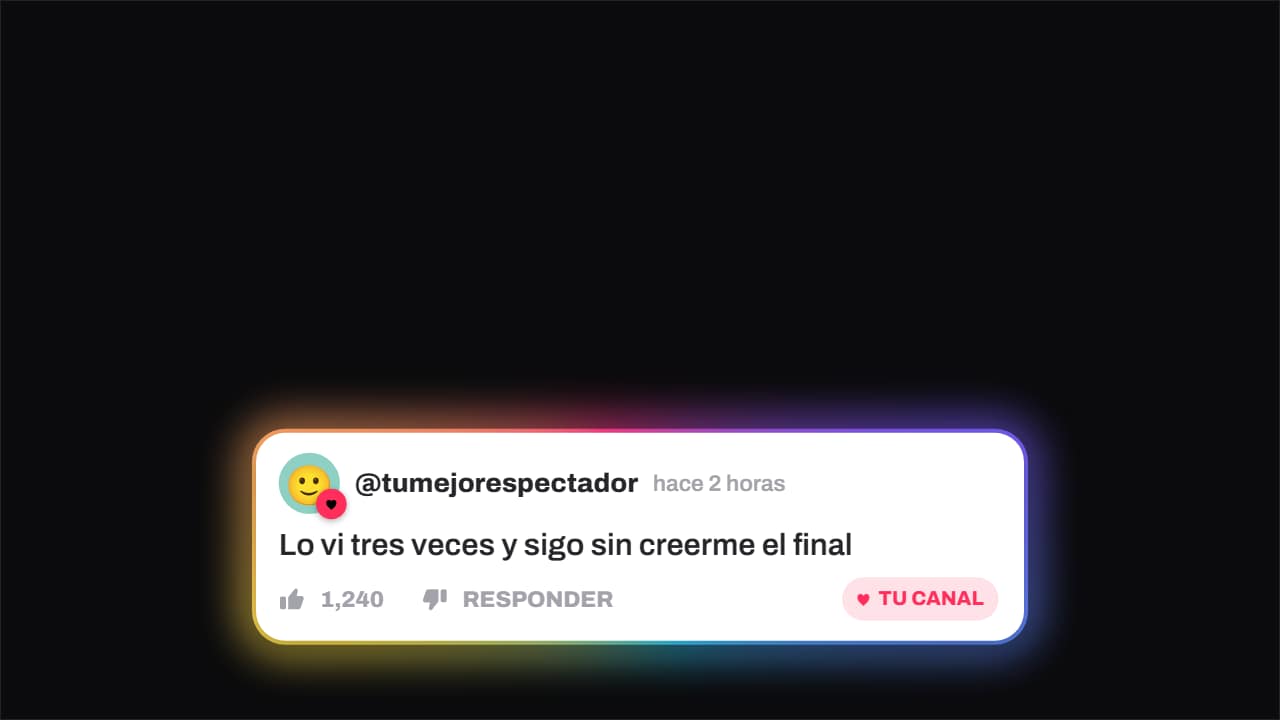 Comentario · el canal le da corazónEl comentario de un espectador, con su avatar, su hora y sus likes, y el momento en el que el canal le pone…
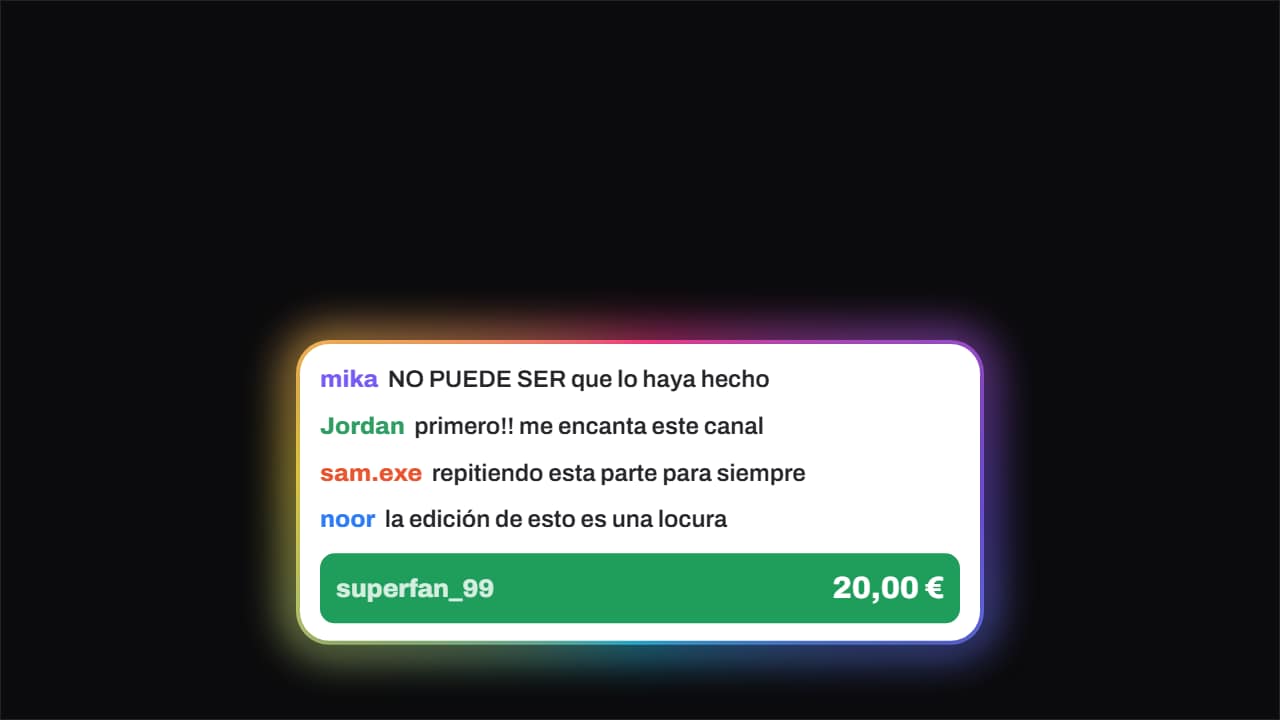 Chat en directo · con donaciónLos mensajes del chat entran uno detrás de otro desde la izquierda y, cuando ya hay ritmo, cae encima el…
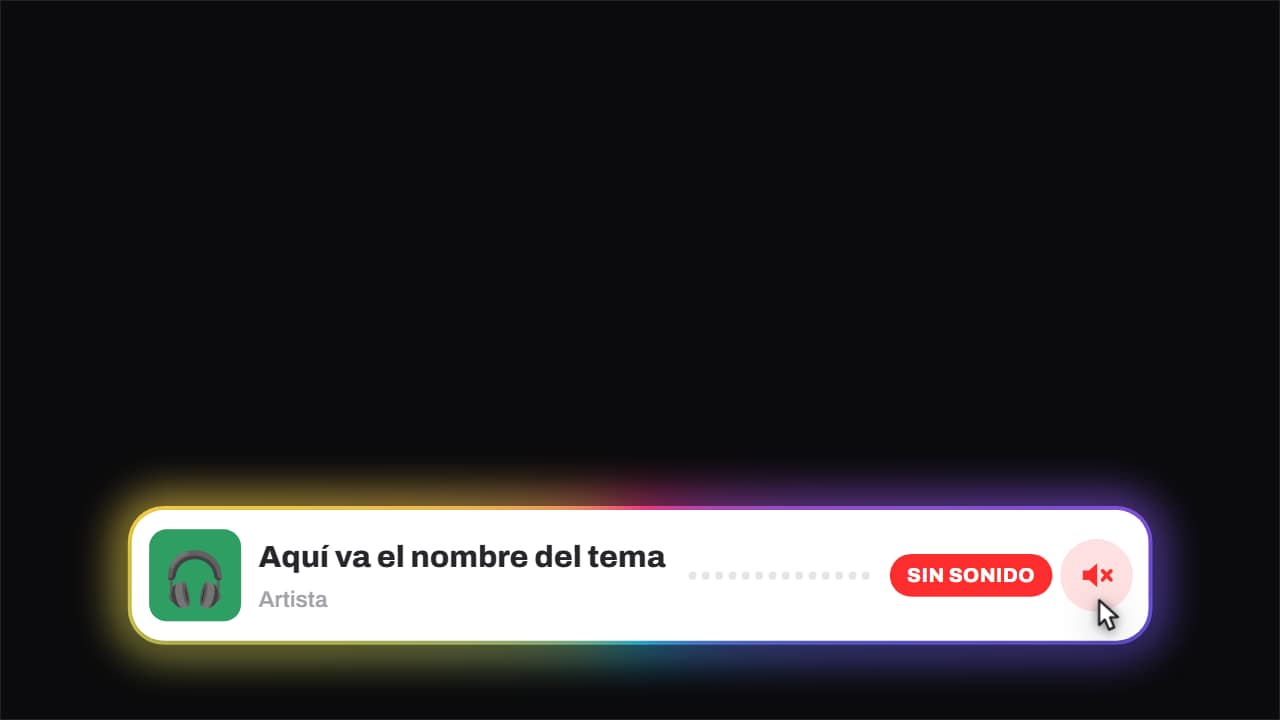 Sonando ahora · y se silenciaPortada, título, artista y un ecualizador que se mueve de verdad (tres senos desfasados, así que suena a…
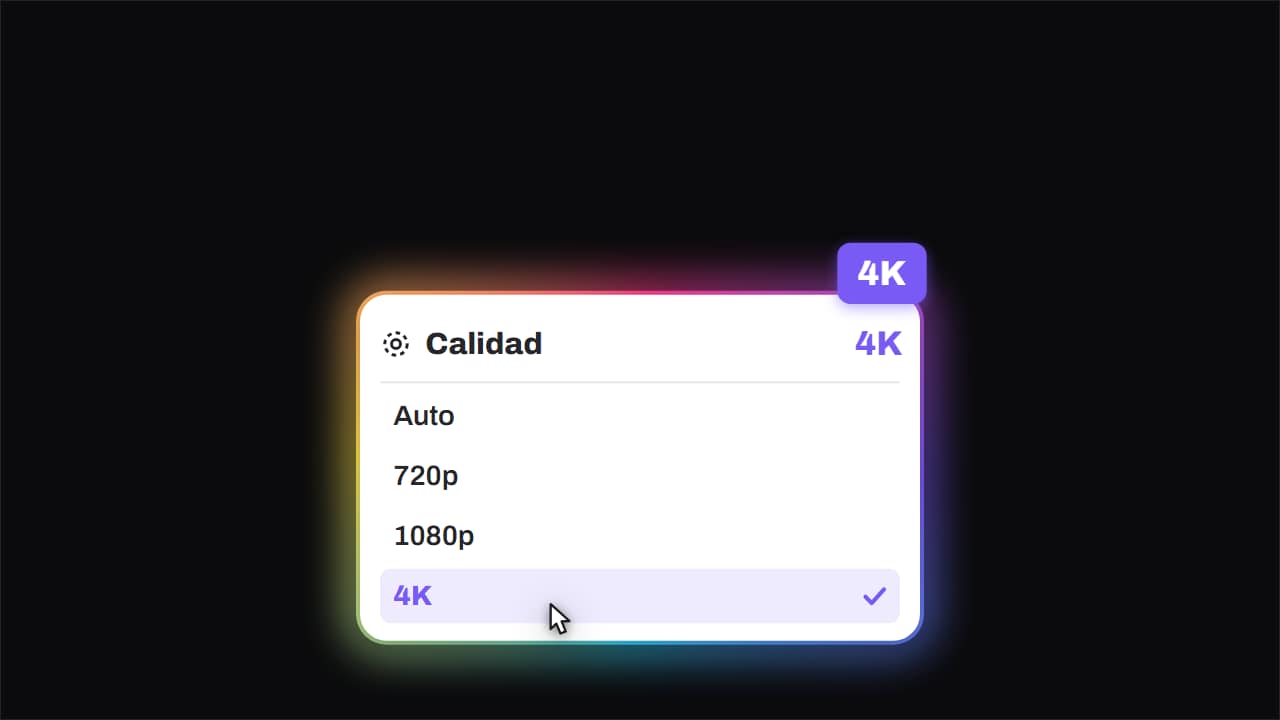 Calidad · sube a 4KEl menú de calidad que se abre, el cursor que baja y la insignia grande que aterriza girada en la esquina.
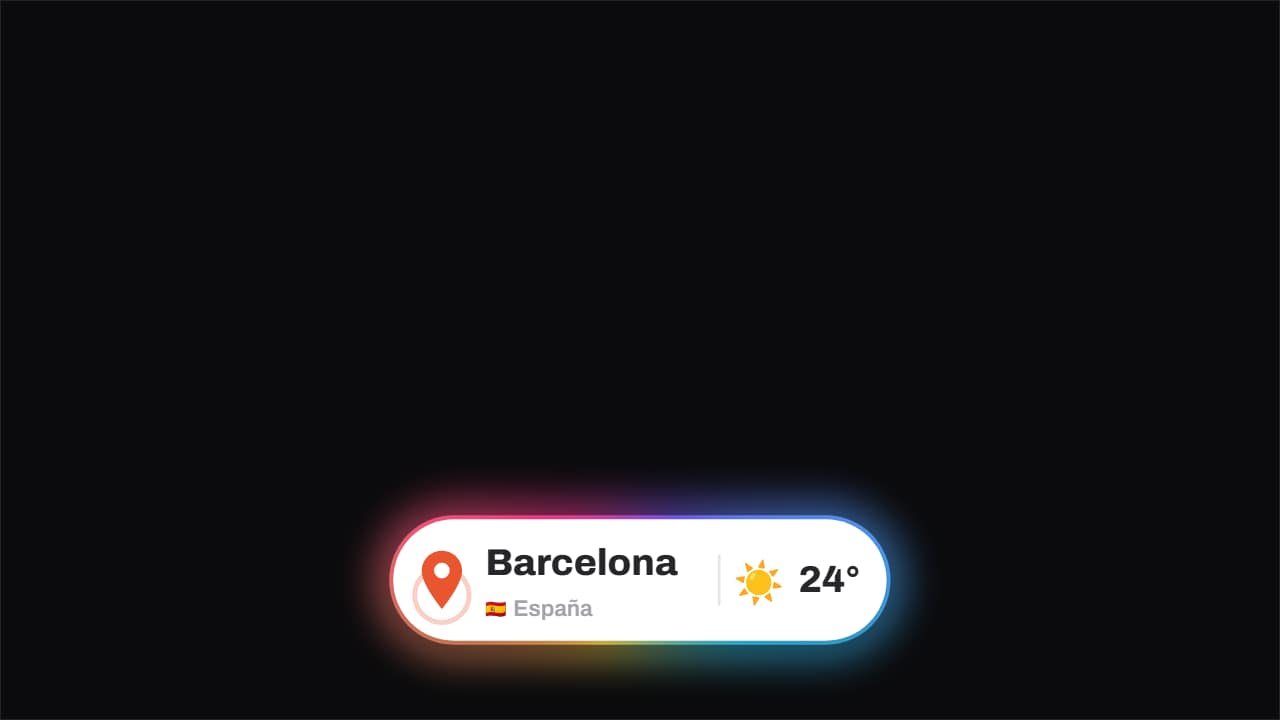 Lugar · el alfiler cae y hace pingEl alfiler cae desde arriba con su rebote y se queda soltando anillos, al lado el sitio y el país con su…
 Crédito de la fuenteEl rótulo que dice de dónde sale el clip. Primero aparece sólo el sello con el logo, se queda un momento, y…