Barras de progreso para vídeos de YouTube y Shorts
Una barra de progreso responde a la pregunta que el espectador no dice: ¿cuánto queda? La barra del vídeo se llena a ritmo constante durante la duración que pongas en el editor, con marcas de capítulo opcionales que saltan al pasar, un emoji o tu icono corriendo en la punta y, si quieres, el porcentaje, el tiempo que queda o el que ha pasado. Tiene cuatro estilos, fina, gruesa con brillo, por segmentos y de cristal, y en vertical se queda dentro de las zonas seguras.
La barra de capítulos funciona como la de un reproductor: el cabezal cruza los capítulos y una etiqueta dice en cuál está. «Espera al final» se llena hasta el segundo exacto del momento clave, cuenta 3-2-1 y estalla al llegar. Para metas hay una barra con hitos que se encienden al pasarlos, una meta de ahorro marcada en cuartos y un contador de «47 de 100» para los retos por lista.
Los vídeos de historia y explicativos pueden usar la barra del tiempo, que lleva el año actual entre dos fechas, y los de datos la barra sencilla con etiqueta y cifra o el anillo de porcentaje. Pon tus números, elige el color y expórtala sin fondo para ponerla encima de tu vídeo.
9 plantillas · 16:9 · 9:16 · 1:1
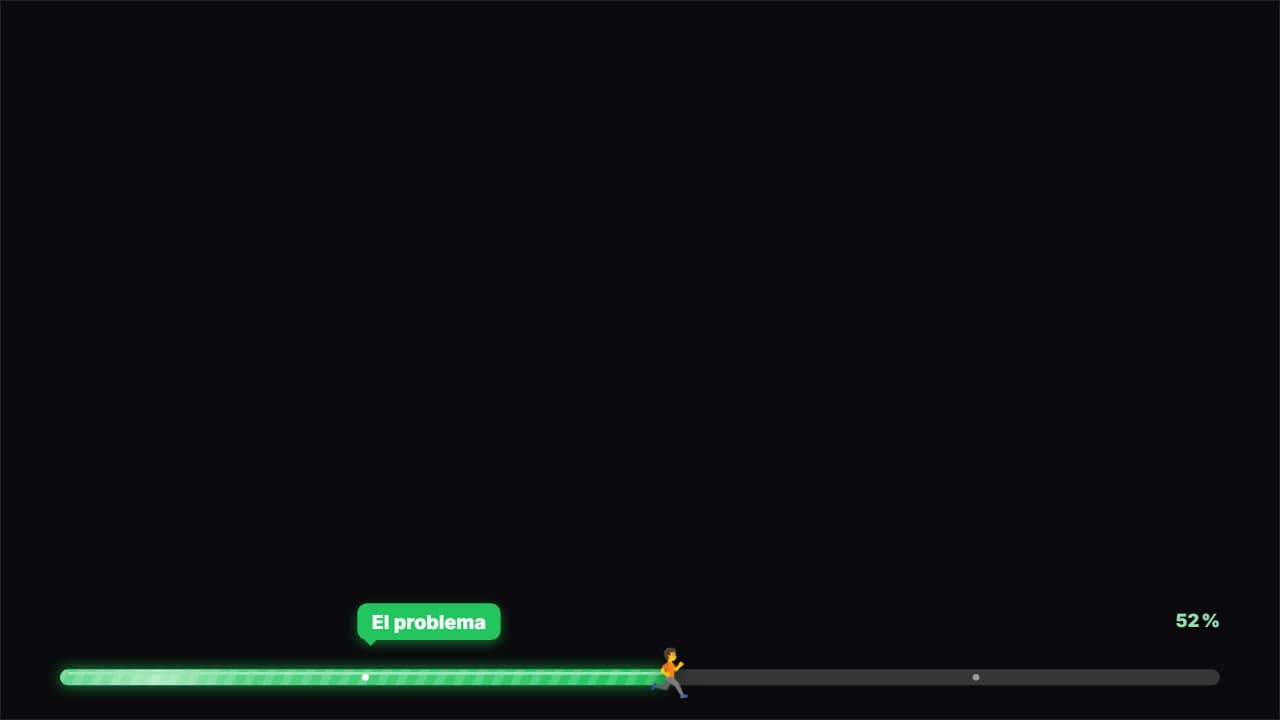 Barra de progresoUna barra arriba o abajo que se llena a lo largo de TODO el vídeo, a ritmo constante (nunca frena: dice la…
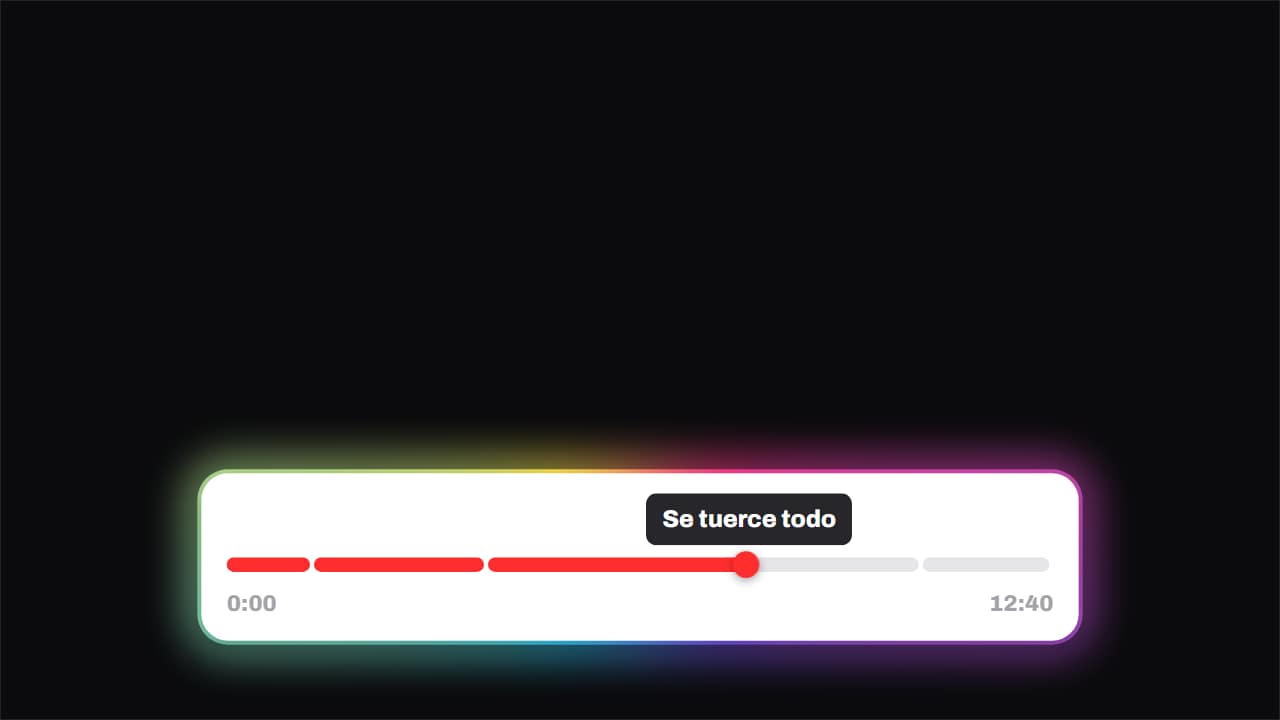 Capítulos · el cabezal recorre el vídeoLa barra de progreso partida en capítulos, con el cabezal cruzándola de verdad y un bocadillo encima que va…
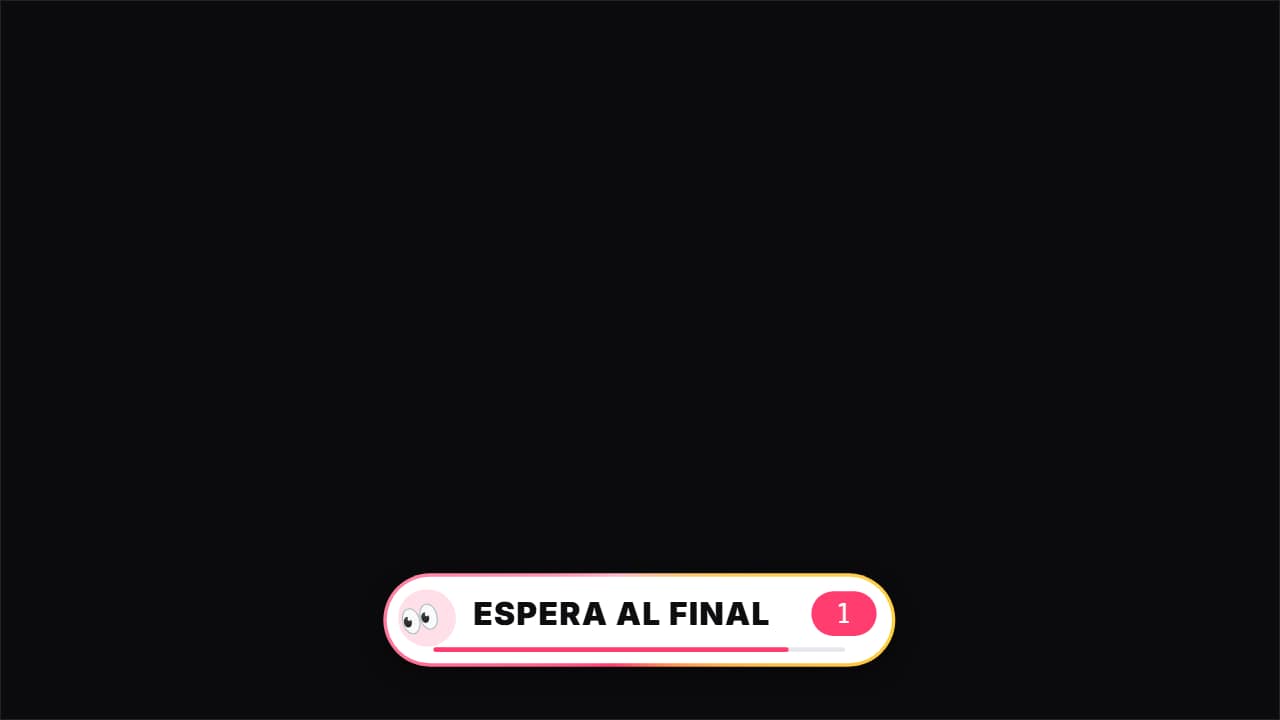 Espera al final«👀 Espera al final…»: una barra que se llena hasta EL segundo del momento clave (el fallo, el giro, el…
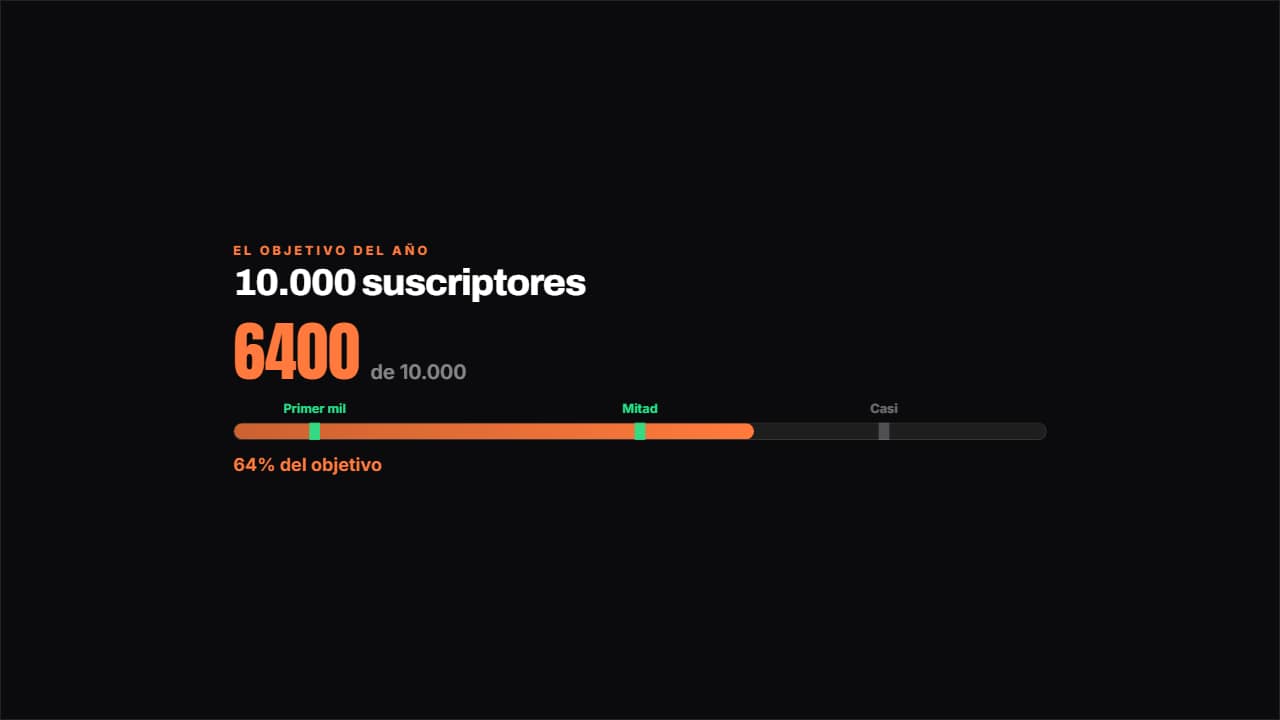 Camino hacia la metaBarra hacia el objetivo con los hitos marcados encima: los que ya has pasado se encienden.
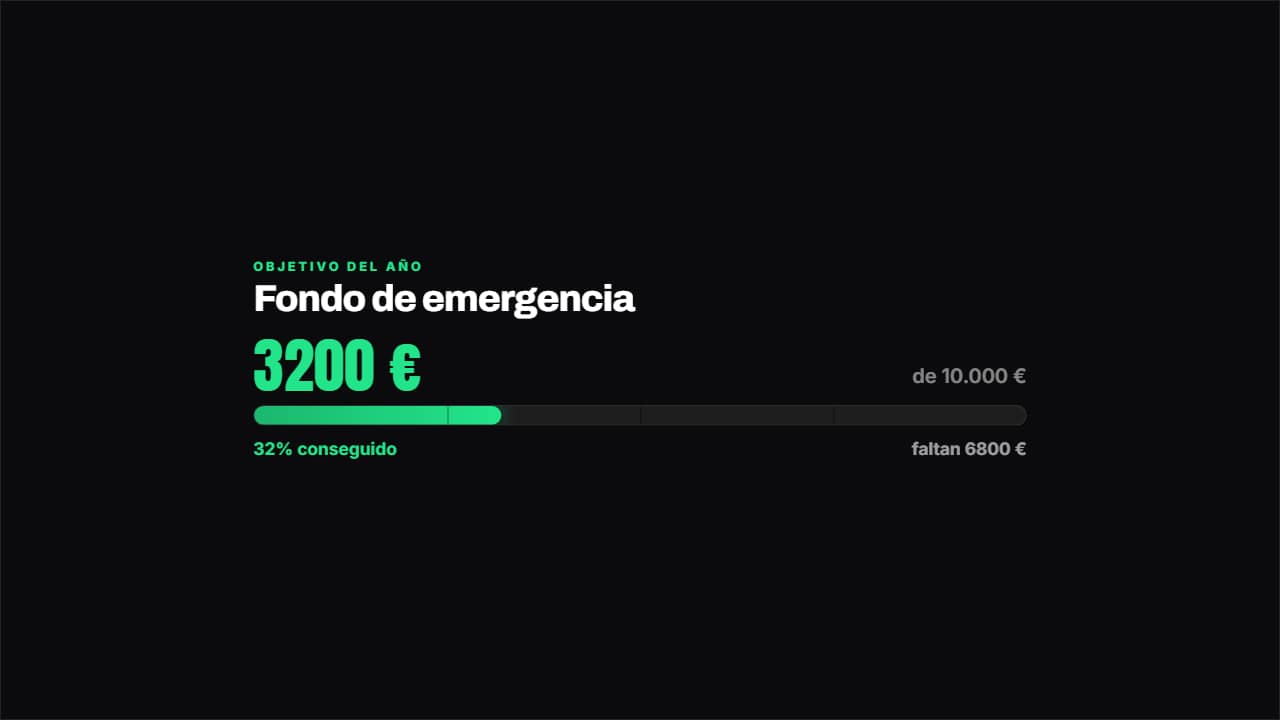 Meta de ahorroCuánto llevas, cuánto falta y qué porcentaje es, con la barra marcada por cuartos.
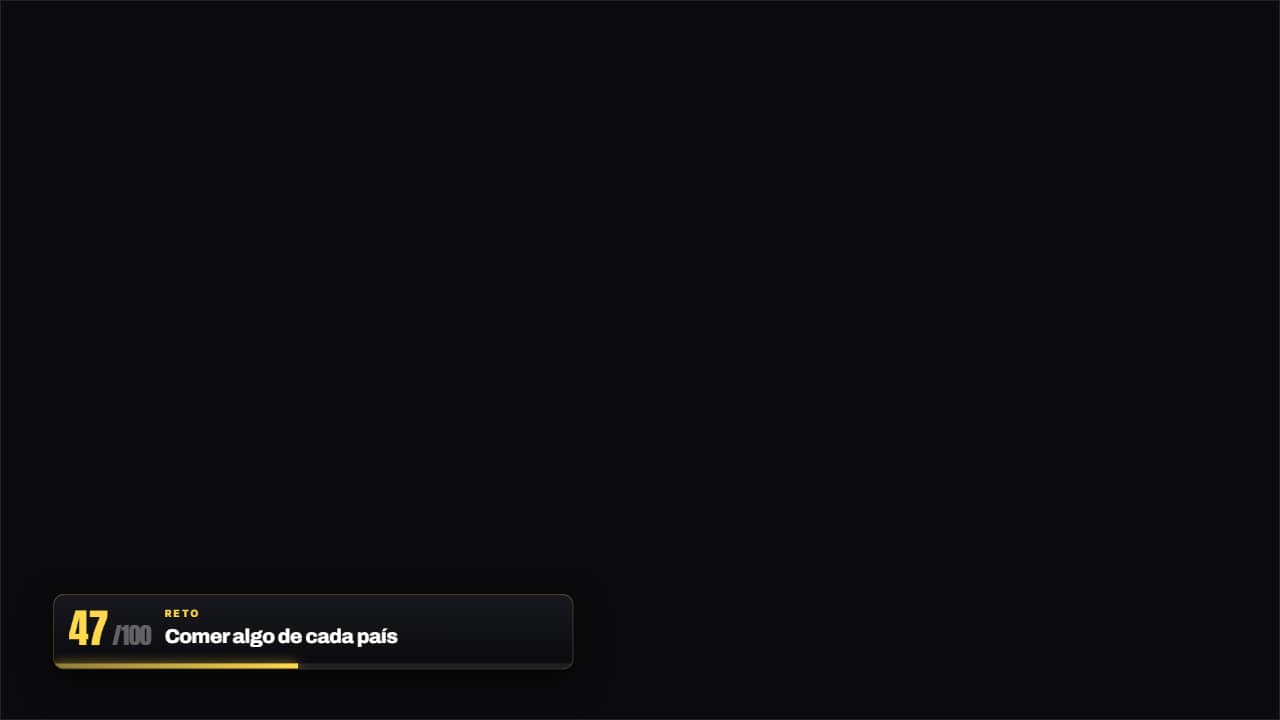 Reto 47 de 100La barra fina con el número del reto en el que vas y el nombre del que toca.
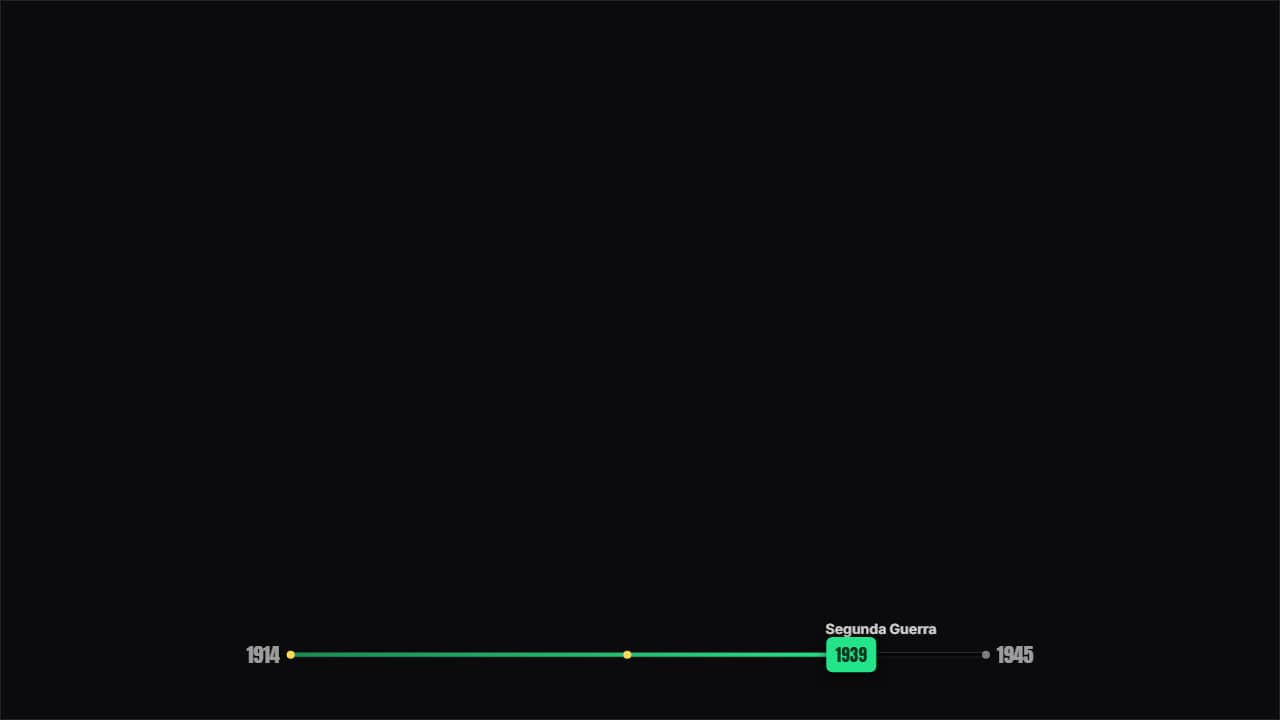 Barra del tiempoUna barra fina encima del vídeo que dice por dónde va el relato entre dos años, con las paradas marcadas y…
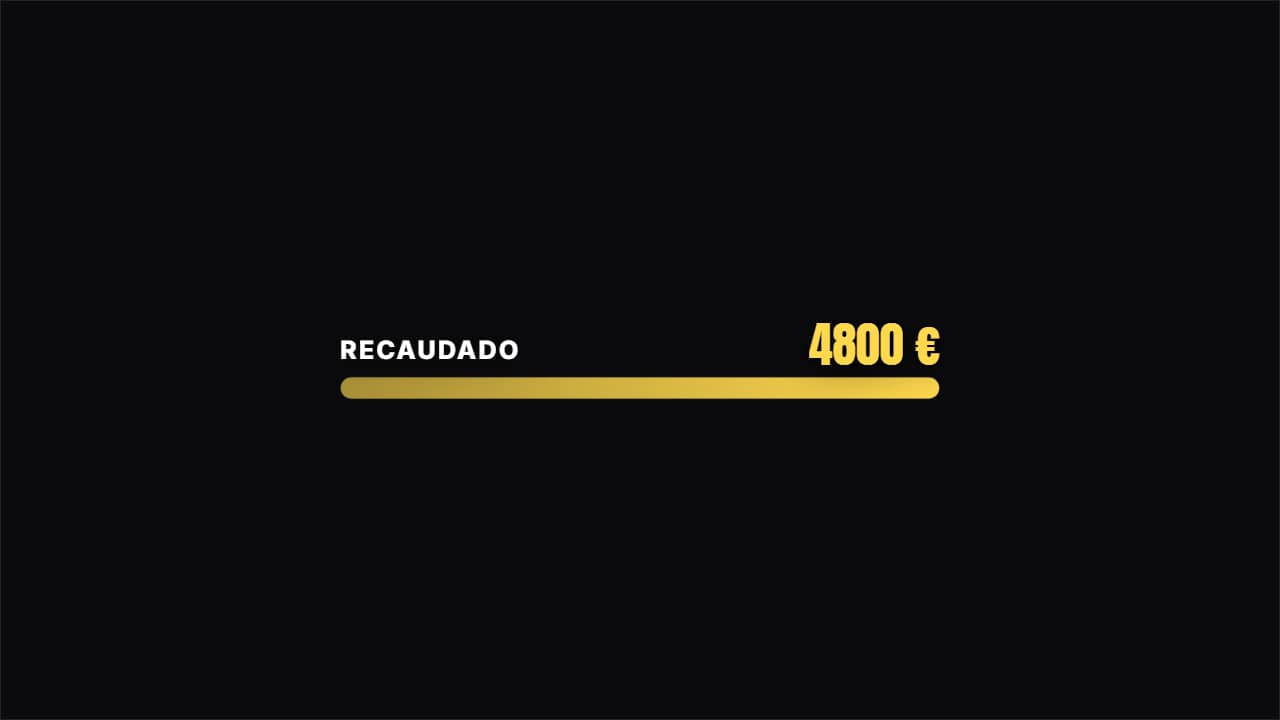 Barra de datoEtiqueta a la izquierda, cifra a la derecha y una barra que se llena. Encaja en una esquina sin robar plano.
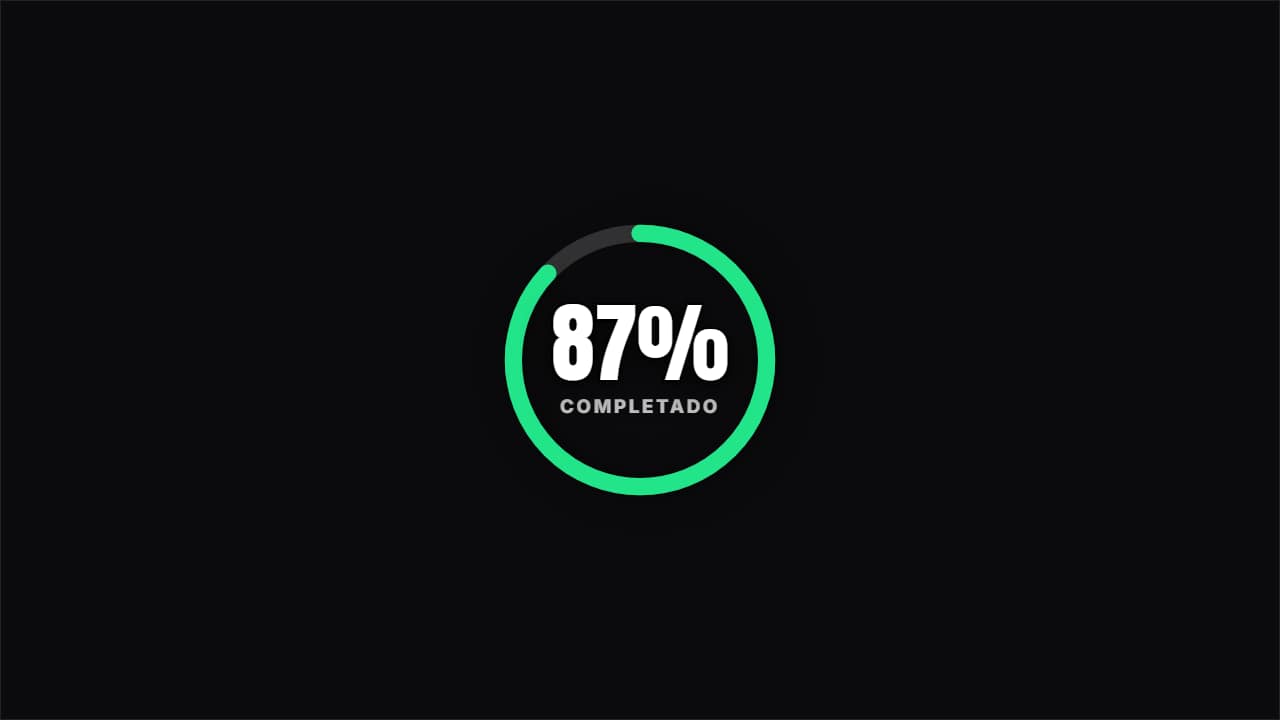 Anillo de %Un círculo que se llena hasta el porcentaje indicado, con la cifra dentro. Limpio y muy legible.
Preguntas frecuentes
- ¿Cómo hago que la barra dure lo mismo que mi vídeo?
- La barra del vídeo se llena durante la duración que pongas en el editor: pon la del vídeo o la del tramo que cubre y llegará al final a la vez.
- ¿Puedo marcar capítulos en la barra?
- Sí. Escribe cada capítulo como «segundo | nombre» en el campo Capítulos: la marca salta cuando la barra pasa por ella y aparece su nombre. La barra de capítulos los enseña como segmentos con una etiqueta.
- ¿Necesito After Effects?
- No. Todas las plantillas se editan en el navegador: escribes tu texto, eliges colores y formato (16:9, 9:16 o 1:1), miras la vista previa y exportas.
- ¿Qué exporto y sirve en mi editor?
- La mayoría se exportan como un .mov ProRes 4444 con fondo transparente, que pones en una pista encima de tu clip en CapCut, Premiere Pro, DaVinci Resolve o Final Cut Pro. También puedes exportar un MP4 con tu propio clip detrás. Siempre en Full HD.
- ¿Es gratis?
- Editar y ver la vista previa es gratis y no pide cuenta. Para exportar entras con Google; durante la beta abierta, las cuentas nuevas reciben créditos de exportación sin pagar.