Botón de suscribirse en pantalla verde con el nombre de tu canal
Escribe el nombre de tu canal, elige un color y mira cinco botones animados de suscribirse, like y campana sobre verde puro. Abre el que te guste y descarga un MP4 sobre #00FF00, listo para quitar el verde en cualquier editor; o cambia a un archivo transparente si tu editor lee el canal alfa.
Haz tu botón de suscribirse
Verde puro (#00FF00) detrás de la animación. En tu editor aplica el croma (en CapCut está con las herramientas para quitar el fondo) y elige el verde. Los brillos se apagan para que el borde se recorte limpio.
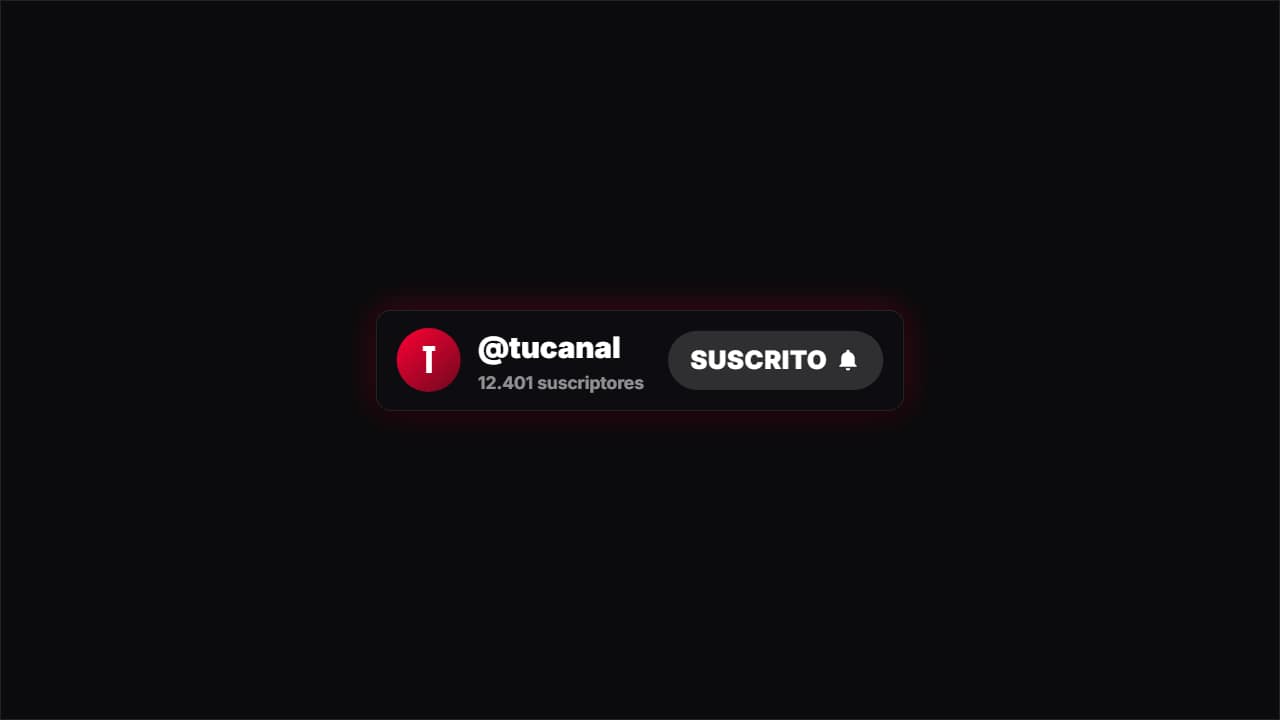
Suscribirse
Personalizar y exportar — gratis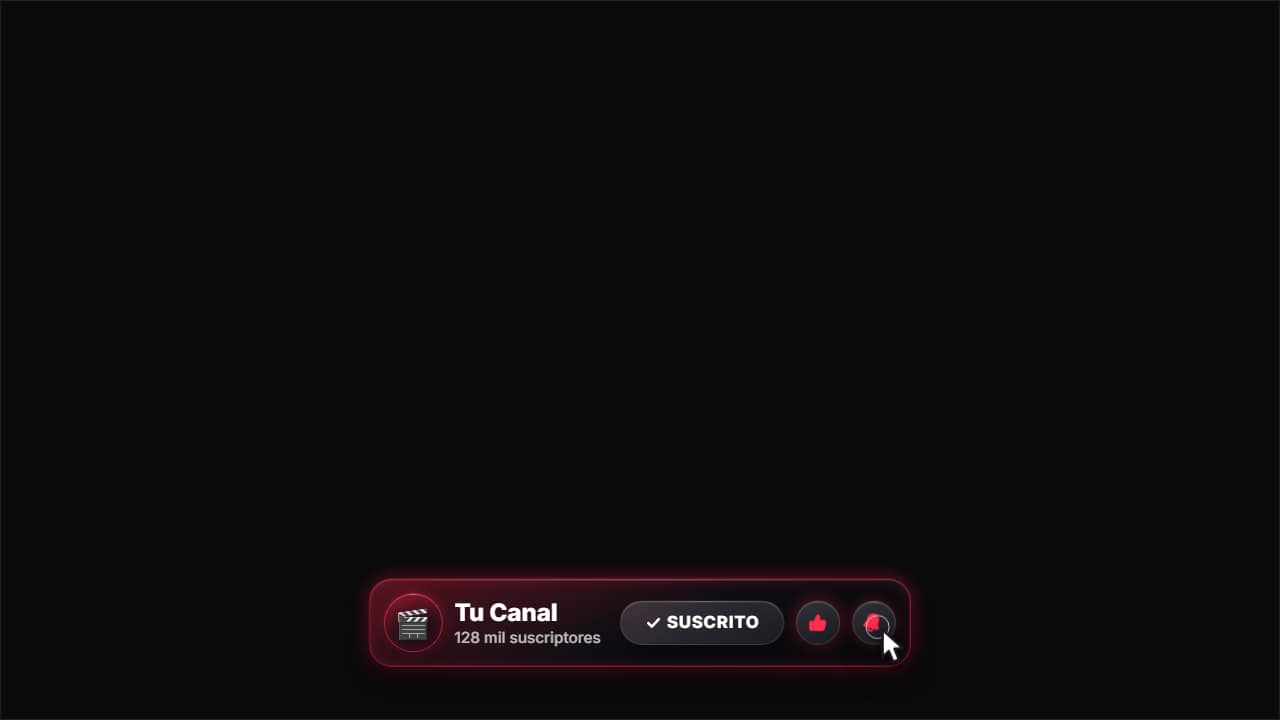
Suscríbete en cristal
Personalizar y exportar — gratis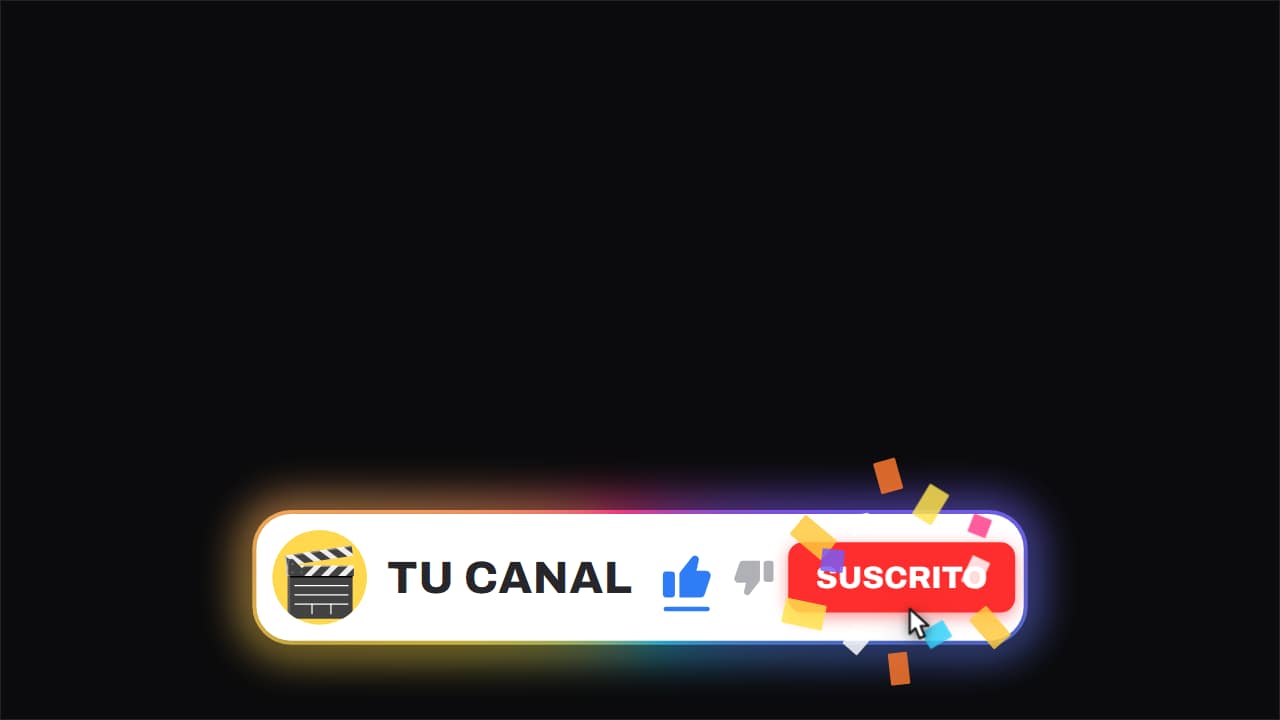
Barra de canal · like y suscribirse
Personalizar y exportar — gratis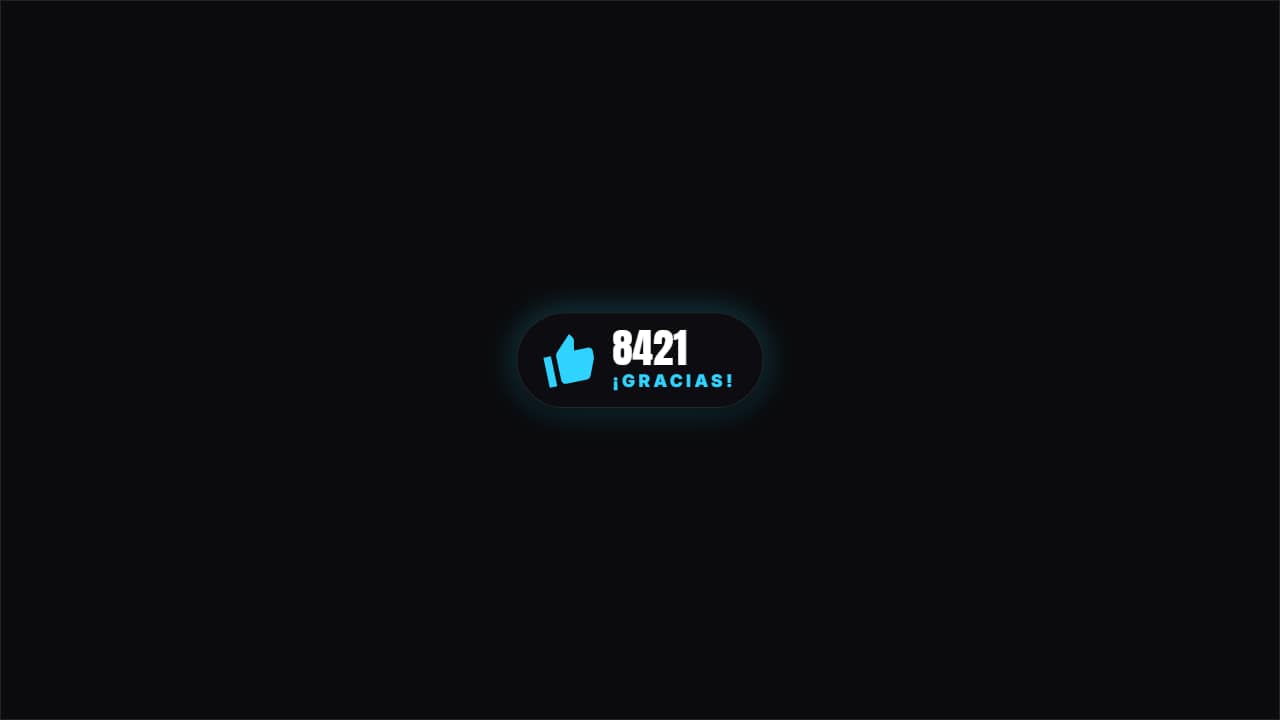
Dale like
Personalizar y exportar — gratis
Activa la campana
Personalizar y exportar — gratis
Por qué una versión en pantalla verde
Muchos creadores siguen trabajando mejor con pantalla verde. CapCut en el móvil, bastantes editores en línea y algunas apps antiguas no enseñan la parte transparente de un .mov, y lo que ves es un rectángulo negro encima del vídeo. Un clip verde funciona en todas partes, porque el recorte lo hace tu propio editor.
El problema de los botones en pantalla verde que se bajan por ahí es que llevan el nombre del canal de otro, vienen en baja resolución o usan un verde que no es del todo verde. Aquí el verde es exactamente #00FF00, el archivo es Full HD y el nombre dentro de la animación es el tuyo.
Bordes limpios después del croma
Los brillos y las sombras de color quedan muy bien sobre un vídeo, pero sobre verde se mezclan con el fondo y dejan un halo al recortarlo. En pantalla verde la plantilla se dibuja igual que en la exportación transparente: formas nítidas, sin resplandor de color. La vista previa enseña exactamente el archivo que te llevas.
No elijas un botón verde: el croma lo borraría junto con el fondo. Por eso la muestra verde desaparece del selector de color mientras la pantalla verde está puesta.
¿Pantalla verde o transparente?
Si tu editor lee el alfa (Premiere Pro, DaVinci Resolve, Final Cut Pro y CapCut en el ordenador lo hacen), el .mov ProRes 4444 transparente conserva las sombras suaves y te ahorra el croma. Elige verde cuando editas en el móvil, cuando una app enseña negro en vez de transparencia o cuando quieres un MP4 ligero.
Cómo usarlo en tu editor
CapCut
- Añade el MP4 como superposición encima de tu clip (en el móvil: Superposición → Añadir superposición).
- Selecciónalo, abre el croma entre las herramientas para quitar el fondo, elige el verde y sube la intensidad hasta que desaparezca.
Premiere Pro
- Pon el MP4 en V2, encima de tu vídeo.
- Arrastra el efecto Ultra Key encima y pulsa el verde con el cuentagotas de Key Color.
DaVinci Resolve
- Coloca el MP4 en Video 2, encima de tu clip.
- Añade el 3D Keyer desde la biblioteca de efectos y elige el verde.
Preguntas frecuentes
- ¿El verde es exactamente #00FF00?
- Sí. El fondo es #00FF00 liso del primer fotograma al último, sin degradado ni ruido, así que con un solo clic del cuentagotas se recorta el clip entero.
- ¿Este botón en pantalla verde es gratis?
- Escribir tu nombre y ver las vistas previas es gratis y no pide cuenta. Para descargar creas una cuenta gratis; durante la beta abierta, exportar no cuesta nada.
- ¿Puedo hacerlo en vertical para Shorts?
- Sí. Elige 9:16 en el editor antes de descargar. Deja el botón lejos del borde de abajo y del de la derecha, donde Shorts, TikTok y Reels ponen sus propios botones.
- ¿El archivo lleva sonido de clic?
- No, va mudo. Añade tu propio clic en el editor y cuadra el sonido con el momento en que el cursor pulsa el botón.
¿Quieres otro estilo? Mira todas las plantillas de botones de suscribirse