Flechas, círculos y señalizaciones animadas para señalar cualquier cosa
A veces todo el montaje depende de un detalle: un número en una pantalla, una cara entre la gente, una línea de un documento. Estas plantillas hacen que se mire ahí. La flecha curva se dibuja desde su etiqueta hasta el punto, el círculo a mano rodea lo que elijas y la línea de señalización sale de un punto que late y se dobla hasta su etiqueta; la versión con panel mete esa etiqueta en una caja sólida para que se lea sobre un plano con mucho movimiento.
Para vlogs y humor está la flecha de «este soy yo»: un círculo alrededor de la persona, una flecha que sale de la etiqueta y, si quieres, un destello que congela la imagen en blanco y negro. El foco oscurece y le quita el color a todo menos a una zona, se cierra como un diafragma y puede saltar a una segunda zona cuando digas. Para el texto, el trazo de rotulador se dibuja detrás de una palabra clave y los subtítulos con subrayador pasan por debajo de cada palabra mientras hablas.
Quien monta documentales tiene dos más: sube la captura de un artículo, un estudio o una publicación y la cámara se acerca mientras un subrayador, un recuadro o una raya marca la línea; o usa el recorte de prensa que entra inclinado con su frase clave resaltada. Todas exportan sin fondo, a 1080p, en 16:9, 9:16 o 1:1.
11 plantillas · 16:9 · 9:16 · 1:1
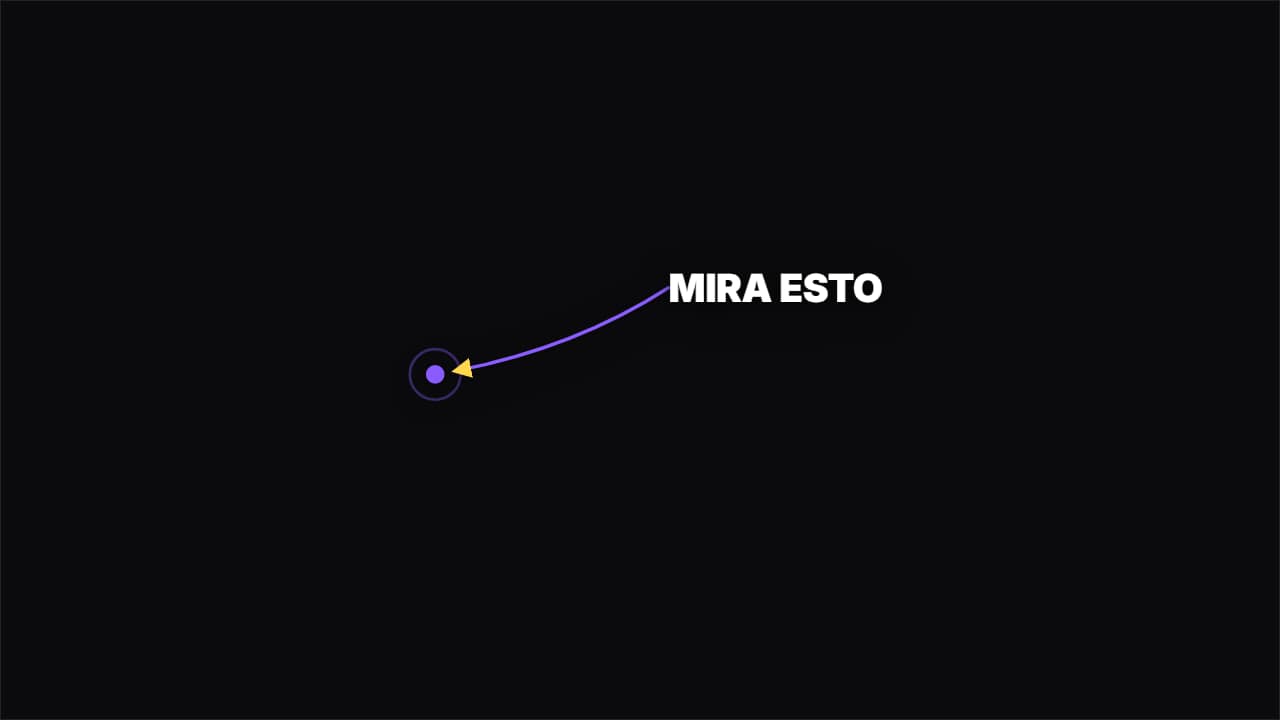 Flecha curvaUna flecha que se traza en curva desde la etiqueta hasta el punto. Dirige la mirada sin tapar el plano.
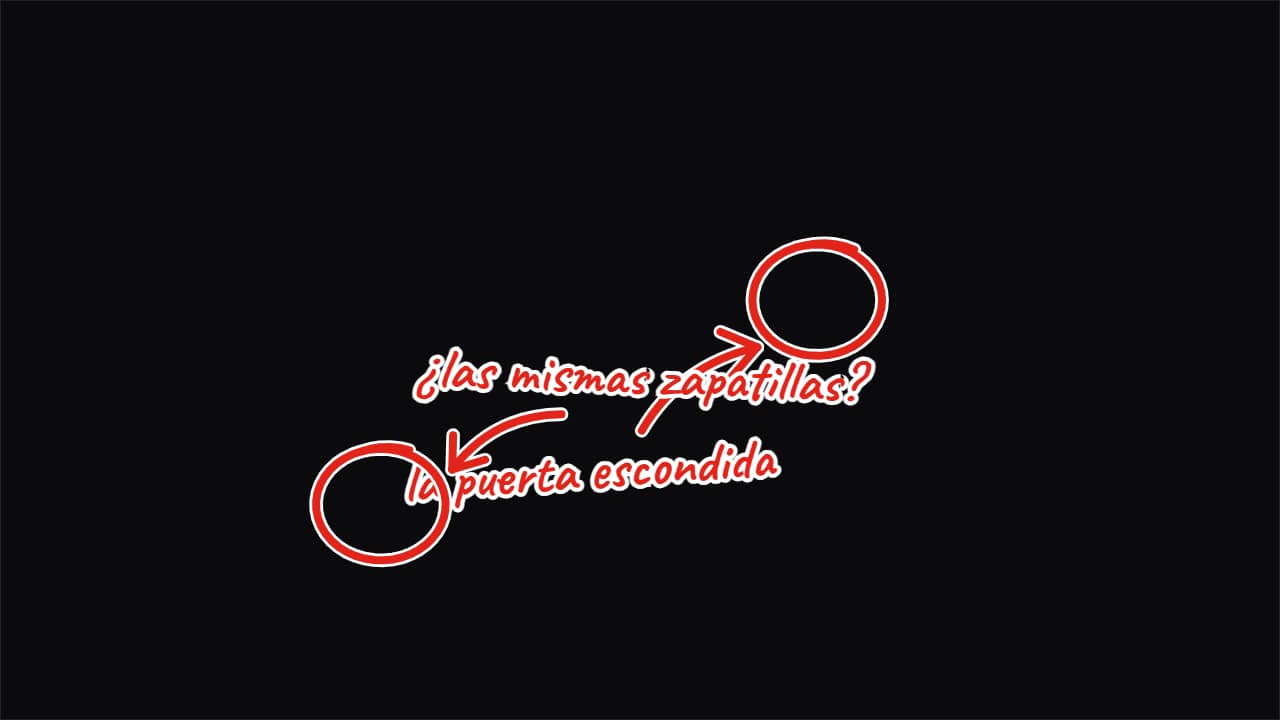 Flecha y círculo «mira aquí» a rotuladorEl gesto de los canales grandes para señalar algo del vídeo: el círculo de rotulador que da su vuelta…
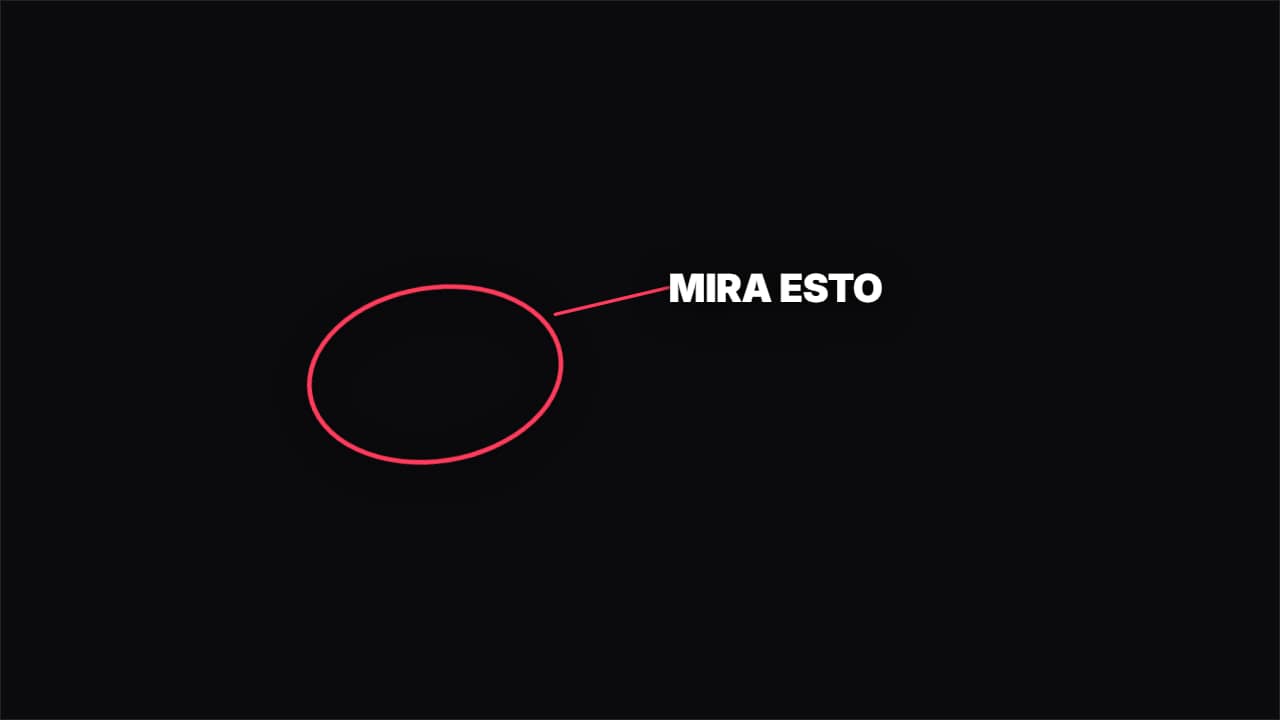 Círculo a manoUn círculo trazado a mano rodeando lo que quieres que miren, con su etiqueta al lado.
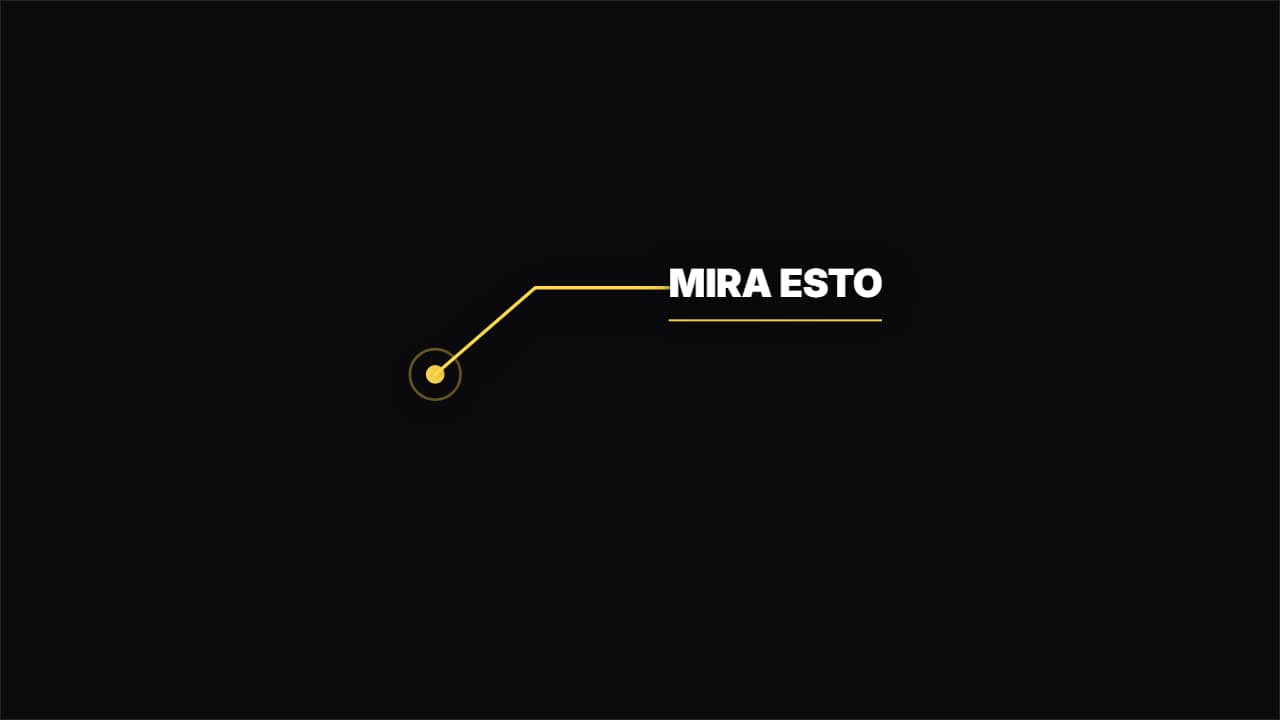 Callout con líneaPunto que late sobre el objeto y una línea acodada que se dibuja hasta la etiqueta. Para señalar detalles.
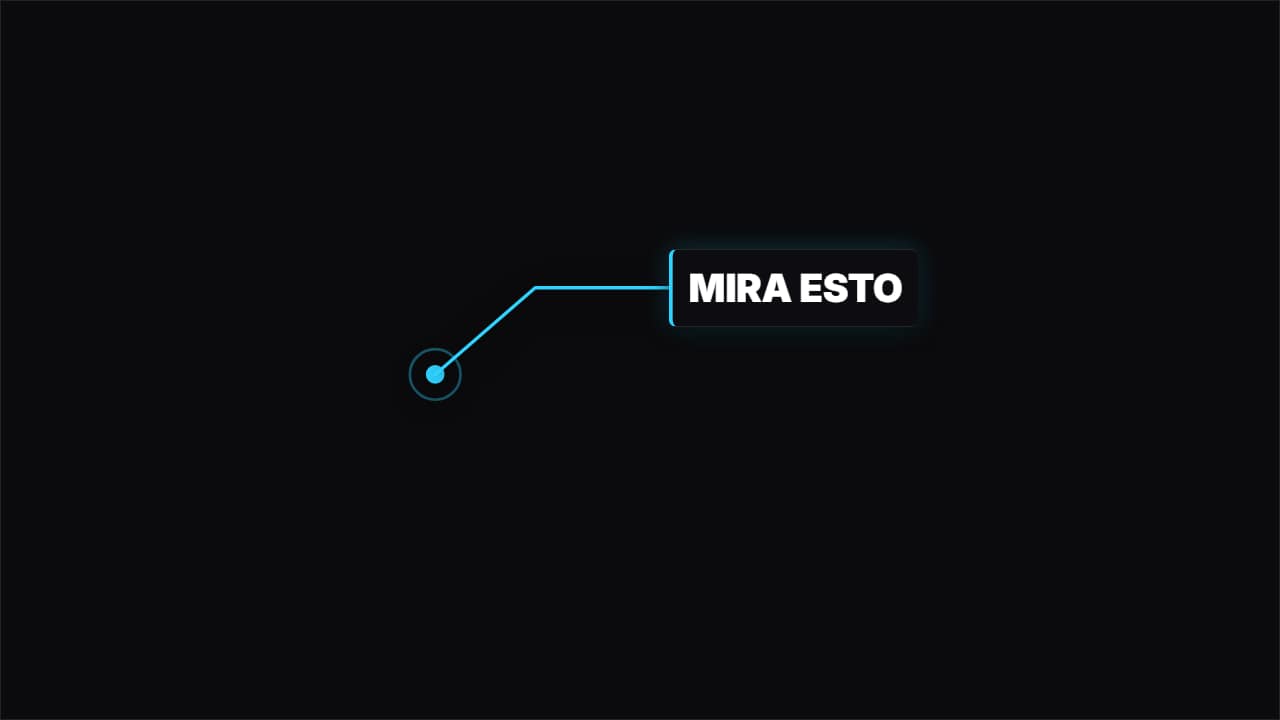 Callout con panelLo mismo pero la etiqueta va dentro de un panel sólido con barra de acento: se lee sobre cualquier fondo.
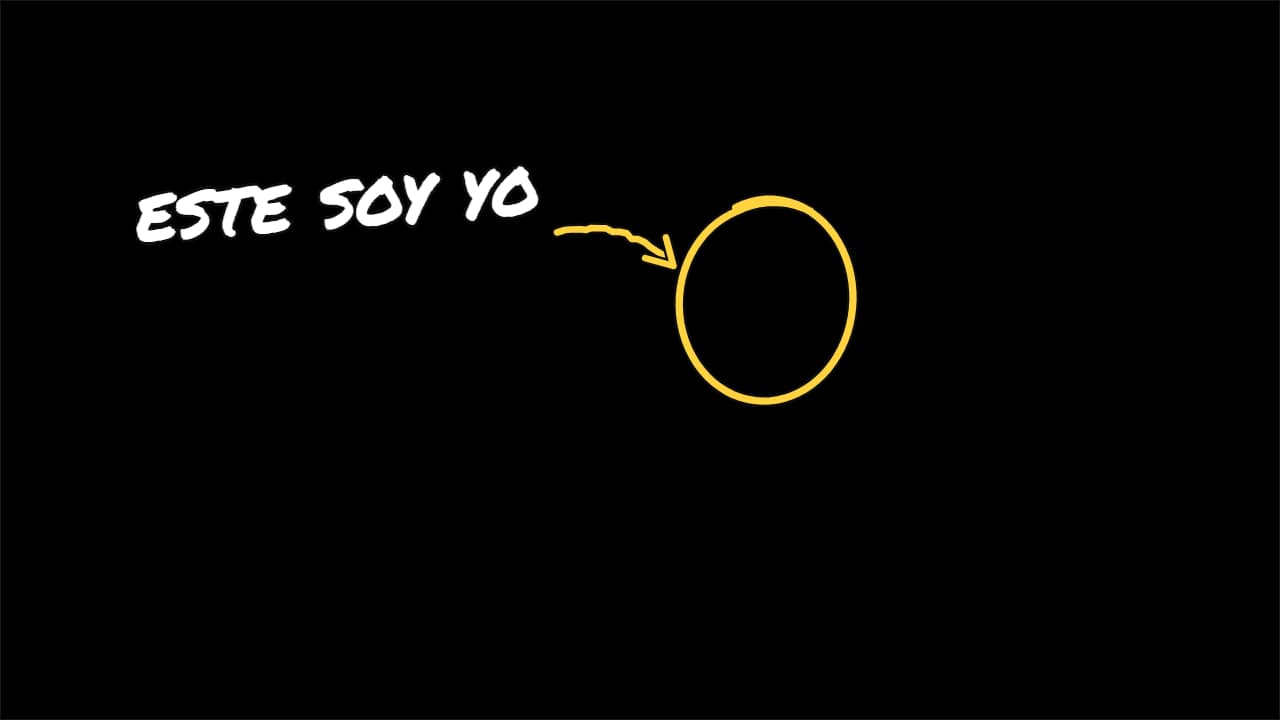 Flecha «este soy yo»El gesto de los vlogs y la comedia: un círculo rodea a la persona, una flecha dibujada a mano sale del…
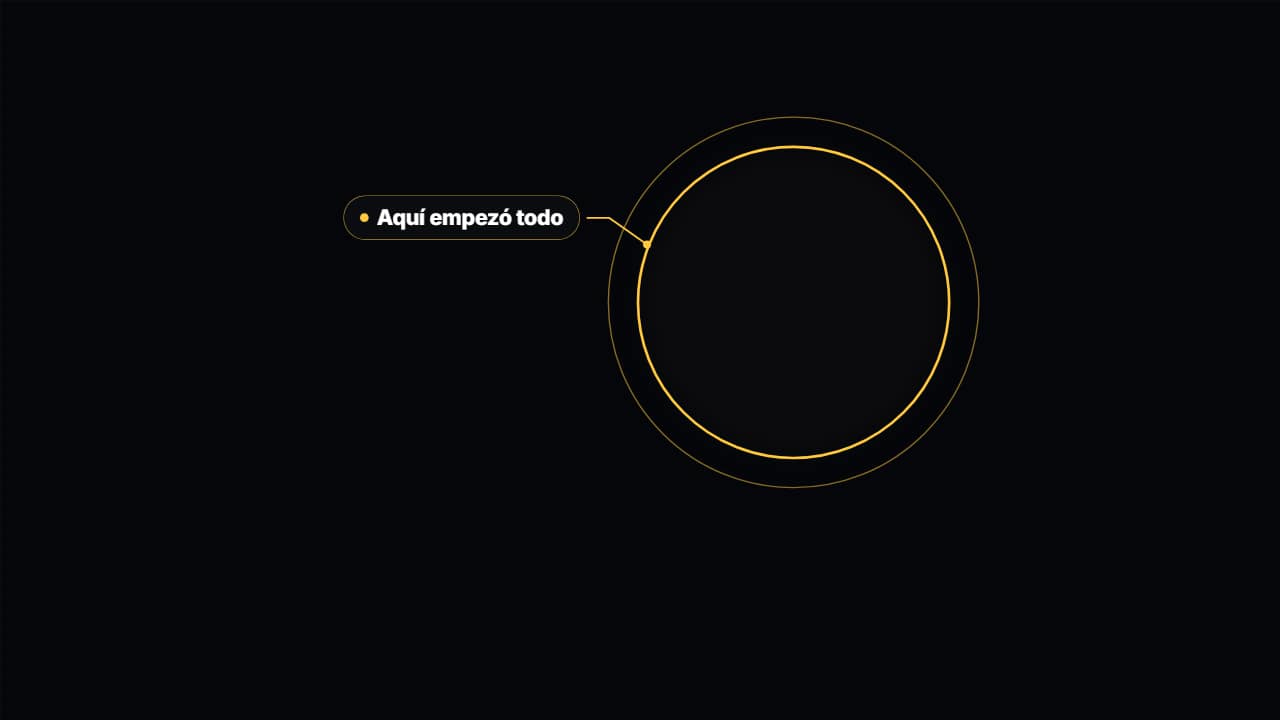 Foco sobre tu vídeoOscurece y quita el color a todo lo que rodea una zona de tu vídeo —una cara, un dato en pantalla, una…
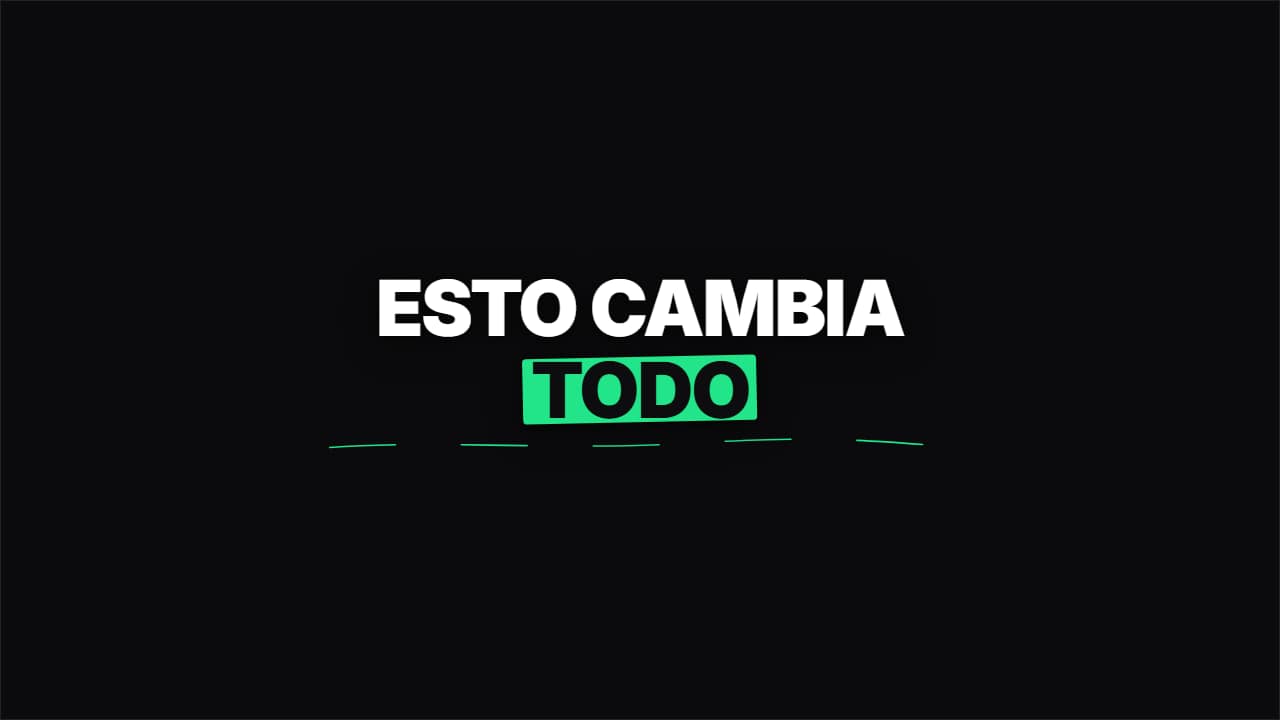 MarcadorTexto limpio y un trazo de rotulador que se dibuja detrás de la palabra clave, más el subrayado a mano.
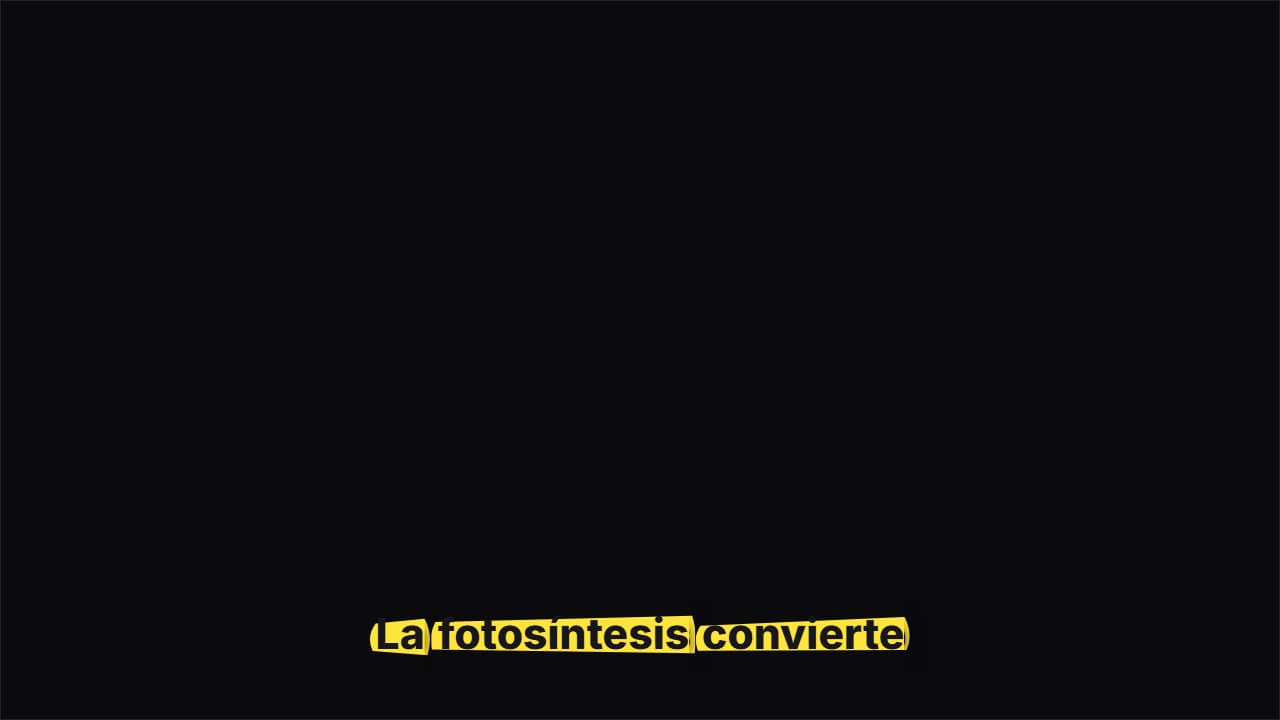 Subtítulos con rotuladorUn fosforito pasa por debajo de cada palabra mientras la dices y la letra se vuelve tinta, como en unos…
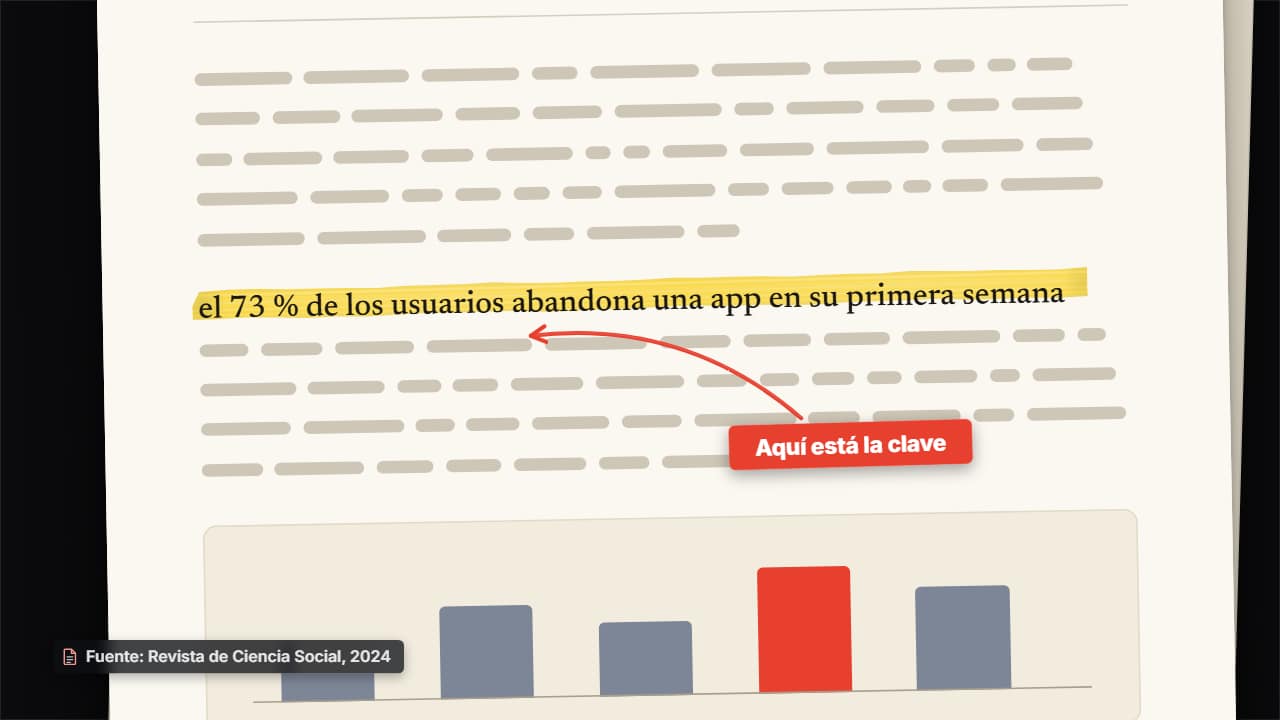 Tu captura con resaltadoSube la captura de un estudio, un artículo, un documento o un tweet: entra como una hoja con sombra y un…
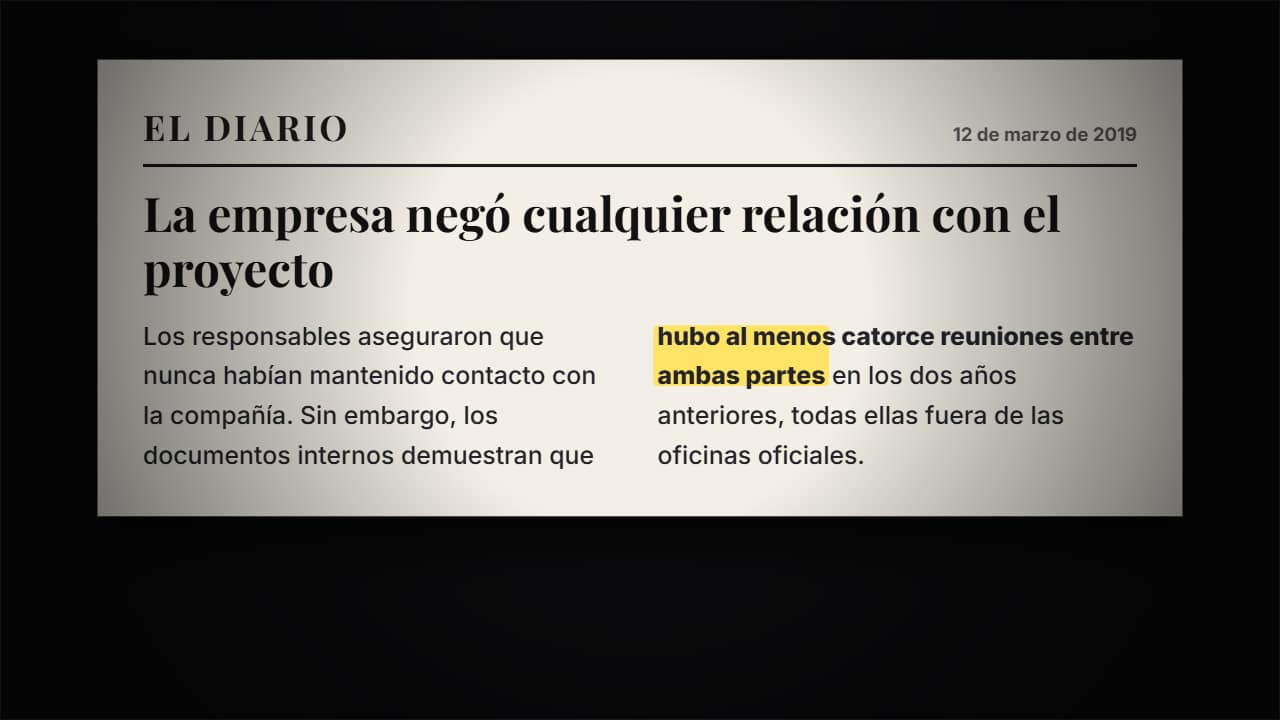 Artículo con frase resaltadaEl recorte de prensa entra girado, la cámara se acerca y la frase clave se subraya con marcador.
Preguntas frecuentes
- ¿Puedo elegir adónde apunta la flecha o el círculo?
- Sí. La flecha, el círculo y las líneas tienen campos X e Y para el punto al que señalan y una opción para el lado por el que sale la etiqueta, y la vista previa se mueve mientras los cambias. En el foco también puedes poner una segunda zona y el momento en que se mueve a ella.
- ¿Tapan mi vídeo?
- No. Salen como un .mov transparente: sólo se dibuja la flecha, el círculo o la etiqueta, y tu vídeo se ve en todo lo demás. El foco es el único que oscurece el resto a propósito.
- ¿Necesito After Effects?
- No. Todas las plantillas se editan en el navegador: escribes tu texto, eliges colores y formato (16:9, 9:16 o 1:1), miras la vista previa y exportas.
- ¿Qué exporto y sirve en mi editor?
- La mayoría se exportan como un .mov ProRes 4444 con fondo transparente, que pones en una pista encima de tu clip en CapCut, Premiere Pro, DaVinci Resolve o Final Cut Pro. También puedes exportar un MP4 con tu propio clip detrás. Siempre en Full HD.
- ¿Es gratis?
- Editar y ver la vista previa es gratis y no pide cuenta. Para exportar entras con Google; durante la beta abierta, las cuentas nuevas reciben créditos de exportación sin pagar.