Creador de mapas con ruta animada
Escribe dónde empieza tu viaje, dónde acaba y las paradas que haya en medio, y mira cuatro mapas de viaje animados dibujar la ruta aquí mismo: un avión con su trayectoria, un viaje en coche, un viajero que salta de chincheta en chincheta y un mapa que se llena de chinchetas.
Haz tu mapa con ruta animada
Los cuadros son la parte transparente: en el archivo, encima de tu vídeo sólo queda el mapa.
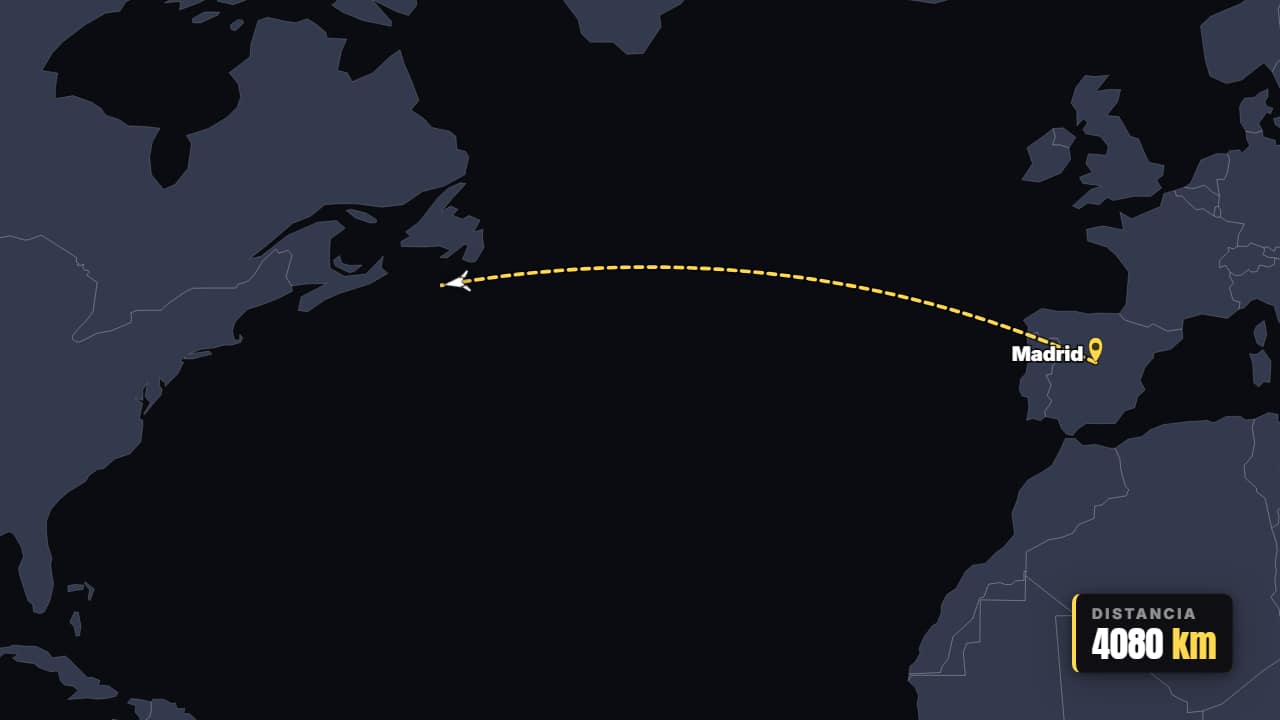
Vuelo A → B
Personalizar y exportar — gratis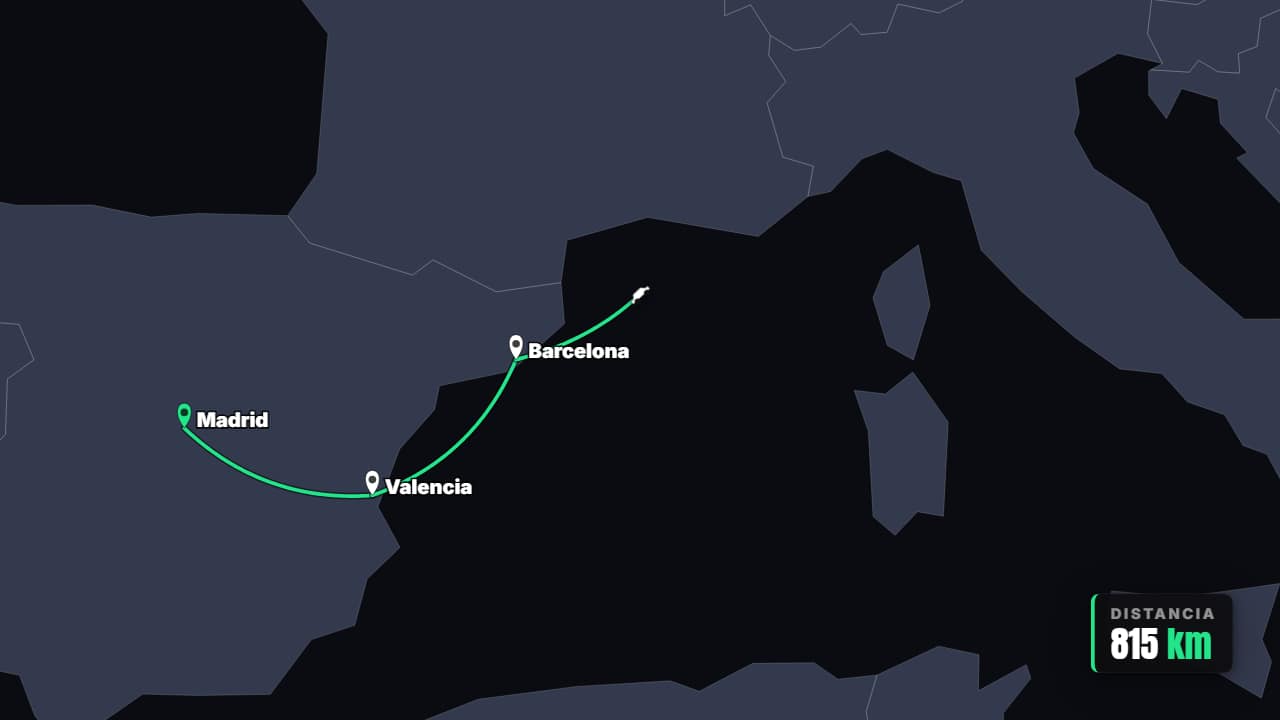
Itinerario de varias paradas
Personalizar y exportar — gratis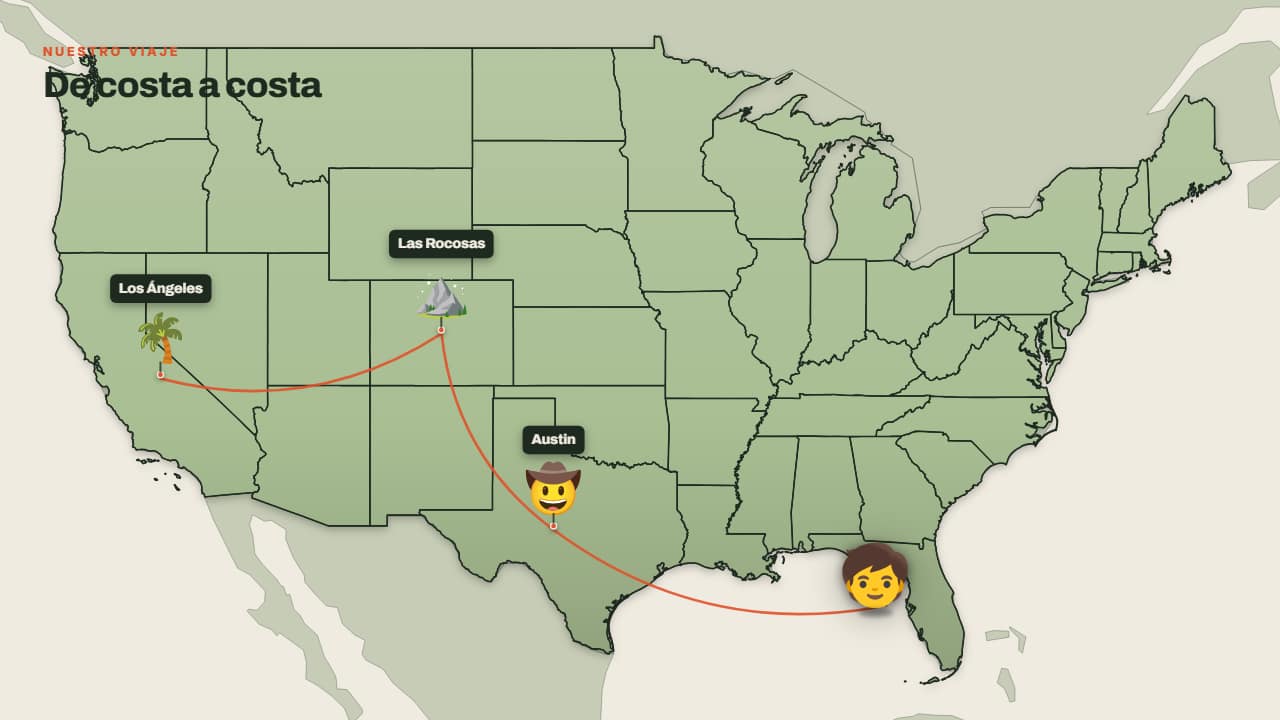
Viaje por el mapa
Personalizar y exportar — gratis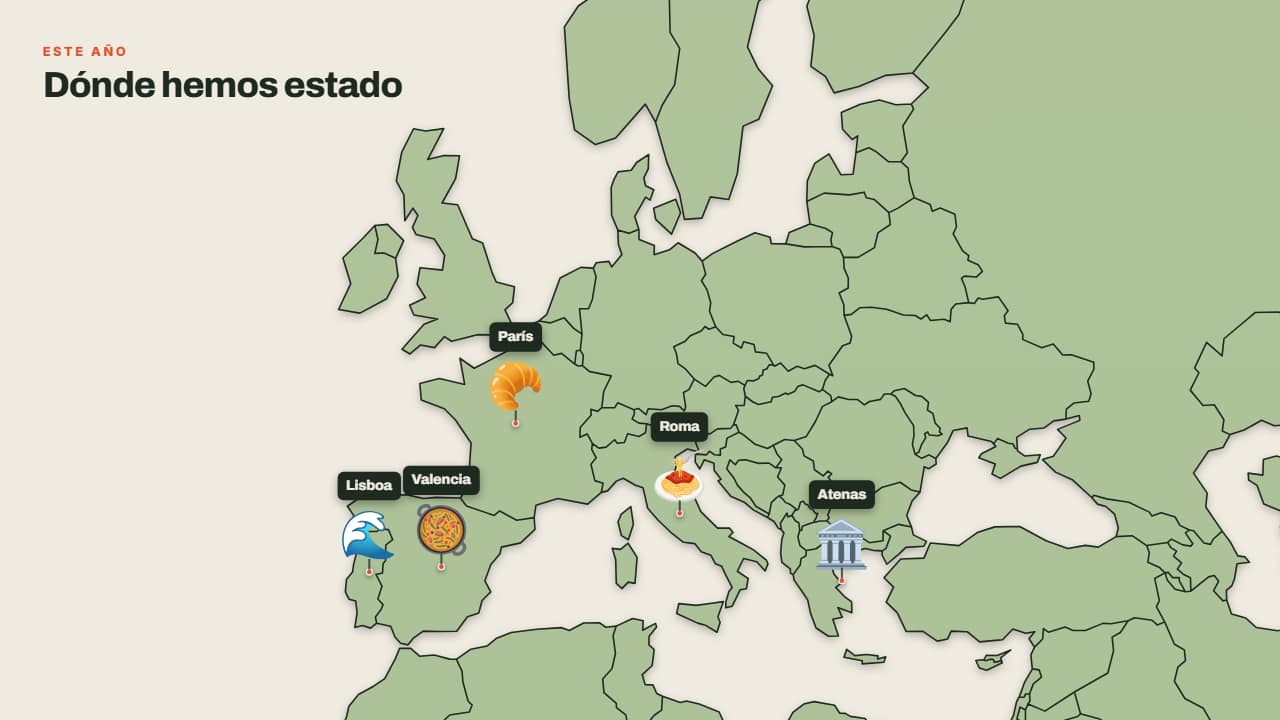
Dónde he estado
Personalizar y exportar — gratis
Cómo escribir las paradas
Escribe cada parada por su nombre: las ciudades grandes (Nueva York, Denver, Atlanta, Londres, Tokio, Ciudad de México), los países (Japón, Brasil) y los estados de EE. UU. (Florida, Colorado) se encuentran solos, en español o en inglés. Para un pueblo pequeño, escribe sus coordenadas (latitud,longitud), por ejemplo 36.10,-112.11. Si una parada no se encuentra, la herramienta te lo dice.
Elige cómo viajas: avión, coche, tren, barco o a pie. La distancia sale del mapa de verdad: el contador no miente, en kilómetros o en millas (lo cambias en el editor).
Un mapa de viaje animado que se puede editar
Cada vista previa es una plantilla real de la librería de AnimateMyVideo. Pulsa «Personalizar y exportar» y se abre el editor con tu ruta ya puesta: cambia el título, los colores, la proyección del mapa, la curva de la ruta y el formato (16:9 para YouTube, 9:16 para Shorts, TikTok y Reels, o 1:1). Siempre en Full HD.
Sin fondo se exporta como un .mov ProRes 4444 con canal alfa de verdad, así que puedes poner el mapa encima de tu vídeo. También puedes exportar un MP4 con tu propio clip detrás.
Cómo usarlo en tu editor
CapCut
- En el ordenador, arrastra el .mov a una pista encima de tu clip. En el móvil, usa Superposición → Añadir superposición.
- Si tu app enseña un fondo negro, exporta «con tu clip» y usa el MP4.
Premiere Pro
- Archivo → Importar el .mov y arrástralo a V2, encima de tu vídeo en V1.
- Ponlo justo antes de llegar a la siguiente ciudad: la transparencia se mantiene.
DaVinci Resolve
- Importa el .mov al Media Pool y ponlo en Video 2, encima de tu clip.
- Si ves negro en lugar de tu clip: clic derecho → Clip Attributes → Alpha Mode: Premultiplied.
Preguntas frecuentes
- ¿Este creador de mapas animados es gratis?
- Escribir tus paradas y ver las vistas previas es gratis y no pide cuenta. Para descargar el vídeo entras con Google; durante la beta abierta, las cuentas nuevas reciben créditos de exportación sin pagar.
- ¿Necesito Google Earth Studio o After Effects?
- No. La ruta se dibuja sobre un mapa vectorial en tu navegador, y te llevas un vídeo que funciona en cualquier editor.
- ¿Cuántas paradas puede tener la ruta?
- Aquí, hasta seis, desde el punto de salida hasta el destino final. En el editor puedes añadir más al itinerario.
¿Quieres otro estilo? Mira todas las plantillas de mapas animados