Temporizadores para vídeos de entrenamiento: intervalos, series y repeticiones
Si alguien sigue tu rutina desde el suelo, el móvil está a tres metros y sólo lo mira de reojo. Estas piezas están hechas para eso: números grandes, mucho contraste y justo la información que evita que paren el vídeo para preguntar cuántas repeticiones eran.
El cronómetro de circuito alterna trabajo y descanso a velocidad real, cambia de color entre uno y otro y enseña la ronda en la que vas. El entreno guiado va más allá: apuntas los ejercicios con sus segundos y va mostrando el que toca con su cuenta atrás en un anillo, y durante el descanso enseña el siguiente para que dé tiempo a colocarse. Puede ir a pantalla completa, como reloj en una esquina encima de tu vídeo o como barra abajo.
Para vídeos de fuerza, la chapa de ejercicio pone el nombre, las series y un consejo de técnica sobre la imagen; el contador de series deja en gris las hechas y encendidas las que faltan; la tarjeta de rutina lista los ejercicios del día con series, repeticiones y descanso; y la de la sesión enseña duración, calorías, grupo muscular y nivel antes de empezar. Si quieres un «preparados», pon el anillo 3-2-1 antes de cada bloque.
7 plantillas · 16:9 · 9:16 · 1:1
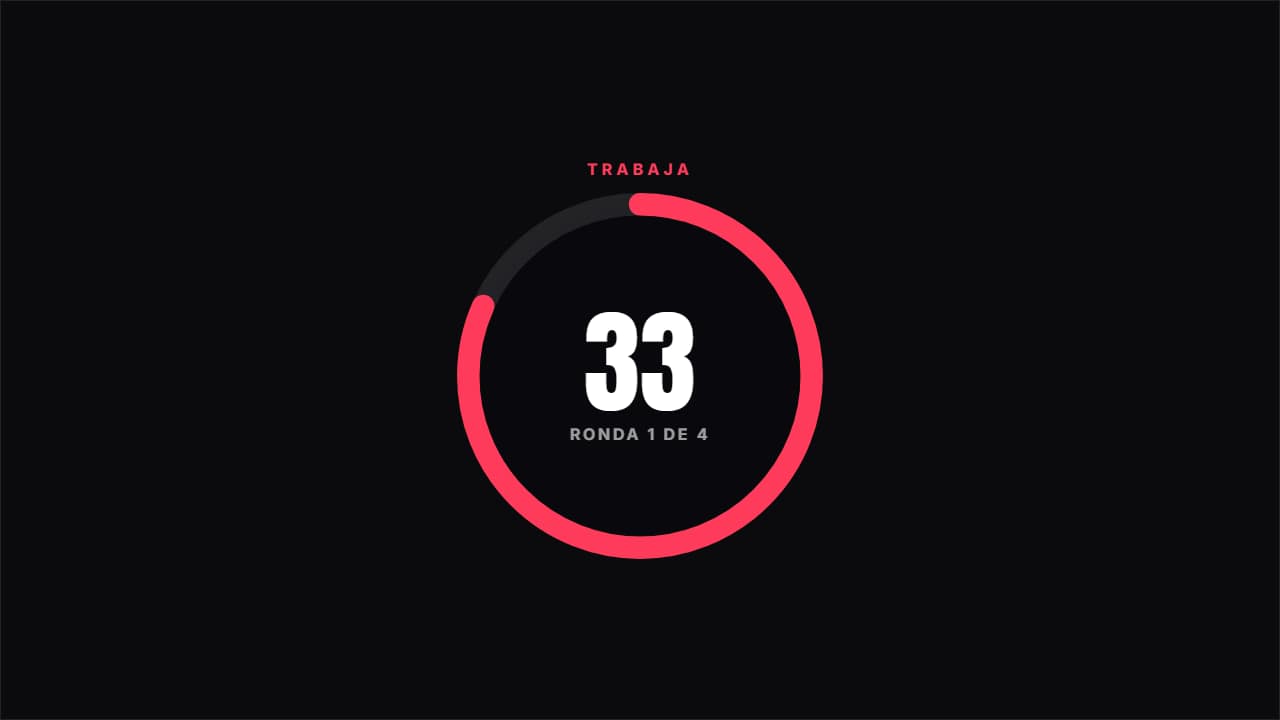 Cronómetro de circuitoAlterna trabajo y descanso al ritmo real, con el anillo vaciándose, el color cambiando y la ronda en la que…
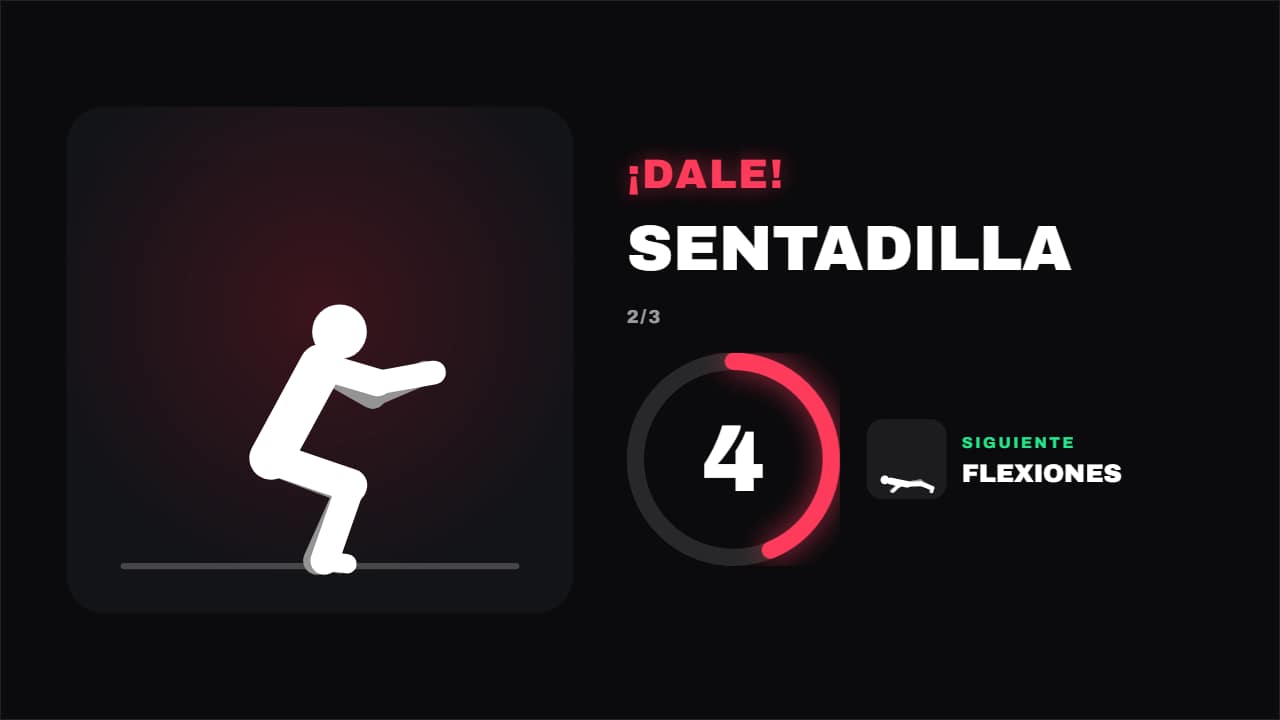 Entreno guiadoCada ejercicio con su tiempo y el descanso entre uno y otro: el que toca haciéndose, la cuenta atrás en su…
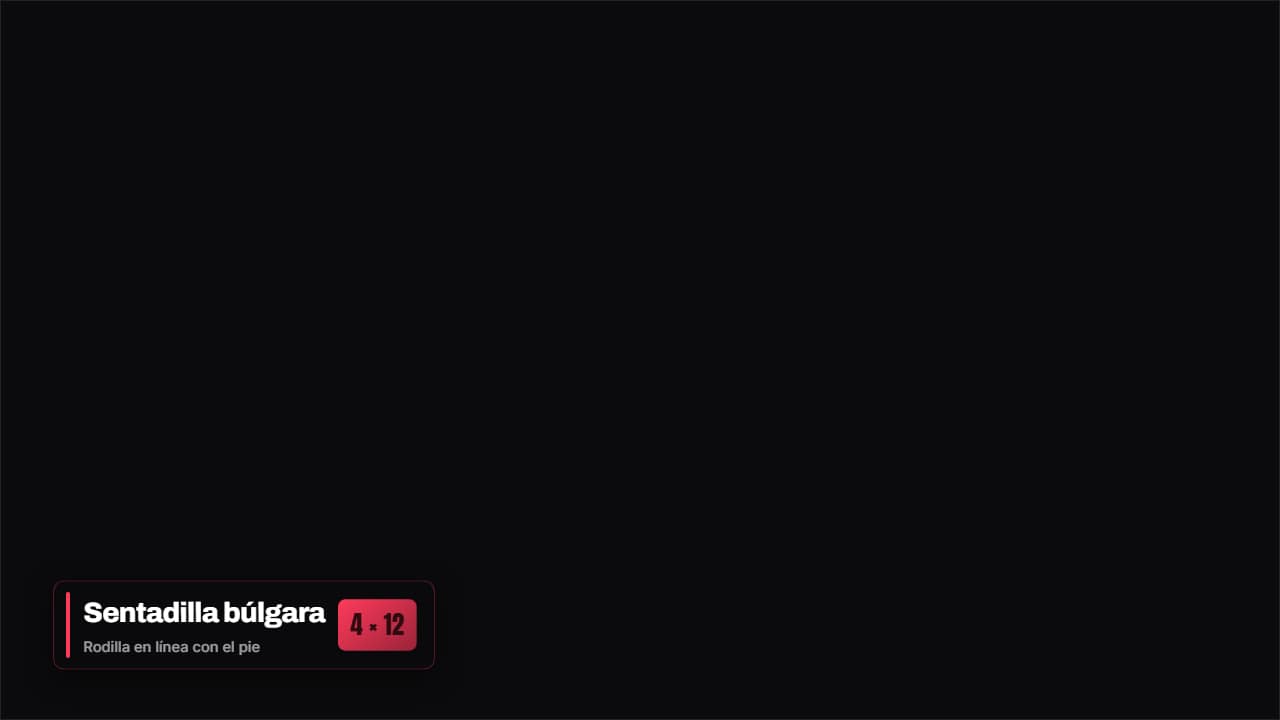 Chapa de ejercicioEl nombre del ejercicio, las series y un consejo de técnica, en una chapa que se queda encima del vídeo…
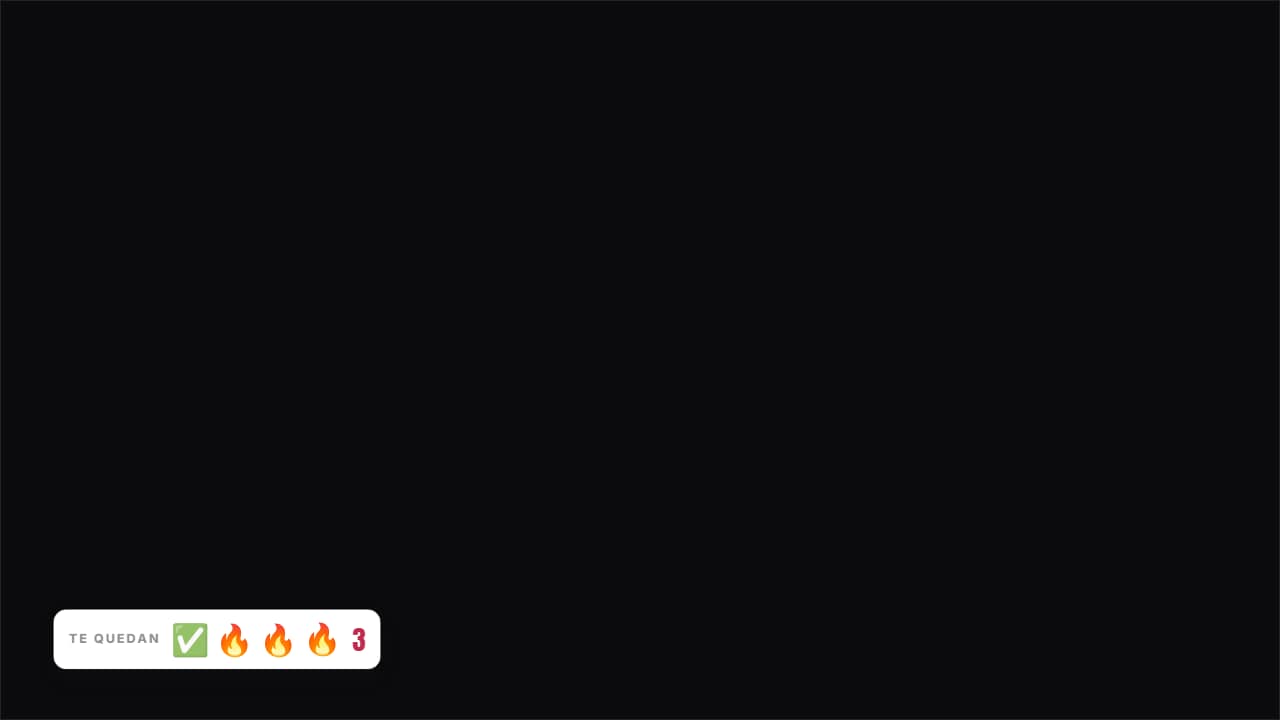 Series que te quedanLos iconos de las series hechas se quedan en gris y los que faltan encendidos, con la cuenta al lado.
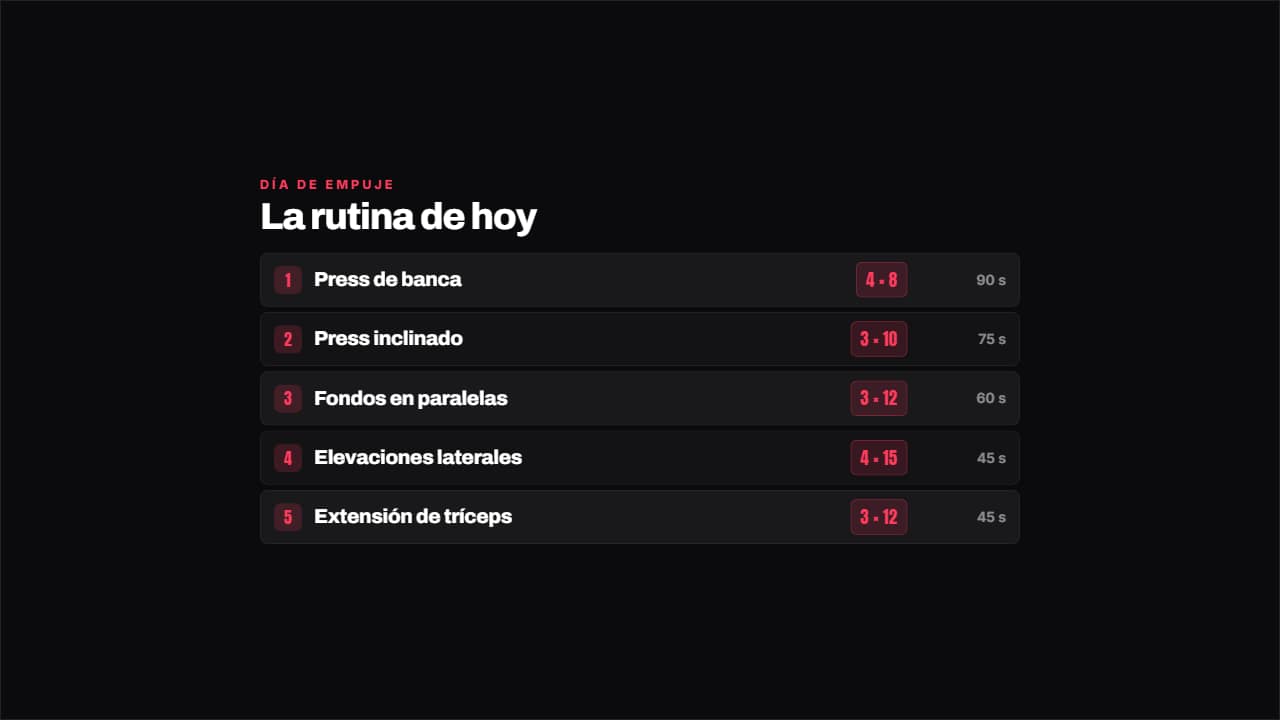 Rutina con seriesLos ejercicios del día con sus series por repeticiones en una chapa de color y el descanso a la derecha.
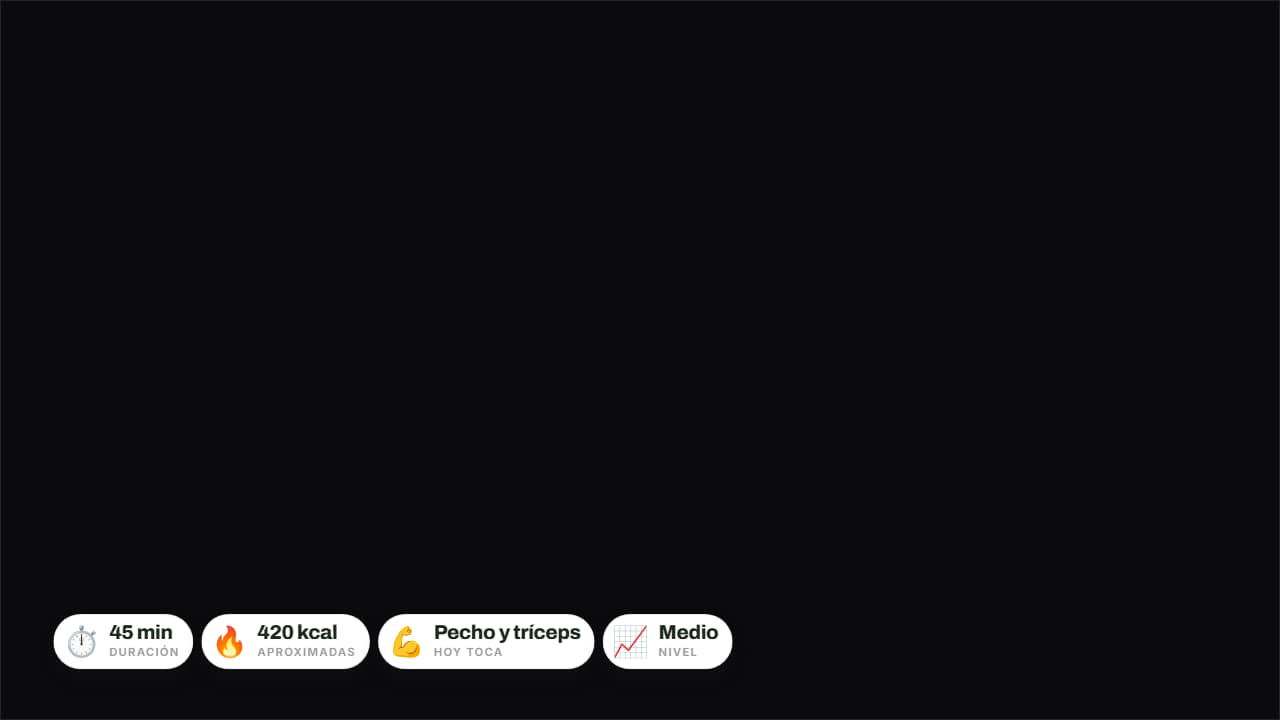 La sesión de hoyDuración, calorías, grupo muscular y nivel en chapas encima del vídeo.
 Cuenta atrás · AnilloAnillo que se vacía en cada segundo con el número dentro y remate final. Para retos y arranques.
Preguntas frecuentes
- ¿El temporizador puede seguir mis intervalos, por ejemplo 40 segundos de trabajo y 20 de descanso?
- Sí. El cronómetro de circuito tiene campos para los segundos de trabajo, los de descanso y las rondas, y va a velocidad real, así que cuadra con tu vídeo si lo pones donde empieza la serie.
- ¿Sirve en vertical para Shorts o Reels?
- Sí. Todas se exportan en 9:16 además de 16:9 y 1:1, con los mismos campos, y los números están pensados para leerse en un móvil.
- ¿Necesito After Effects?
- No. Todas las plantillas se editan en el navegador: escribes tu texto, eliges colores y formato (16:9, 9:16 o 1:1), miras la vista previa y exportas.
- ¿Qué exporto y sirve en mi editor?
- La mayoría se exportan como un .mov ProRes 4444 con fondo transparente, que pones en una pista encima de tu clip en CapCut, Premiere Pro, DaVinci Resolve o Final Cut Pro. También puedes exportar un MP4 con tu propio clip detrás. Siempre en Full HD.
- ¿Es gratis?
- Editar y ver la vista previa es gratis y no pide cuenta. Para exportar entras con Google; durante la beta abierta, las cuentas nuevas reciben créditos de exportación sin pagar.