Pantallas finales para YouTube — plantillas sin fondo
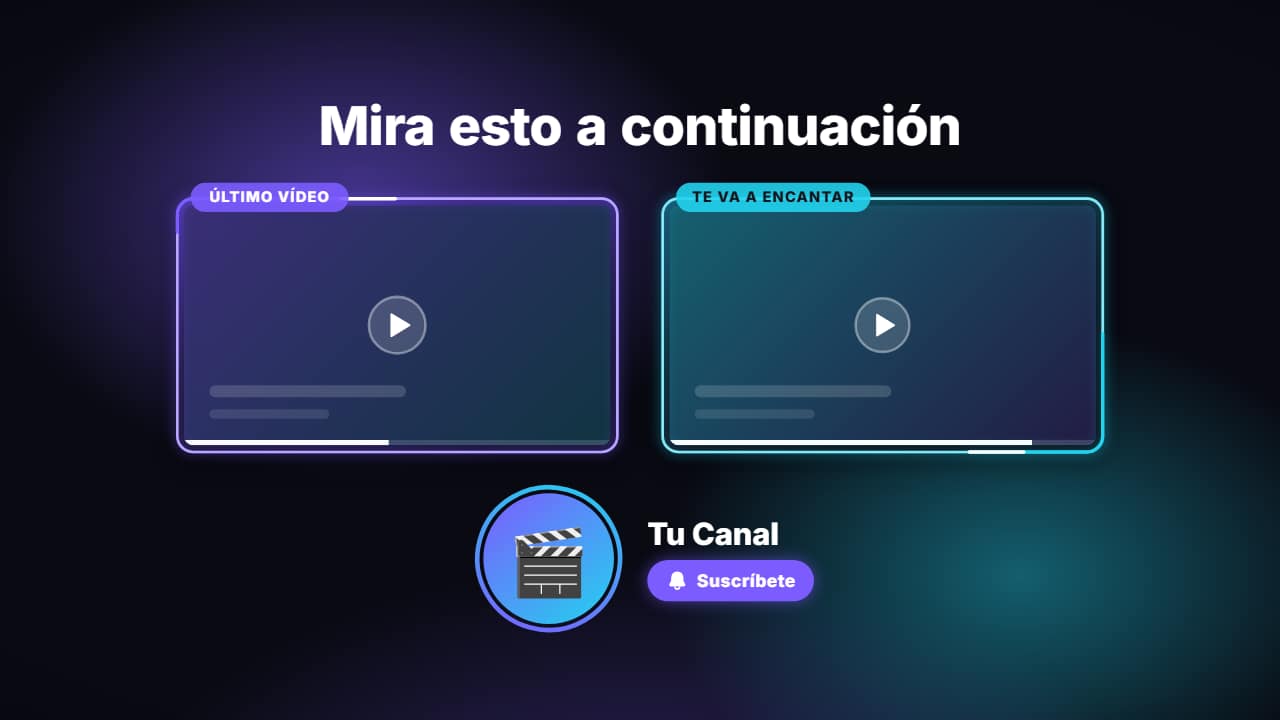 Pantalla final
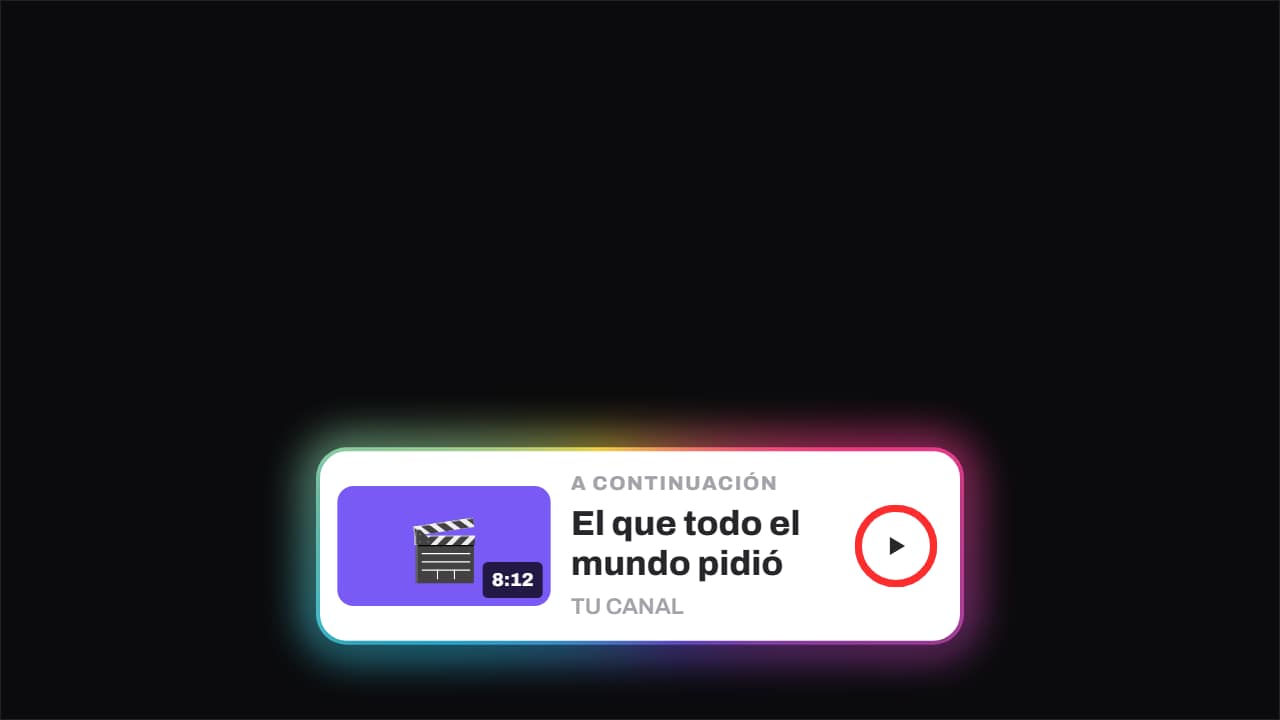 A continuación · el anillo se acaba
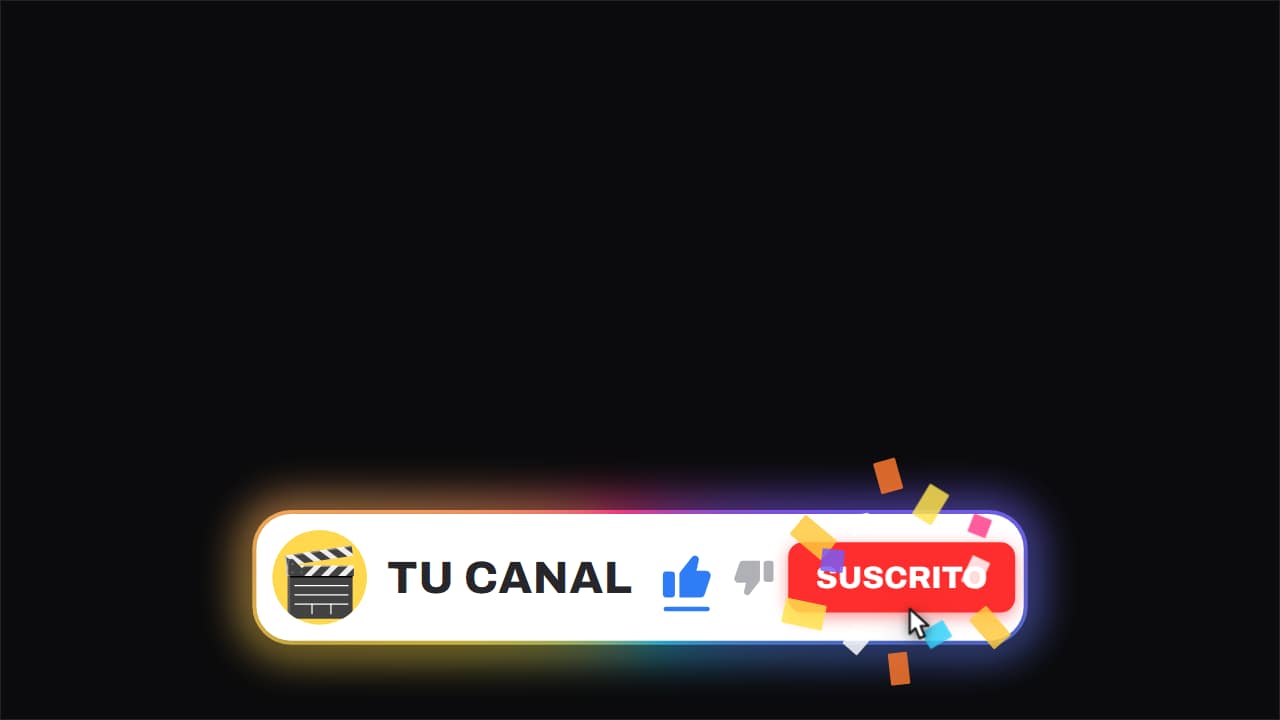 Barra de canal · like y suscribirse
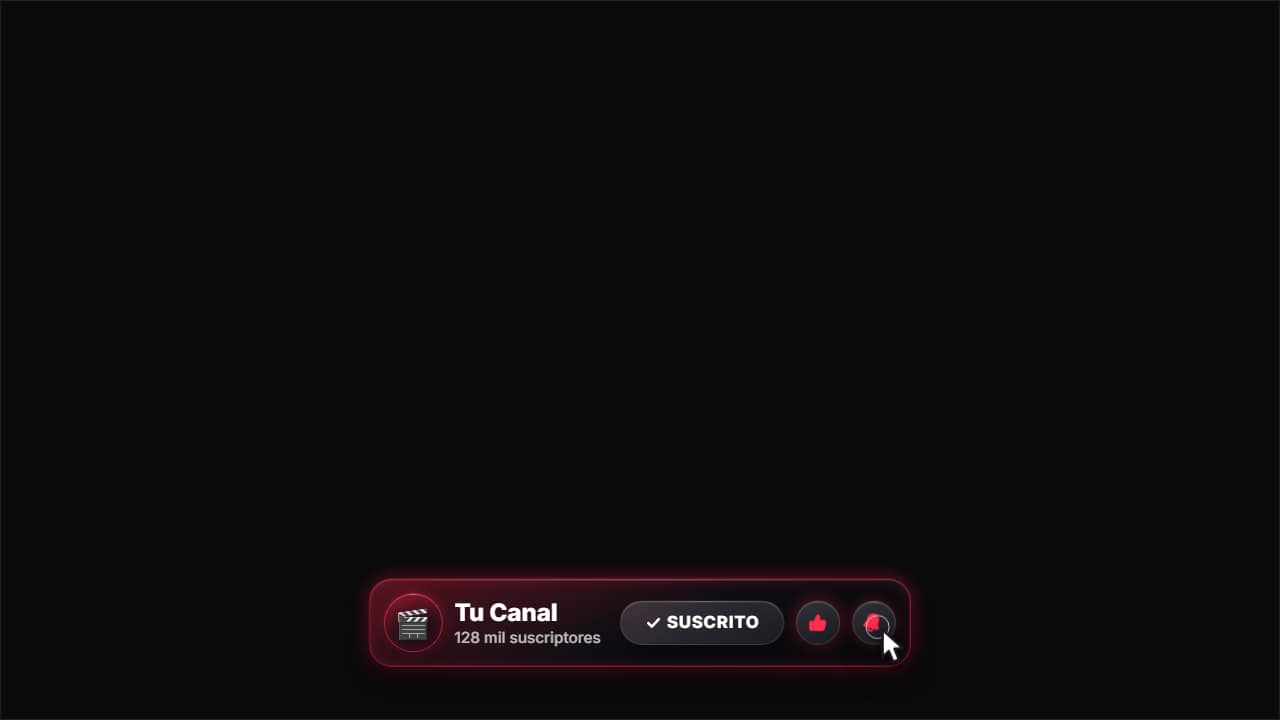 Suscríbete en cristal
YouTube deja poner elementos de pantalla final, las cajas en las que se puede hacer clic para un vídeo, una lista o tu canal, en los últimos 5 a 20 segundos de un vídeo. La plantilla de pantalla final les da un fondo diseñado: un título como «Mira esto ahora», dos huecos 16:9 donde van los elementos de vídeo y un círculo para el botón de suscribirse con tu avatar. Los marcos se dibujan solos y una luz los recorre hasta el final.
Después de subir el vídeo, añade una pantalla final en YouTube Studio y coloca los elementos encima de los huecos. Si no los usas, pon tus propias miniaturas en los huecos y se ven como parte del vídeo. Hay cuatro estilos, cristal, neón, minimalista claro y pop, y puedes alargar la duración hasta 20 segundos en el editor.
El resto de esta página son las piezas que la acompañan en un cierre: la barra de canal con like y suscribirse, la tarjeta de suscribirse en cristal, la campana con la opción «Todas» eligiéndose, la tarjeta de «a continuación» con un anillo que se llena, una pregunta que invita a comentar y la flecha al enlace de la descripción. Los Shorts no tienen pantalla final, así que para una serie está la tarjeta de «Parte 2, sígueme para la siguiente».
8 plantillas · 16:9 · 9:16 · 1:1
Guía paso a paso: Cómo hacer una pantalla final de YouTube
- Pantalla finalLos últimos segundos de tu vídeo: un título («Mira esto a continuación»), dos huecos 16:9 donde YouTube pone…
- A continuación · el anillo se acabaLa tarjeta de «a continuación»: miniatura con su duración, título, canal y un anillo que se va llenando…
- Barra de canal · like y suscribirseLa cápsula blanca con el borde de degradado que GIRA, flotando sobre el vídeo mientras sigue corriendo por…
- Suscríbete en cristalLa tarjeta de tu canal en cristal: avatar, nombre y suscriptores.
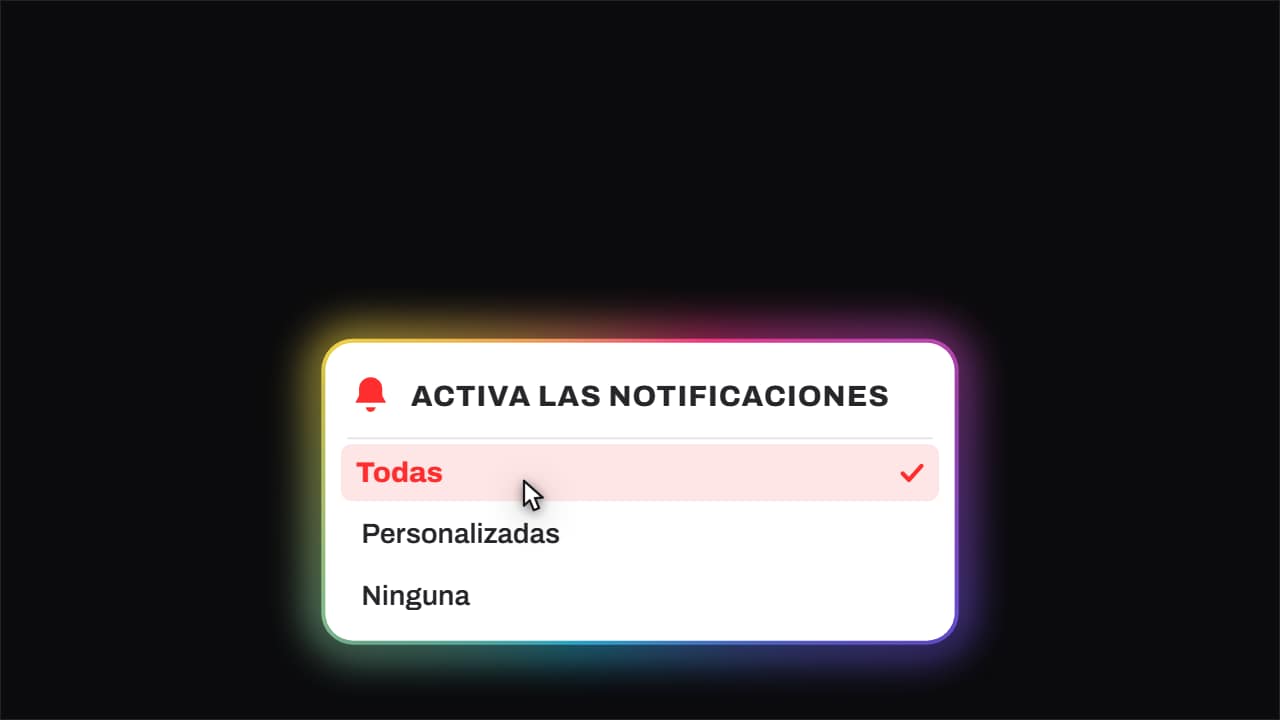 Campana · suena y se elige «Todas»La campana se sacude de verdad con sus ondas de sonido, se abre el menú de avisos y el cursor baja hasta la…
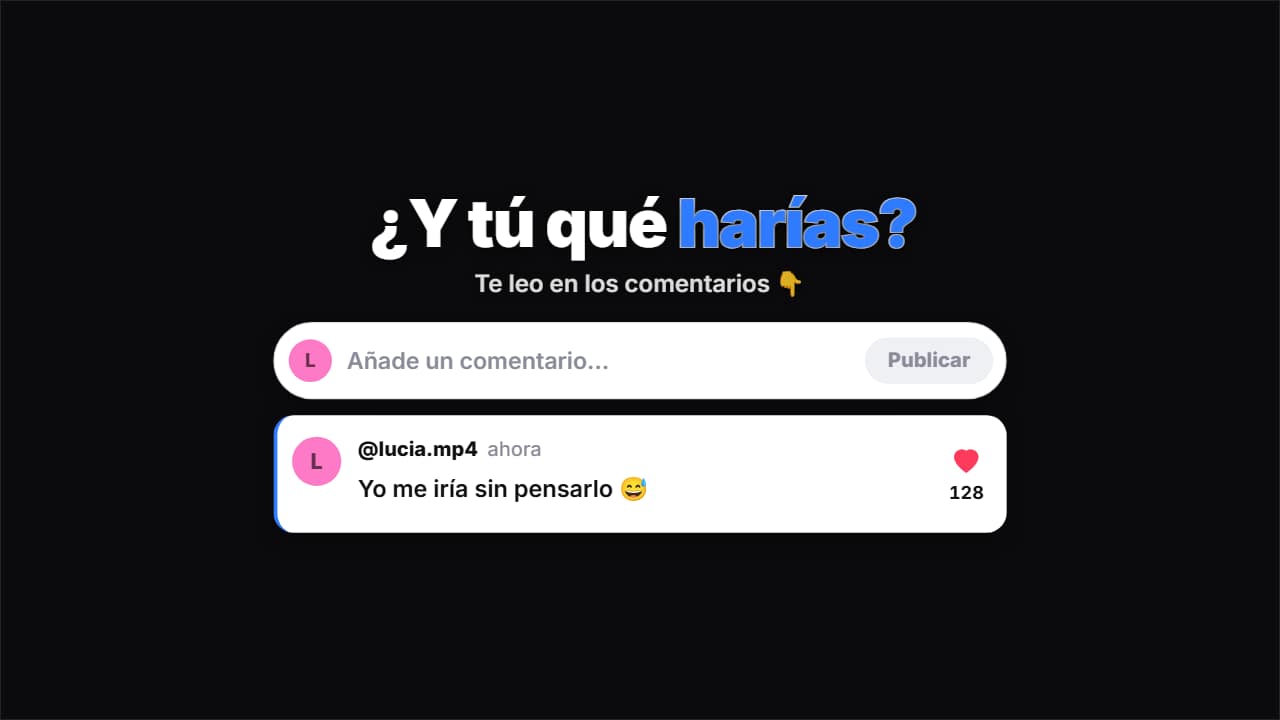 Pregunta al espectadorPide comentarios enseñando cómo: la pregunta entra grande («¿Y tú qué harías?
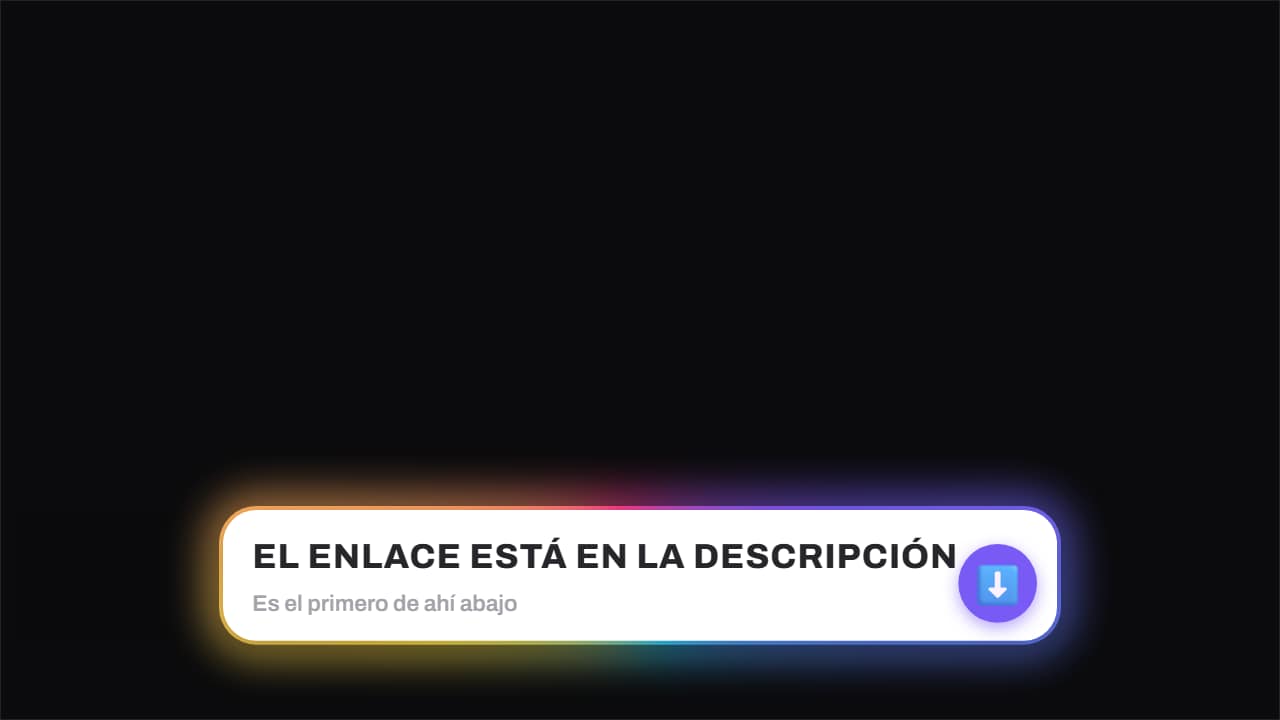 Enlace en la descripción · la flecha no paraEl aviso de que el enlace está abajo, con la flecha rebotando y un brillo que cruza la cápsula muy despacio.
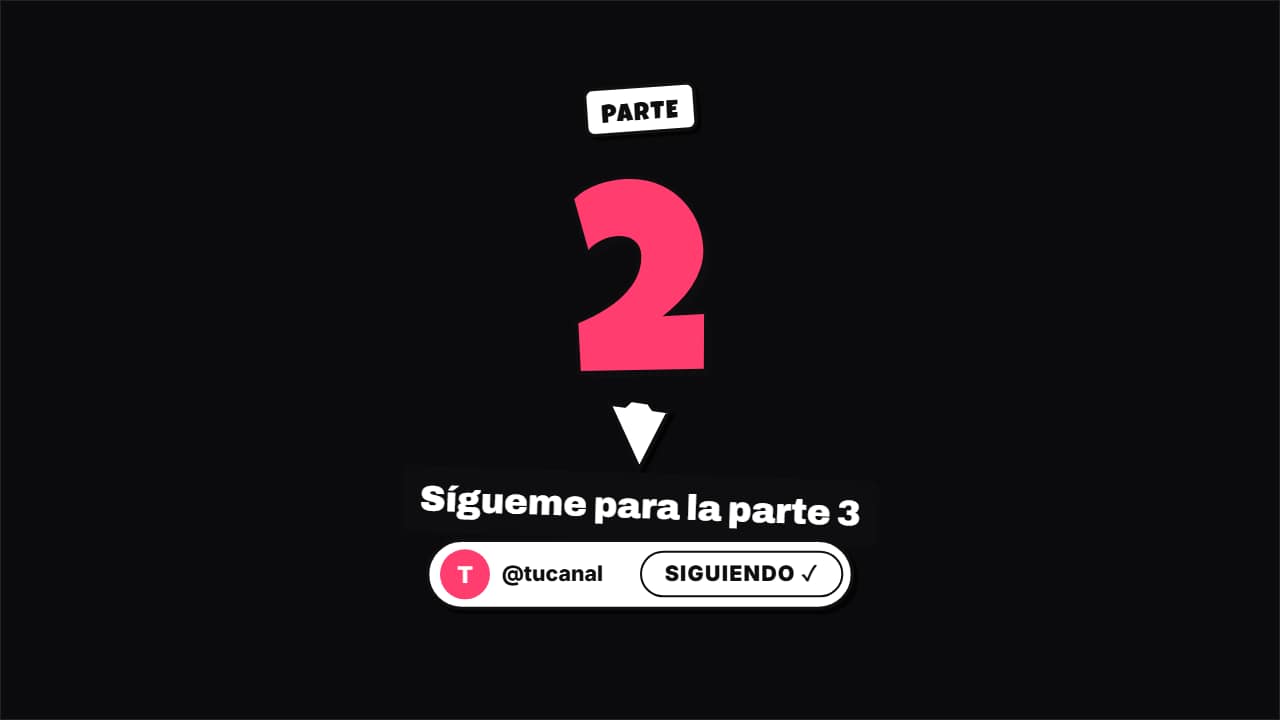 Parte 2 · sígueme para la siguienteLa tarjeta del final de un Short de una serie: el número de la parte rueda desde la anterior (1 → 2), una…
Preguntas frecuentes
- ¿Se puede hacer clic en la pantalla final?
- En el archivo de vídeo, no: los clics vienen de los elementos que añades en YouTube Studio, que colocas encima de los huecos de la plantilla. La plantilla hace que parezcan diseñados en vez de flotar sobre un plano congelado.
- ¿Cuánto tiene que durar una pantalla final?
- YouTube enseña los elementos de pantalla final en los últimos 5 a 20 segundos del vídeo. La plantilla dura 8 segundos de entrada y puedes ponerle hasta 20 con el campo de duración.
- ¿Necesito After Effects?
- No. Todas las plantillas se editan en el navegador: escribes tu texto, eliges colores y formato (16:9, 9:16 o 1:1), miras la vista previa y exportas.
- ¿Qué exporto y sirve en mi editor?
- La mayoría se exportan como un .mov ProRes 4444 con fondo transparente, que pones en una pista encima de tu clip en CapCut, Premiere Pro, DaVinci Resolve o Final Cut Pro. También puedes exportar un MP4 con tu propio clip detrás. Siempre en Full HD.
- ¿Es gratis?
- Editar y ver la vista previa es gratis y no pide cuenta. Para exportar entras con Google; durante la beta abierta, las cuentas nuevas reciben créditos de exportación sin pagar.