Overlays en pantalla verde: suscribirse, like, flechas y cuentas atrás
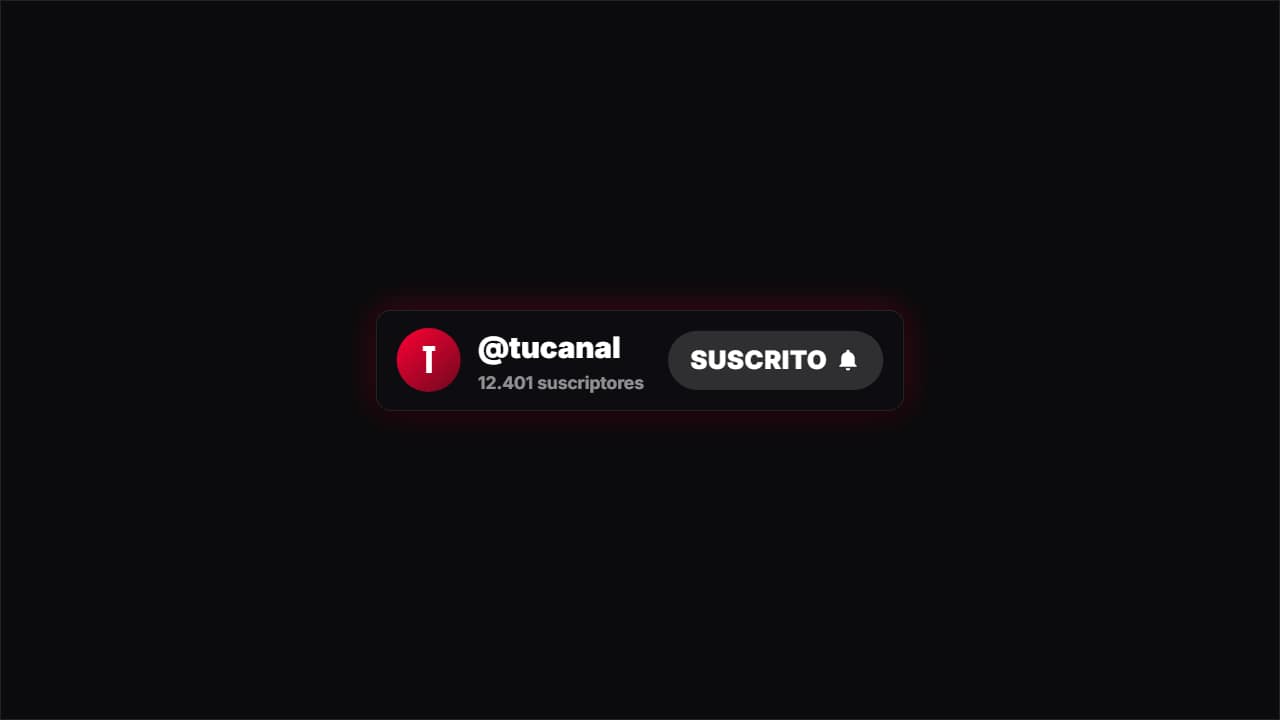 Suscribirse
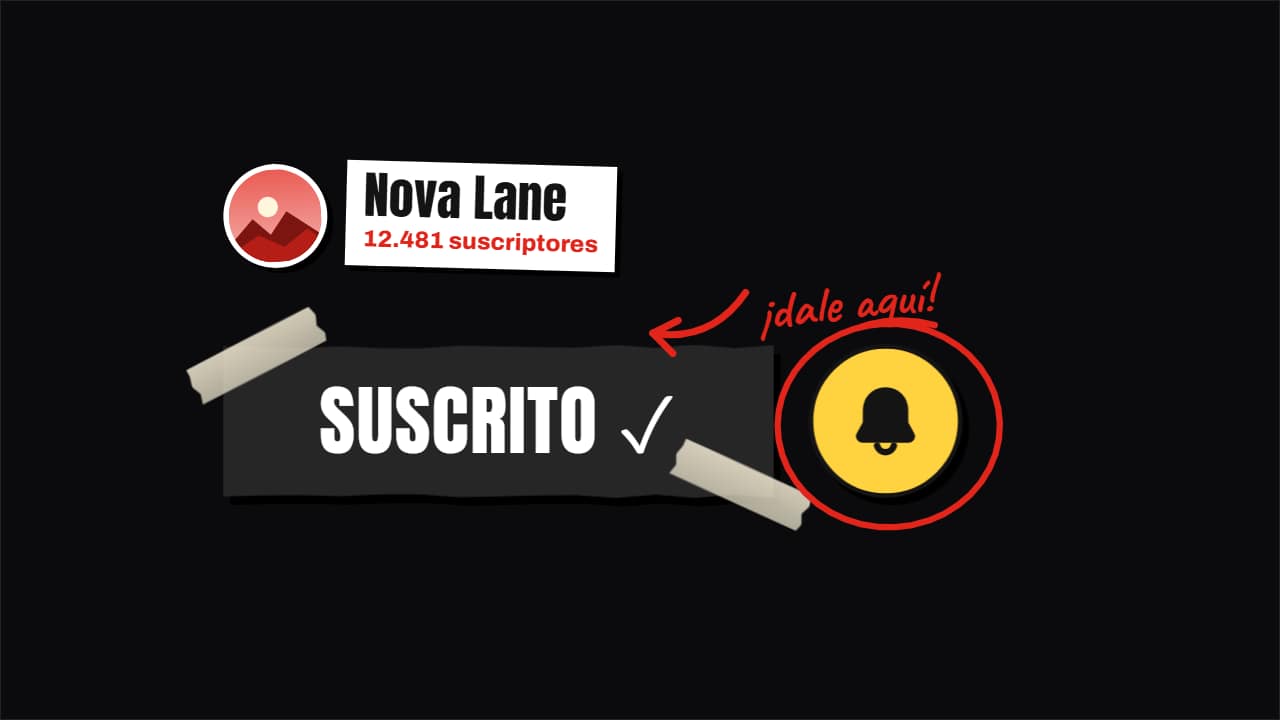 Suscríbete a mano: papel recortado, rotulador o sello
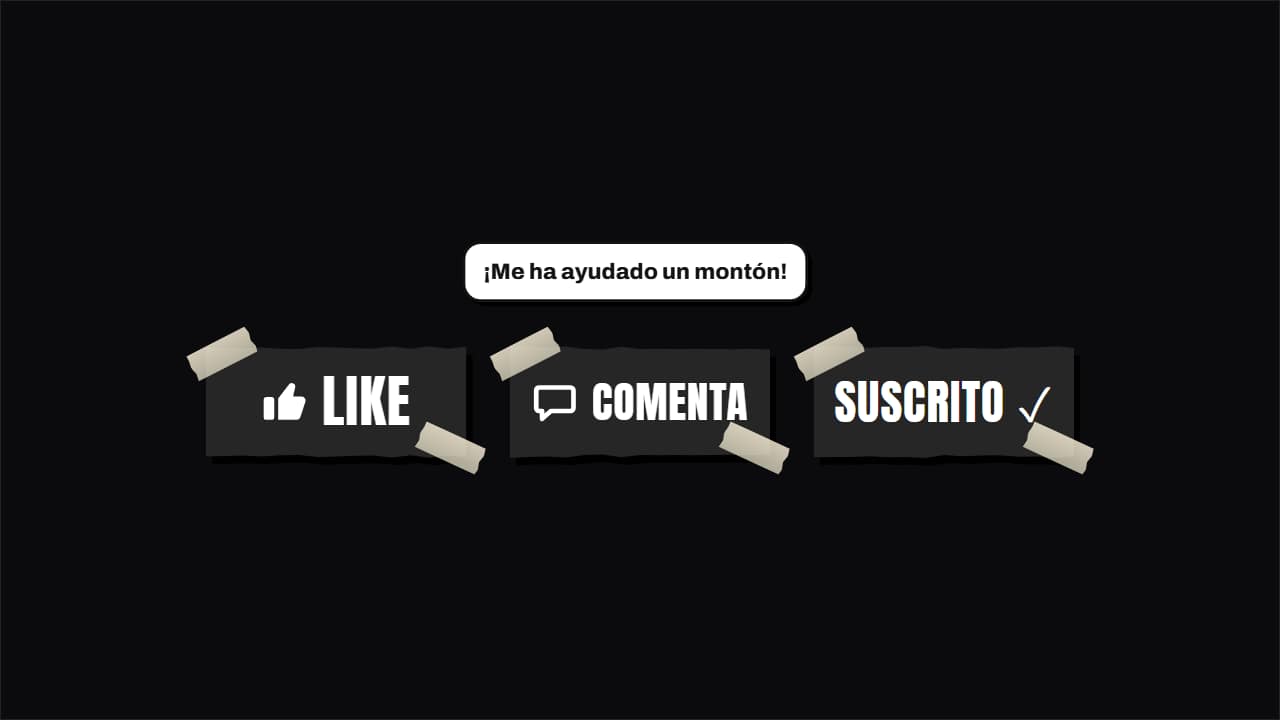 Like, comenta y suscríbete a mano
 Dale like
Un clip en pantalla verde es el overlay que sirve en cualquier editor, también en los que no leen transparencia, como CapCut en el teléfono. Estas plantillas salen del editor como un .mp4 sobre verde puro: abre una, escribe el nombre de tu canal o tu texto y en «Formato y fondo» elige «Pantalla verde (.mp4)». En ese modo los brillos y las sombras suaves se apagan a propósito, para que el croma recorte un borde limpio y no deje un halo verde.
Están los clásicos: la tarjeta de suscribirse que un cursor pulsa hasta que pone «SUSCRITO», el like con su estallido y su contador, la campana que se balancea y la cápsula de «SEGUIR» para TikTok y Reels. Para señalar, una flecha curva que se dibuja hasta un punto y la flecha de «este soy yo» con su círculo. Para dar energía, una lluvia con tus propios emojis, dos estilos de cuenta atrás y el aviso de «logro desbloqueado».
Si tu editor sí lee el canal alfa (Premiere Pro, DaVinci Resolve, Final Cut Pro y CapCut de escritorio), el .mov transparente de la misma plantilla suele ser mejor archivo: no hay que recortar nada y el brillo suave se queda.
12 plantillas · 16:9 · 9:16 · 1:1
Herramienta gratis: Botón de suscribirse en pantalla verde — Los mismos botones con el nombre de tu canal sobre #00FF00, en un MP4 listo para el croma.
- SuscribirseTarjeta de canal con botón rojo que un cursor pulsa y pasa a “SUSCRITO” con campana.
- Suscríbete a mano: papel recortado, rotulador o selloEl botón de suscribirse hecho objeto, como en los canales grandes: un recorte de papel con cinta, un dibujo…
- Like, comenta y suscríbete a manoLos tres botones de siempre hechos objeto: recorte de papel con cinta, rotulador en pizarra o sello de goma.
- Dale likePulgar que se pulsa, estallido de partículas y contador que sube un punto. Corta y efectiva.
 Activa la campanaCampana que se balancea y suelta ondas al pulsarse. El recordatorio de notificaciones sin ser pesado.
 SeguirPastilla “SEGUIR” que pasa a “SIGUIENDO” con el aro de color alrededor del avatar. Para TikTok e Instagram.
 Flecha curvaUna flecha que se traza en curva desde la etiqueta hasta el punto. Dirige la mirada sin tapar el plano.
 Flecha «este soy yo»El gesto de los vlogs y la comedia: un círculo rodea a la persona, una flecha dibujada a mano sale del…
 Lluvia de emojisLlueven los emojis que pongas (😂💀😭) o tus imágenes, encima de tu vídeo.
 Cuenta atrás · AnilloAnillo que se vacía en cada segundo con el número dentro y remate final. Para retos y arranques.
 Cuenta atrás · FlashNúmero a pantalla completa con golpe de color y onda en cada tic. Máxima energía antes del momento clave.
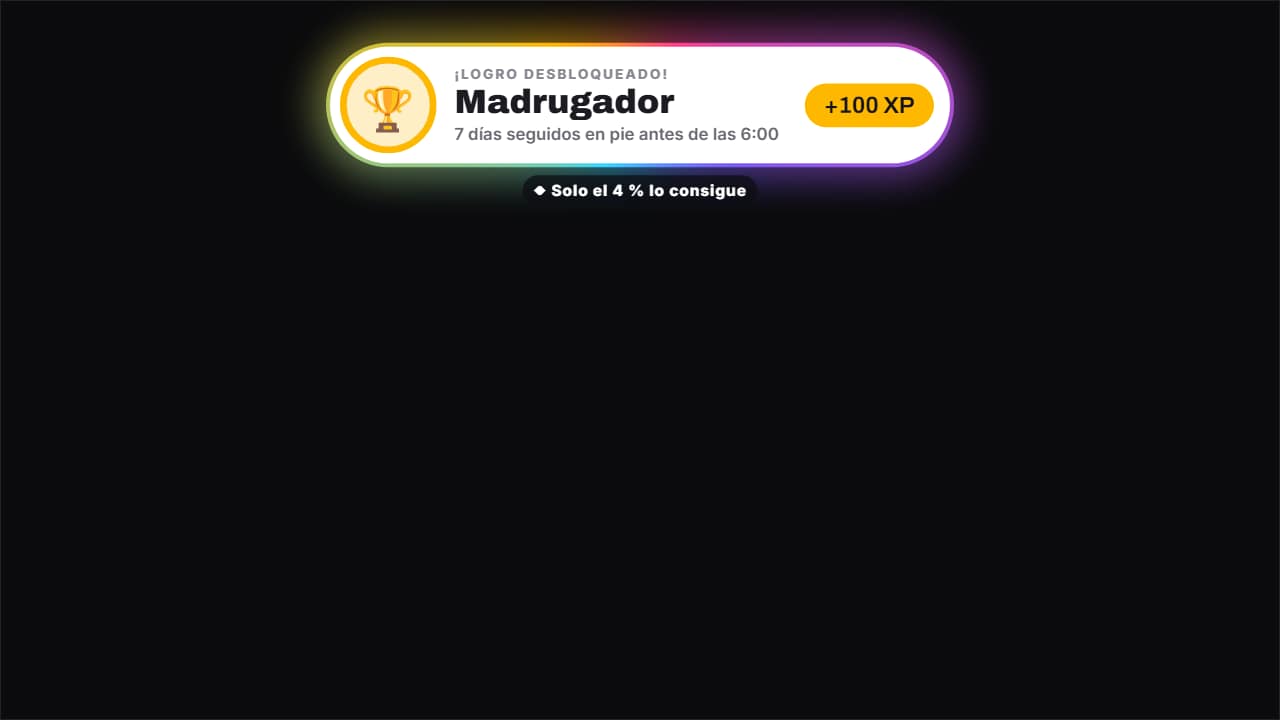 Logro desbloqueadoEl aviso de «logro desbloqueado», en serio o en broma («Madrugador: 7 días seguidos en pie antes de las 6»)…
Preguntas frecuentes
- ¿Cómo quito el verde en CapCut?
- Pon el clip verde en una capa encima de tu vídeo, selecciónalo y usa Croma (chroma key) con el cuentagotas sobre el verde. Como estas exportaciones no llevan brillos y el fondo es un #00FF00 plano, suele bastar con poca intensidad.
- ¿Pantalla verde o .mov transparente: cuál descargo?
- Transparente si tu editor lee el canal alfa: conserva sombras y brillos y no hay que recortar. Pantalla verde si no lo lee o si editas en el teléfono. Las dos salen de la misma plantilla con el mismo texto.
- ¿Necesito After Effects?
- No. Todas las plantillas se editan en el navegador: escribes tu texto, eliges colores y formato (16:9, 9:16 o 1:1), miras la vista previa y exportas.
- ¿Qué exporto y sirve en mi editor?
- La mayoría se exportan como un .mov ProRes 4444 con fondo transparente, que pones en una pista encima de tu clip en CapCut, Premiere Pro, DaVinci Resolve o Final Cut Pro. También puedes exportar un MP4 con tu propio clip detrás. Siempre en Full HD.
- ¿Es gratis?
- Editar y ver la vista previa es gratis y no pide cuenta. Para exportar entras con Google; durante la beta abierta, las cuentas nuevas reciben créditos de exportación sin pagar.