Creador de rótulos con nombre (lower thirds)
Escribe un nombre y un cargo y mira seis rótulos animados con ellos, aquí mismo: una barra sólida, una píldora, una línea fina, una pegatina, una tarjeta de cristal y la chapa de invitado de pódcast. Elige un color, abre el que te guste y expórtalo con fondo transparente.
Haz tu rótulo
Los cuadros son la parte transparente: encima de tu vídeo sólo queda el rótulo. El @usuario sale en los estilos de cristal y de pódcast.

Lower third · Barra
Personalizar y exportar — gratis
Lower third · Pastilla
Personalizar y exportar — gratis
Lower third · Filete
Personalizar y exportar — gratis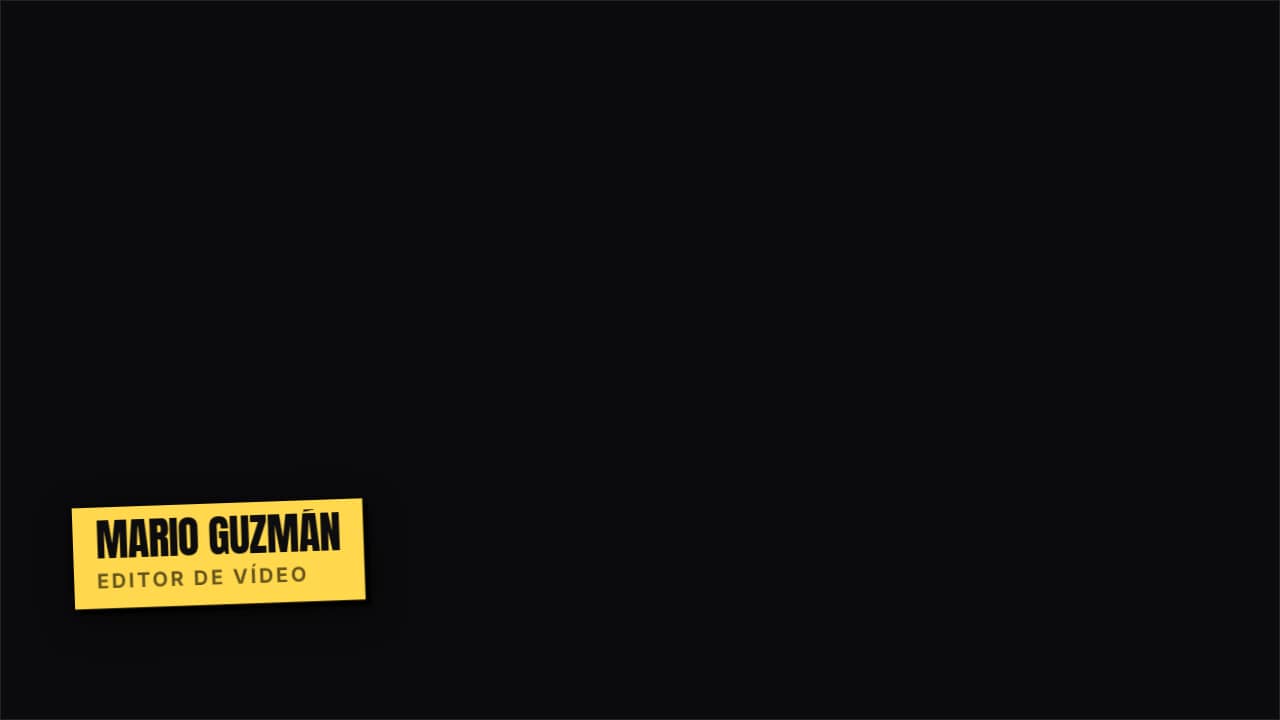
Lower third · Pegatina
Personalizar y exportar — gratis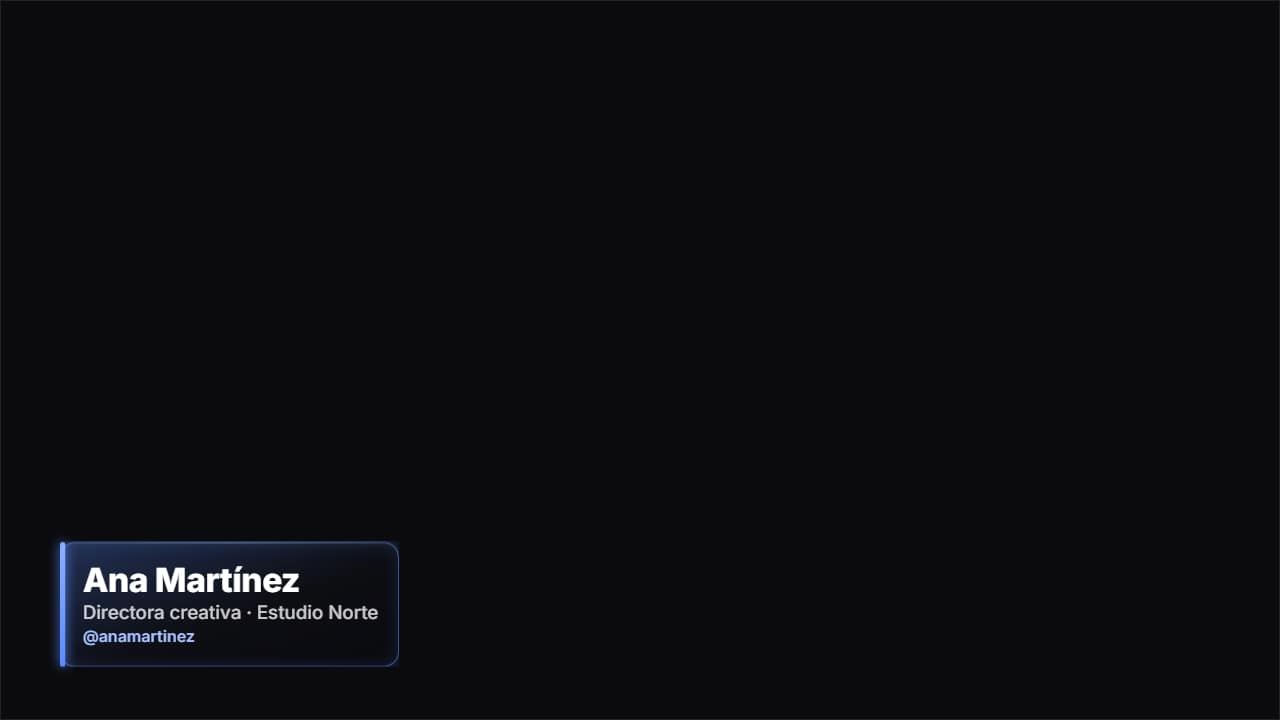
Rótulo de nombre en cristal
Personalizar y exportar — gratis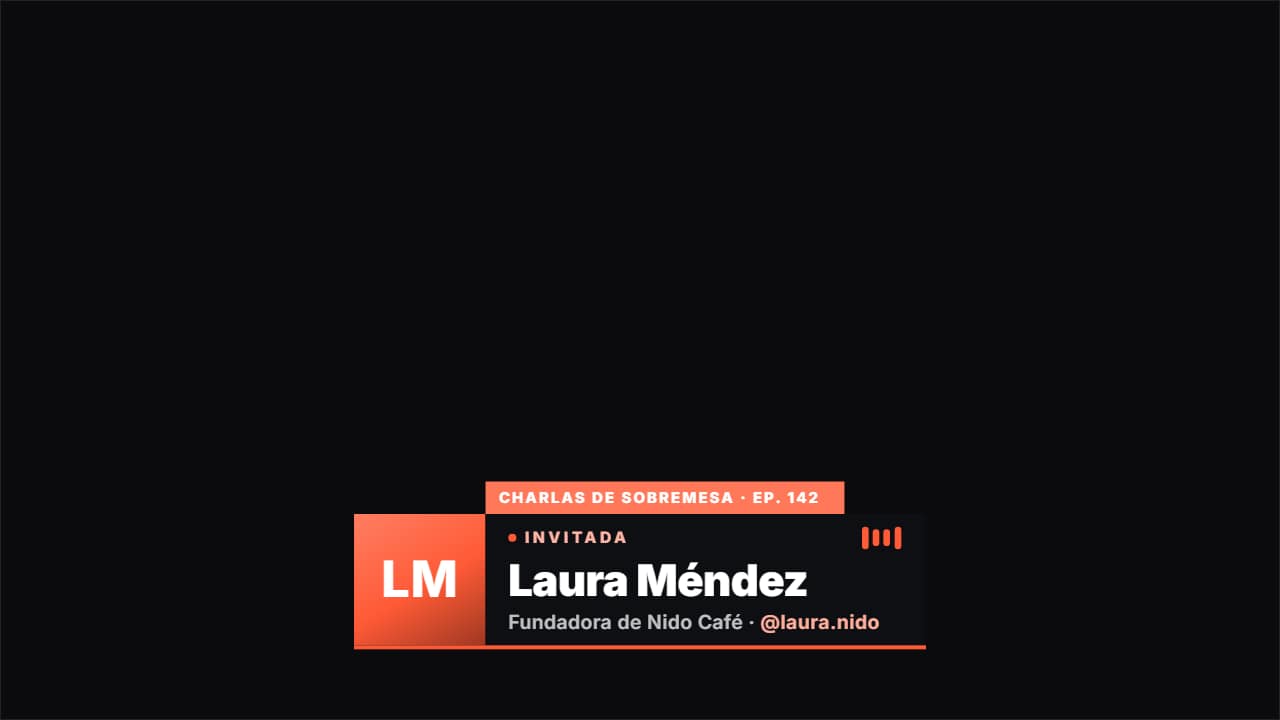
Rótulo de invitado de podcast
Personalizar y exportar — gratis
Para qué sirve un rótulo
El rótulo (en inglés, lower third) es el nombre que entra por la parte de abajo del plano cuando alguien habla por primera vez: un invitado en una entrevista, quien presenta un pódcast contigo o tú al empezar un tutorial. Dice quién habla sin parar el vídeo, y suele quedarse de tres a cinco segundos.
Que sea corto. Un nombre y una línea («Fundadora de Estudio Norte», «Fisioterapeuta») se lee de un vistazo; dos líneas largas, no.
Plantillas de verdad, no una captura
Cada vista previa es una plantilla de verdad. Pulsa «Personalizar y exportar» y se abre el editor completo con tu nombre ya puesto. Allí, según el estilo, también puedes llevarlo a la izquierda o a la derecha o subirlo, y cambiar su tamaño, la tipografía y la duración, y elegir el formato: 16:9 para YouTube, 9:16 para Shorts, TikTok y Reels, o 1:1. Siempre en Full HD.
Sin fondo se exporta como un .mov ProRes 4444 con canal alfa de verdad: bordes limpios, sin pantalla verde que quitar. También puedes exportar un MP4 con tu propio clip detrás.
Cómo usarlo en tu editor
CapCut
- En el ordenador, arrastra el .mov a una pista encima de tu clip.
- En el móvil, si el overlay sale con fondo negro, exporta «con tu clip» y usa el MP4.
Premiere Pro
- Archivo → Importar el .mov y arrástralo a V2, encima de la entrevista en V1.
- Recorta su final para que se vaya antes del siguiente corte: la transparencia se mantiene.
DaVinci Resolve
- Importa el .mov al Media Pool y ponlo en Video 2, encima de tu clip.
- Si ves negro en lugar de tu clip: clic derecho → Clip Attributes → Alpha Mode: Premultiplied.
Preguntas frecuentes
- ¿Este creador de rótulos es gratis?
- Escribir y ver las vistas previas es gratis y no pide cuenta. Para descargar el vídeo entras con Google; durante la beta abierta, las cuentas nuevas reciben créditos de exportación sin pagar.
- ¿Puedo hacer uno para cada invitado?
- Sí. Cambia el nombre y vuelve a exportar; cada exportación es un archivo aparte. Guarda una versión en «Mis proyectos» para volver a ella.
- ¿Sirve para vídeos en vertical?
- Sí, todos los estilos salen también en 9:16. Déjalo por encima de la quinta parte de abajo del plano, donde Shorts, TikTok y Reels ponen sus subtítulos y botones.
¿Quieres otro estilo? Mira todas las plantillas de rótulos