Proporción1920×1080así se descarga
Preview no cambia el archivo
Vas a descargar 1920×1080, 3.5 s, sin fondo (.mov).
BetaGratis durante la beta: crea tu cuenta y exporta sin pagar. Sin tarjeta.Cómo funciona →Gratis durante la beta · sin tarjeta →
Vas a descargar 1920×1080, 3.5 s, sin fondo (.mov).
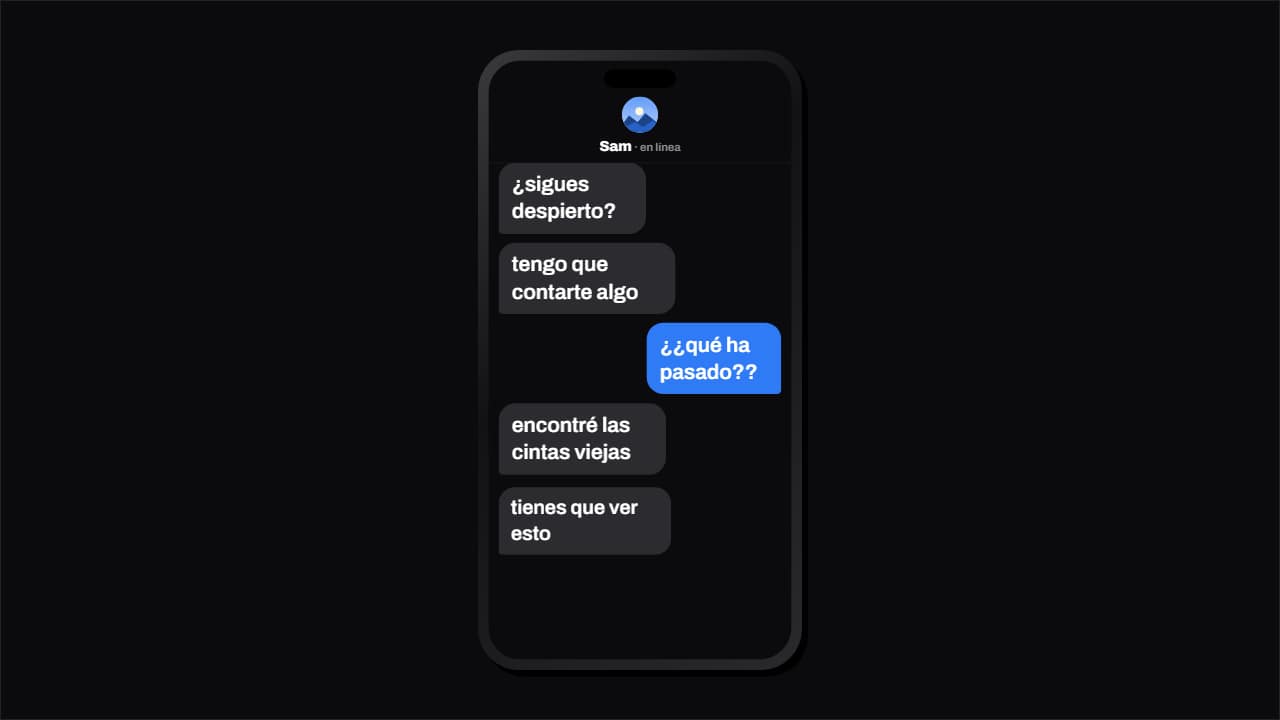
El chat que se va escribiendo, como en los storytime y los Shorts de mensajes: los «…» del otro antes de cada mensaje, la burbuja que salta desde su esquina, el «Leído» bajo el tuyo y el chat que sube solo cuando no cabe. Tres estilos: móvil oscuro y móvil claro (dibujados y genéricos, sin ninguna app real) o Editorial 3D (burbujas con canto sobre papel crema, sin móvil). Escribe «A | …» para el otro y «B | …» para ti; hasta 14 mensajes. Vale sin fondo.
Colección: Plantillas para YouTube Shorts · Animaciones de mensajes y notificaciones
Y además la tipografía y un contorno opcional en las letras, en todas las plantillas.
Expórtala sin fondo y ponla en una pista encima de tu clip: la animación se ve sobre tu vídeo.
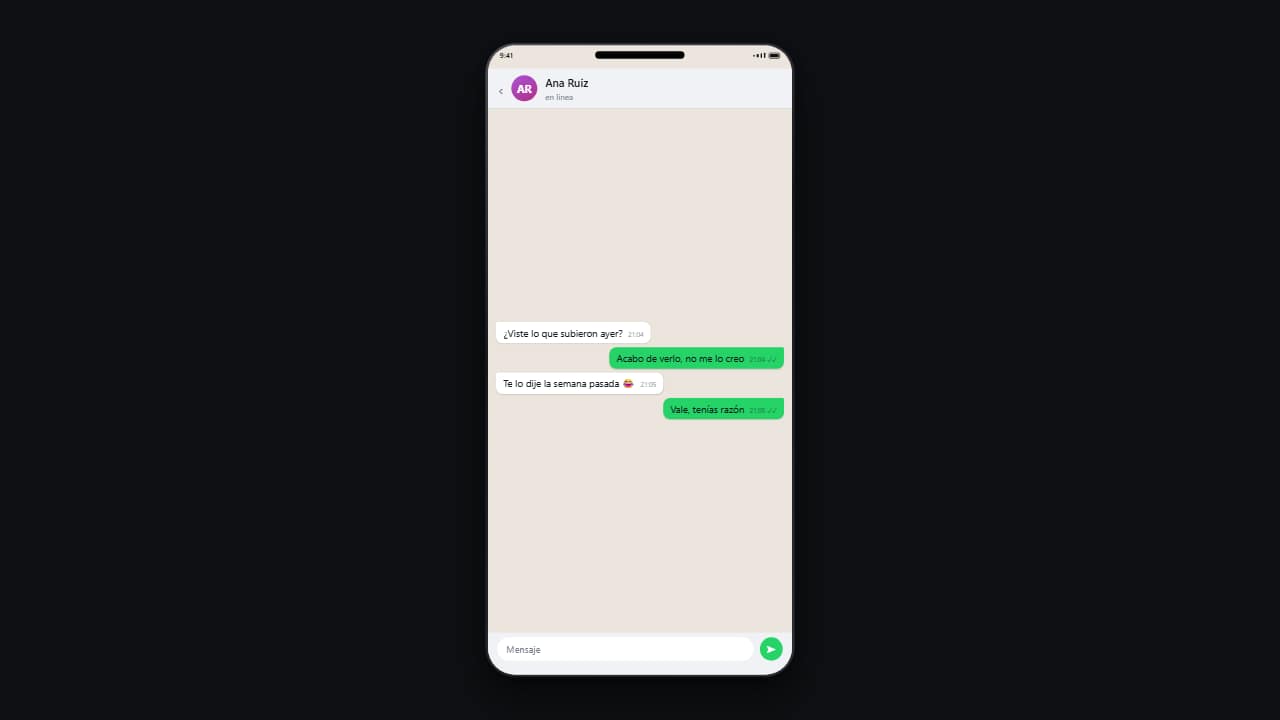 Conversación de móvilLos mensajes van cayendo uno a uno en un teléfono, con sus horas y sus dobles marcas de leído.
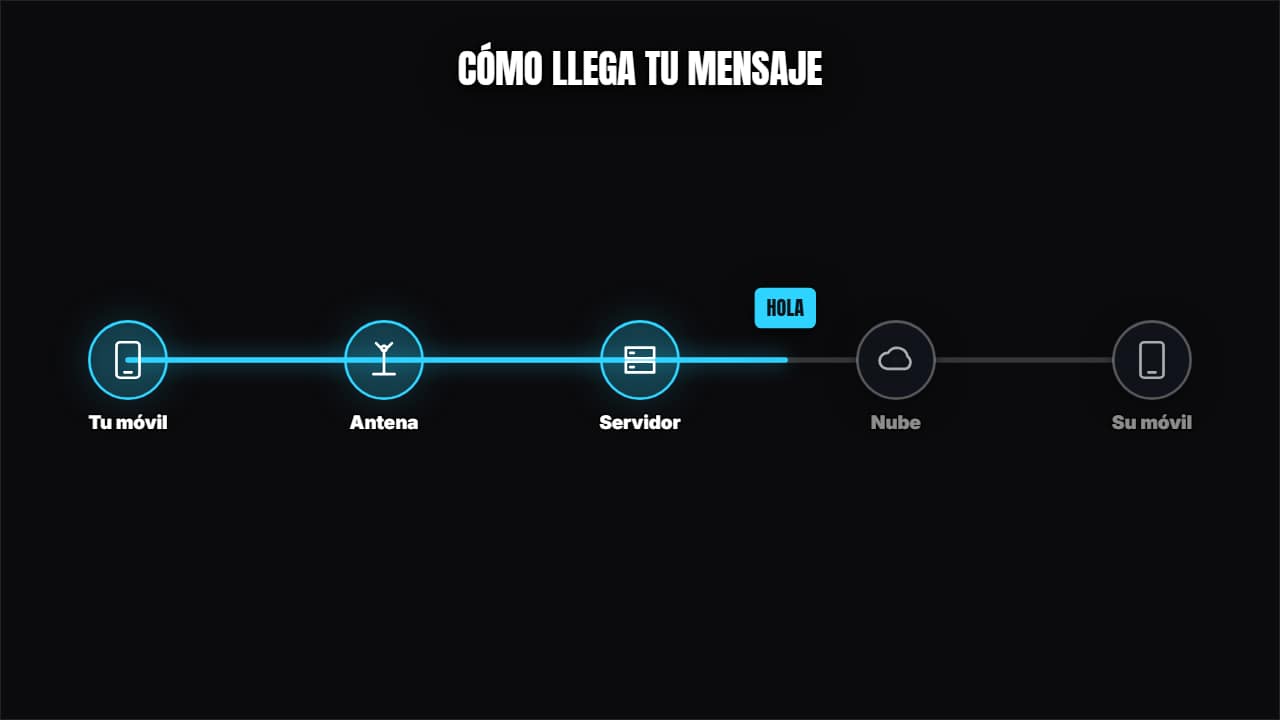 Cómo viaja un mensajeNodos con icono unidos por cables y un paquete recorriéndolos que los va encendiendo.
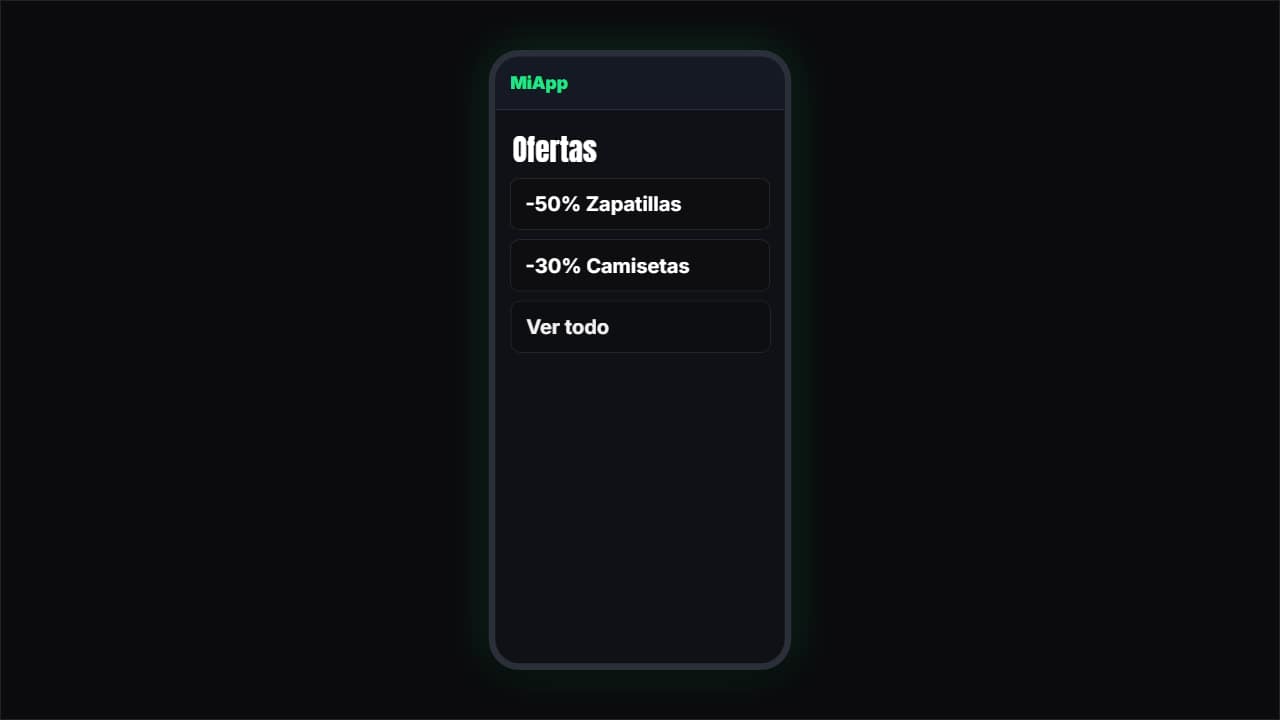 Demo de app o webUn móvil (o navegador) simulado donde un dedo va tocando y las pantallas cambian.
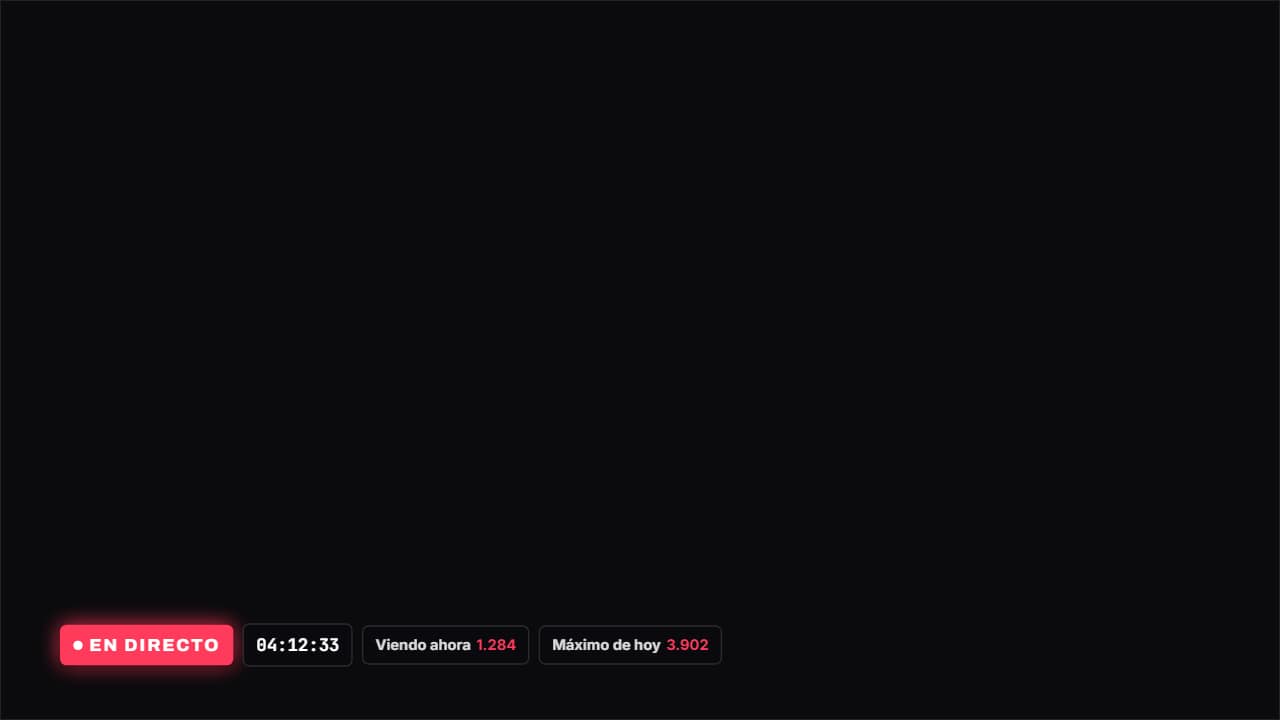 En directo con cronómetroChapa de EN DIRECTO con el punto rojo latiendo, cronómetro y las cifras que quieras al lado (espectadores…
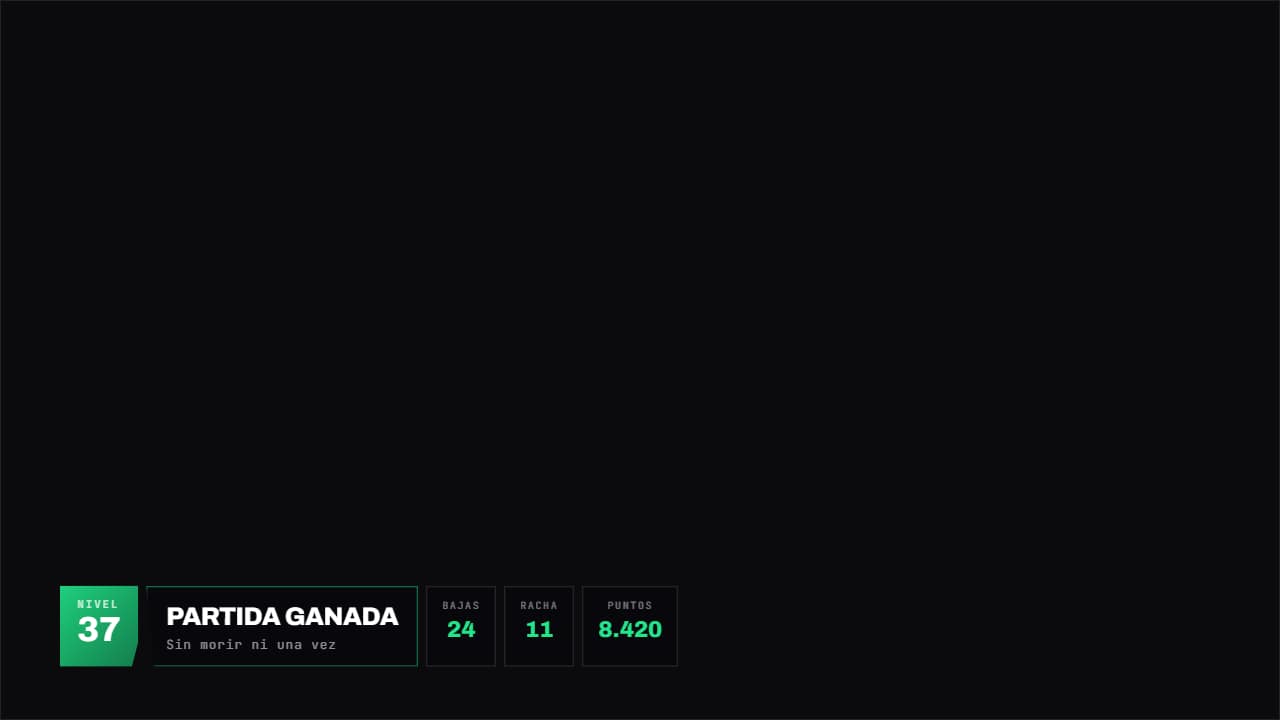 Panel de juegoPanel de HUD con las esquinas cortadas en diagonal: nivel grande a un lado, título al centro y los…
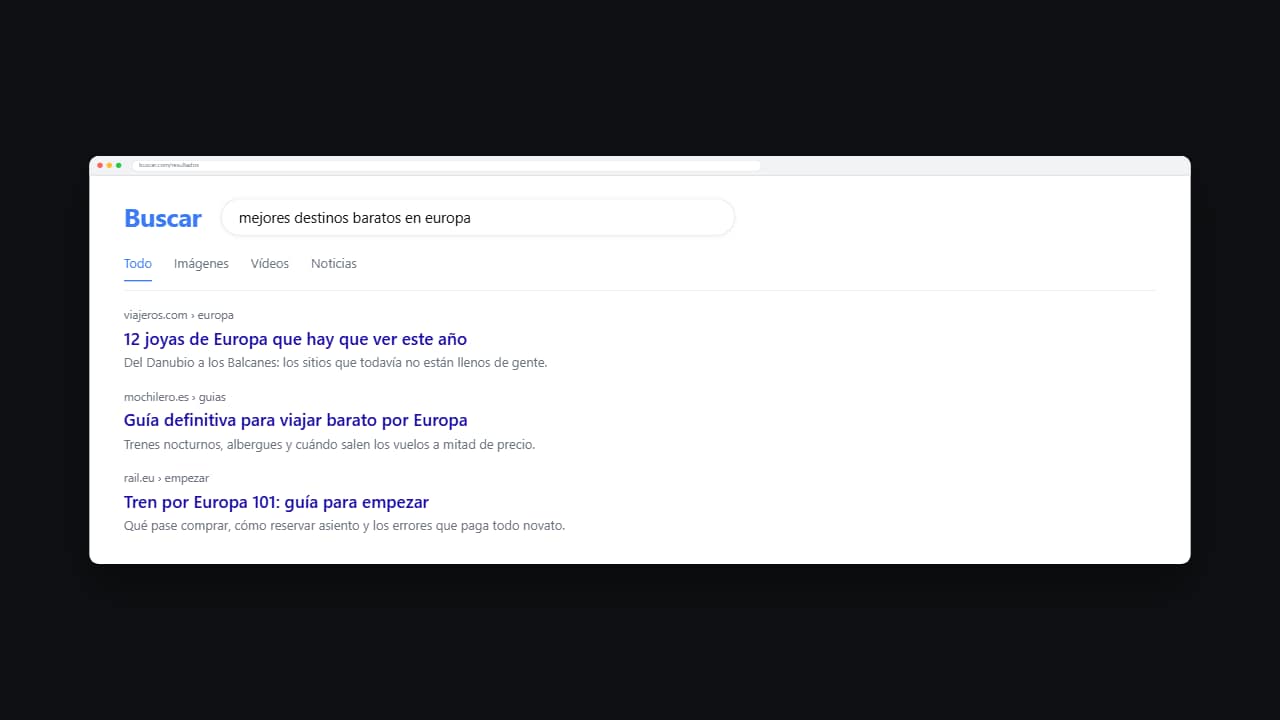 Búsqueda en internetLa consulta se escribe letra a letra en la caja y luego los resultados entran de arriba abajo.
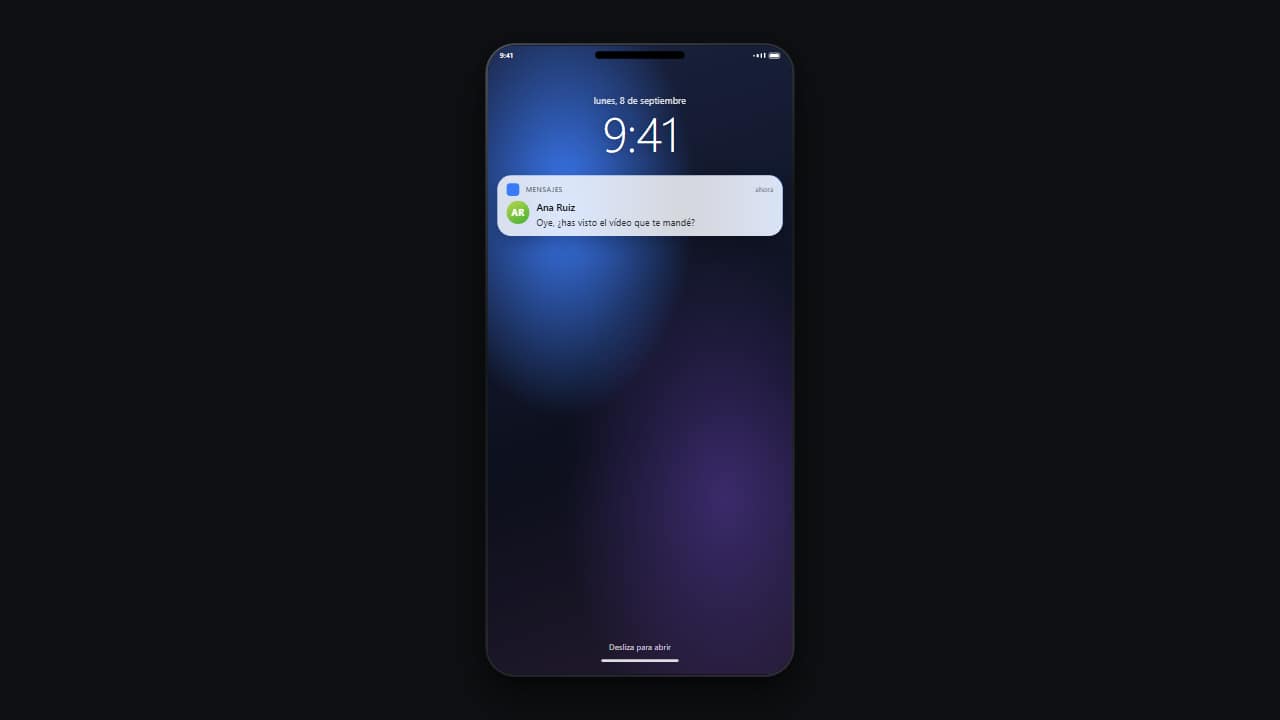 Notificación en la pantalla bloqueadaEl teléfono bloqueado con su reloj grande, y la notificación cayendo desde arriba con un rebote pequeño.
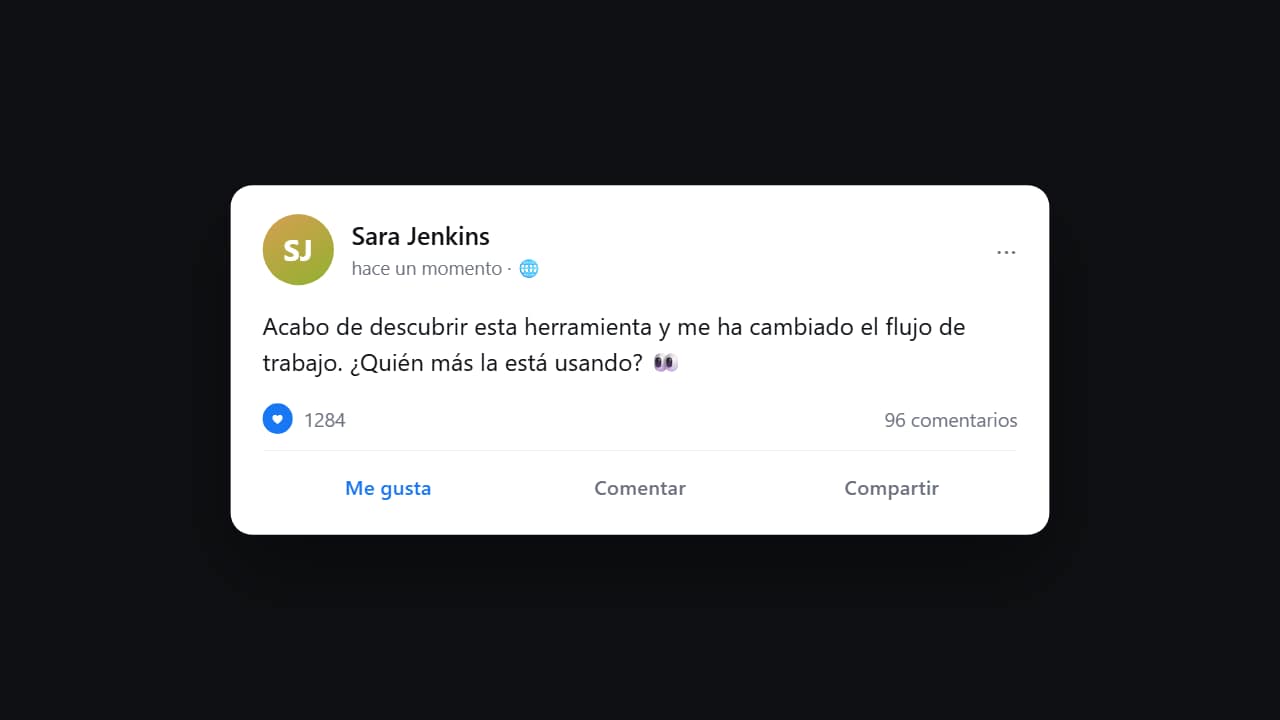 Publicación de red socialLa tarjeta entra, el texto aparece detrás y el contador de reacciones SUBE mientras se mira.