Logros desbloqueados y animaciones de hitos
El aviso de «logro desbloqueado» es una broma que todo el mundo pilla: convierte una pequeña victoria en un momento. Éste tiene un aspecto genérico, sin la interfaz de ninguna consola: un icono dentro de un anillo que se llena y estalla, los puntos subiendo, el nombre del logro y su rareza debajo. Elige entre la cápsula blanca con confeti, el estilo 8 bits con trofeo de píxeles y letras que se escriben solas, o la tarjeta oscura con medalla hexagonal.
Alrededor están las otras formas de celebrar un avance. La rejilla de insignias enseña encendido lo que has ganado y apagado lo que falta. La racha de días deja una llama junto al número y se pone en verde cuando superas tu récord; la marca personal tacha en rojo la cifra vieja y hace entrar la nueva de un salto. El contador de hitos sube de una cifra fea a una redonda, como de 98.450 a 100.000, antes de que salte el confeti, y la chapa de racha pasa al día siguiente.
Los canales de videojuegos y de retos pueden añadir el panel tipo HUD con nivel y contadores, o los corazones de las vidas que quedan, con las gastadas en gris. Los canales infantiles tienen una estrella que gira para «¡premio conseguido!». Todas se exportan sin fondo para ponerlas encima de una partida o de tu vídeo.
9 plantillas · 16:9 · 9:16 · 1:1
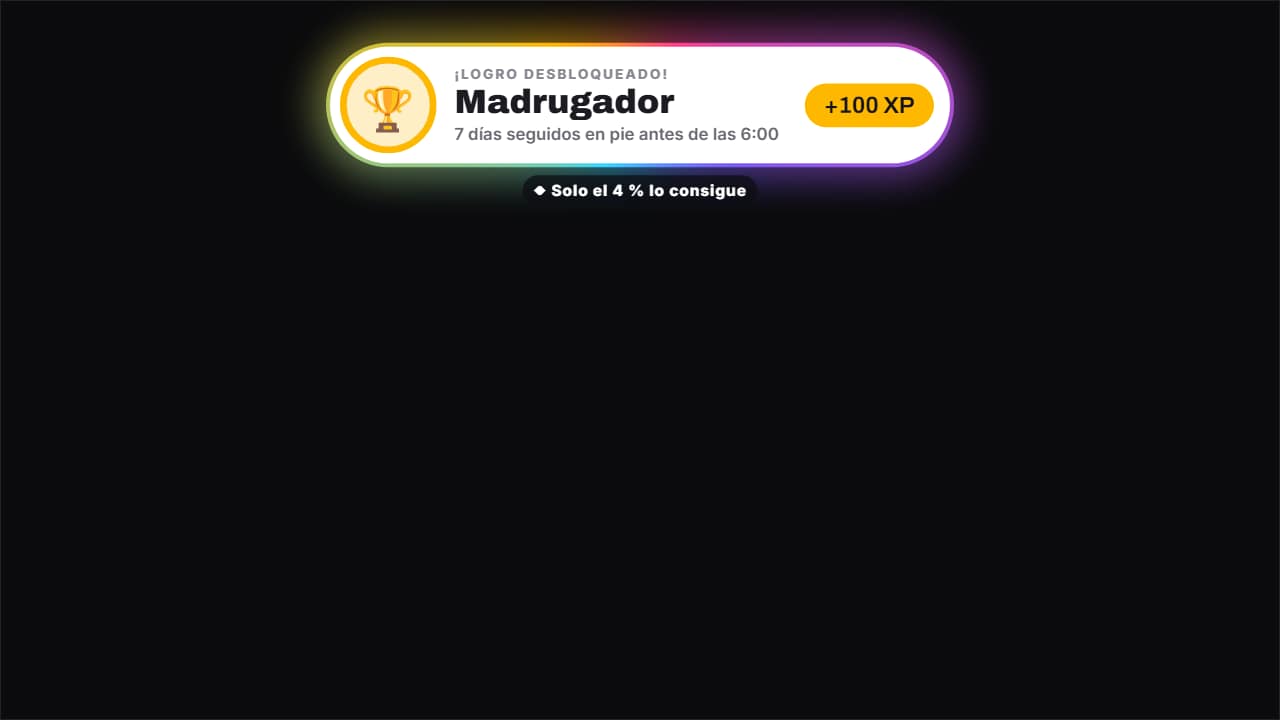 Logro desbloqueadoEl aviso de «logro desbloqueado», en serio o en broma («Madrugador: 7 días seguidos en pie antes de las 6»)…
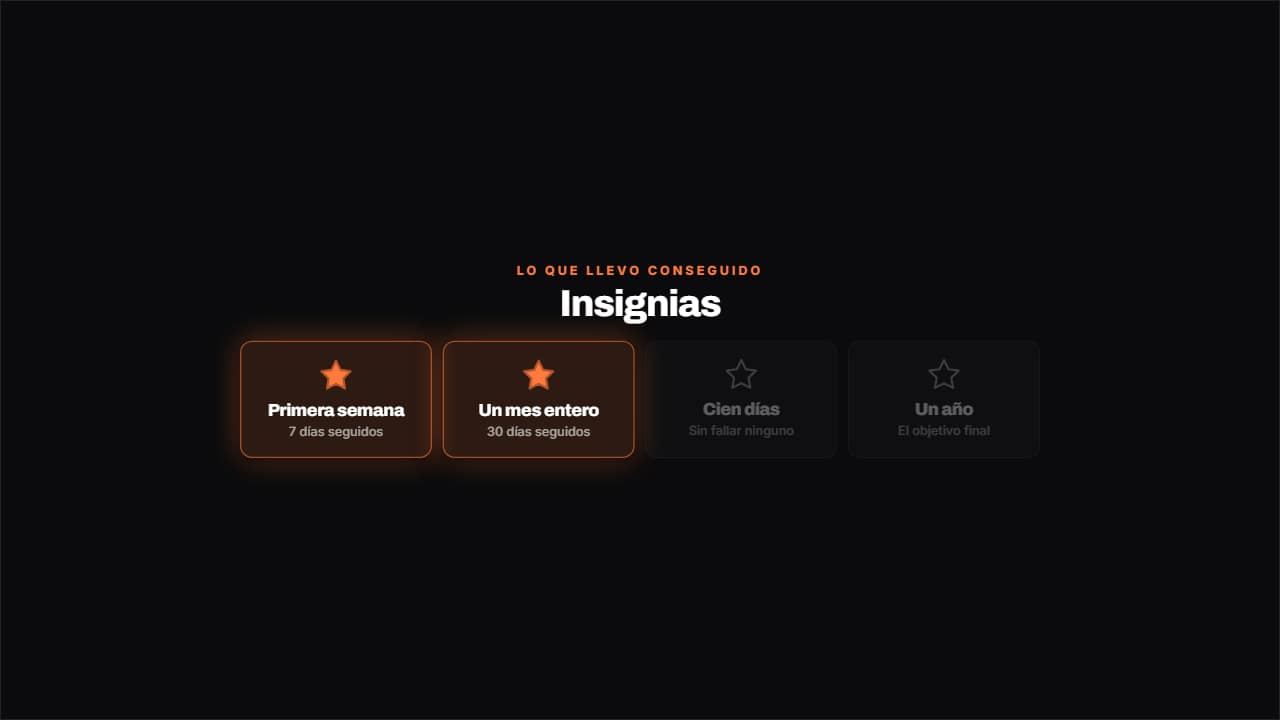 Insignias desbloqueadasLo conseguido encendido con su estrella y lo que queda apagado, en una rejilla.
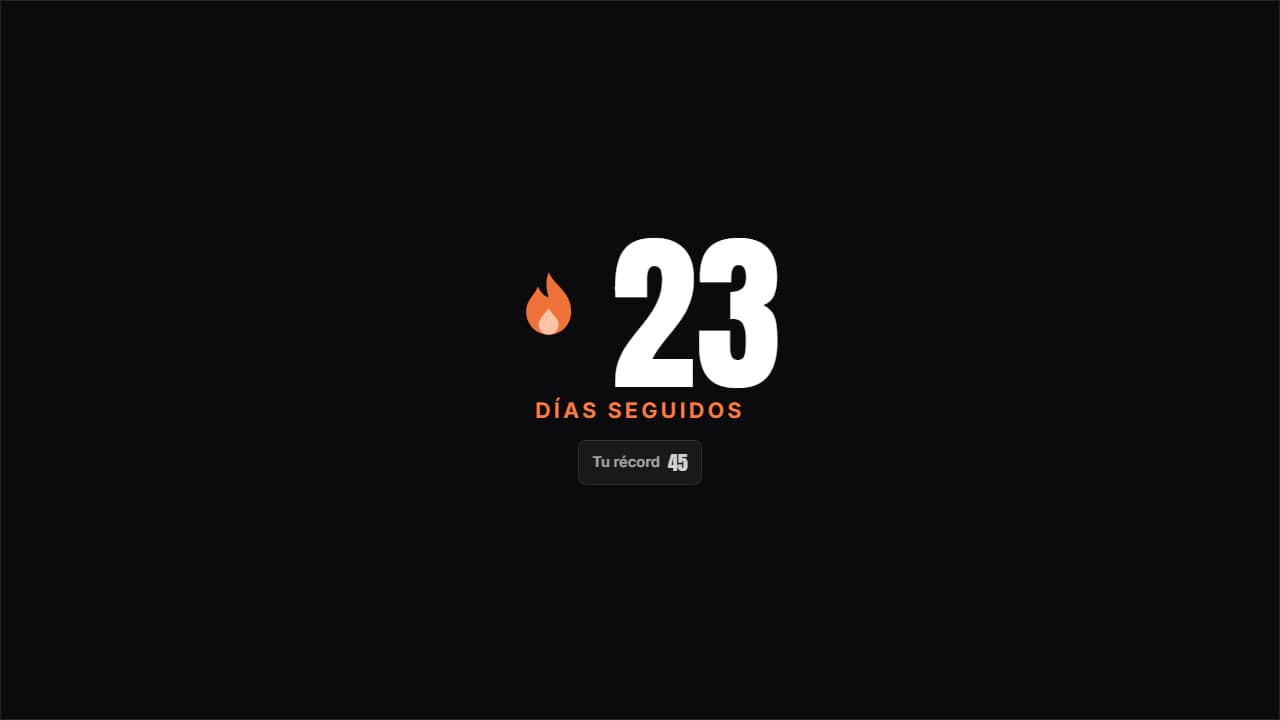 Racha de díasEl número enorme con la llama al lado latiendo y el récord anterior debajo; si lo superas, se pone en verde…
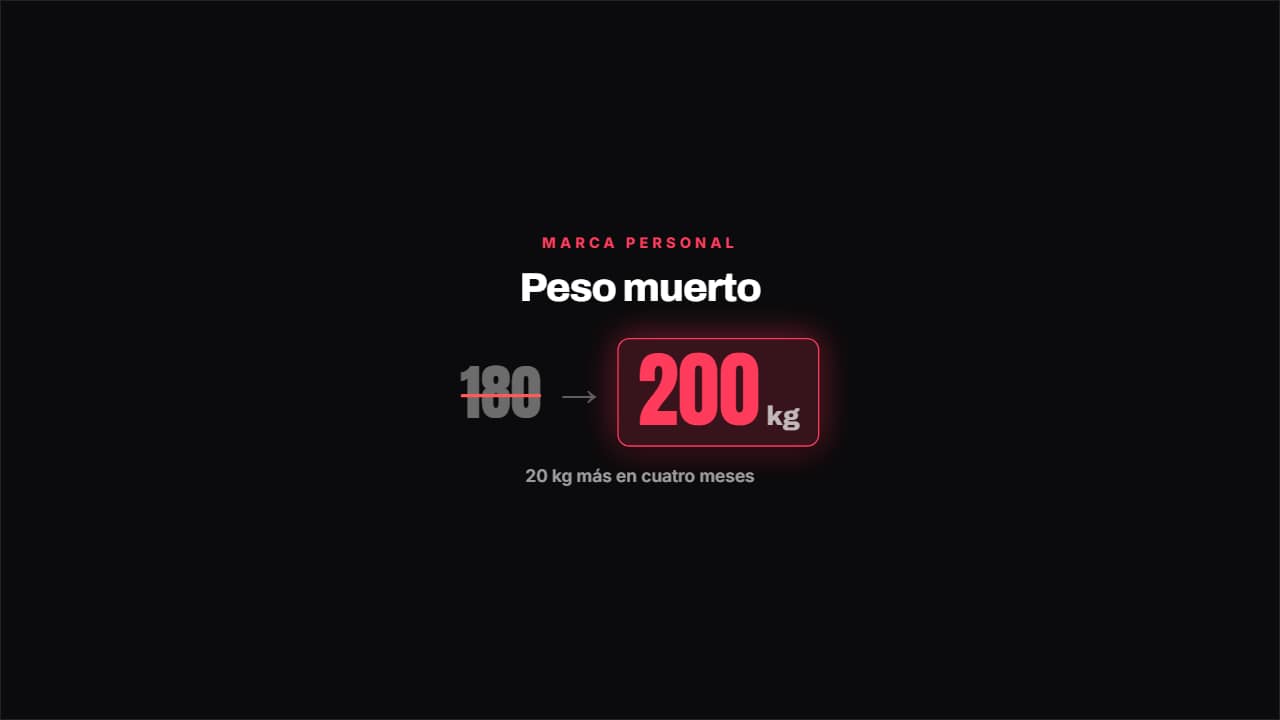 Marca personal batidaLa marca anterior se tacha en rojo y la nueva entra con rebote y su unidad.
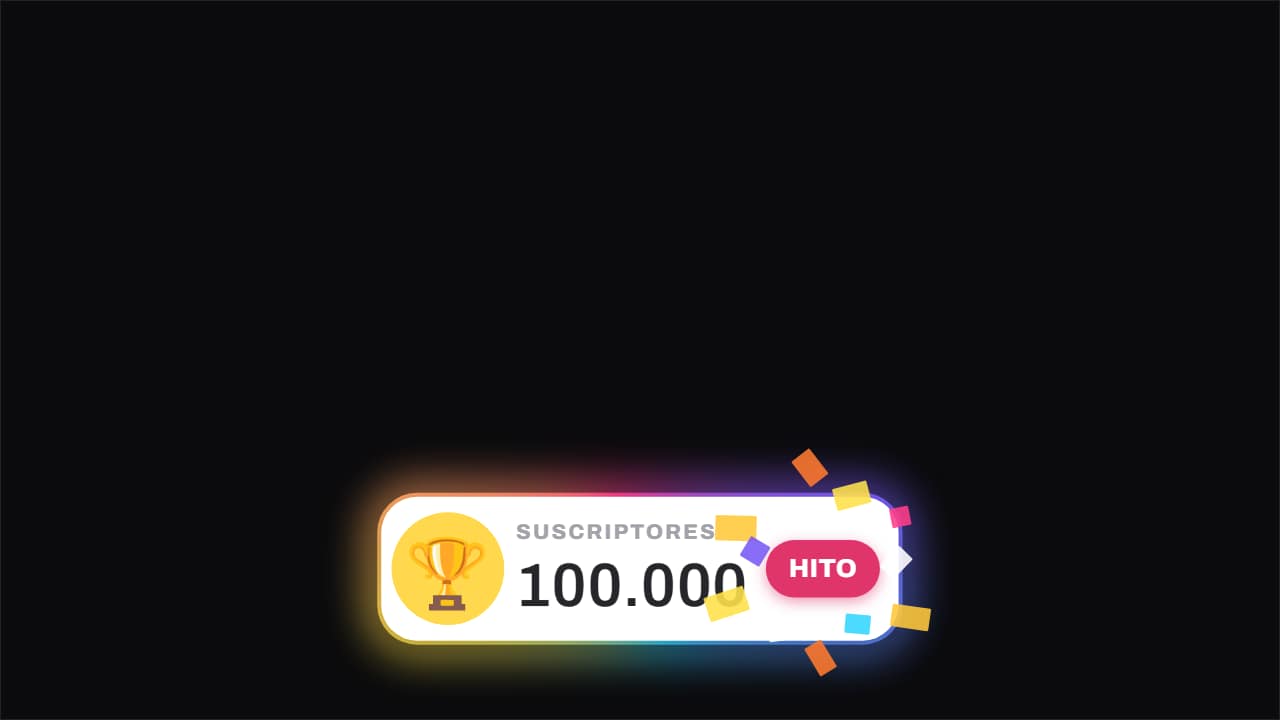 Hito · el contador llega redondoEl contador rueda con odómetro desde una cifra fea hasta la redonda, y cuando la toca salta el confeti y la…
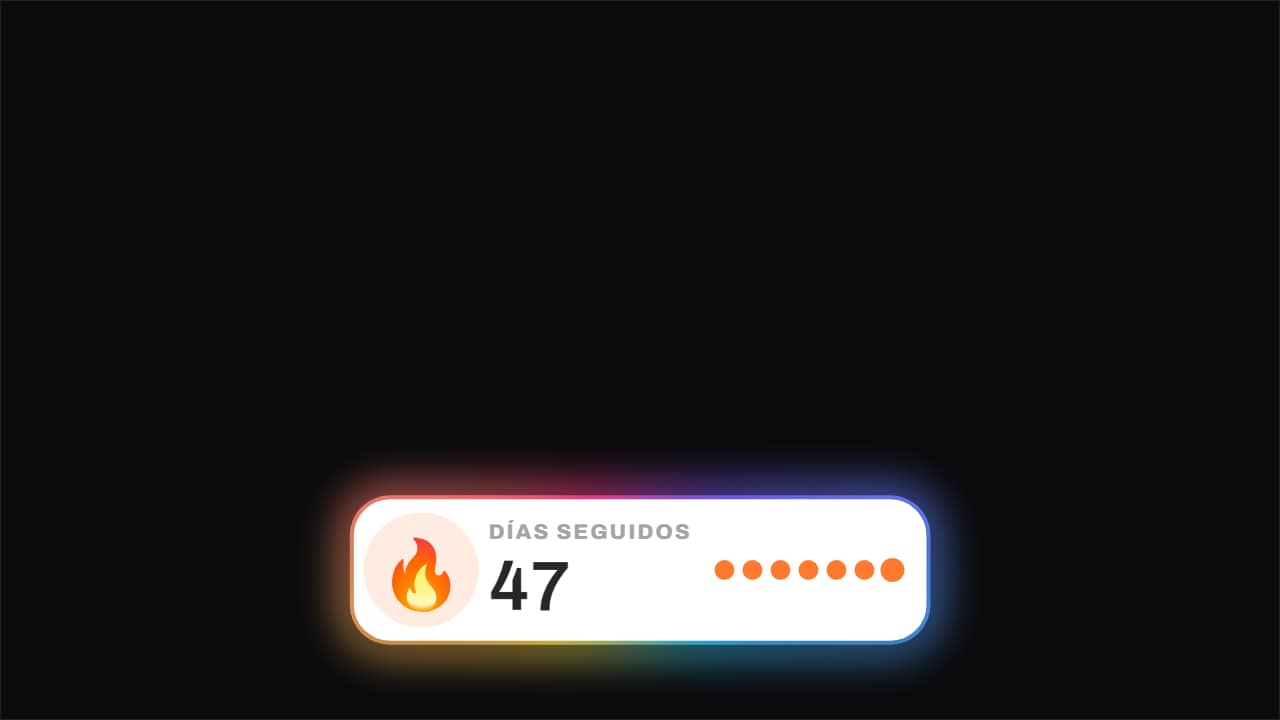 Racha · el día que subeLa llama respira todo el rato y el número sube de golpe en su frame, con los puntos de la semana llenándose…
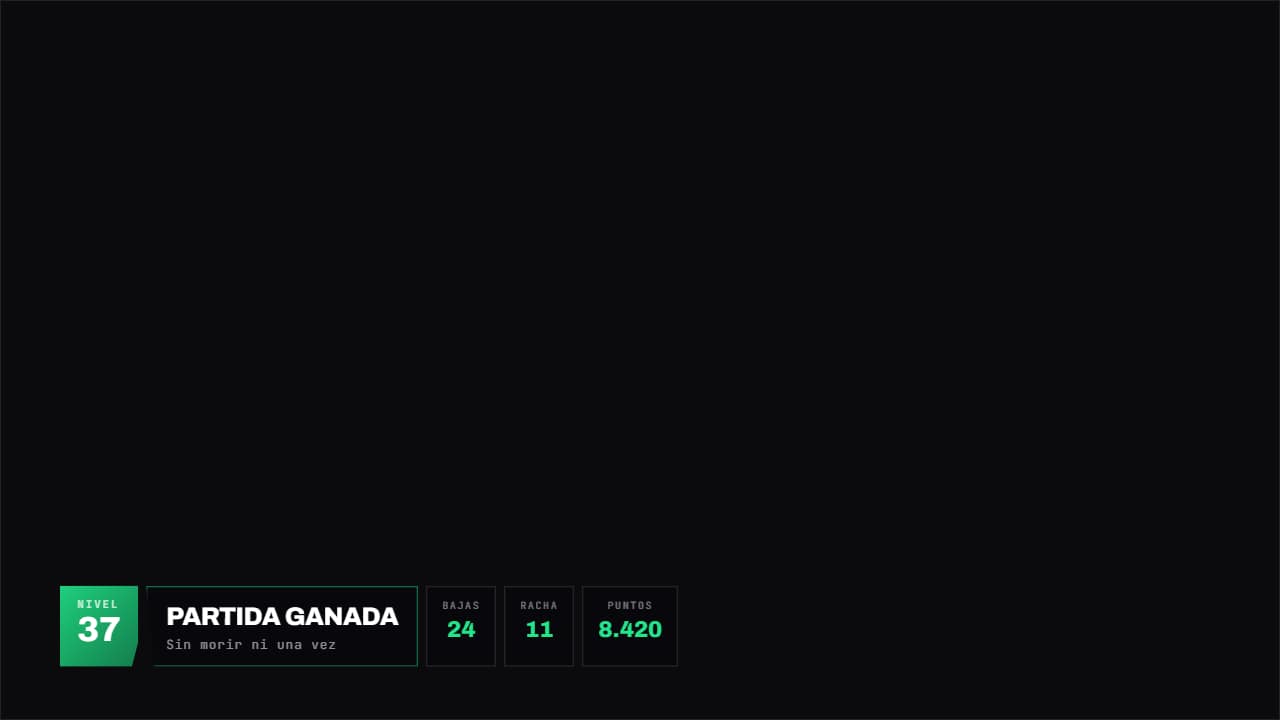 Panel de juegoPanel de HUD con las esquinas cortadas en diagonal: nivel grande a un lado, título al centro y los…
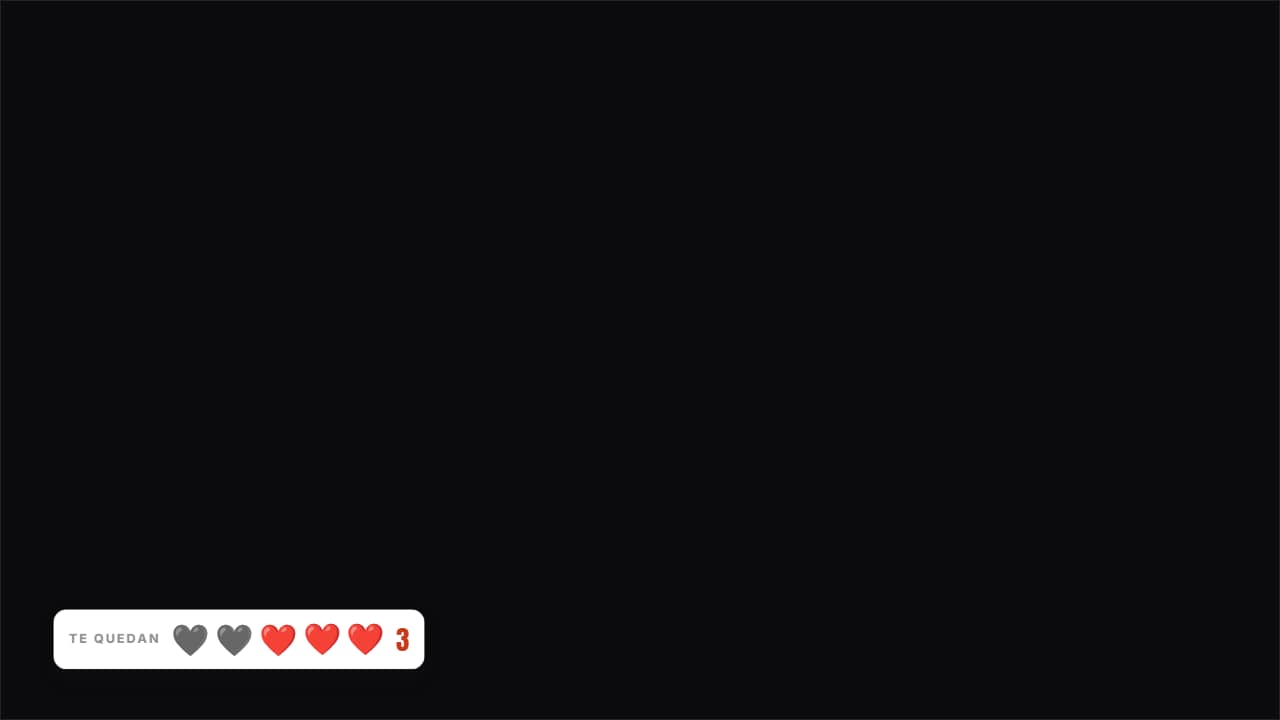 Vidas que te quedanCorazones (o lo que quieras) encima del vídeo: los gastados se quedan en pantalla en gris, no desaparecen.
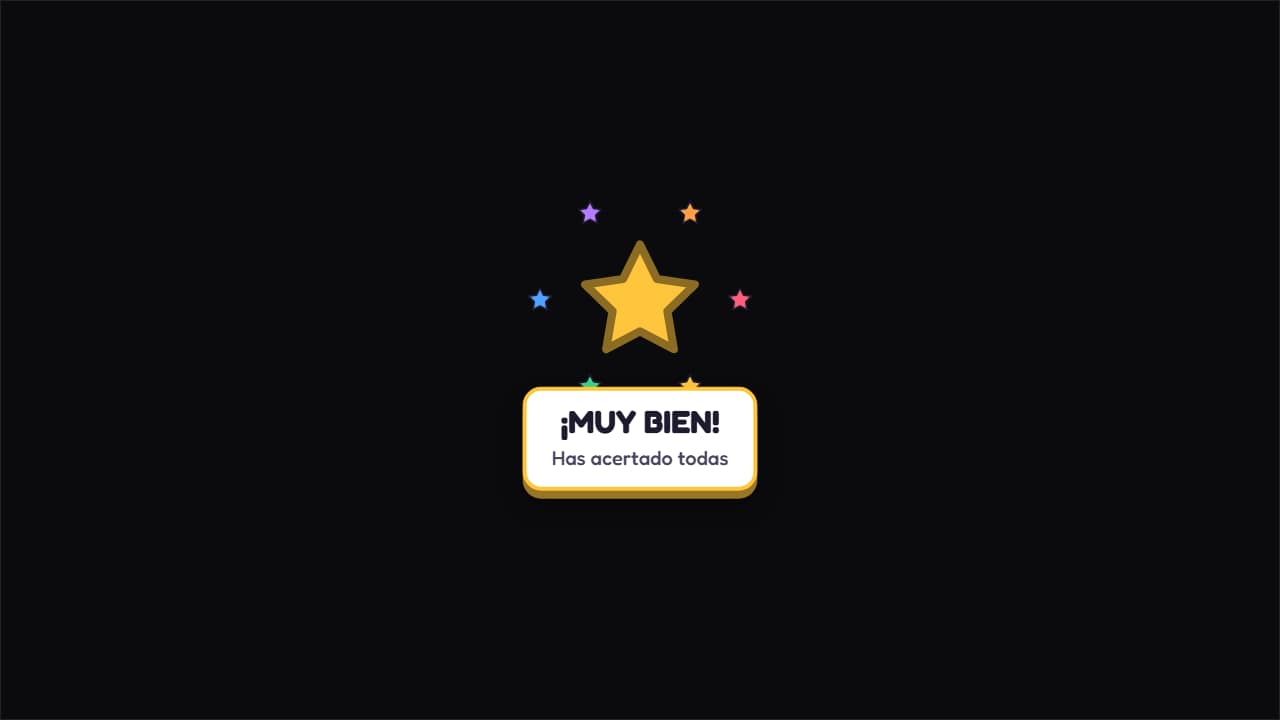 ¡Premio conseguido!Estrella grande girando al entrar, con destellos de colores alrededor y el mensaje debajo.
Preguntas frecuentes
- ¿Se parece al logro de Xbox o de PlayStation?
- No. El aviso es genérico a propósito, para que encaje en cualquier vídeo sin copiar la interfaz de una consola. Tú eliges el icono, el texto, los puntos, la rareza y el color.
- ¿Puedo escribir un logro de broma?
- Sí, es como lo usa casi todo el mundo («Madrugador: 7 días seguidos en pie antes de las 6»). La etiqueta, el nombre del logro, la descripción, los puntos y la rareza son campos de texto.
- ¿Necesito After Effects?
- No. Todas las plantillas se editan en el navegador: escribes tu texto, eliges colores y formato (16:9, 9:16 o 1:1), miras la vista previa y exportas.
- ¿Qué exporto y sirve en mi editor?
- La mayoría se exportan como un .mov ProRes 4444 con fondo transparente, que pones en una pista encima de tu clip en CapCut, Premiere Pro, DaVinci Resolve o Final Cut Pro. También puedes exportar un MP4 con tu propio clip detrás. Siempre en Full HD.
- ¿Es gratis?
- Editar y ver la vista previa es gratis y no pide cuenta. Para exportar entras con Google; durante la beta abierta, las cuentas nuevas reciben créditos de exportación sin pagar.