Animaciones de globo terráqueo 3D: del espacio a cualquier país
Escribe un país y la cámara viaja hasta él: la Tierra gira despacio sobre el negro del espacio, se acerca, la frontera se dibuja sola y la bandera llena la forma. Es una proyección ortográfica de verdad sobre la geometría de Natural Earth, así que las costas son las costas reales. Tú decides cuánto se acerca, si la bandera llena el país y si se ven los meridianos.
Hay cuatro plantillas de globo. La versión completa se toma su tiempo, para intros y aperturas de documental. La rápida llega al país en poco más de un segundo, pensada para meterla a mitad de frase cuando nombras un lugar. El globo suelto no lleva estrellas ni fondo, para dejar la Tierra girando en una esquina de tu propio vídeo. Y «del país al mundo» baja hasta tu país y desde ahí lanza flechas en arco en tres oleadas, a los vecinos, por el continente y al resto del mundo: para migraciones, exportaciones o de dónde viene tu público.
Los mapas de ruta de vuelo, de red, de propagación y de imperio tienen un campo «Tipo de mapa»: ponlo en Globo y se dibujan sobre la esfera en lugar de un mapa plano. Si necesitas llegar a una ciudad y no a un país, el zoom del mundo a la ciudad lo hace en un solo movimiento.
9 plantillas · 16:9 · 9:16 · 1:1
Guía paso a paso: Cómo hacer un globo terráqueo 3D con zoom a un país
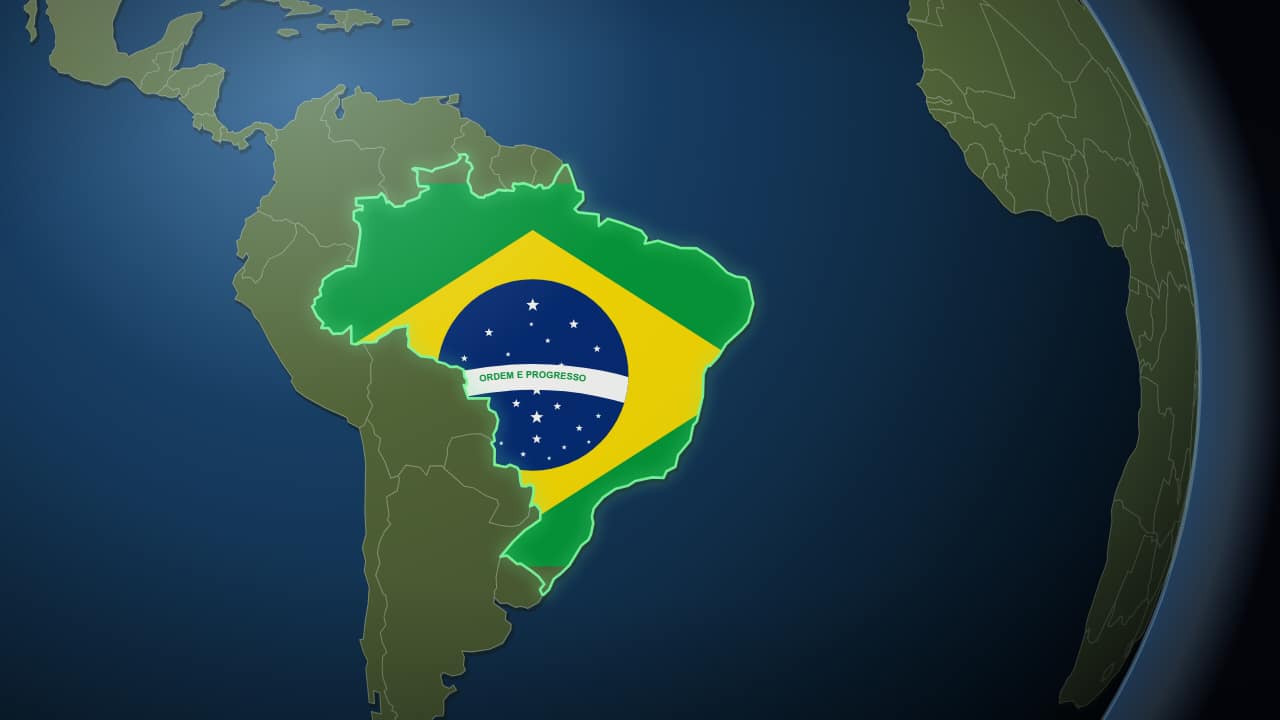 Del espacio a tu paísLa Tierra pequeña en el negro, girando despacio, y de pronto la cámara empuja hasta el país: se traza su…
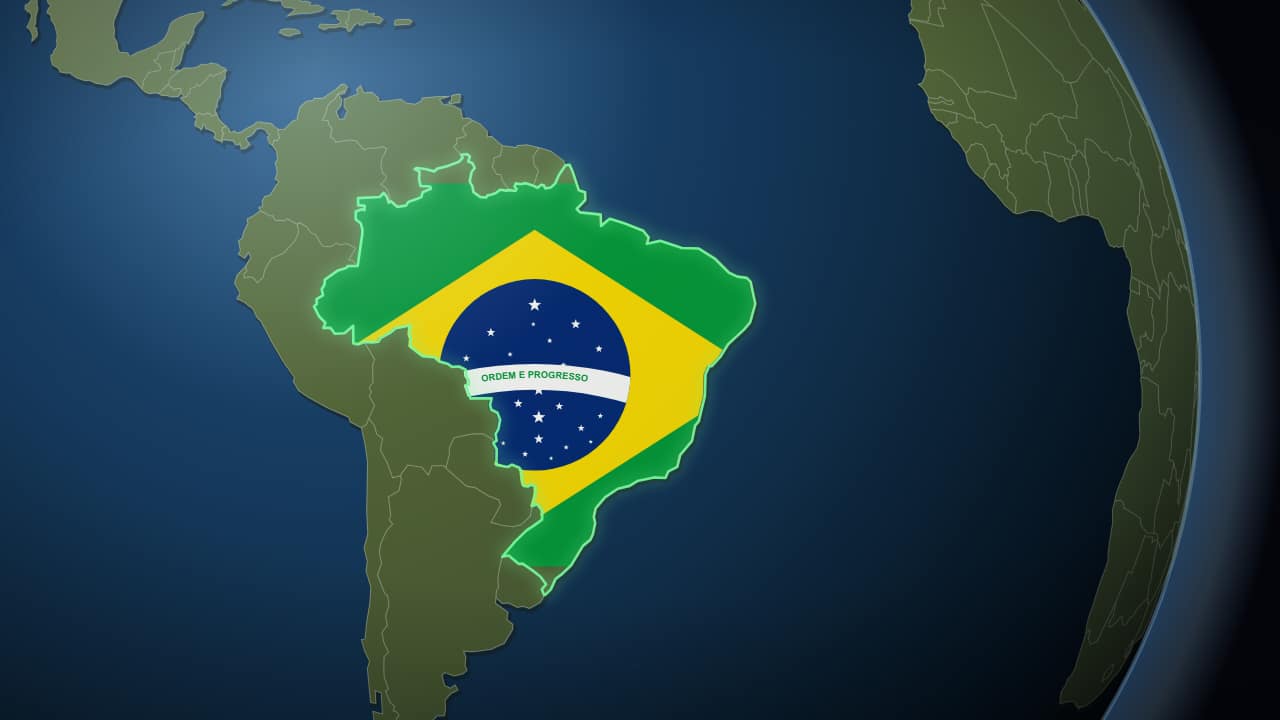 Al país, en dos segundosEl mismo viaje pero sin la espera: la cámara arranca casi de inmediato y aterriza en el país en poco más de…
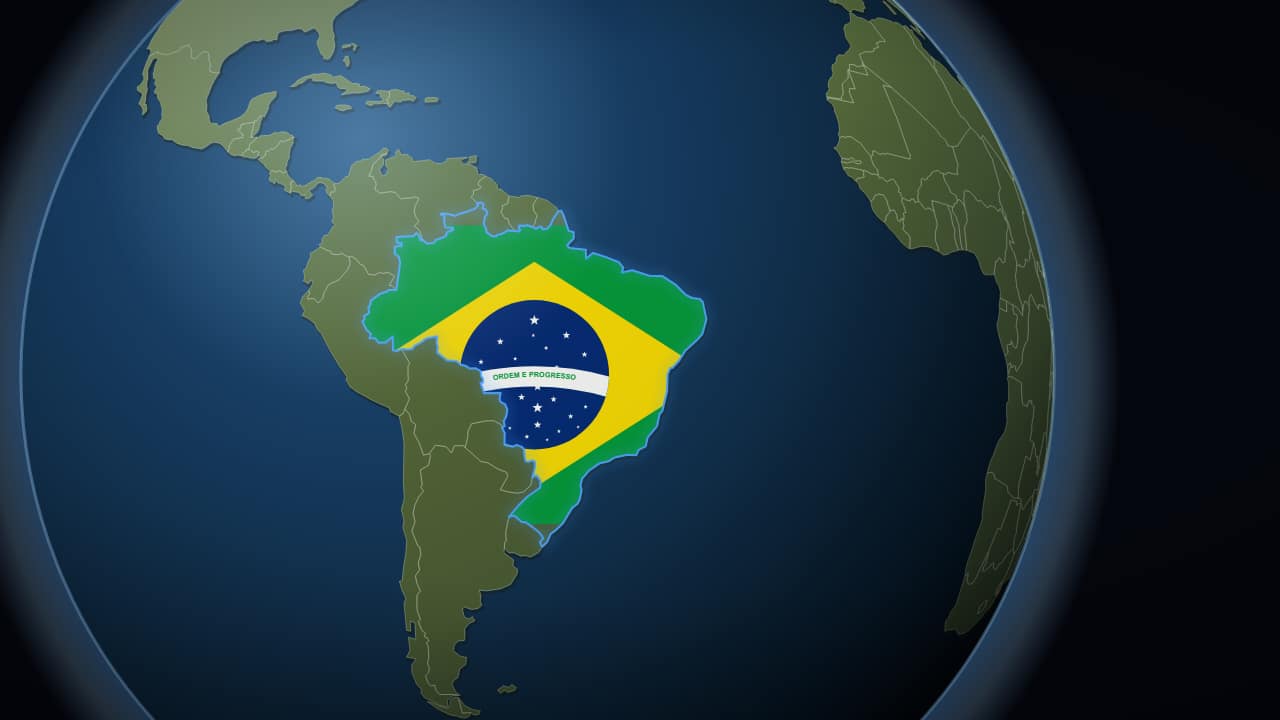 El globo, sin espacio detrásSólo el planeta, sin estrellas ni fondo, para exportarlo con canal alfa y montarlo encima de tu material.
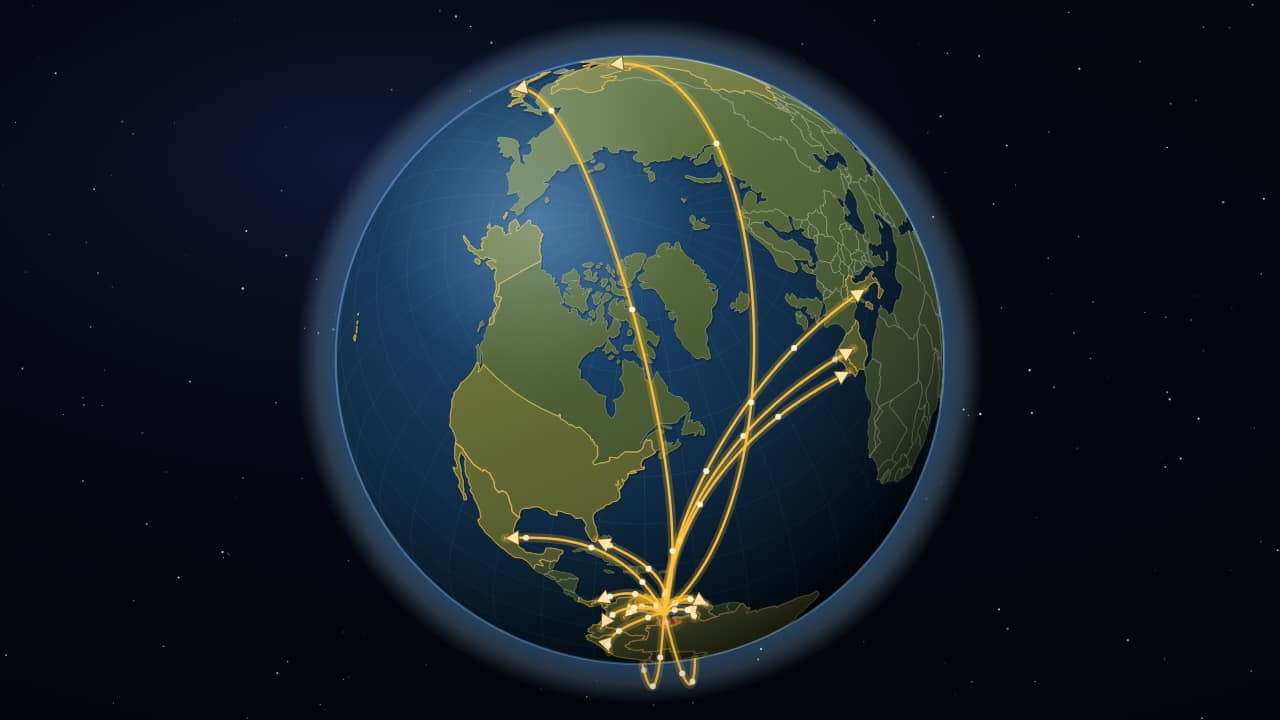 Del país al mundoEl mismo viaje desde el espacio hasta tu país, y de ahí salen flechas en arco en tres oleadas: primero a los…
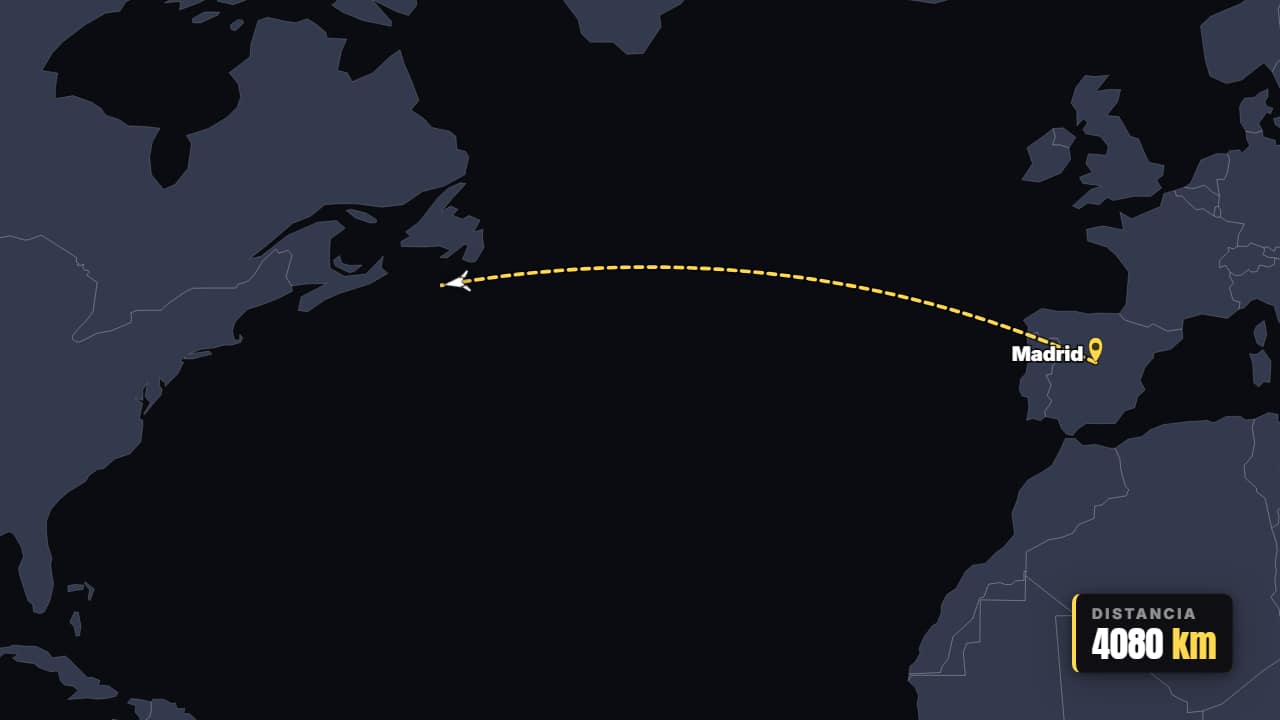 Vuelo A → BEl avión despega y traza la ruta real (círculo máximo) entre dos ciudades, con los pines cayendo y la…
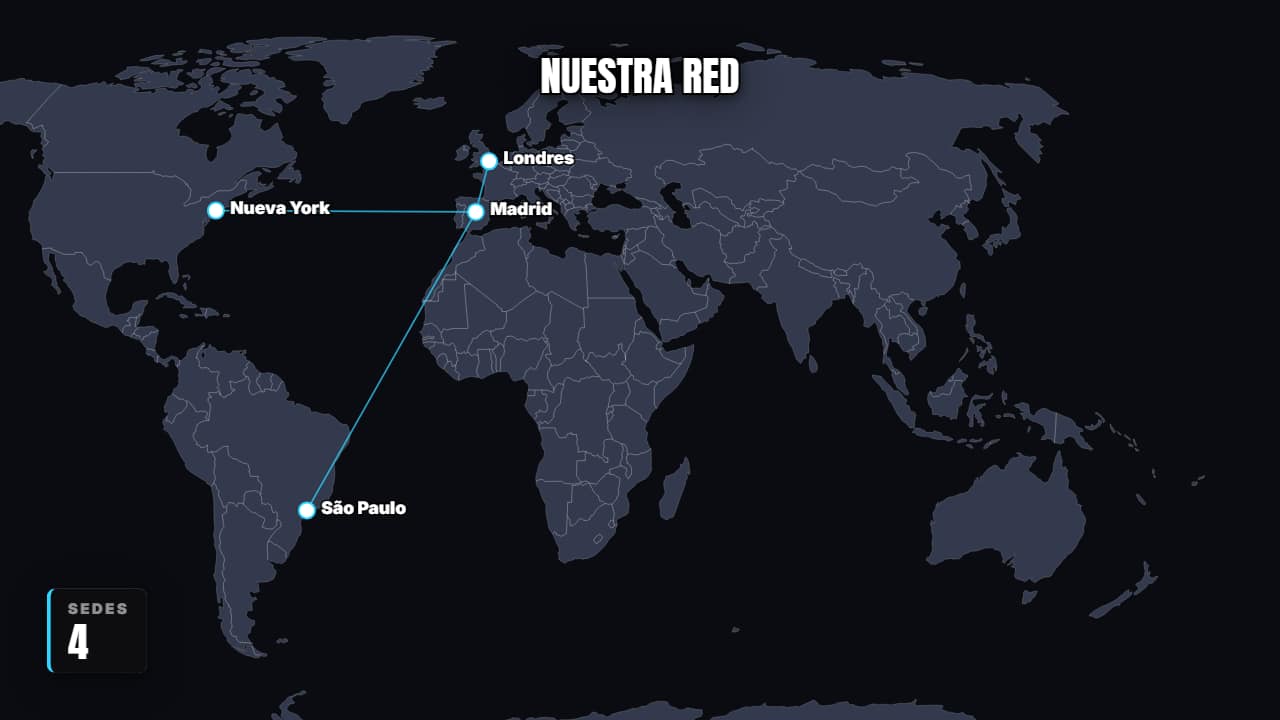 Una red que crecePuntos que se van conectando con el origen hasta formar una red mundial.
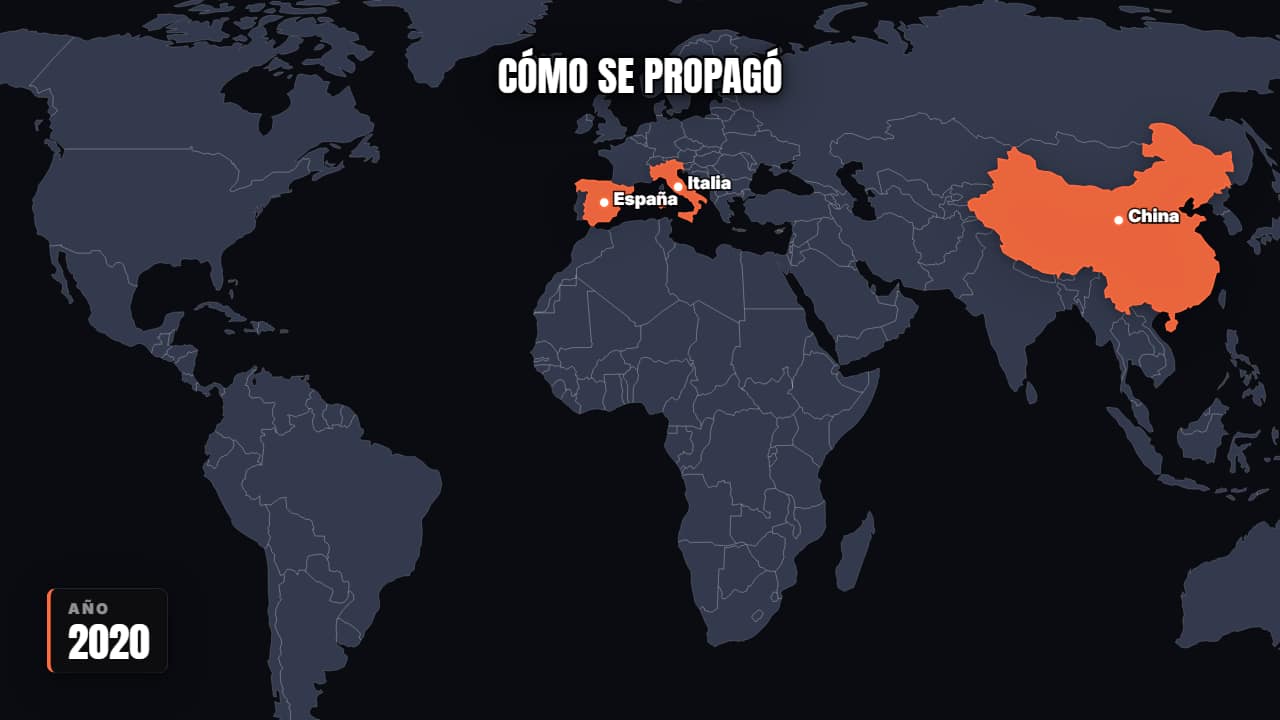 Cómo se propagóOndas que salen de cada nuevo foco mientras el mapa se va tiñendo. Para virus, modas, tecnologías o idiomas.
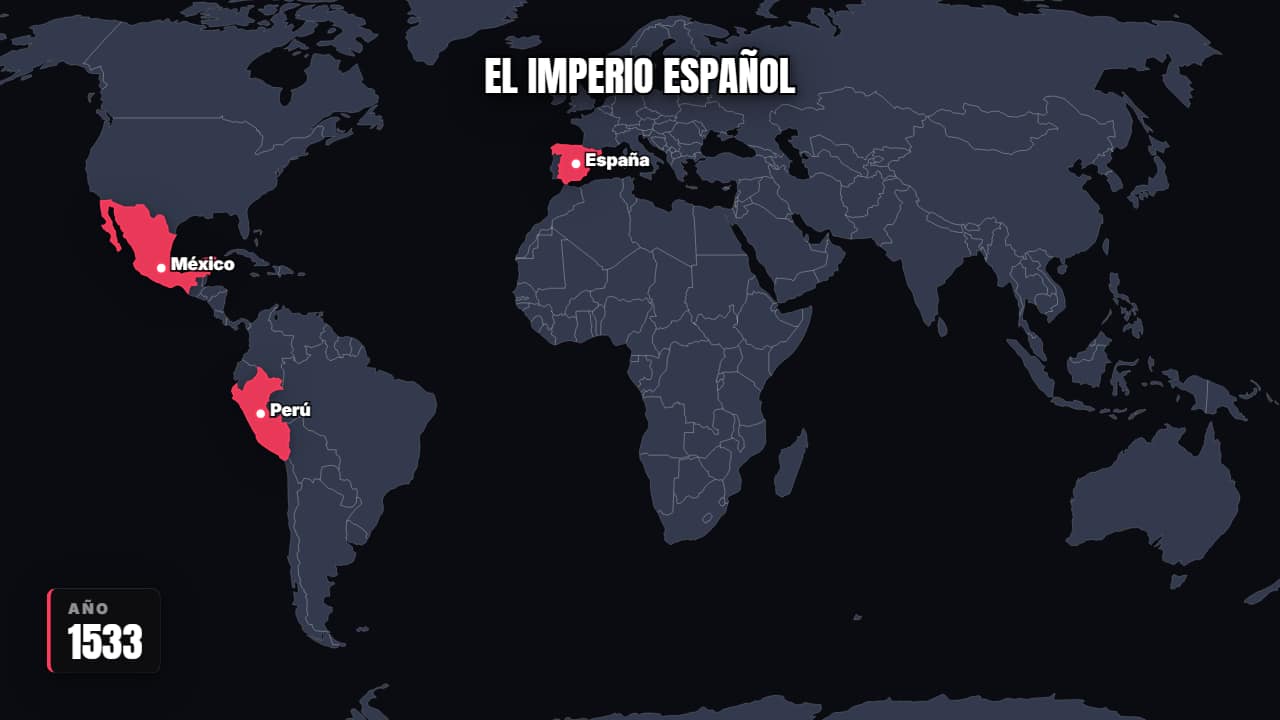 Territorio que se expandeLos países se van pintando en orden con el año contando: un imperio creciendo, una empresa entrando en…
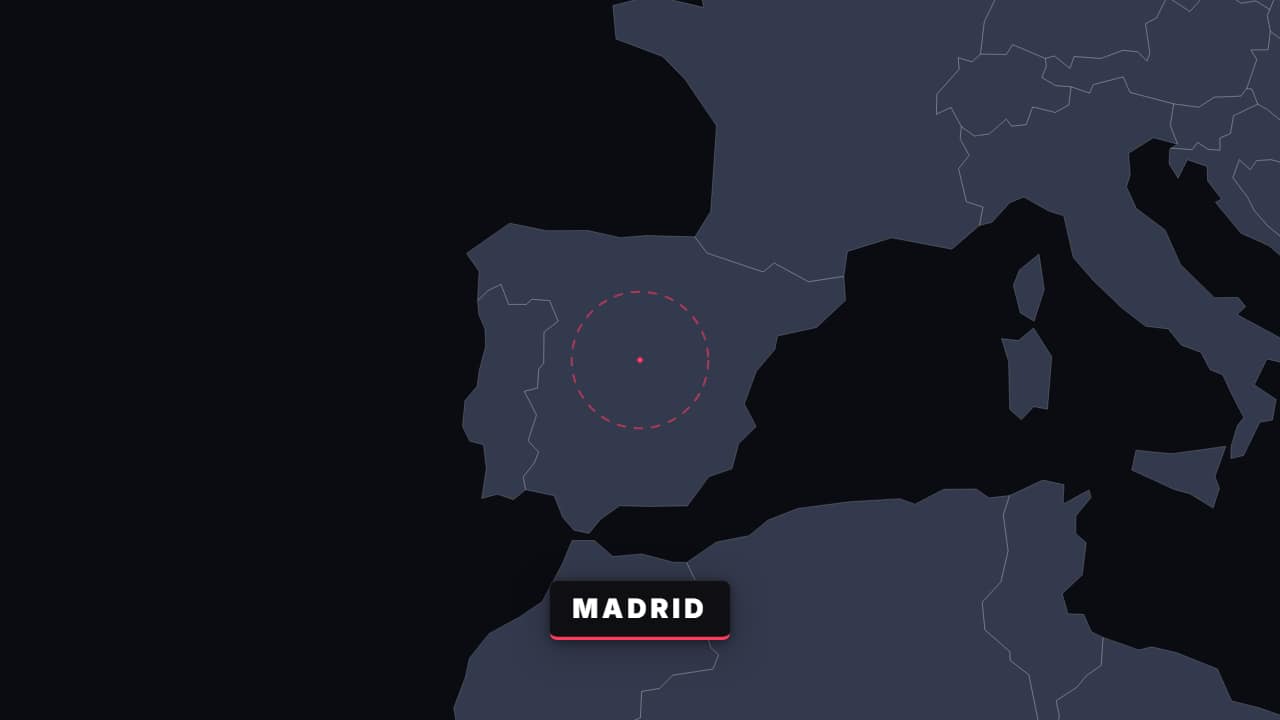 Zoom mundo → ciudadUn solo movimiento continuo desde el mundo entero hasta el sitio exacto, con las etiquetas cambiando a cada…
Preguntas frecuentes
- ¿El globo puede ir a cualquier país?
- Sí. Escribe el nombre del país en el campo País (en español o en inglés) y la cámara lo encuadra sola y dibuja su frontera. Unos cuarenta países frecuentes, que se listan debajo del campo, además se rellenan con su bandera.
- ¿Puedo poner el globo encima de mi vídeo?
- Sí. Exporta «sin fondo» y desaparecen el espacio y las estrellas, así que sólo la Tierra se ve encima de tu clip. El globo suelto está hecho para eso: no lleva fondo.
- ¿Necesito After Effects?
- No. Todas las plantillas se editan en el navegador: escribes tu texto, eliges colores y formato (16:9, 9:16 o 1:1), miras la vista previa y exportas.
- ¿Qué exporto y sirve en mi editor?
- La mayoría se exportan como un .mov ProRes 4444 con fondo transparente, que pones en una pista encima de tu clip en CapCut, Premiere Pro, DaVinci Resolve o Final Cut Pro. También puedes exportar un MP4 con tu propio clip detrás. Siempre en Full HD.
- ¿Es gratis?
- Editar y ver la vista previa es gratis y no pide cuenta. Para exportar entras con Google; durante la beta abierta, las cuentas nuevas reciben créditos de exportación sin pagar.