Marcos para la cámara y composiciones de vídeo: webcam, reacción y pódcast
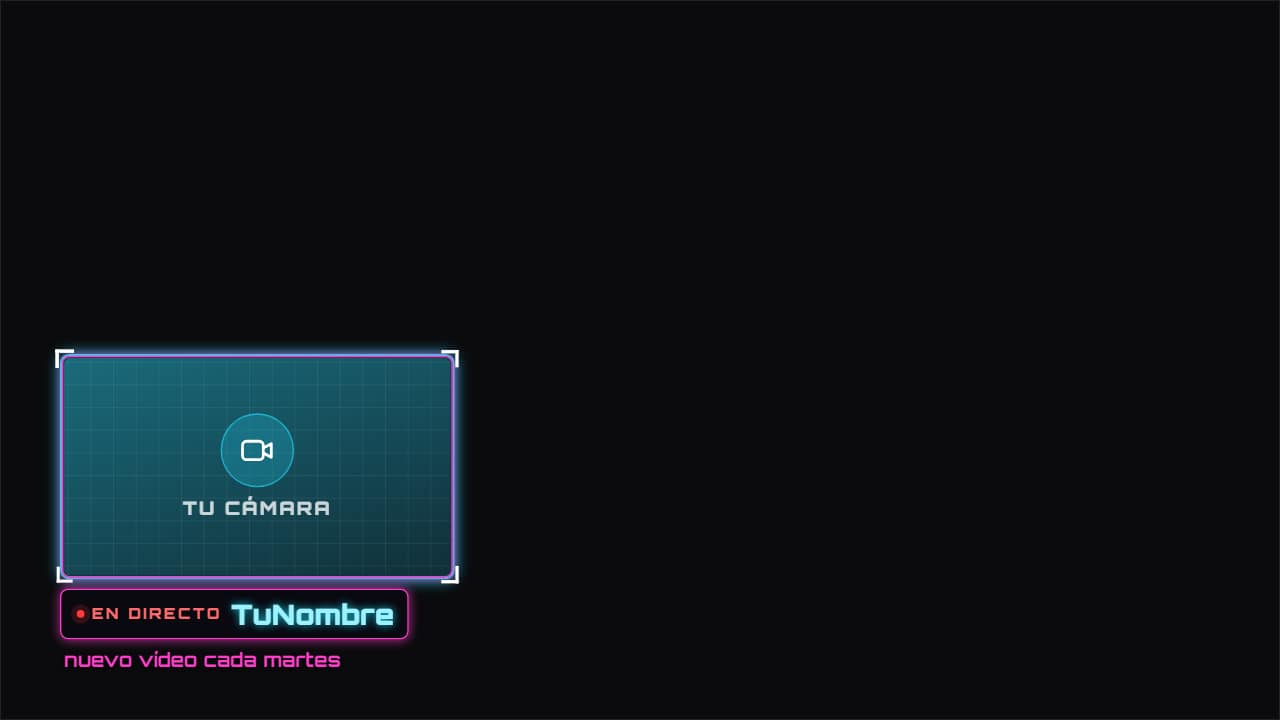 Marco de webcam
 Marco de facecam: polaroid, cinta, película o 3D
 Borde para el vídeo: papel rasgado, película, polaroid o 3D
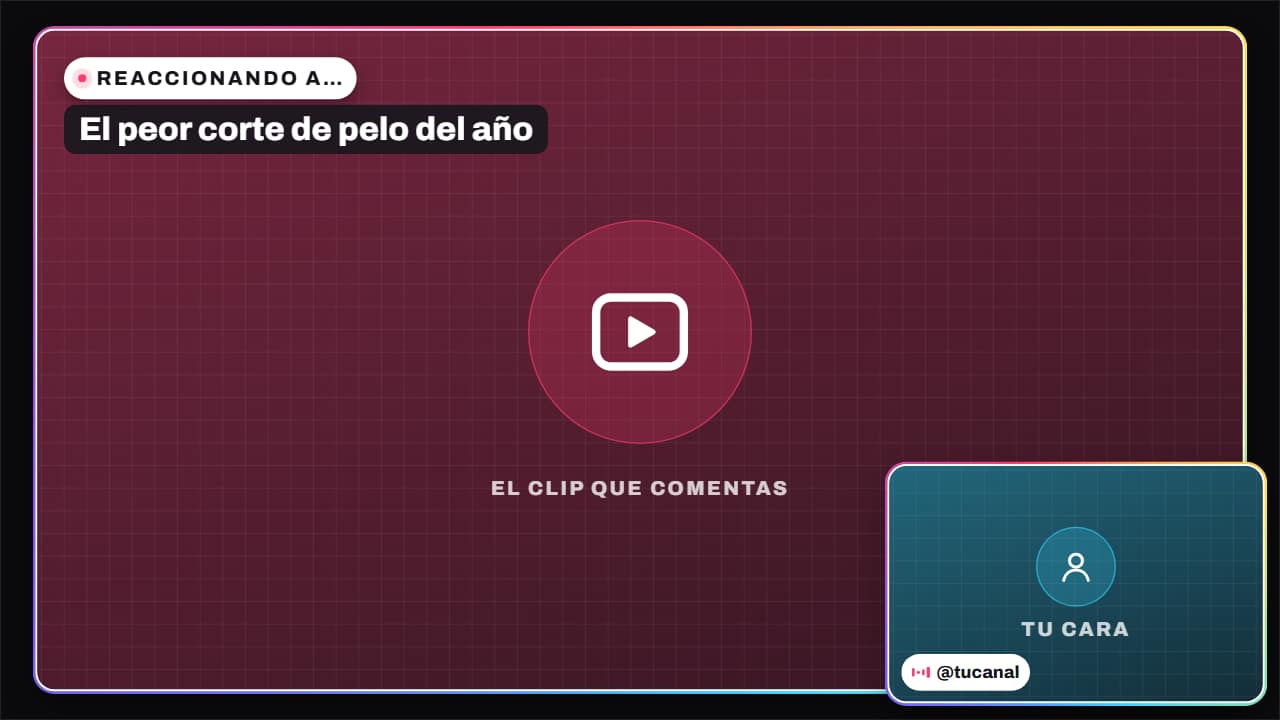 Marco de reacción
Un marco es lo que hace que la cámara en una esquina parezca pensada y no pegada encima. El marco de cámara va en la esquina que elijas, con tu nombre, una etiqueta de «EN DIRECTO» y una línea de redes que va cambiando; lo hay en neón, cristal, papel con cinta y píxel de 8 bits. Expórtalo sin fondo y pon tu cámara debajo, o sube el clip directamente al hueco.
Para comentar vídeos está la composición de reacción: el clip al que reaccionas, en grande, tu cara en una esquina y «REACCIONANDO A…» con el título; en vertical se parte en arriba y abajo. Los pódcast tienen un marco para dos o tres cámaras, cada una con nombre y papel, en el que quien habla se ilumina con una onda de audio y los demás se atenúan.
Las otras composiciones ordenan un clip y un texto. La tarjeta de cristal flota en una esquina mientras tu vídeo se ve en grande, la composición lateral pone tu clip a la izquierda y una lista a la derecha, y «vídeo arriba, texto abajo» es la que encaja en Shorts y Reels. El visor de cámara dibuja cuatro esquinas alrededor de un plano, y la foto apoyada pone una imagen en una tarjeta blanca con una sombra larga. Los huecos vacíos se quedan transparentes, así que tu propio vídeo se ve a través.
10 plantillas · 16:9 · 9:16 · 1:1
- Marco de webcamUn marco animado para tu cámara, en la esquina que quieras, con tu nombre, «EN DIRECTO» y una línea de redes…
- Marco de facecam: polaroid, cinta, película o 3DEl marco para tu cámara en una esquina, hecho objeto como en los canales grandes: polaroid con tu nombre a…
- Borde para el vídeo: papel rasgado, película, polaroid o 3DTu vídeo entero dentro de un marco, el recurso de los vlogs y videoensayos: borde de papel arrancado…
- Marco de reacciónEl formato de los vídeos de reacción: el clip que comentas en grande y tu cara en una esquina, con…
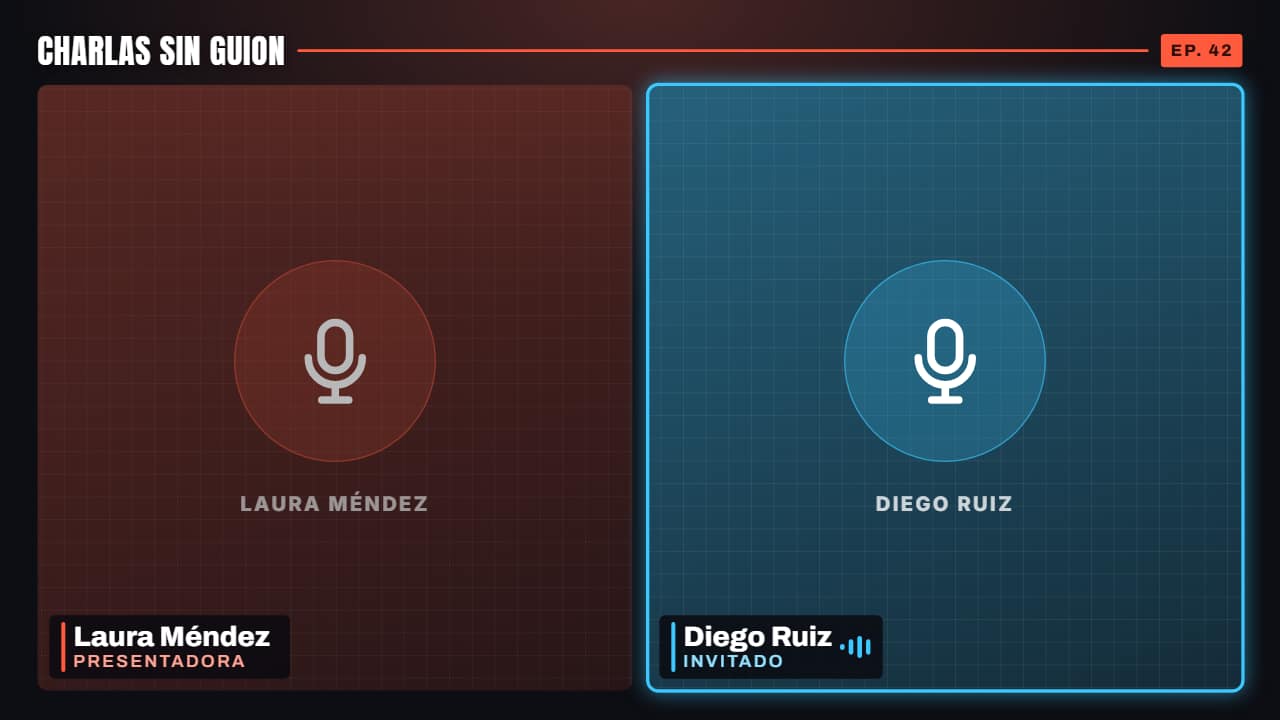 Multicámara de podcastDos o tres cámaras de tu podcast, cada una con su nombre y lo que hace, más el nombre del programa y el…
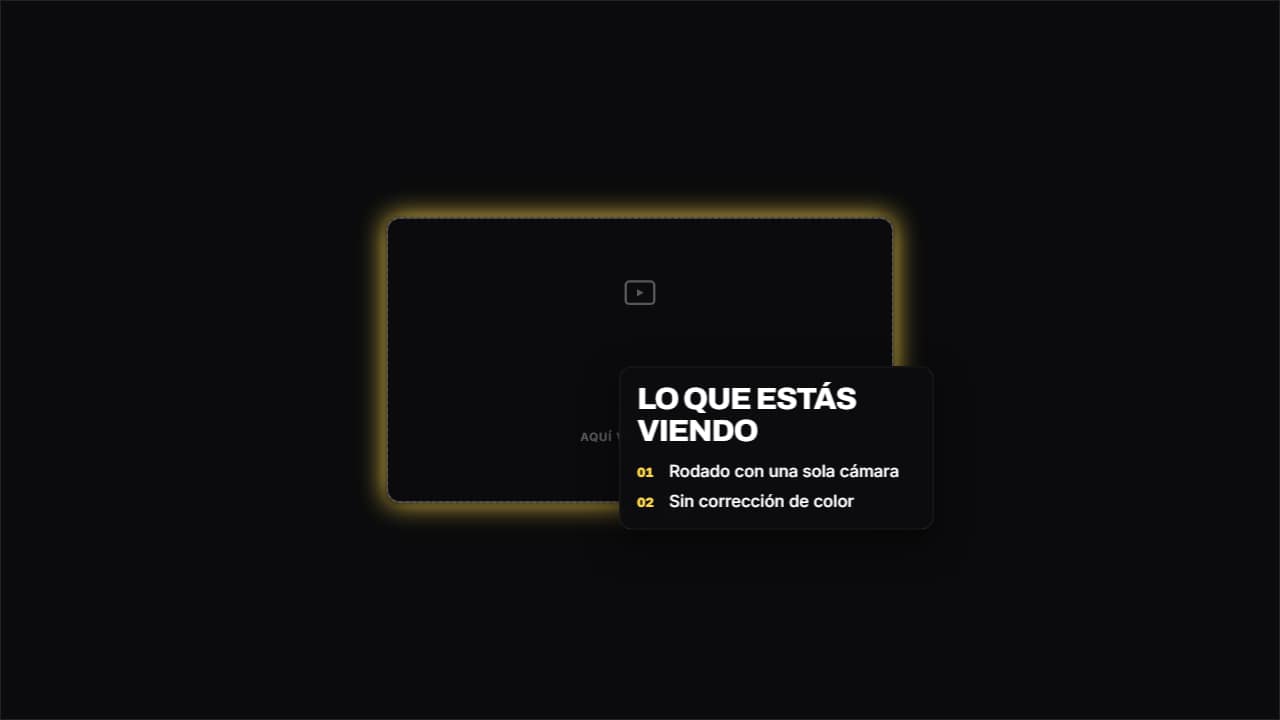 Tarjeta sobre tu vídeoTu clip grande y una tarjeta de cristal flotando en la esquina con el texto.
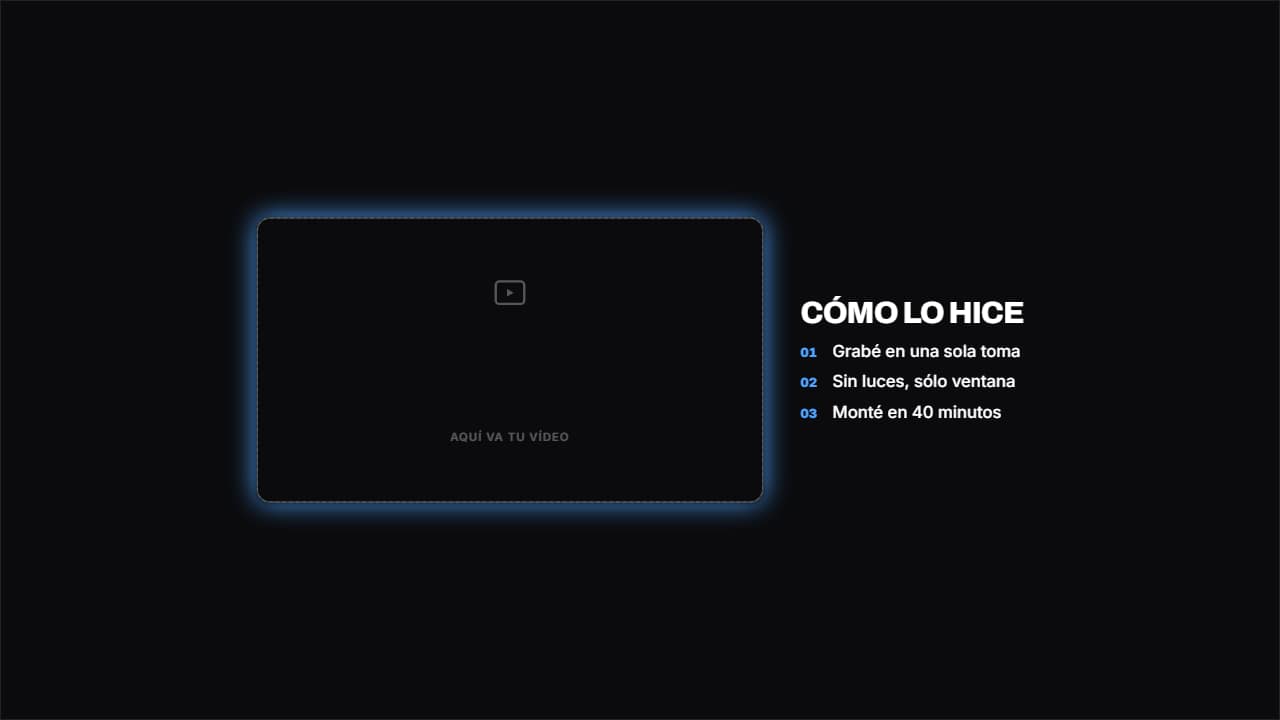 Tu vídeo al lado de la listaTu clip en un marco a la izquierda y la lista a la derecha.
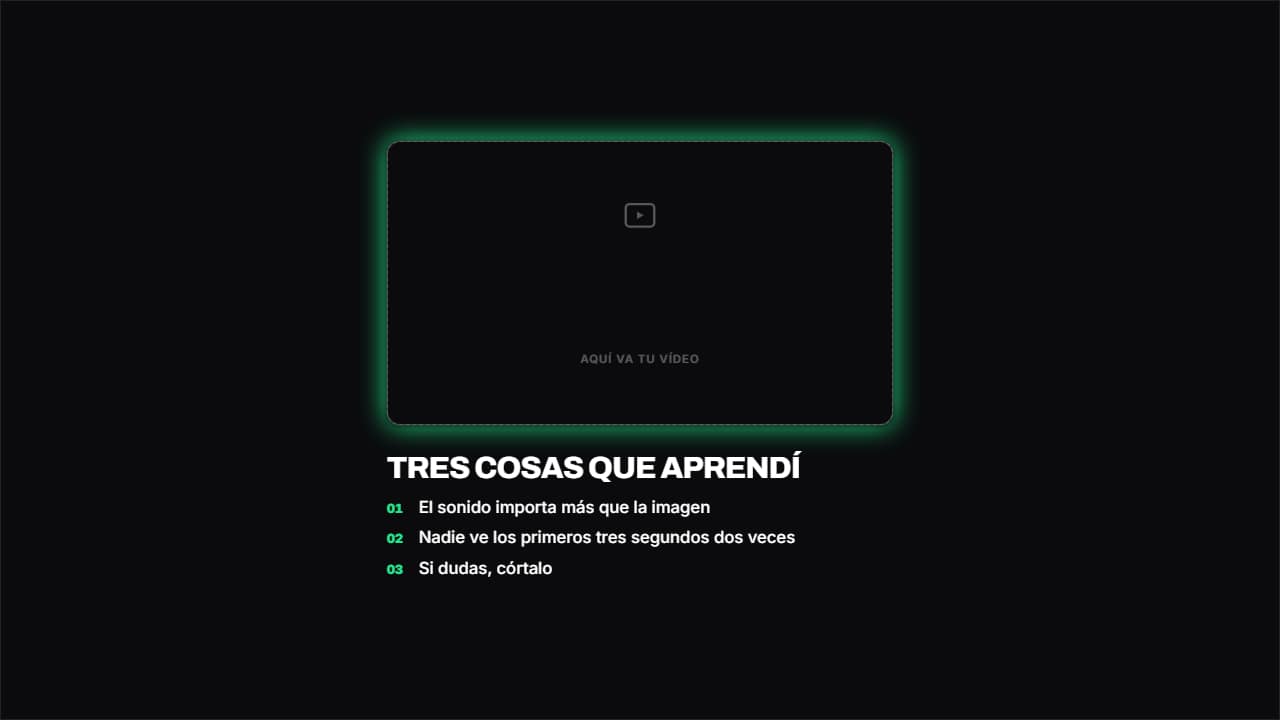 Tu vídeo arriba, texto debajoEl marco arriba y el contenido debajo. Es la que mejor funciona en Shorts y Reels, donde no hay sitio para…
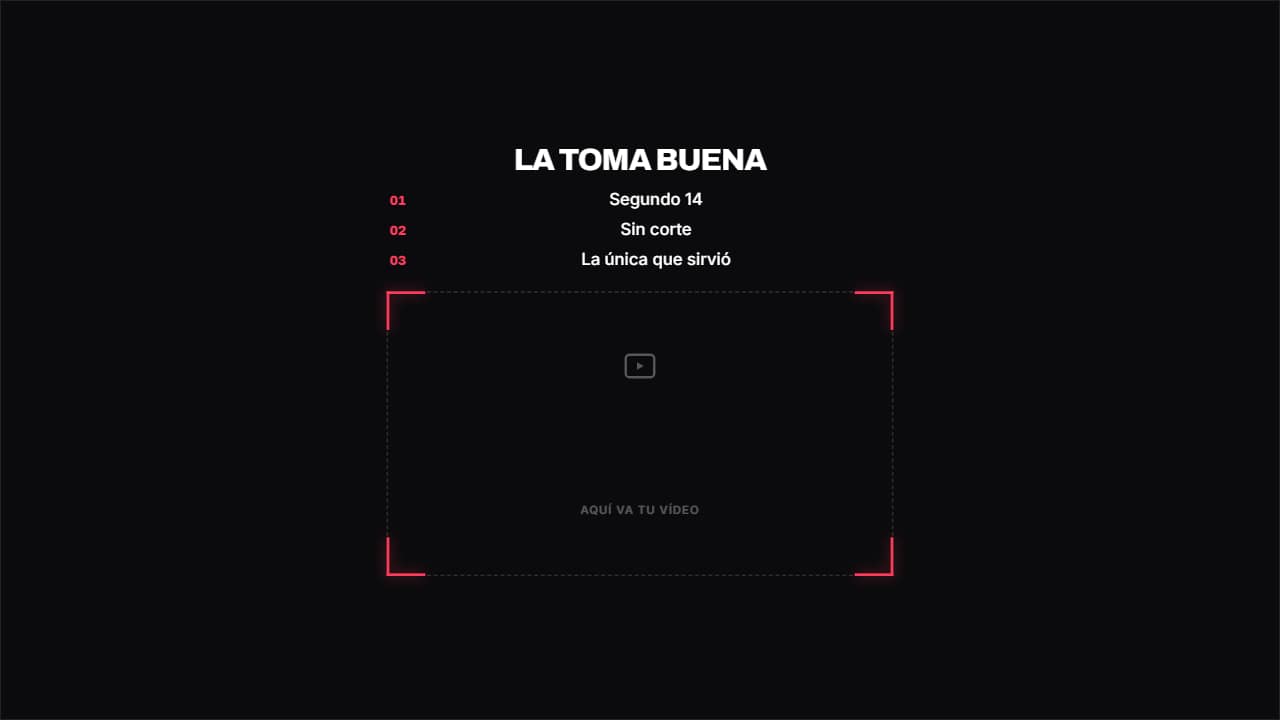 Visor de cámaraCuatro escuadras que se dibujan en las esquinas, como el visor de una cámara, con el título arriba y la…
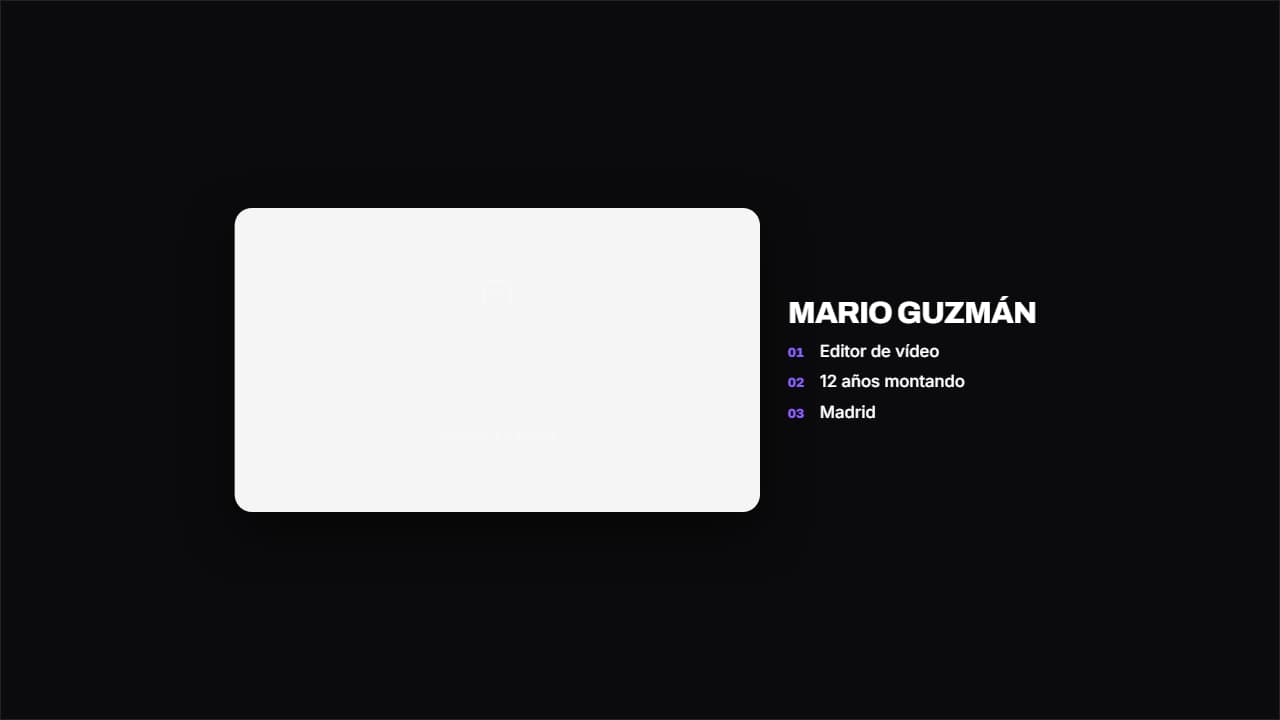 Foto apoyadaTu imagen sobre una tarjeta blanca con sombra larga, como una foto apoyada en la mesa, y el texto al lado.
Preguntas frecuentes
- ¿Puedo usar el marco de cámara en OBS mientras hago directo?
- El marco es un archivo de vídeo, no una fuente en vivo: está pensado para vídeos editados, como gameplay, tutoriales o resúmenes de directos. Puedes poner el .mov transparente en bucle en un editor o como fuente multimedia, pero tu nombre y tus redes quedan fijos en el archivo.
- ¿Qué pasa en vertical 9:16?
- Las composiciones se reordenan solas: la de reacción y la lateral se apilan arriba y abajo, y el marco de pódcast enseña dos cámaras una encima de otra o una grande y dos debajo.
- ¿Necesito After Effects?
- No. Todas las plantillas se editan en el navegador: escribes tu texto, eliges colores y formato (16:9, 9:16 o 1:1), miras la vista previa y exportas.
- ¿Qué exporto y sirve en mi editor?
- La mayoría se exportan como un .mov ProRes 4444 con fondo transparente, que pones en una pista encima de tu clip en CapCut, Premiere Pro, DaVinci Resolve o Final Cut Pro. También puedes exportar un MP4 con tu propio clip detrás. Siempre en Full HD.
- ¿Es gratis?
- Editar y ver la vista previa es gratis y no pide cuenta. Para exportar entras con Google; durante la beta abierta, las cuentas nuevas reciben créditos de exportación sin pagar.