Plantillas de botón de suscribirse animado y llamadas a la acción
El recordatorio de suscribirse funciona mejor cuando parece parte de tu vídeo y no una pegatina de 2015. Escribe el nombre de tu canal, pon tu avatar y elige un estilo: una tarjeta del canal donde un cursor pulsa el botón y pasa a «suscrito», una tarjeta de cristal con la campana sonando o una cápsula blanca con un borde de degradado que gira.
Hay animaciones de like, campana y seguir, una tarjeta de «a continuación», una flecha al enlace de la descripción, añadir al carrito para vídeos de producto y una pregunta que pide comentarios. Para cerrar, una pantalla final con dos huecos de vídeo y el botón de suscribirse, y una tarjeta de «parte 2» para series de Shorts.
15 plantillas · 16:9 · 9:16 · 1:1Ábrelas en la librería
Guía paso a paso: Cómo poner un botón de suscribirse en CapCut · Cómo hacer una pantalla final de YouTube
Colecciones: Pantallas finales para YouTube
Cómo usarlas en: Premiere Pro · DaVinci Resolve · Final Cut Pro
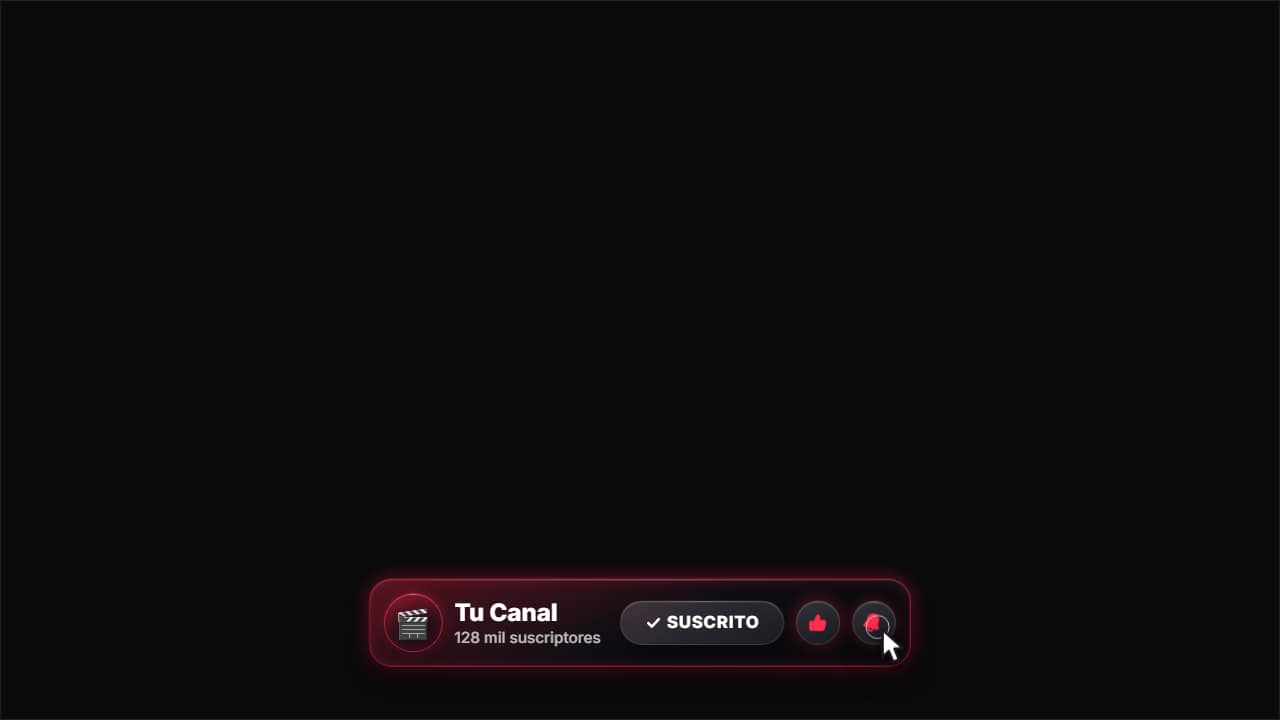 Suscríbete en cristalLa tarjeta de tu canal en cristal: avatar, nombre y suscriptores.
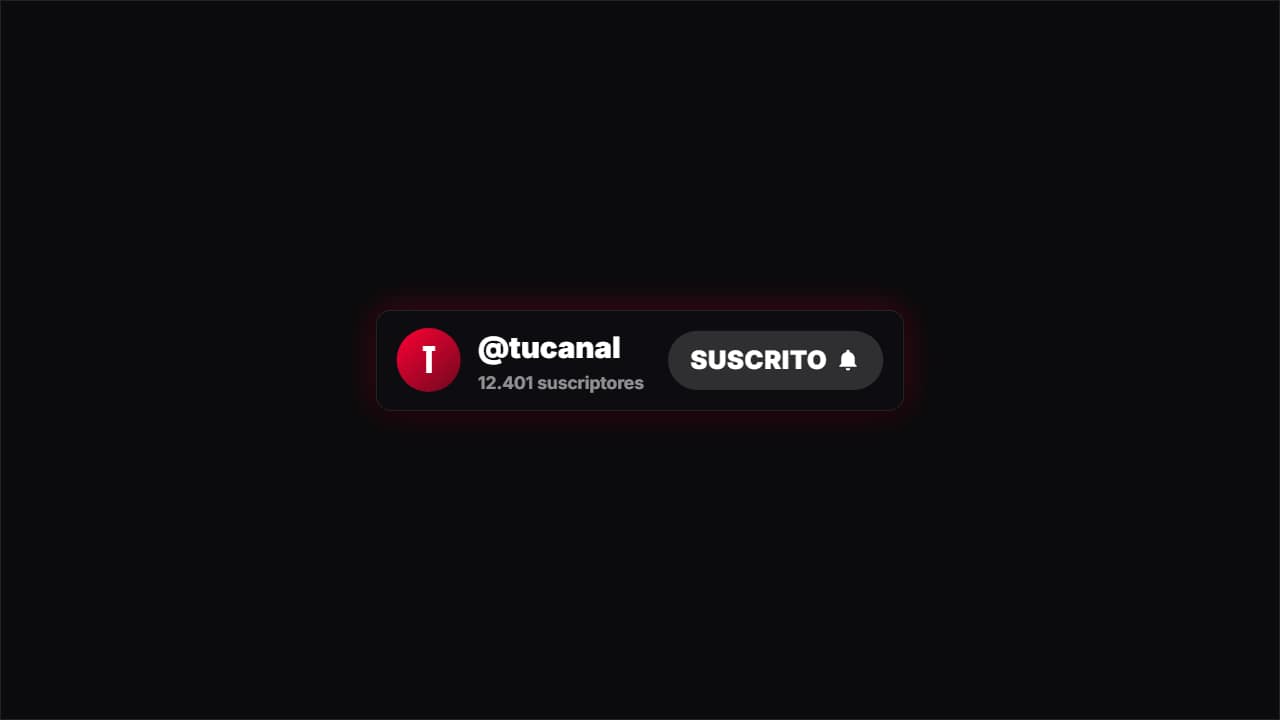 SuscribirseTarjeta de canal con botón rojo que un cursor pulsa y pasa a “SUSCRITO” con campana.
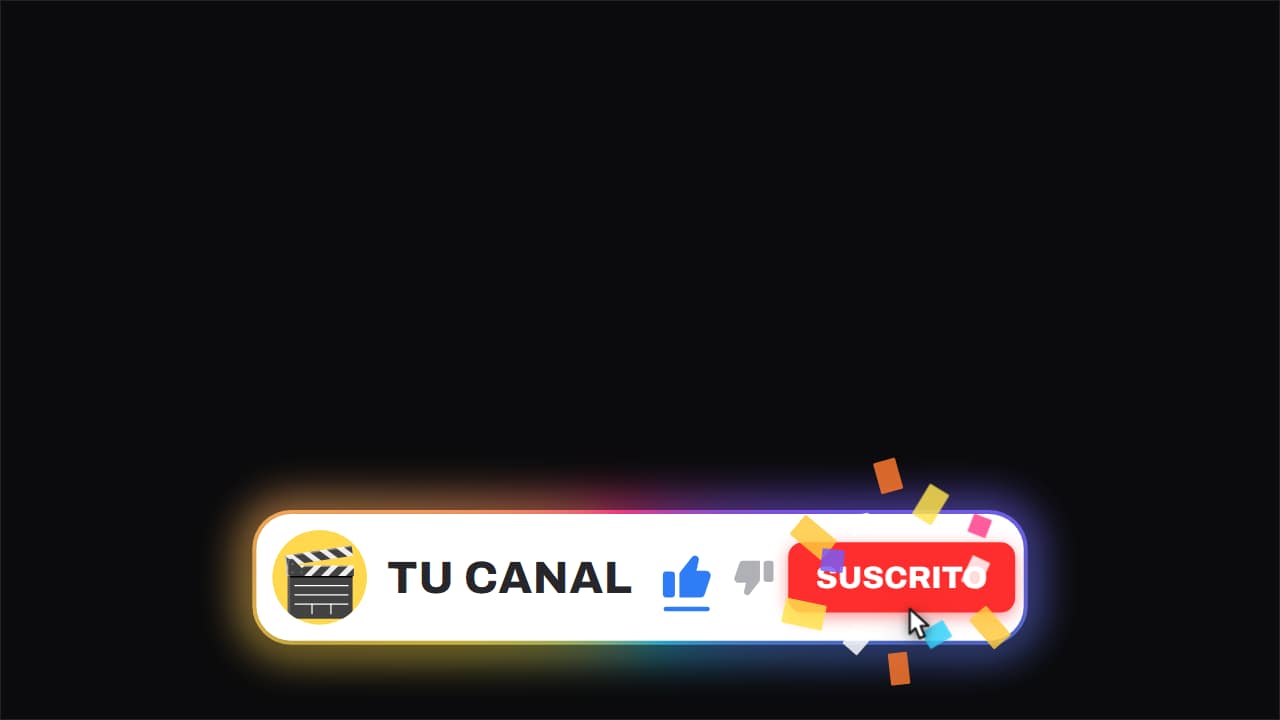 Barra de canal · like y suscribirseLa cápsula blanca con el borde de degradado que GIRA, flotando sobre el vídeo mientras sigue corriendo por…
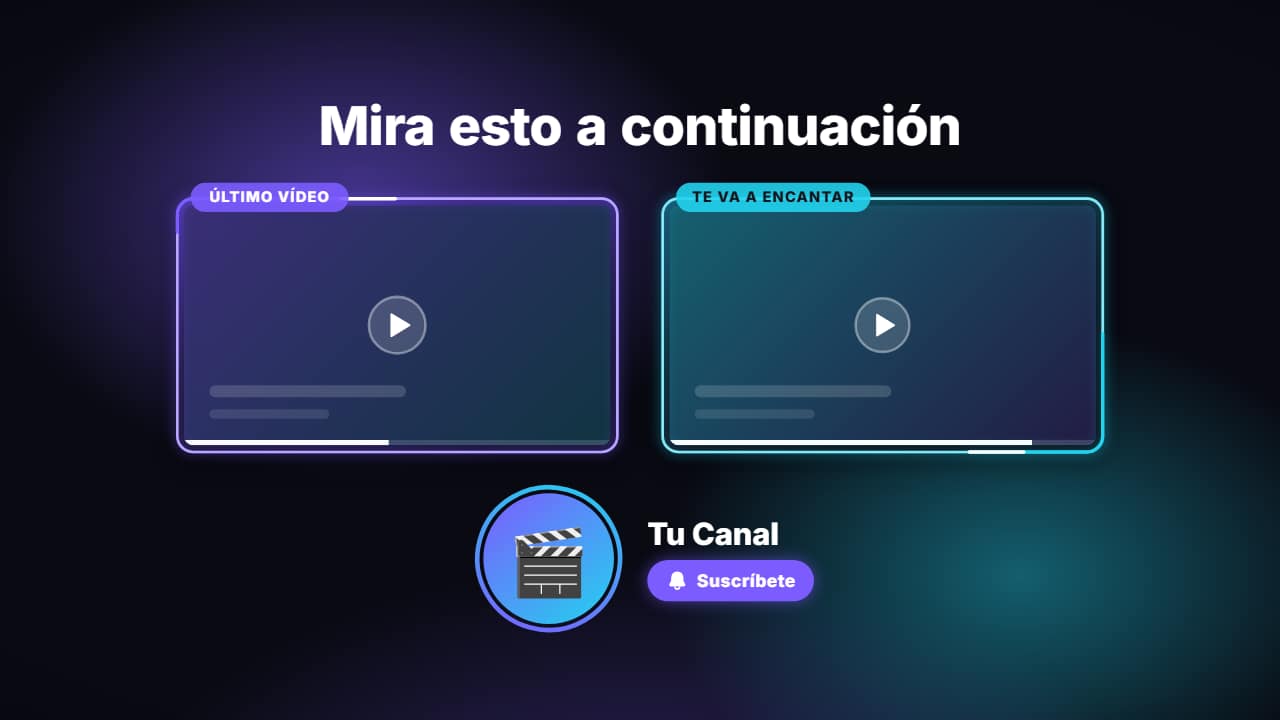 Pantalla finalLos últimos segundos de tu vídeo: un título («Mira esto a continuación»), dos huecos 16:9 donde YouTube pone…
 Dale likePulgar que se pulsa, estallido de partículas y contador que sube un punto. Corta y efectiva.
 Activa la campanaCampana que se balancea y suelta ondas al pulsarse. El recordatorio de notificaciones sin ser pesado.
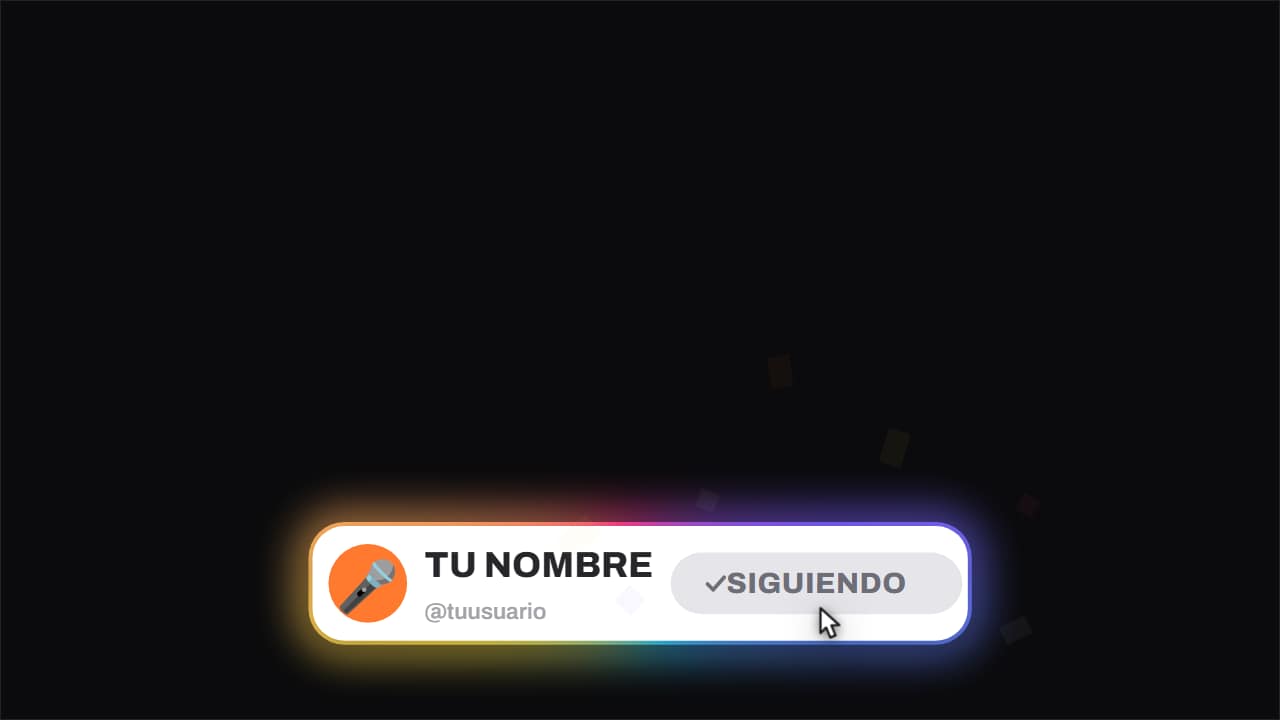 Tarjeta de seguir · con confetiLa versión corta de la barra de canal, la de las redes verticales: avatar, nombre, arroba y un botón que el…
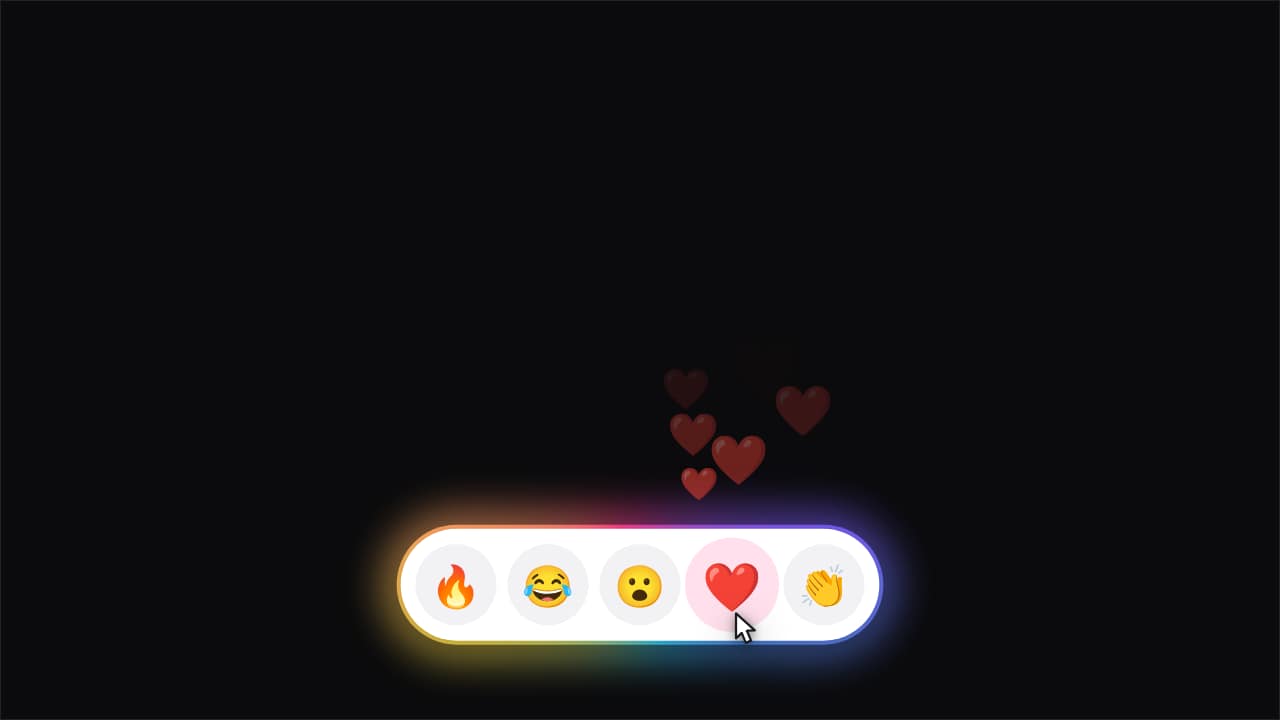 Reacciones · la que se pulsa se derramaUna fila de emojis dentro de la cápsula. El cursor llega a uno, lo pulsa, y de ese botón empieza a salir un…
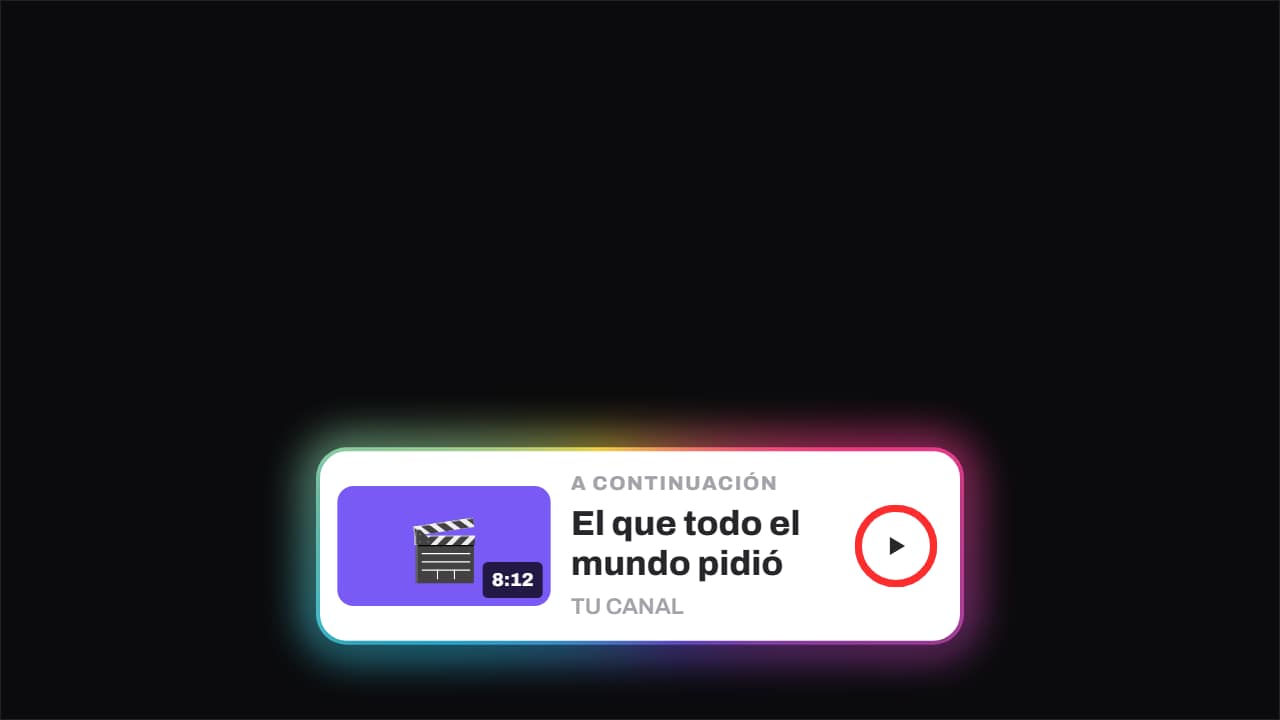 A continuación · el anillo se acabaLa tarjeta de «a continuación»: miniatura con su duración, título, canal y un anillo que se va llenando…
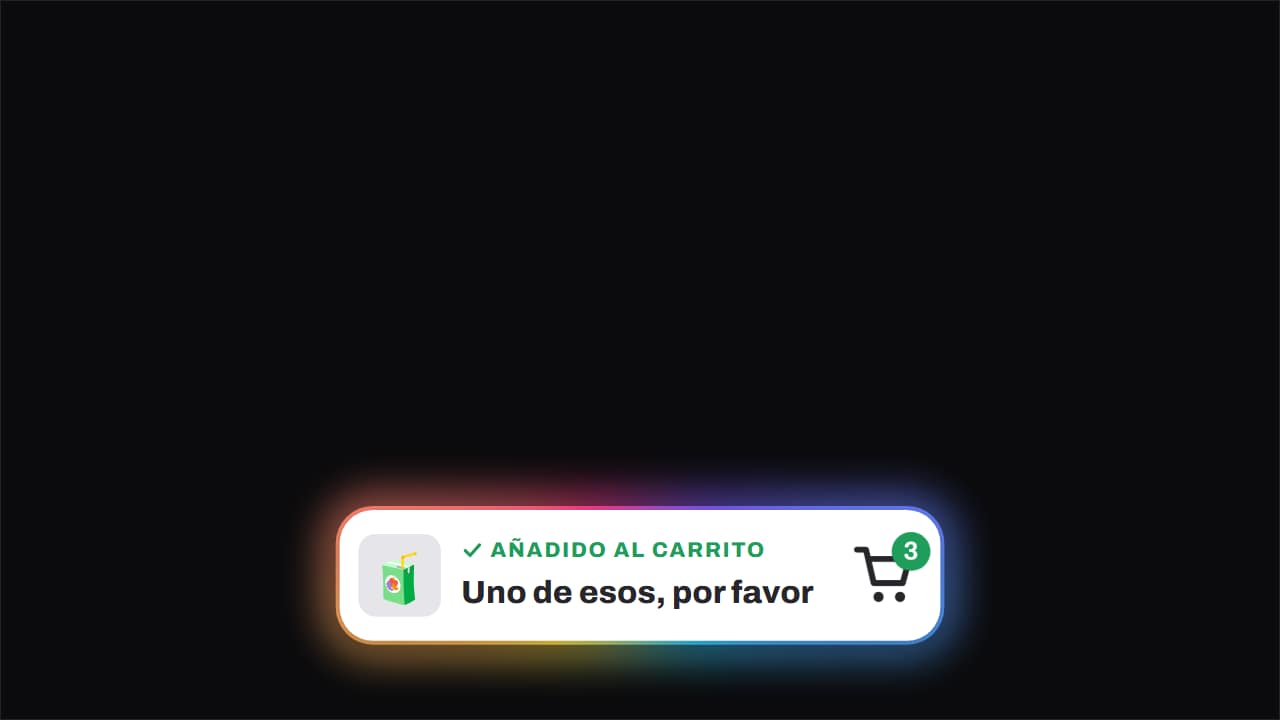 Añadido al carrito · el producto vuelaEl producto sale disparado en arco hacia el carrito, el contador sube con un salto y aparece el check verde.
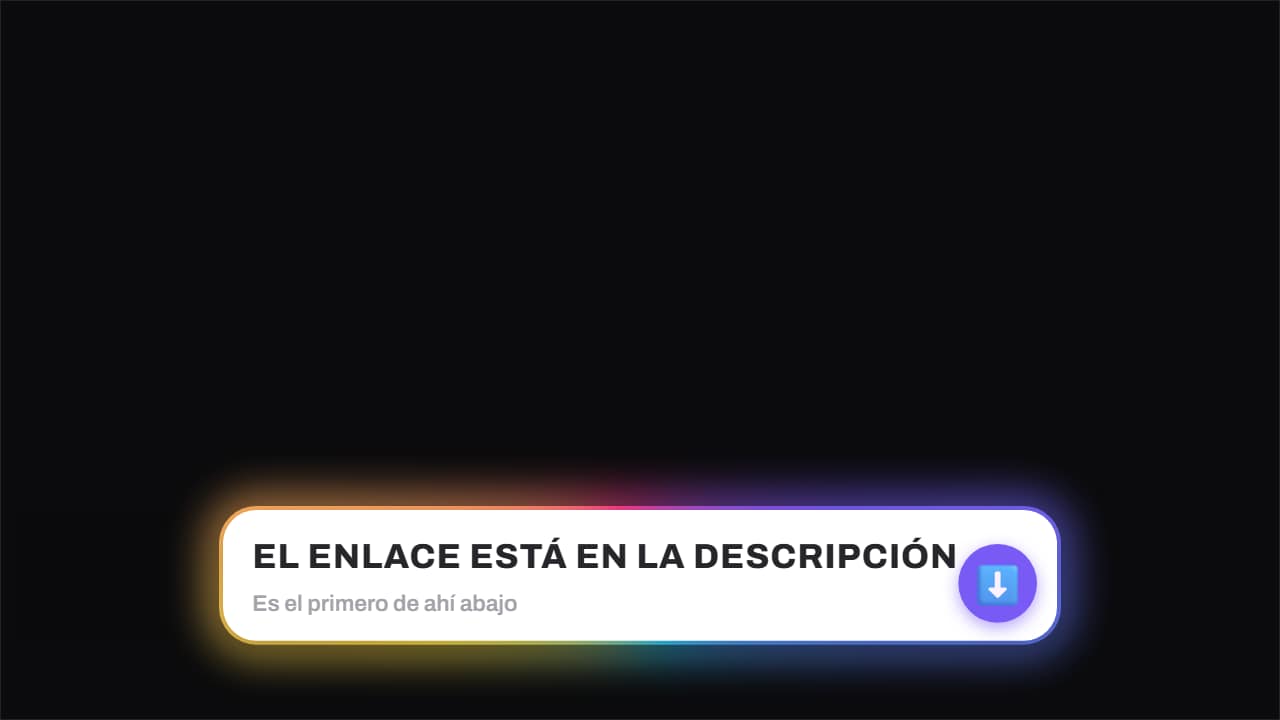 Enlace en la descripción · la flecha no paraEl aviso de que el enlace está abajo, con la flecha rebotando y un brillo que cruza la cápsula muy despacio.
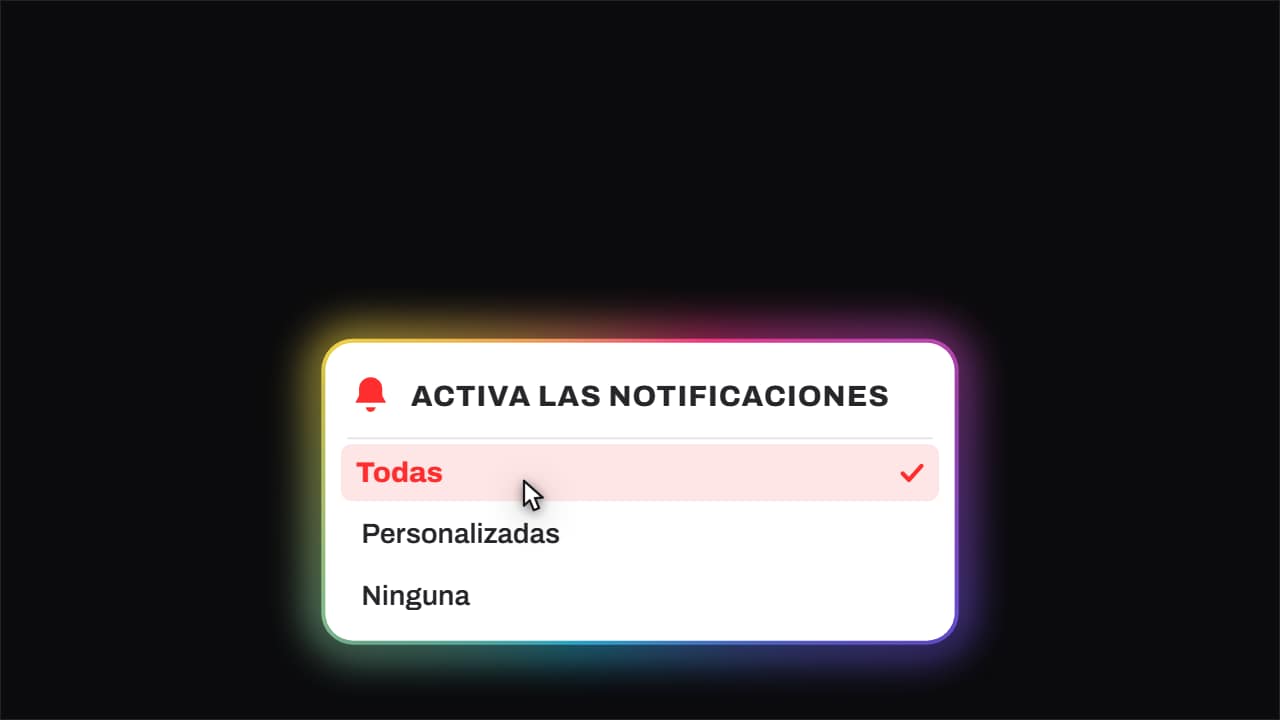 Campana · suena y se elige «Todas»La campana se sacude de verdad con sus ondas de sonido, se abre el menú de avisos y el cursor baja hasta la…
 Parte 2 · sígueme para la siguienteLa tarjeta del final de un Short de una serie: el número de la parte rueda desde la anterior (1 → 2), una…
 Pregunta al espectadorPide comentarios enseñando cómo: la pregunta entra grande («¿Y tú qué harías?
 SeguirPastilla “SEGUIR” que pasa a “SIGUIENDO” con el aro de color alrededor del avatar. Para TikTok e Instagram.
Preguntas frecuentes
- ¿Es un botón de suscribirse con pantalla verde?
- Mejor: se exporta con fondo transparente de verdad (.mov), así que no hay verde que quitar ni borde verde alrededor. También puedes exportarlo encima de tu clip en MP4.
- ¿Puedo poner el nombre y la foto de mi canal?
- Sí. El nombre del canal, los suscriptores y el avatar son campos del editor.
- ¿Necesito After Effects?
- No. Todas las plantillas se editan en el navegador: escribes tu texto, eliges colores y formato (16:9, 9:16 o 1:1), miras la vista previa y exportas.
- ¿Qué exporto y sirve en mi editor?
- La mayoría se exportan como un .mov ProRes 4444 con fondo transparente, que pones en una pista encima de tu clip en CapCut, Premiere Pro, DaVinci Resolve o Final Cut Pro. También puedes exportar un MP4 con tu propio clip detrás. Siempre en Full HD.
- ¿Es gratis?
- Editar y ver la vista previa es gratis y no pide cuenta. Para exportar entras con Google; durante la beta abierta, las cuentas nuevas reciben créditos de exportación sin pagar.