Proporción1920×1080así se descarga
Preview no cambia el archivo

Vas a descargar 1920×1080, 3.5 s, sin fondo (.mov).
BetaGratis durante la beta: crea tu cuenta y exporta sin pagar. Sin tarjeta.Cómo funciona →Gratis durante la beta · sin tarjeta →
Vas a descargar 1920×1080, 3.5 s, sin fondo (.mov).
Anillo que se vacía en cada segundo con el número dentro y remate final. Para retos y arranques.
Colección: Cuentas atrás y temporizadores · Temporizadores para entrenar
Y además la tipografía y un contorno opcional en las letras, en todas las plantillas.
Expórtala sin fondo y ponla en una pista encima de tu clip: la animación se ve sobre tu vídeo.
 Cuenta atrás · FlashNúmero a pantalla completa con golpe de color y onda en cada tic. Máxima energía antes del momento clave.
 Cuenta atrás · DeportivaNúmero limpio con barra de progreso por segundo. Sobria, encaja en cualquier vídeo.
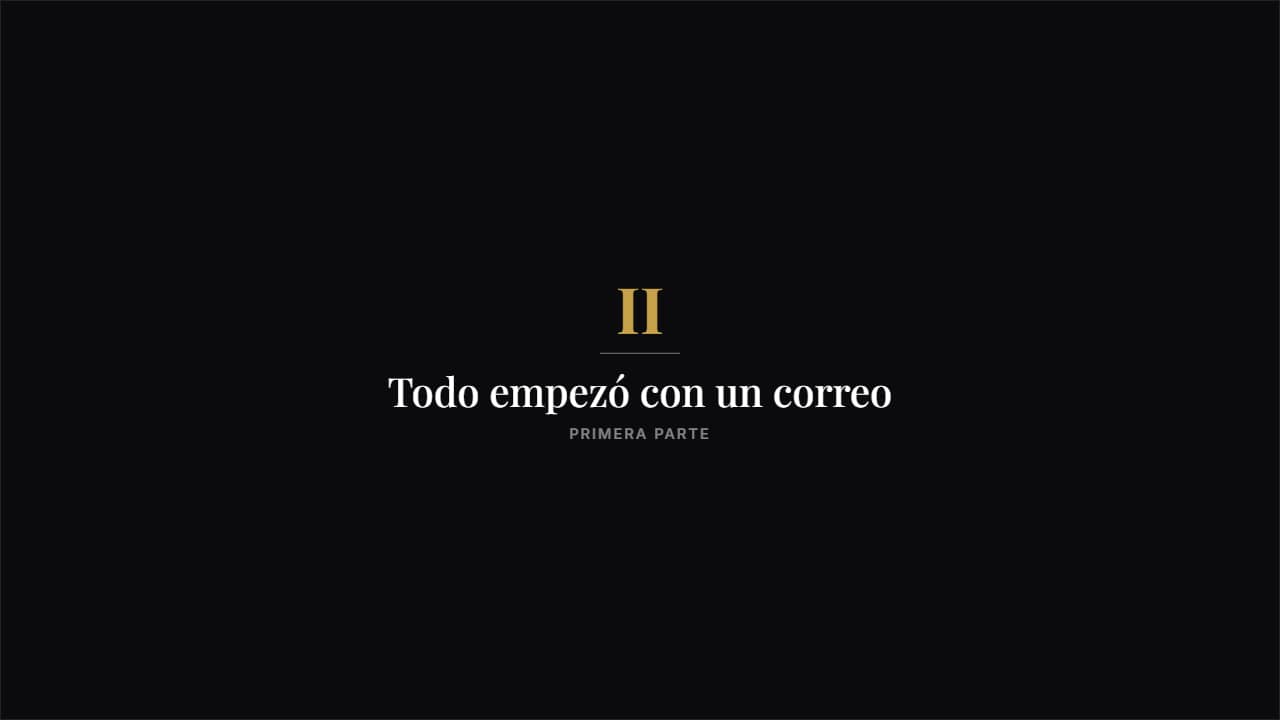 Capítulo de relatoNúmero romano grande, filete y título en serif. Sobria y con aire: es la que separa las partes de una…
 ¡Premio conseguido!Estrella grande girando al entrar, con destellos de colores alrededor y el mensaje debajo.
 La ruleta decideLas opciones pasan a toda velocidad y la ruleta FRENA hasta pararse en una, que se enciende.
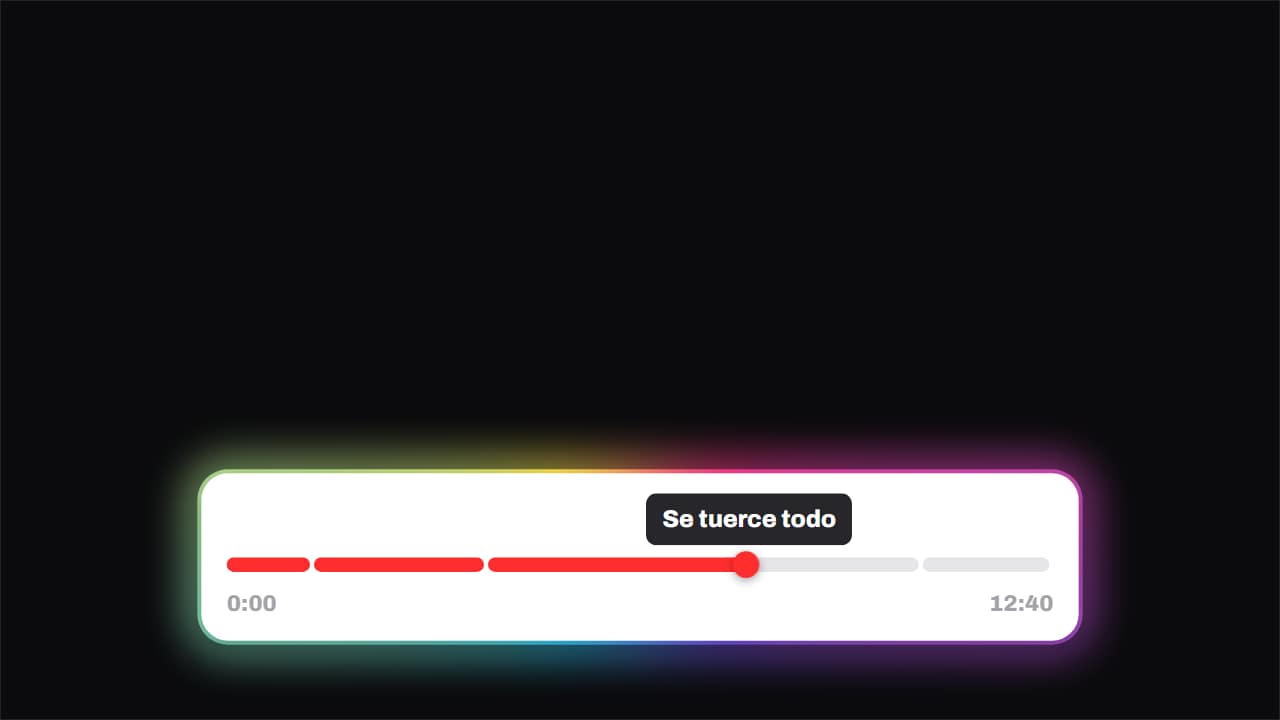 Capítulos · el cabezal recorre el vídeoLa barra de progreso partida en capítulos, con el cabezal cruzándola de verdad y un bocadillo encima que va…
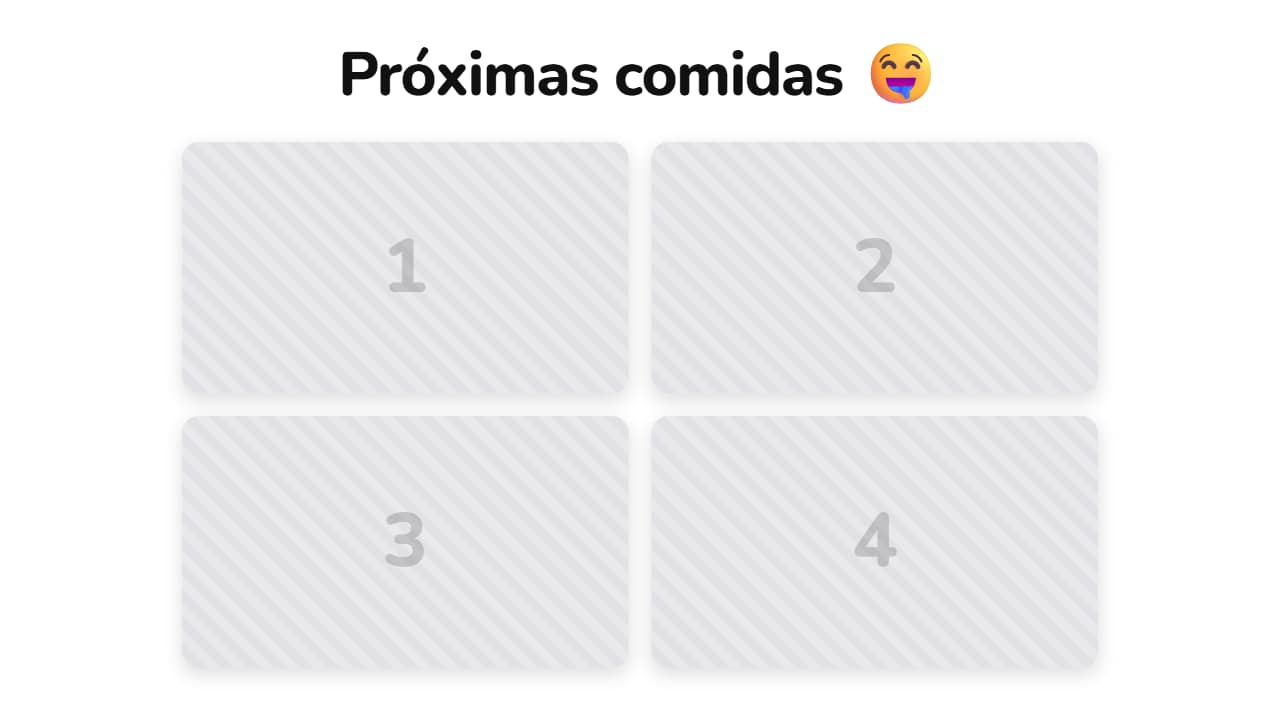 Adelanto de tus clipsUn titular arriba y tus vídeos en tarjetas, como el «próximas comidas» que se ve a diario en Shorts.
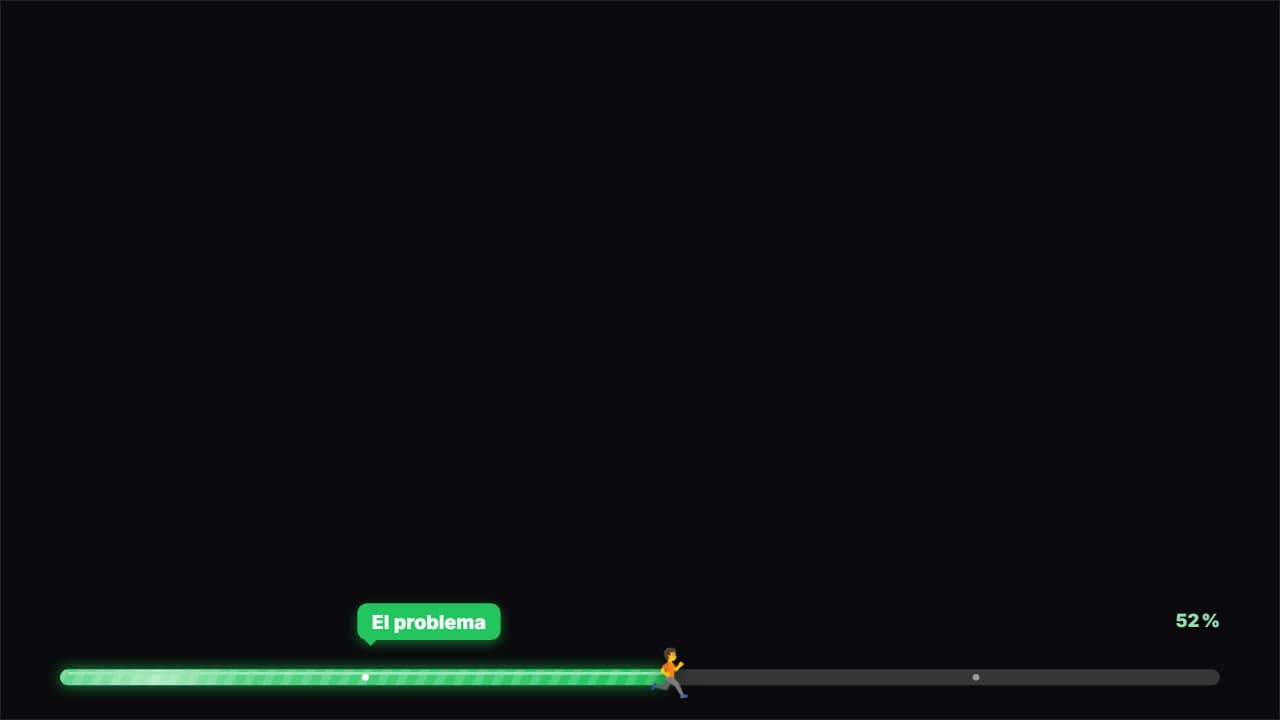 Barra de progresoUna barra arriba o abajo que se llena a lo largo de TODO el vídeo, a ritmo constante (nunca frena: dice la…