Proporción1920×1080así se descarga
Preview no cambia el archivo
Vas a descargar 1920×1080, 3.5 s, sin fondo (.mov).
BetaGratis durante la beta: crea tu cuenta y exporta sin pagar. Sin tarjeta.Cómo funciona →Gratis durante la beta · sin tarjeta →
Vas a descargar 1920×1080, 3.5 s, sin fondo (.mov).
El botón de suscribirse hecho objeto, como en los canales grandes: un recorte de papel con cinta, un dibujo a rotulador en pizarra blanca o un sello de goma. Tu ficha de canal (foto o emoji y nombre), una nota a mano con su flecha que señala el botón, el puntero que hace clic, el botón que se da la vuelta a «Suscrito ✓», tus suscriptores +1 y la campana-pegatina que tiembla con un círculo de rotulador. Vale sin fondo encima de tu vídeo.
Colección: Overlays en pantalla verde
Y además la tipografía y un contorno opcional en las letras, en todas las plantillas.
Expórtala sin fondo y ponla en una pista encima de tu clip: la animación se ve sobre tu vídeo.
 Like, comenta y suscríbete a manoLos tres botones de siempre hechos objeto: recorte de papel con cinta, rotulador en pizarra o sello de goma.
 Barra de canal · like y suscribirseLa cápsula blanca con el borde de degradado que GIRA, flotando sobre el vídeo mientras sigue corriendo por…
 Pantalla finalLos últimos segundos de tu vídeo: un título («Mira esto a continuación»), dos huecos 16:9 donde YouTube pone…
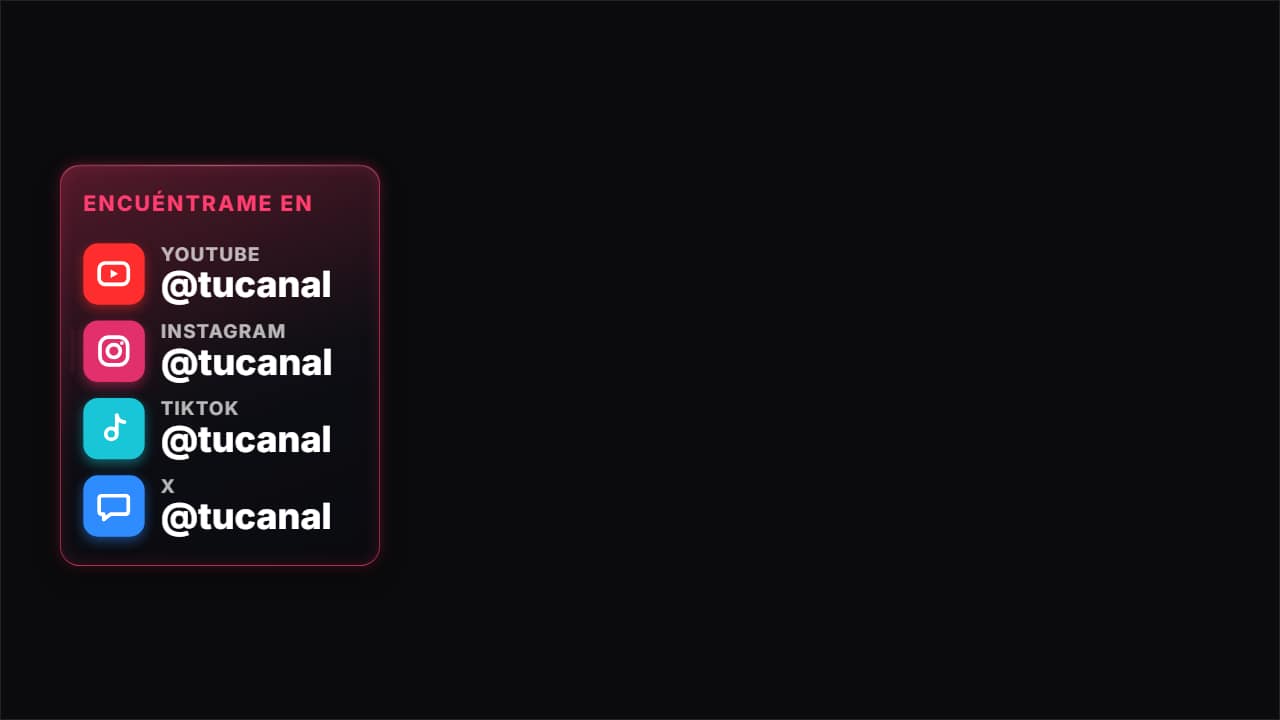 Encuéntrame en mis redesLa tarjeta con todas tus redes: una fila por plataforma con su icono, el nombre y tu @.
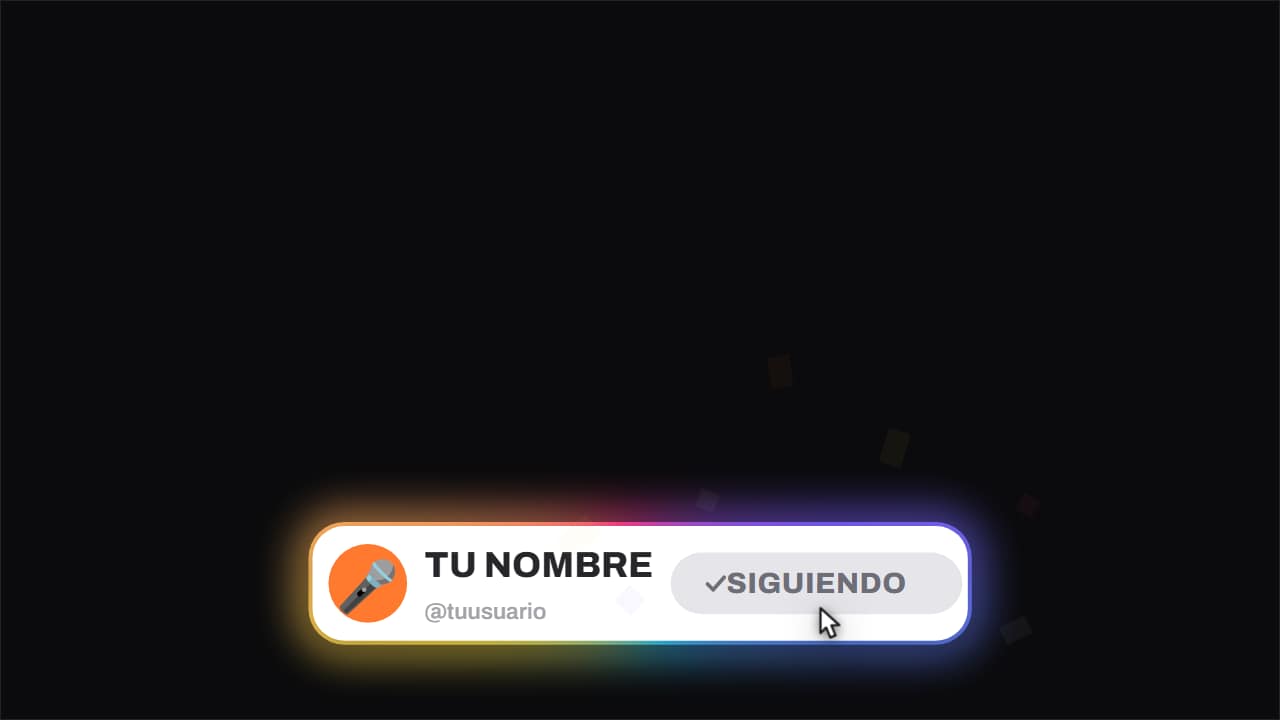 Tarjeta de seguir · con confetiLa versión corta de la barra de canal, la de las redes verticales: avatar, nombre, arroba y un botón que el…
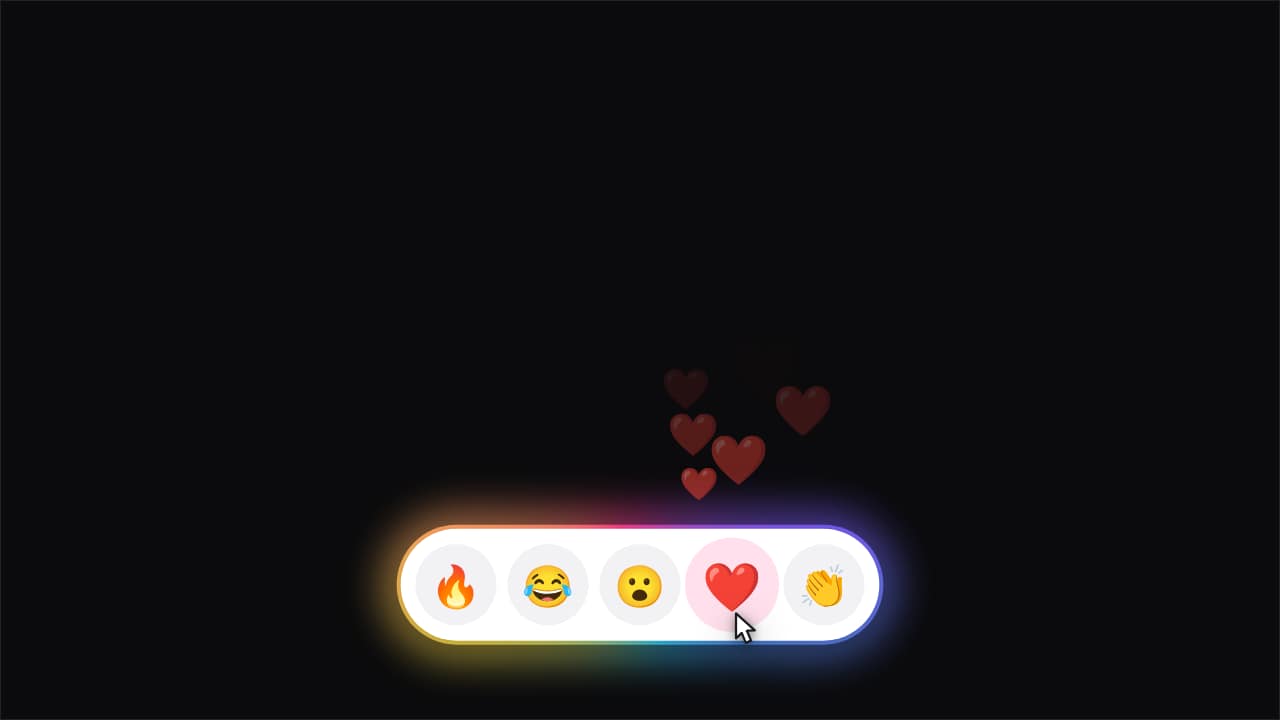 Reacciones · la que se pulsa se derramaUna fila de emojis dentro de la cápsula. El cursor llega a uno, lo pulsa, y de ese botón empieza a salir un…
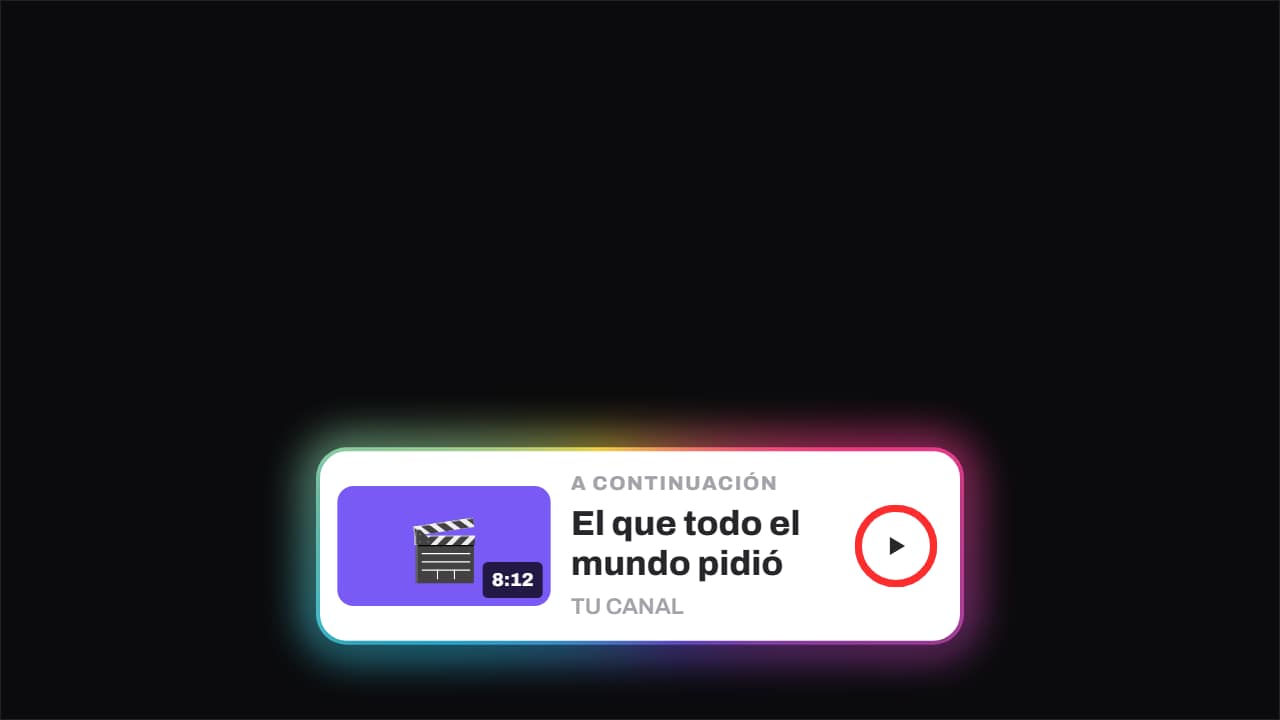 A continuación · el anillo se acabaLa tarjeta de «a continuación»: miniatura con su duración, título, canal y un anillo que se va llenando…
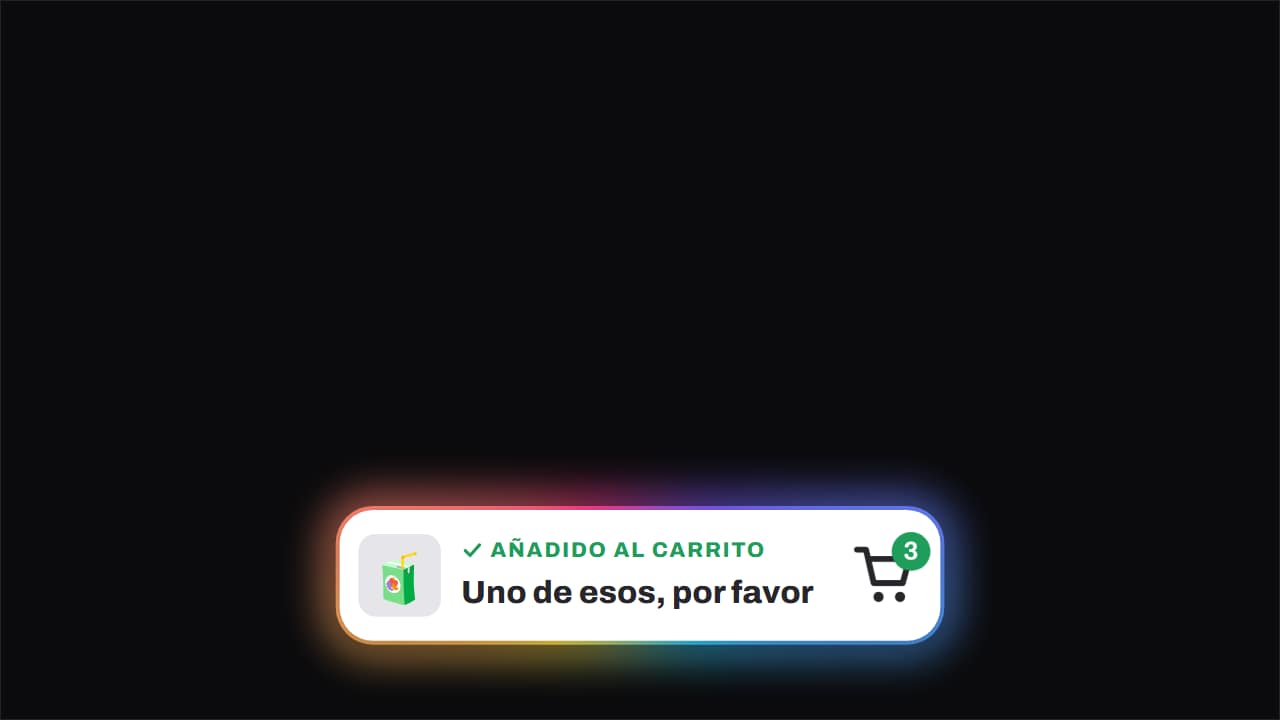 Añadido al carrito · el producto vuelaEl producto sale disparado en arco hacia el carrito, el contador sube con un salto y aparece el check verde.