Proporção1920×1080é assim que ele baixa
Prévia não muda o arquivo
Você vai baixar 1920×1080, 3.5 s, sem fundo (.mov).
BetaGrátis durante a beta: crie sua conta e exporte sem pagar nada. Sem cartão de crédito.Como funciona →Grátis durante a beta · sem cartão →
Você vai baixar 1920×1080, 3.5 s, sem fundo (.mov).
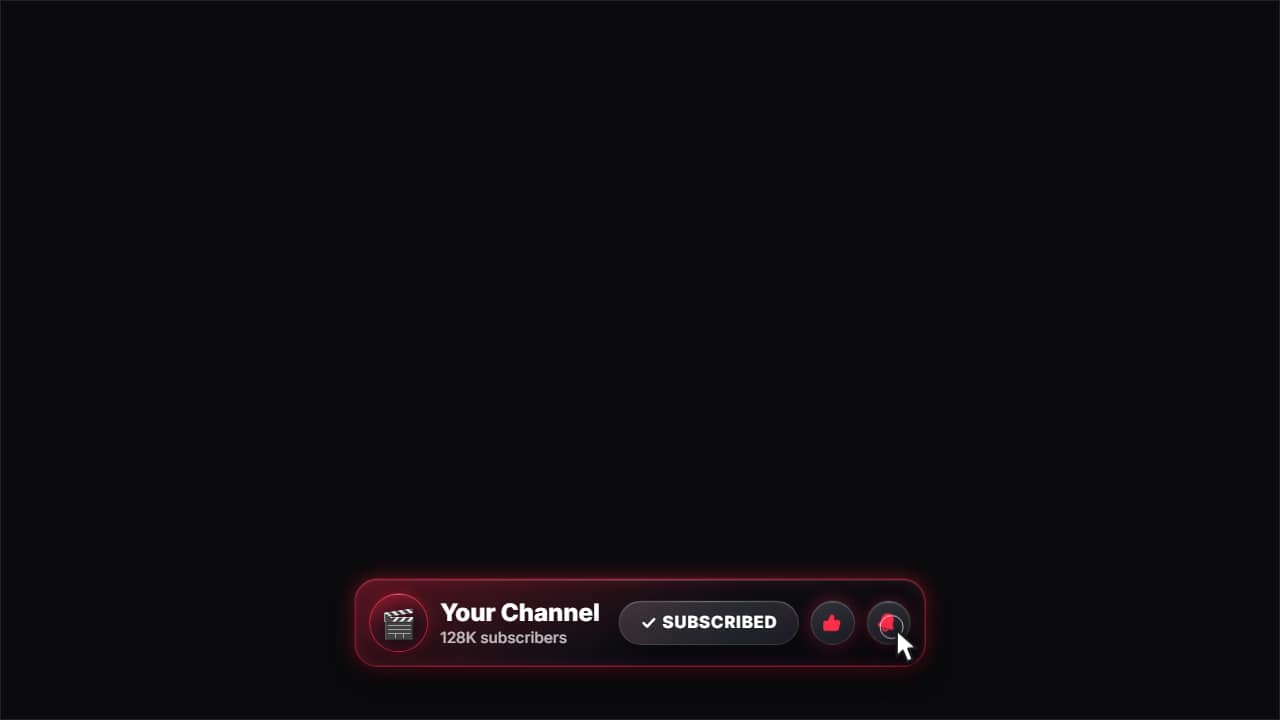
O cartão do seu canal em vidro: avatar, nome e número de inscritos. O cursor entra, aperta «INSCREVER-SE» e o botão vira «INSCRITO ✓»; depois dá like e ativa o sininho, que toca. Um reflexo de luz cruza o vidro. Sobre o seu vídeo o clipe aparece desfocado através dele; sem fundo, o painel sai sólido.
Ferramenta grátis: Criador de botão de inscrever-se · Botão de inscrever-se em tela verde
Coleção: YouTube end screen templates
Guia passo a passo: How to add a subscribe button in CapCut · How to make a YouTube end screen
E ainda a fonte e um contorno opcional nas letras, em todos os templates.
Exporte sem fundo e coloque numa faixa acima do seu clipe: a animação aparece sobre o seu vídeo.
 Barra do canal · like e inscreva-seA cápsula branca com a borda em degradê que GIRA, flutuando sobre o vídeo enquanto ele continua rodando por…
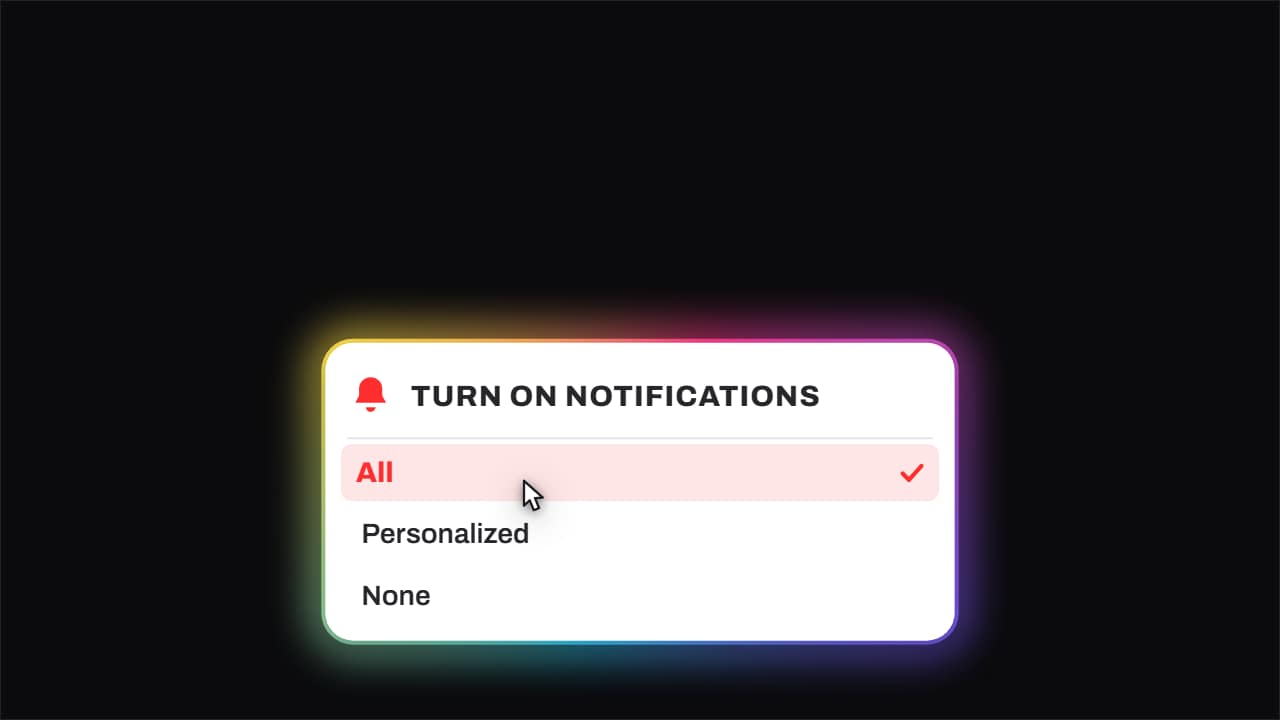 Sininho · toca e «Todas» é escolhidaO sino balança de verdade com as ondas de som, o menu de notificações abre e o cursor desce até a opção…
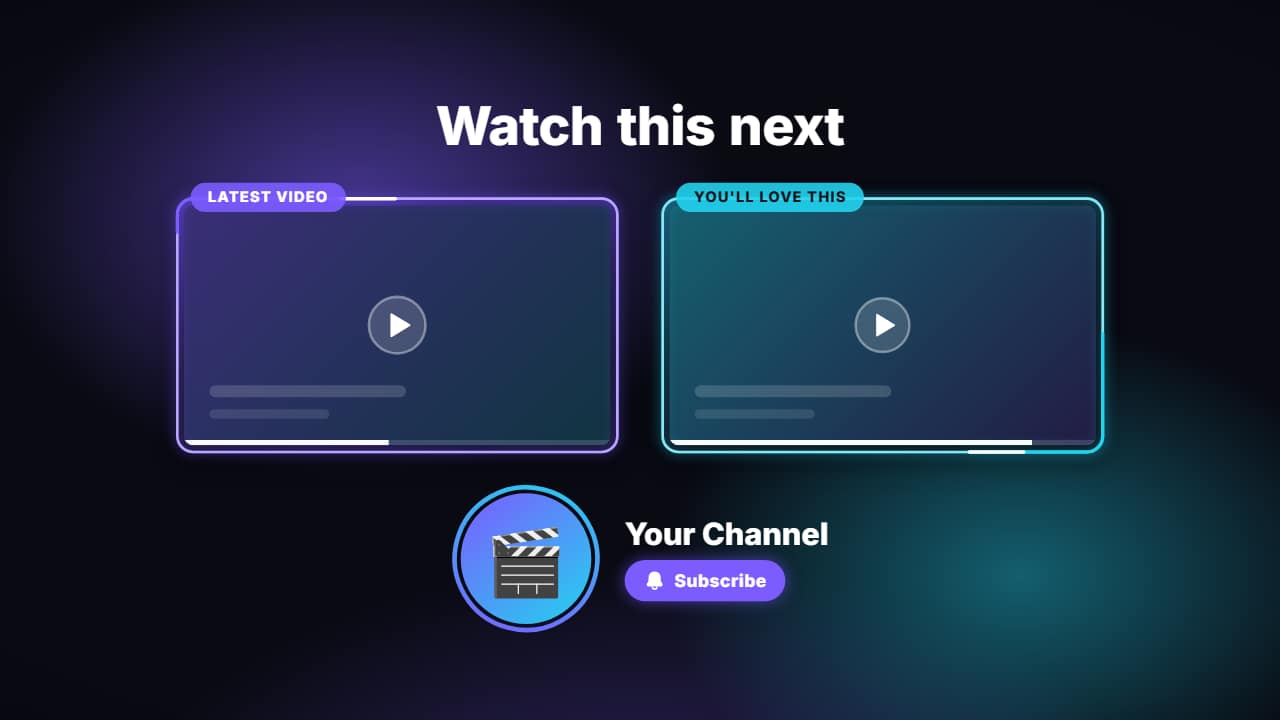 Tela finalOs últimos segundos do seu vídeo: um título («Assista a seguir»), dois espaços 16:9 onde o YouTube coloca os…
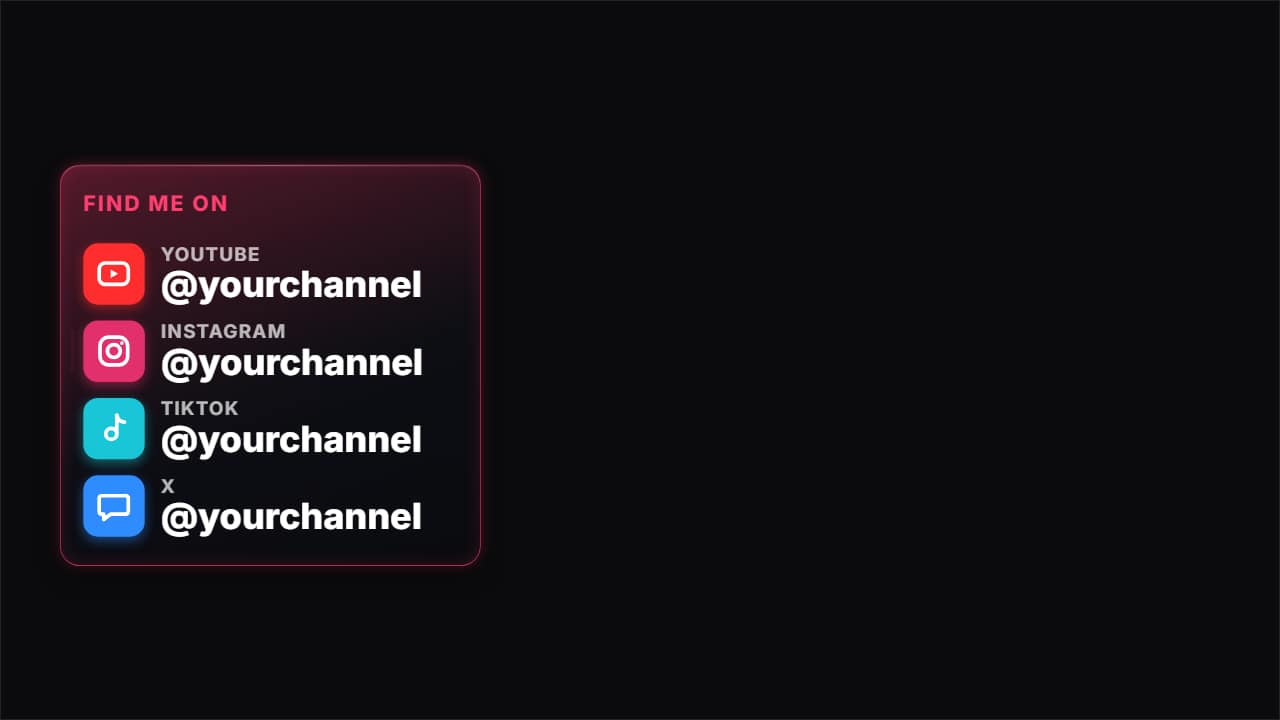 Me encontre nas redesO cartão com todas as suas redes: uma linha por plataforma com o ícone, o nome e o seu @.
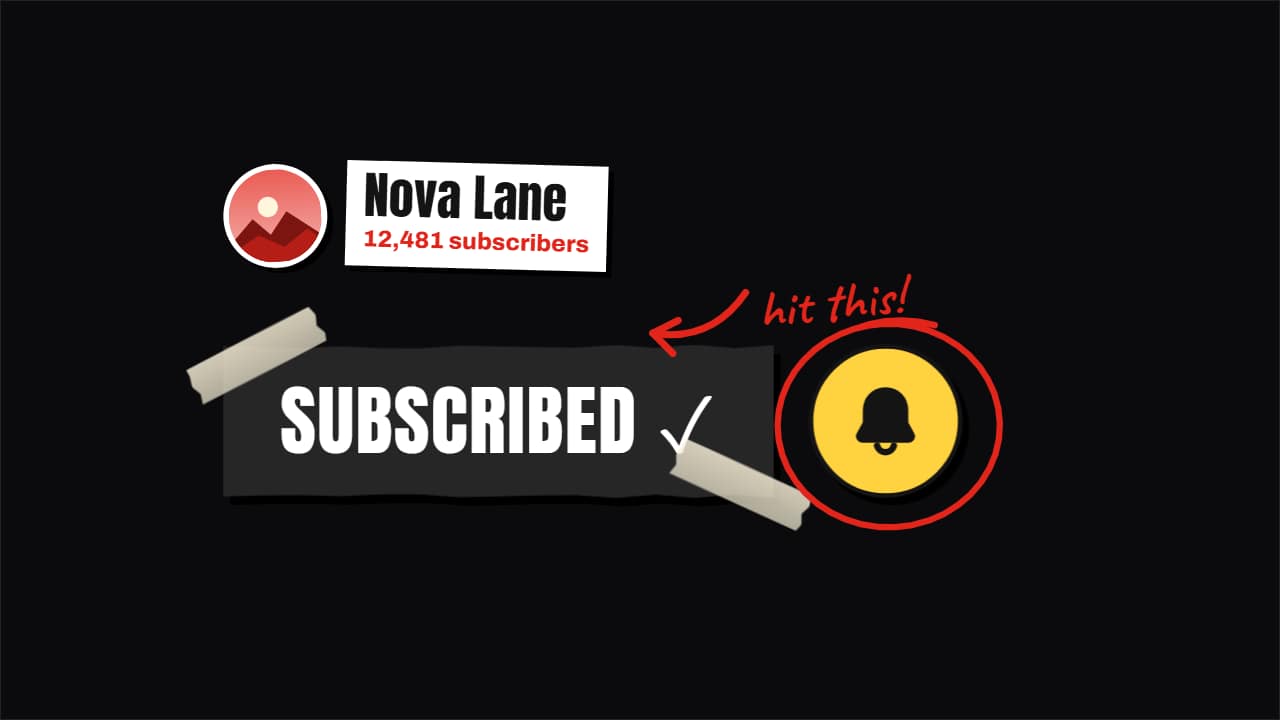 Inscreva-se feito à mão: papel recortado, marcador ou carimboO botão de inscrever-se virando objeto, como fazem os canais grandes: um recorte de papel com fita, um…
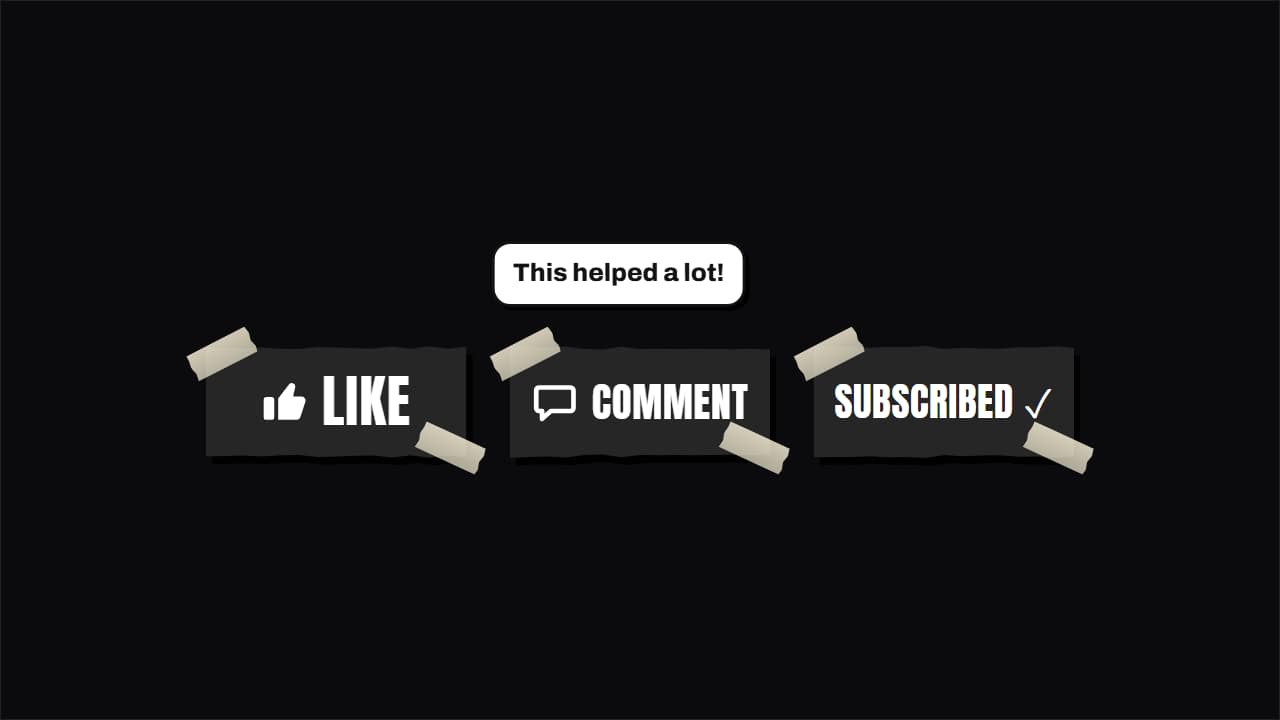 Curtir, comentar e inscrever-se feitos à mãoOs três botões de sempre virando objeto: recorte de papel com fita, marcador no quadro branco ou carimbo de…
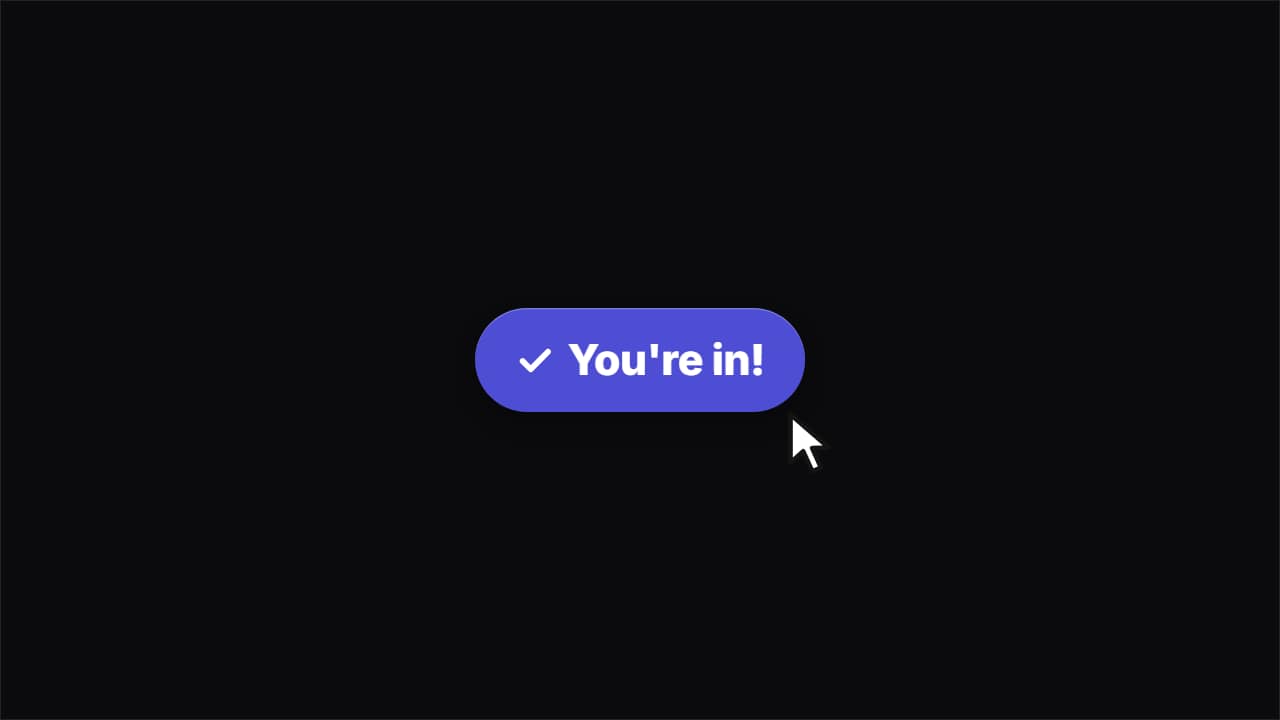 Botão com cursor e clique elásticoO clique dos vídeos de produto: o botão entra quicando, o cursor chega por uma curva e clica, o botão afunda…
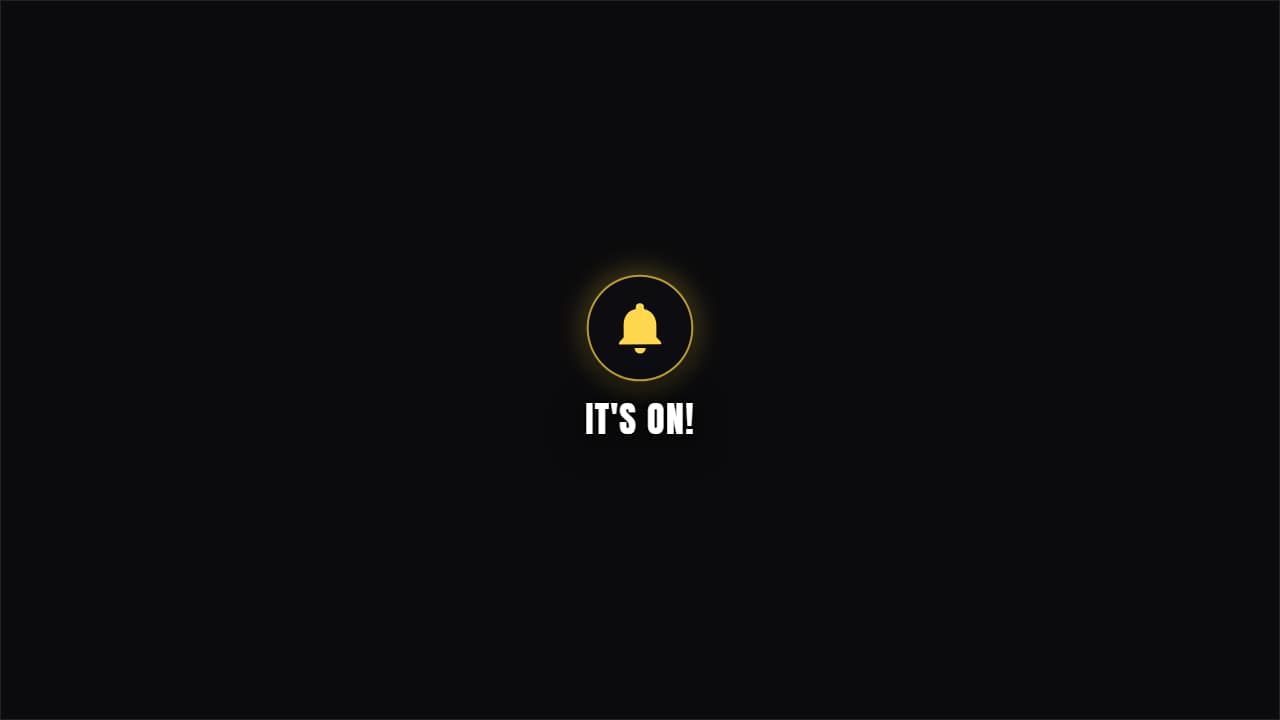 Ative o sininhoUm sino que balança e solta ondas quando apertado. O lembrete das notificações sem ser chato.