Botão de inscrever-se em tela verde com o nome do seu canal
Coloque o nome do canal, escolha uma cor e veja cinco botões animados de inscrever-se, like e sininho rodando sobre verde puro. Baixe em MP4 com fundo #00FF00 e recorte no editor que você já usa — ou troque para o arquivo transparente se o seu editor aceita canal alfa.
Faça o seu botão de inscrever-se
Verde puro (#00FF00) atrás da animação. No seu editor, aplique o chroma key (no CapCut ele fica junto das ferramentas de remover fundo) e escolha o verde. Os brilhos ficam desligados para a borda recortar limpa.
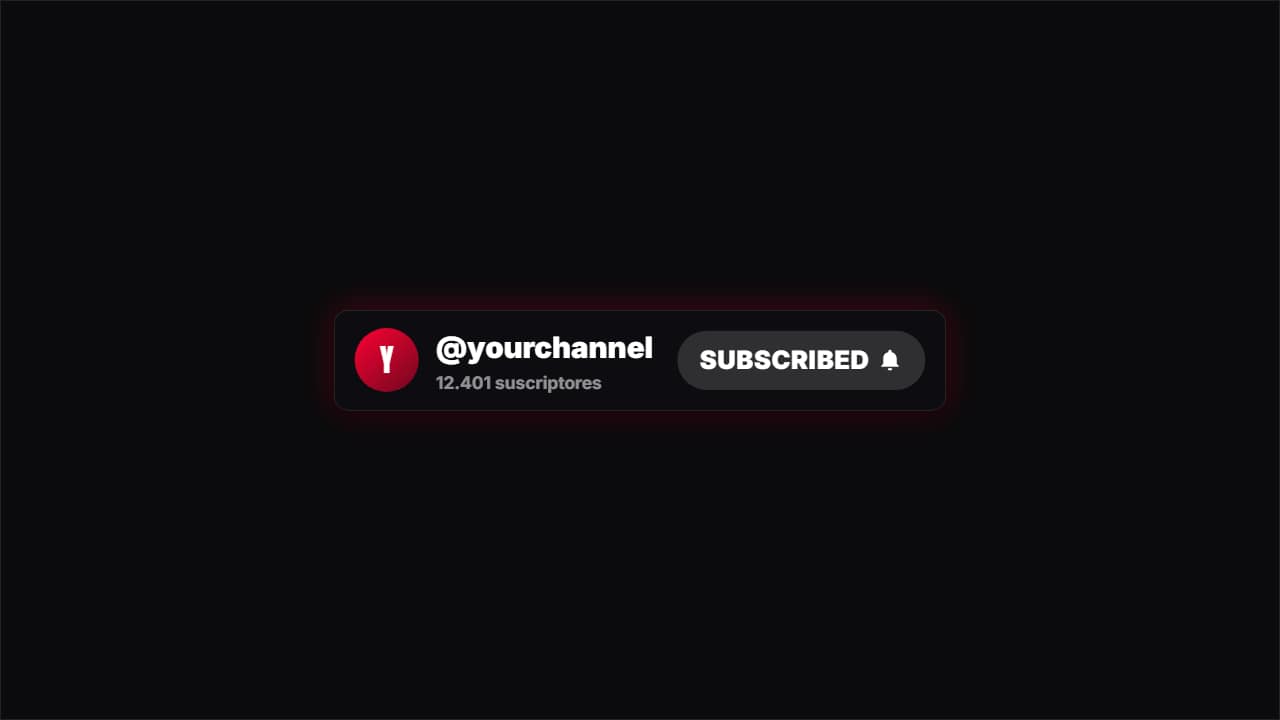
Subscribe
Personalizar e exportar — grátis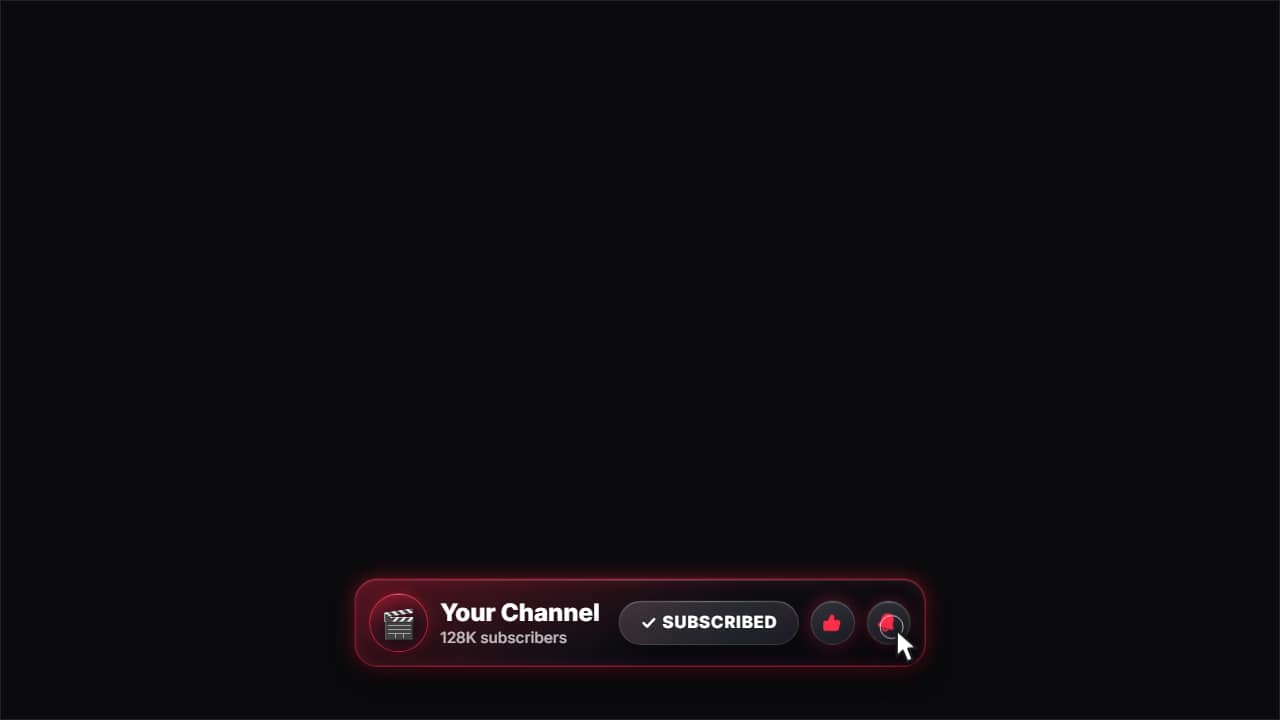
Glass subscribe card
Personalizar e exportar — grátis
Channel bar · like and subscribe
Personalizar e exportar — grátis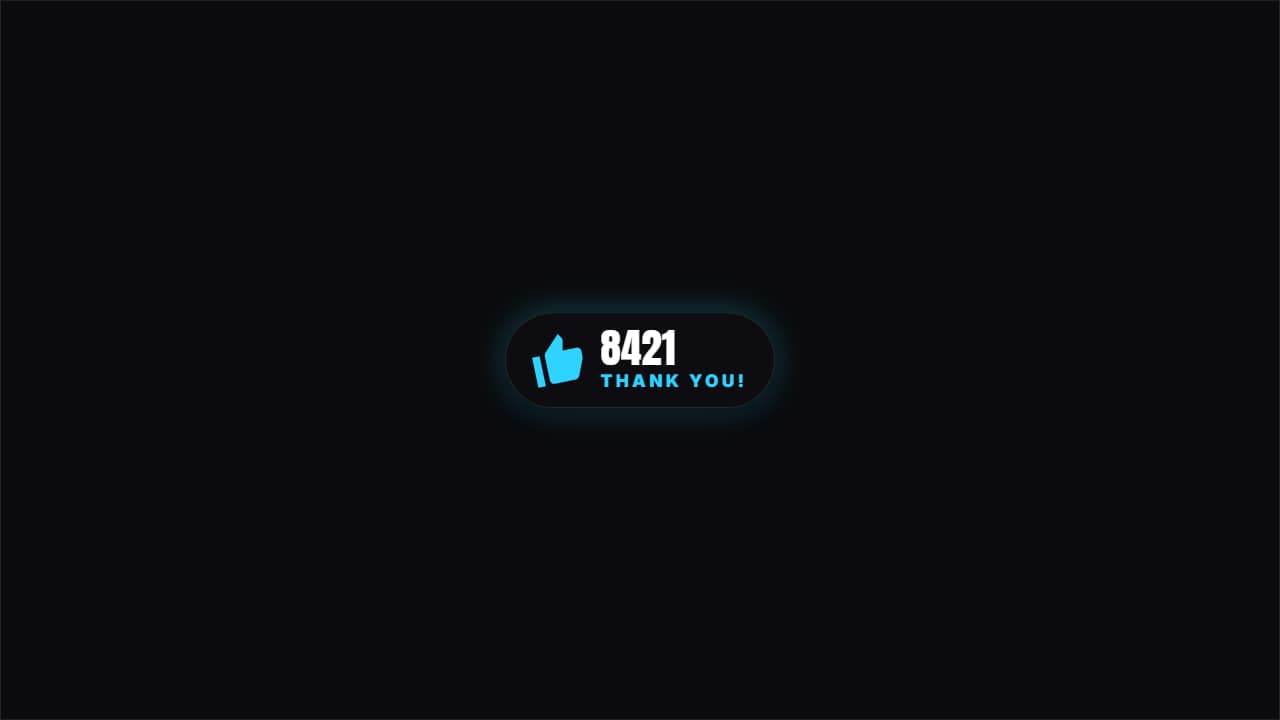
Hit like
Personalizar e exportar — grátis
Ring the bell
Personalizar e exportar — grátis
Por que uma versão em tela verde
Muita gente edita no celular, e aí a tela verde ainda é a opção mais segura. O CapCut do celular, vários editores online e alguns apps mais antigos não mostram a parte transparente de um .mov e colocam uma caixa preta por cima do vídeo. Com o fundo verde não tem erro: o recorte acontece dentro do seu próprio editor.
O problema dos botões em tela verde que a gente acha para baixar é que eles trazem o nome do canal de outra pessoa, vêm em resolução baixa ou usam um verde meio puxado para o amarelo. Aqui o verde é exatamente #00FF00, o vídeo sai em Full HD e o nome escrito na animação é o seu.
Borda limpa depois do chroma key
Brilho e sombra colorida ficam lindos em cima da gravação, mas no fundo verde eles se misturam com a cor e deixam um contorno esverdeado na hora de recortar. Por isso, no modo tela verde o template é desenhado sem glow, com formas bem definidas, igual à exportação transparente. A prévia mostra exatamente o arquivo que você vai baixar.
Fuja de botão verde: o chroma key apagaria o botão junto com o fundo. É por isso que a amostra verde some do seletor de cores enquanto a tela verde está ligada.
Tela verde ou transparente: qual escolher?
Se o seu editor lê canal alfa — Premiere Pro, DaVinci Resolve, Final Cut Pro e o CapCut de computador leem —, o .mov ProRes 4444 transparente mantém as sombras suaves e dispensa o recorte. Fique com o verde quando editar no celular, quando o app mostrar preto no lugar da transparência ou quando quiser um MP4 leve.
Como usar no seu editor
CapCut
- Adicione o MP4 como sobreposição acima do seu clipe (no celular: Sobreposição → Adicionar sobreposição).
- Selecione a camada, abra o Chroma key nas ferramentas de remover fundo, toque no verde e aumente a intensidade até ele sumir.
Premiere Pro
- Coloque o MP4 na V2, acima da sua gravação.
- Arraste o efeito Ultra Key para ele e clique no verde com o conta-gotas de Key Color.
DaVinci Resolve
- Ponha o MP4 na Video 2, acima do seu clipe.
- Aplique o 3D Keyer da biblioteca de efeitos e selecione o verde.
Perguntas frequentes
- O verde é exatamente #00FF00?
- É. O fundo é #00FF00 chapado do primeiro ao último quadro, sem degradê nem ruído, então um único clique do conta-gotas recorta o vídeo inteiro.
- Esse botão de inscrever-se em tela verde é grátis?
- Digitar o nome e ver as prévias é grátis e não pede conta. Para baixar, você cria uma conta grátis; durante a beta aberta, exportar não custa nada.
- Consigo fazer na vertical para Shorts?
- Consegue. Escolha 9:16 no editor antes de baixar e deixe o botão longe da parte de baixo e da borda direita, onde Shorts, TikTok e Reels colocam os próprios botões.
- O arquivo vem com som de clique?
- Não, ele é mudo. Coloque o seu próprio clique ou «pop» no editor e alinhe com o instante em que o cursor aperta o botão.
Quer outro estilo? Ver todos os templates de botão de inscrever-se