Criador de lower third: a tarja com nome e cargo
Escreva o nome e o cargo de quem vai falar e assista, nesta mesma página, a seis lower thirds animados com esses dados: uma barra sólida, uma pílula, uma linha fina, um adesivo, um cartão de vidro e a tarja de convidado de podcast. Escolha a cor, abra o template que mais combinar com o seu vídeo e exporte com fundo transparente.
Faça o seu lower third
O xadrez é a parte transparente: por cima do seu vídeo fica só a tarja. O @perfil aparece nos estilos de vidro e de podcast.

Lower third · Bar
Personalizar e exportar — grátis
Lower third · Pill
Personalizar e exportar — grátis
Lower third · Hairline
Personalizar e exportar — grátis
Lower third · Sticker
Personalizar e exportar — grátis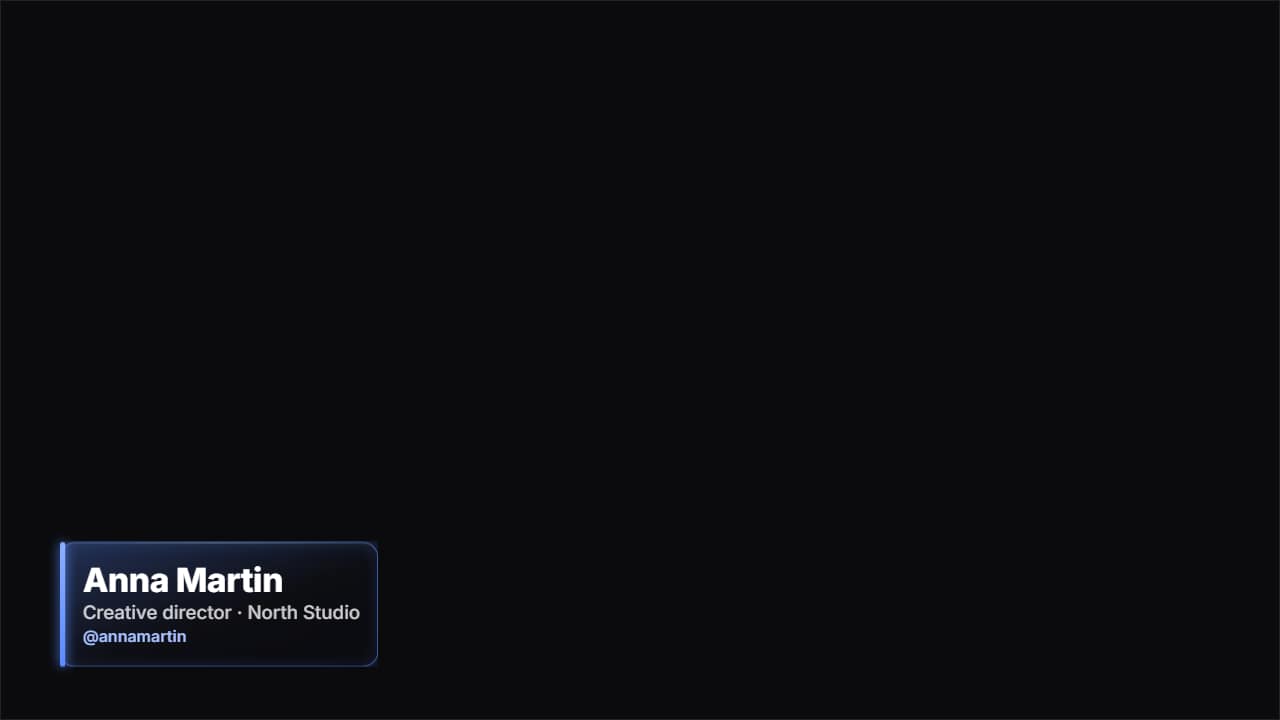
Glass name lower third
Personalizar e exportar — grátis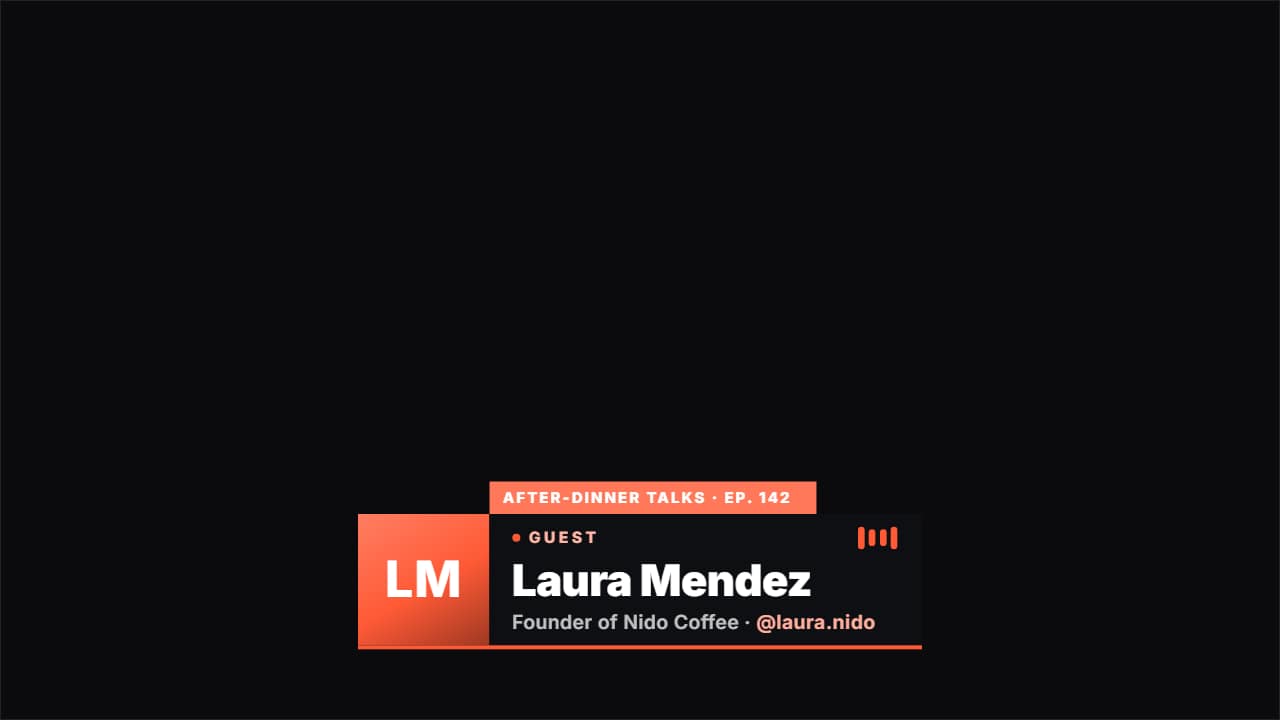
Podcast guest lower third
Personalizar e exportar — grátis
Para que serve um lower third
Lower third (ou terço inferior) é aquela tarja com o nome que entra na parte de baixo do quadro quando alguém aparece falando pela primeira vez: o entrevistado, quem divide o podcast com você ou você mesmo abrindo um tutorial. Na TV muita gente chama de GC. Ela apresenta quem está falando sem interromper o vídeo e costuma ficar visível de três a cinco segundos.
Menos é mais. Um nome e uma linha de apoio («Fundadora do Estúdio Norte», «Fisioterapeuta») são lidos num relance; duas linhas compridas fazem o público perder o fio da conversa.
Templates de verdade, não um print
Cada prévia é um template real rodando. Clique em «Personalizar e exportar» e o editor completo abre já com o seu nome preenchido, direto no passo «Baixar»; se quiser mexer em mais coisas, volte para «Seu conteúdo» ou «Formato e fundo». Dependendo do estilo, dá para levar a tarja para a esquerda ou para a direita, subir a posição, mudar o tamanho, a fonte e a duração. O formato também é seu: 16:9 para o YouTube, 9:16 para Shorts, TikTok e Reels, ou 1:1. Sempre em Full HD.
Sem fundo, o arquivo sai como .mov ProRes 4444 com canal alfa de verdade: bordas limpas e nenhuma tela verde para recortar depois. Prefere tudo pronto? Escolha «Sobre o meu vídeo», suba o seu clipe e baixe um MP4 com a tarja já aplicada.
Como usar no seu editor
CapCut
- No computador, arraste o .mov para uma faixa acima do clipe da entrevista.
- No celular, use Sobreposição → Adicionar sobreposição; se aparecer fundo preto, exporte «Sobre o meu vídeo» e use o MP4.
Premiere Pro
- Importe o .mov e coloque na V2, acima da gravação que está na V1.
- Corte o final da tarja antes da próxima troca de plano: a transparência continua.
DaVinci Resolve
- Leve o .mov para o Media Pool e solte na Video 2, acima do clipe.
- Se aparecer preto no lugar do vídeo: botão direito → Clip Attributes → Alpha Mode: Premultiplied.
Perguntas frequentes
- Esse criador de lower third é grátis?
- Digitar e ver as prévias é grátis e não pede conta. Na hora de baixar, basta entrar com a sua conta Google: enquanto o beta estiver aberto, quem cria conta recebe créditos para exportar sem custo.
- Consigo fazer uma tarja para cada convidado?
- Consegue. Troque o nome e exporte de novo; cada exportação vira um arquivo separado. Salve uma versão em «Meus projetos» para reaproveitar no próximo episódio.
- Funciona em vídeo vertical?
- Funciona: todos os estilos saem também em 9:16. Deixe a tarja acima do último quinto do quadro, porque é ali que Shorts, TikTok e Reels colocam legenda, nome do perfil e botões.
Quer outro estilo? Ver todos os templates de lower third