Proporção1920×1080é assim que ele baixa
Prévia não muda o arquivo
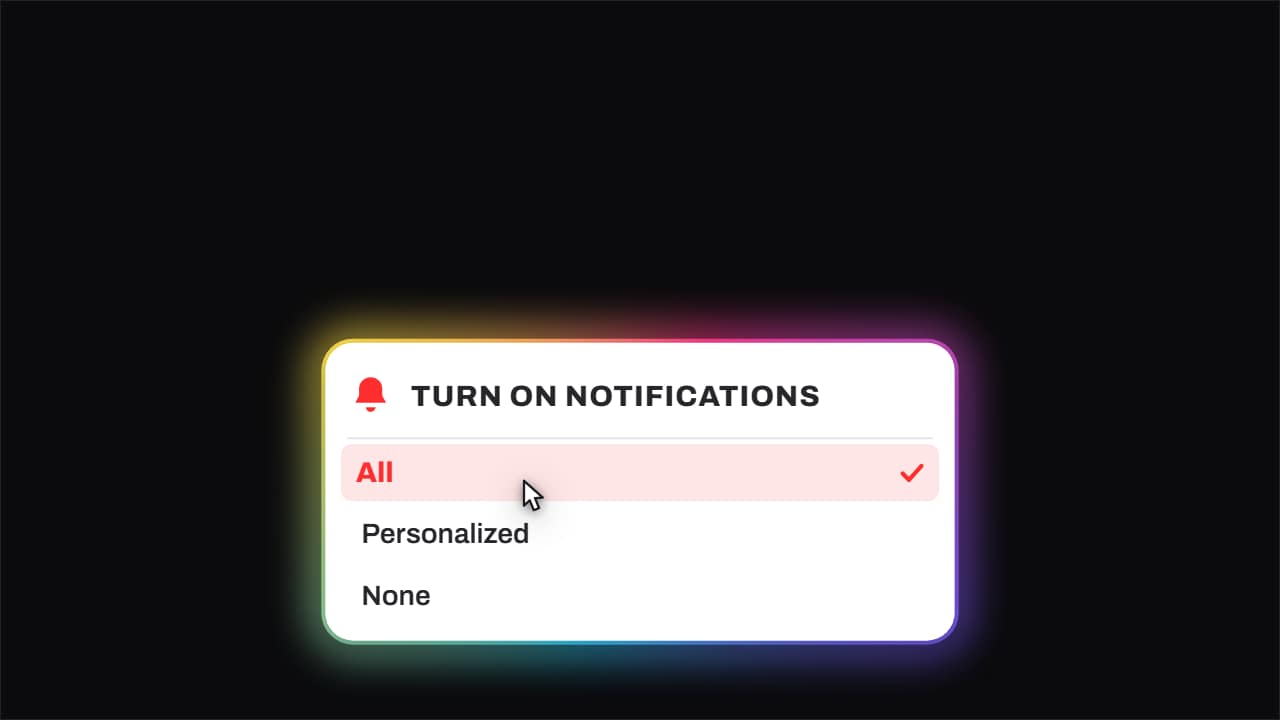
Você vai baixar 1920×1080, 3.5 s, sem fundo (.mov).
BetaGrátis durante a beta: crie sua conta e exporte sem pagar nada. Sem cartão de crédito.Como funciona →Grátis durante a beta · sem cartão →
Você vai baixar 1920×1080, 3.5 s, sem fundo (.mov).
O sino balança de verdade com as ondas de som, o menu de notificações abre e o cursor desce até a opção certa, que fica com o check. Pedir o sininho sem mostrar o menu é perder o fôlego: quase ninguém sabe que há três opções.
Coleção: YouTube end screen templates
E ainda a fonte e um contorno opcional nas letras, em todos os templates.
Exporte sem fundo e coloque numa faixa acima do seu clipe: a animação aparece sobre o seu vídeo.
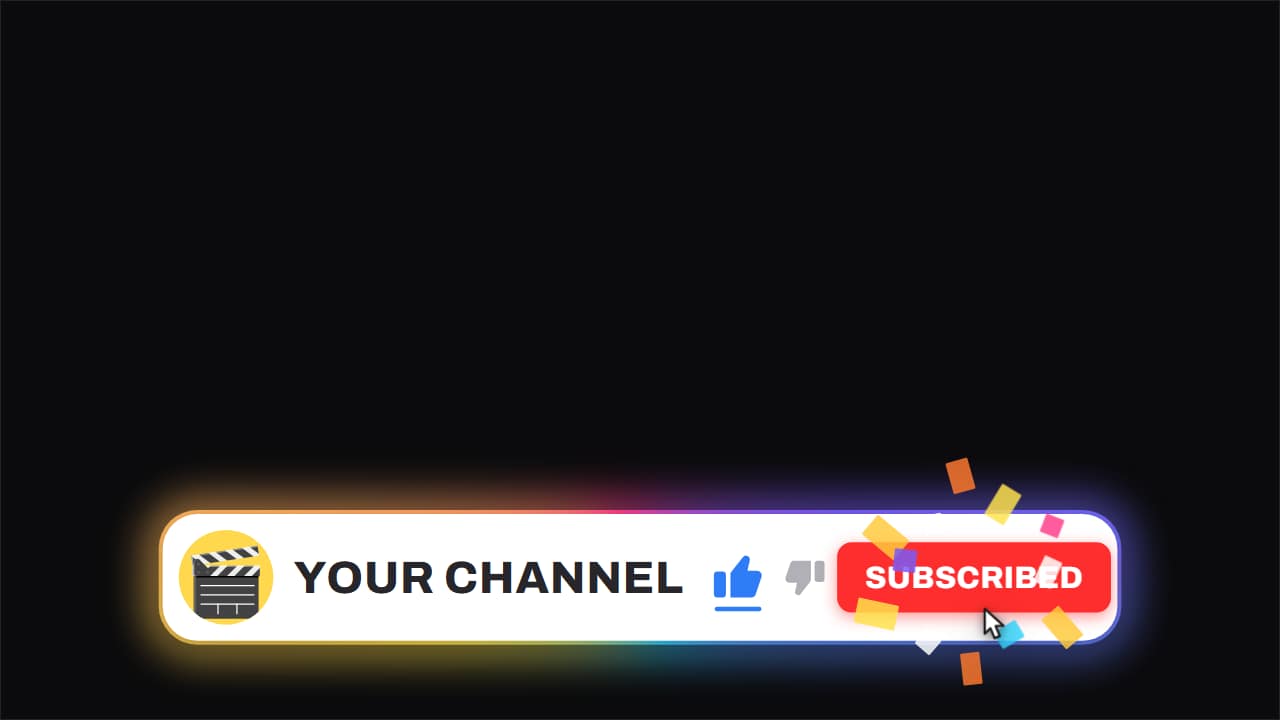 Barra do canal · like e inscreva-seA cápsula branca com a borda em degradê que GIRA, flutuando sobre o vídeo enquanto ele continua rodando por…
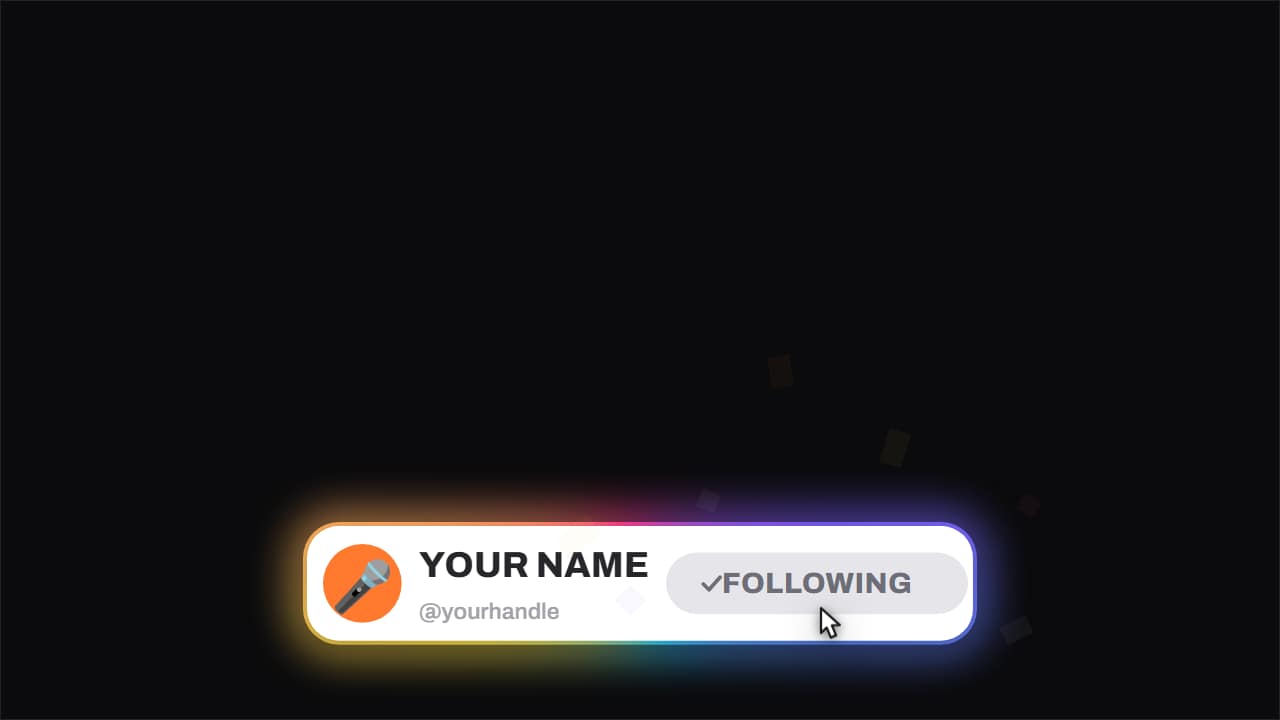 Cartão de seguir · com confeteA versão curta da barra do canal, feita para o feed vertical: avatar, nome, @ e um botão que o cursor aperta.
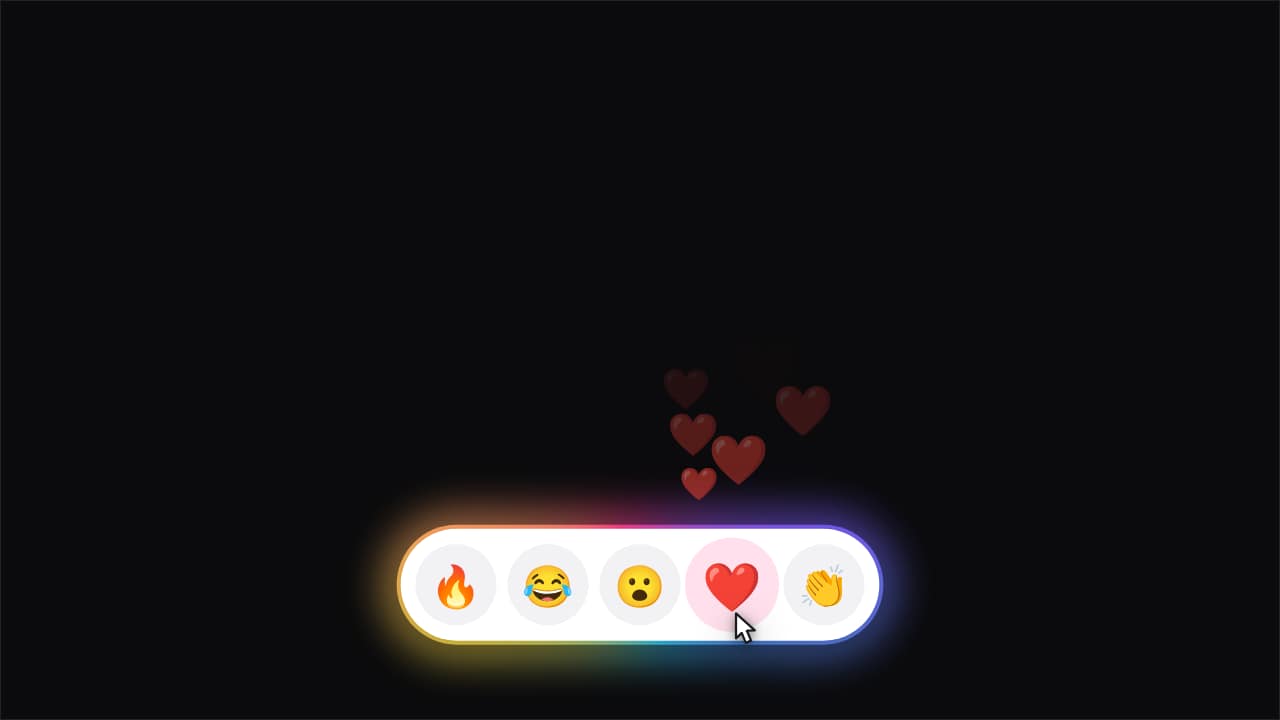 Reações · a que você toca jorraUma fileira de emojis dentro da cápsula. O cursor toca em um e uma chuva de cópias desse emoji sobe do botão…
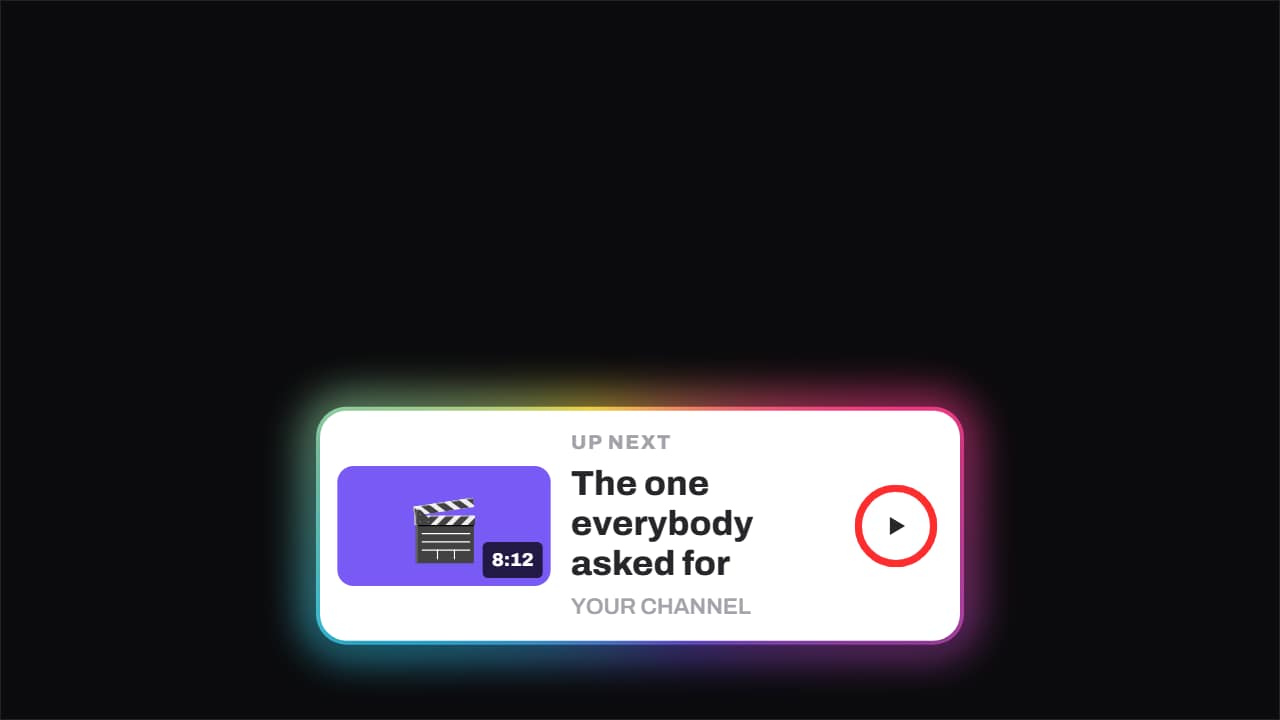 A seguir · o anel se completaO cartão do próximo vídeo: thumbnail com a duração, título, canal e um anel que enche até disparar sozinho.
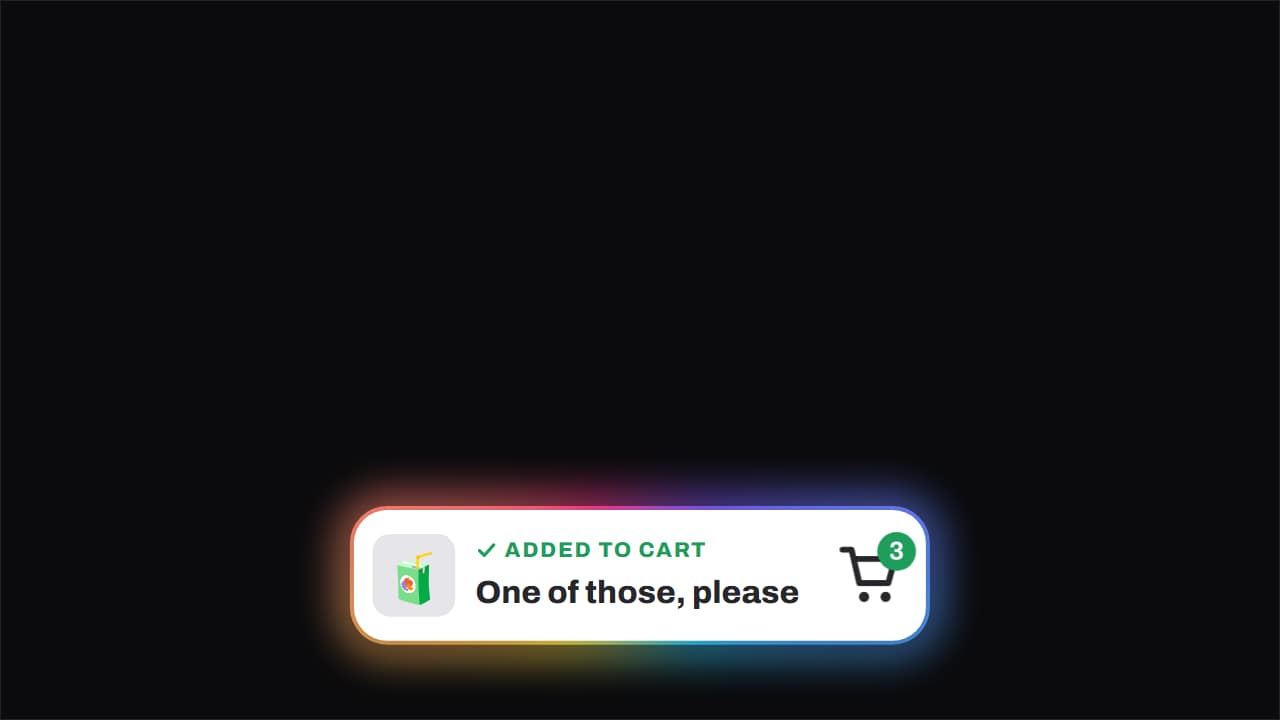 Adicionado ao carrinho · o produto voaO produto faz um arco até o carrinho, o contador sobe com um pop e aparece o check verde.
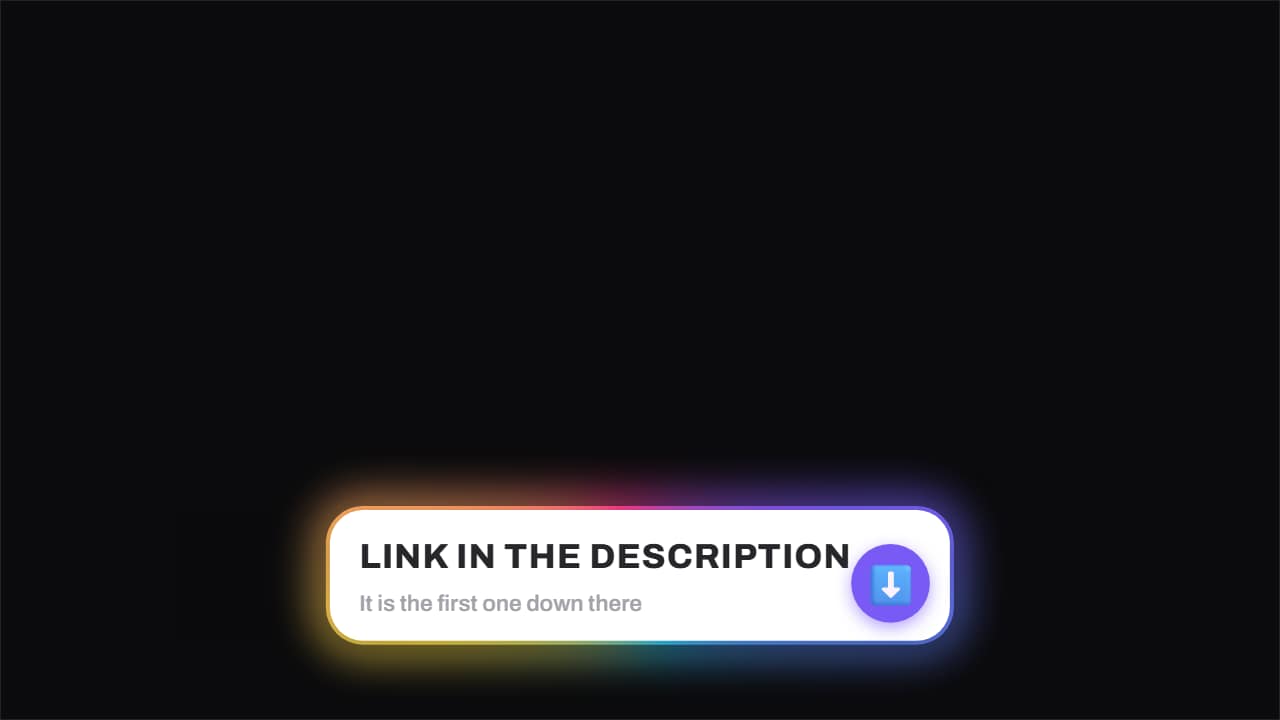 Link na descrição · a seta não paraO aviso de que o link está lá embaixo, com a seta quicando e um brilho passando bem devagar pela cápsula.
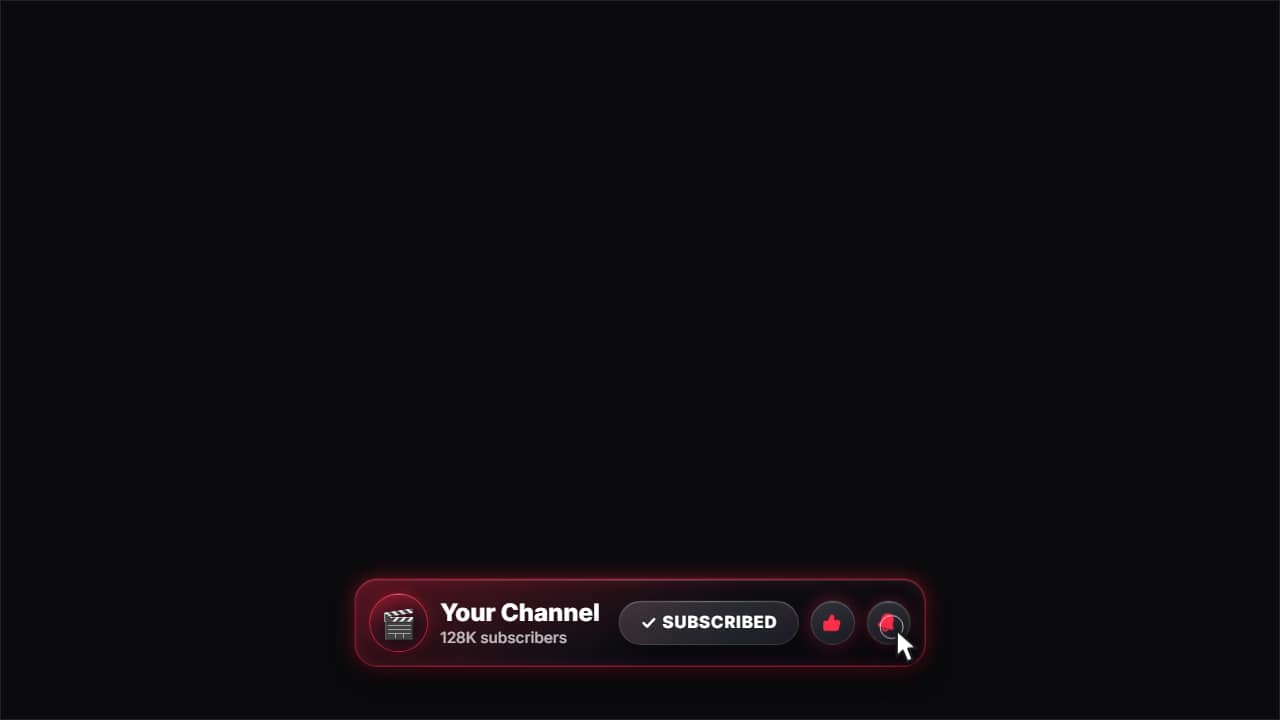 Cartão de inscrição de vidroO cartão do seu canal em vidro: avatar, nome e número de inscritos.
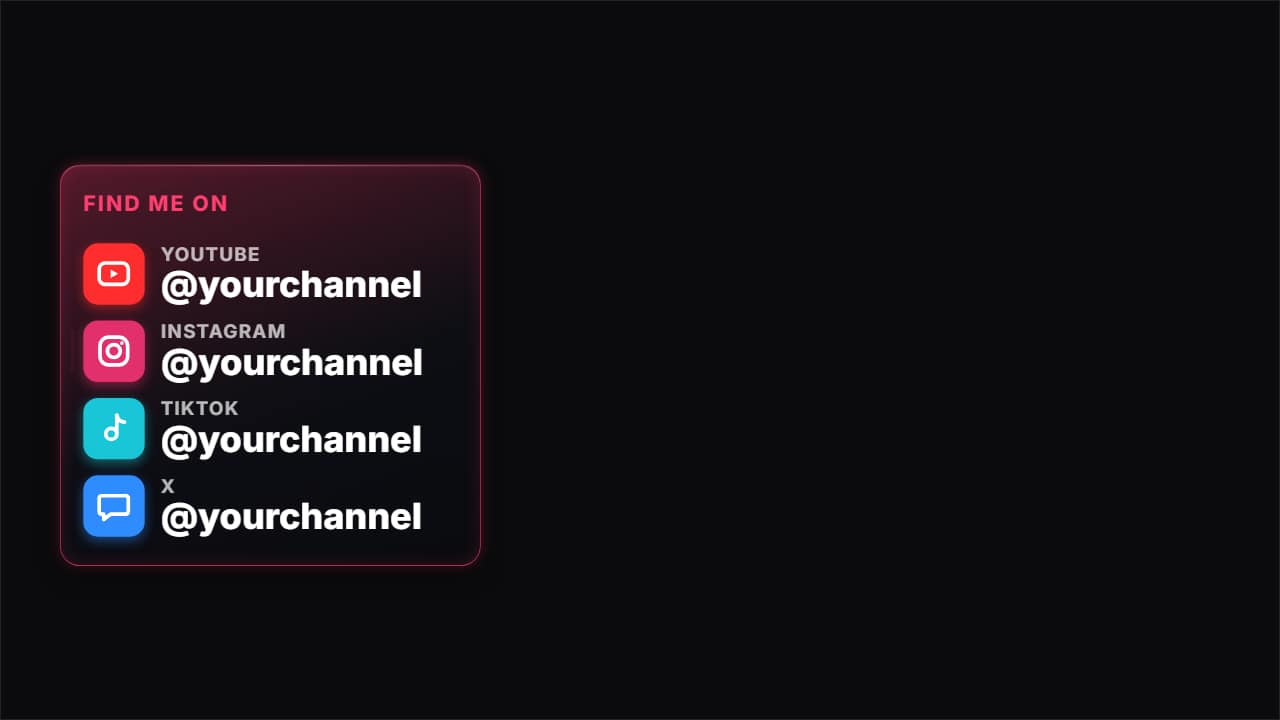 Me encontre nas redesO cartão com todas as suas redes: uma linha por plataforma com o ícone, o nome e o seu @.