Como fazer uma tela final animada para o YouTube (template + YouTube Studio)
10 min · 7 passos
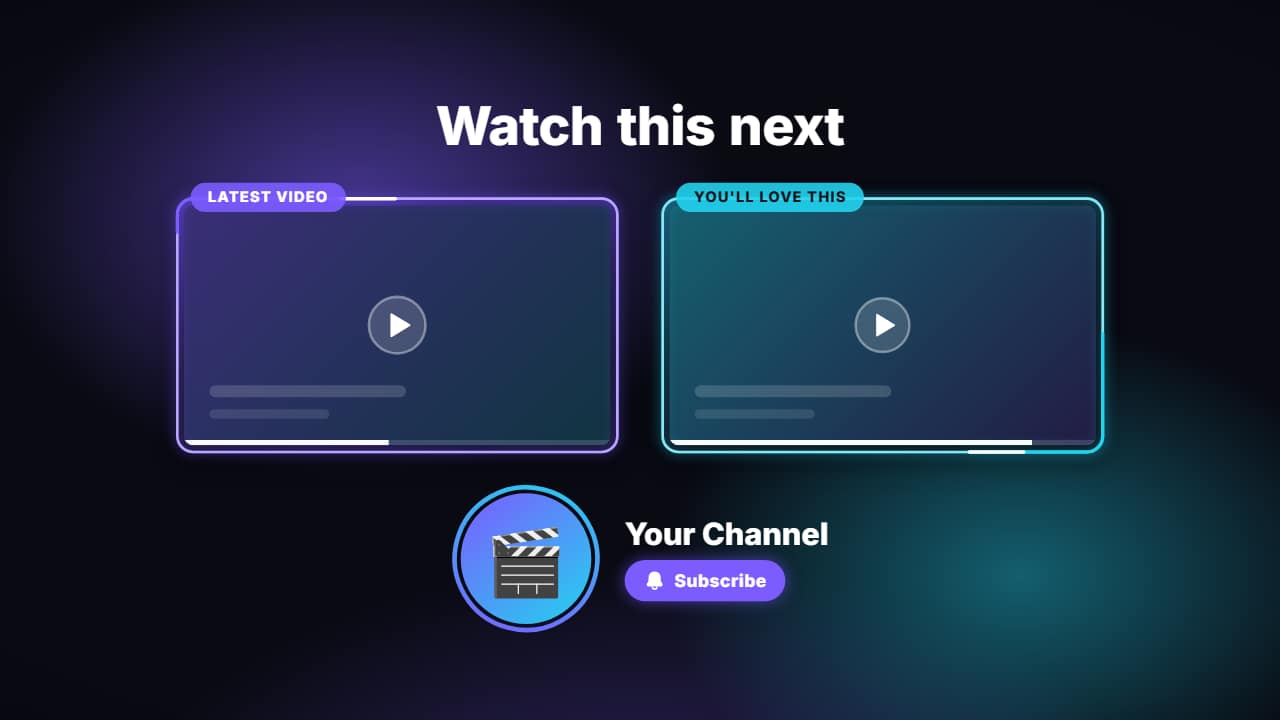 Template de tela final do YouTube sem fundoTeste agora — grátis →
A tela final é a última chance de manter quem assistiu dentro do seu canal. O YouTube cuida da parte clicável, as caixas que abrem outro vídeo, uma playlist ou o seu canal, mas o que aparece atrás delas fica por sua conta. Sem planejamento, as caixas surgem flutuando sobre a última cena, parada.
Este guia monta esse fundo do jeito certo: uma tela final animada com o nome do canal e dois espaços no formato dos elementos de vídeo do YouTube, feita no navegador e colocada no fim da edição. Depois, mostra como alinhar os elementos no YouTube Studio.
A resposta curta
Abra o template Tela final, escolha um dos quatro estilos, escreva o título, os rótulos dos vídeos e o nome do canal e mantenha ou aumente a duração (8 segundos por padrão, até 20). Exporte em MP4, com o fundo animado do estilo ou por cima do seu último clipe, coloque no fim do vídeo e, depois de subir, adicione a tela final no YouTube Studio com os elementos por cima dos dois espaços e do círculo de inscrição.
Teste agora: Template de tela final do YouTube sem fundo
Editar e ver a prévia ao vivo é grátis e não pede conta.
O que você precisa
- Um vídeo com pelo menos 25 segundos, o mínimo do YouTube para ter tela final.
- O nome e o avatar ou logo do canal, e os dois vídeos (ou a playlist) para onde você quer mandar o público.
- Uma conta no AnimateMyVideo para baixar o arquivo (você entra com o Google) e acesso ao YouTube Studio do canal.
Os templates deste guia
- Tela finalOs últimos segundos do seu vídeo: um título («Assista a seguir»), dois espaços 16:9 onde o YouTube coloca os…
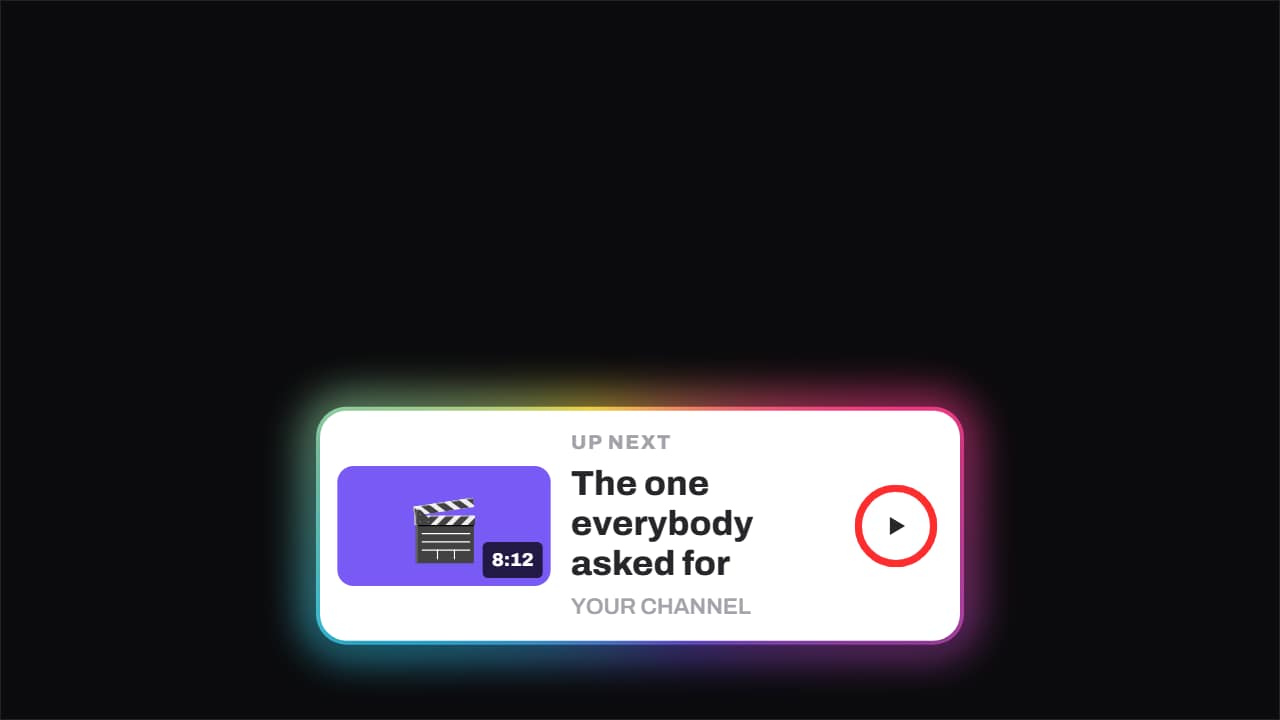 A seguir · o anel se completaO cartão do próximo vídeo: thumbnail com a duração, título, canal e um anel que enche até disparar sozinho.
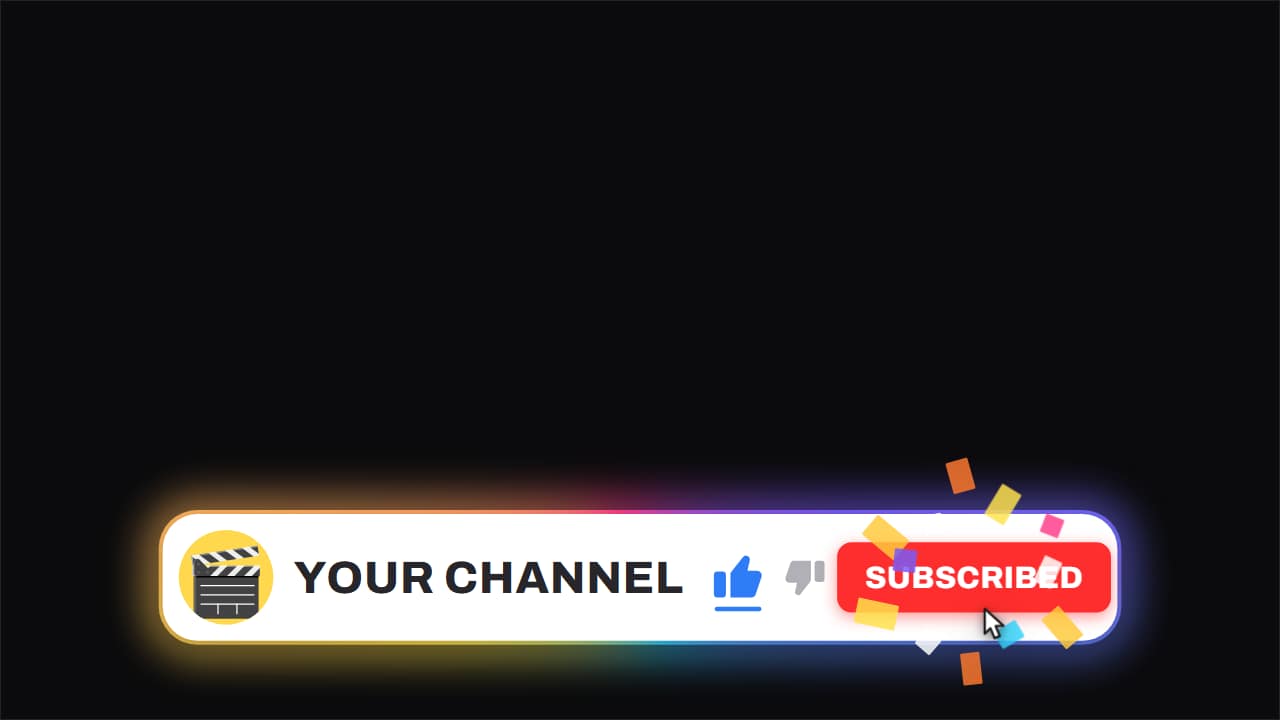 Barra do canal · like e inscreva-seA cápsula branca com a borda em degradê que GIRA, flutuando sobre o vídeo enquanto ele continua rodando por…
Passo a passo
Passo 1: Planeje os últimos 20 segundos
O YouTube mostra os elementos da tela final nos últimos 5 a 20 segundos do vídeo, e cabem até quatro. Decida quais vão ser antes de desenhar qualquer coisa: normalmente um ou dois vídeos (ou uma playlist) e o botão de inscrição. Deixe esse trecho da edição livre de imagens importantes, porque os elementos vão cobrir parte delas.
Passo 2: Abra o template e escolha o estilo
Abra o template Tela final e escolha um dos quatro estilos (Vidro, Neon, Claro minimalista ou Pop) e o formato do seu vídeo. No 16:9, o campo «Layout na horizontal» deixa os dois espaços de vídeo lado a lado ou empilhados à direita; no vertical e no quadrado, eles ficam sempre um embaixo do outro.
Passo 3: Escreva o título, os rótulos e o canal
Digite o «Título» («Assista a seguir» por padrão; deixe vazio para tirar), o rótulo pequeno acima de cada espaço («Último vídeo», «Você vai curtir este») e o «Nome do canal». Em «Avatar do canal», use um emoji ou envie o seu logo, e ajuste o «Texto de inscrição» e as duas cores, a principal e a secundária.
Se você não for usar os elementos de vídeo do YouTube, envie as duas thumbnails nos campos de thumbnail (opcionais): elas preenchem os espaços e passam a fazer parte do próprio vídeo.
Passo 4: Ajuste a duração
O template dura 8 segundos. Para ocupar a janela inteira da tela final, aumente a «Duração (segundos)» até 20: os contornos continuam com a luz correndo em volta e o fundo segue se mexendo até o último quadro, então uma tela final longa não parece congelada.
Passo 5: Escolha o fundo e exporte
No passo «Formato e fundo» do editor, escolha como o arquivo sai:
- Com fundo: um MP4 com o fundo animado do próprio estilo. O caminho mais simples: entra logo depois da sua última cena.
- Sobre o meu vídeo: você envia o último clipe e a tela final sai por cima dele, num único MP4.
- Sem fundo: um .mov com transparência, para você mesmo empilhar sobre as imagens no seu editor.
Passo 6: Coloque no fim da edição
Vá até o passo «Baixar» e exporte. Para baixar, você entra com o Google; durante o beta aberto, as contas novas recebem créditos de exportação sem custo. Leve o arquivo para o finalzinho da linha do tempo no CapCut, no Premiere Pro, no DaVinci Resolve ou no Final Cut Pro e exporte o vídeo como sempre.
Passo 7: Adicione os elementos no YouTube Studio
Ao subir o vídeo, a etapa «Elementos do vídeo» permite adicionar uma tela final; para um vídeo que já está no ar, abra-o no YouTube Studio e procure a opção de tela final no editor do vídeo. Adicione um elemento de vídeo ou de playlist para cada espaço e o elemento de inscrição para o círculo, depois arraste e redimensione até as bordas coincidirem.
Acerte o tempo de cada elemento para ele surgir quando os contornos terminarem de se desenhar, mais ou menos um segundo depois do início da tela final. Assista ao fim do vídeo na prévia para conferir que nada cobre o seu rosto ou o seu texto.
E os layouts prontos do próprio YouTube?
O YouTube Studio oferece layouts de elementos prontos para aplicar em qualquer vídeo, e eles funcionam. O que não trazem é um fundo: os elementos ficam sobre o que estiver na última cena. O template entrega esse fundo, com a cara do canal, e as caixas clicáveis passam a parecer parte do design.
Tela final nos Shorts
Shorts não têm tela final. Para levar alguém de um Short a outro vídeo, o YouTube deixa você vincular um vídeo relacionado na hora de subir, e dentro do próprio Short um cartão «Parte 2, siga para a próxima» faz o pedido. A barra de like e inscrição, o cartão «A seguir» e a pergunta para os comentários também funcionam na vertical.
Perguntas frequentes
- Quanto tempo deve ter a tela final do YouTube?
- Entre 5 e 20 segundos, a janela em que o YouTube mostra os elementos da tela final. O template começa com 8 segundos e chega a 20 pelo campo de duração.
- O vídeo da tela final é clicável?
- Nenhum arquivo de vídeo é clicável sozinho. Os cliques vêm dos elementos que você adiciona no YouTube Studio, posicionados sobre os espaços do template.
- Por que os elementos não batem com os espaços?
- Arraste e redimensione no YouTube Studio até eles cobrirem os espaços. Se você trocou o layout no editor (lado a lado ou empilhados à direita), confira se está alinhando com a versão que subiu.
- O template de tela final é grátis?
- Editar e ver a prévia ao vivo é grátis e não pede conta. Para baixar, você entra com o Google; durante o beta aberto, as contas novas recebem créditos de exportação sem custo.
Teste agora: Template de tela final do YouTube sem fundo
Editar e ver a prévia ao vivo é grátis e não pede conta.