Contagem regressiva em tela verde — de 3 a 10 segundos, com as suas palavras
Escolha o número de partida, escreva o que surge no zero e veja quatro contagens rodando sobre verde puro: um anel que se esvazia, um flash na tela toda, dígitos de placar e uma contagem de Ano-Novo com fogos. Baixe a sua preferida em MP4 com fundo #00FF00 e recorte no seu editor.
Faça a sua contagem regressiva
Um segundo por número. A de Ano-Novo mantém as próprias palavras e só usa o número e a cor. Verde puro (#00FF00) atrás da animação. No seu editor, aplique o chroma key (no CapCut ele fica junto das ferramentas de remover fundo) e escolha o verde. Os brilhos ficam desligados para a borda recortar limpa.
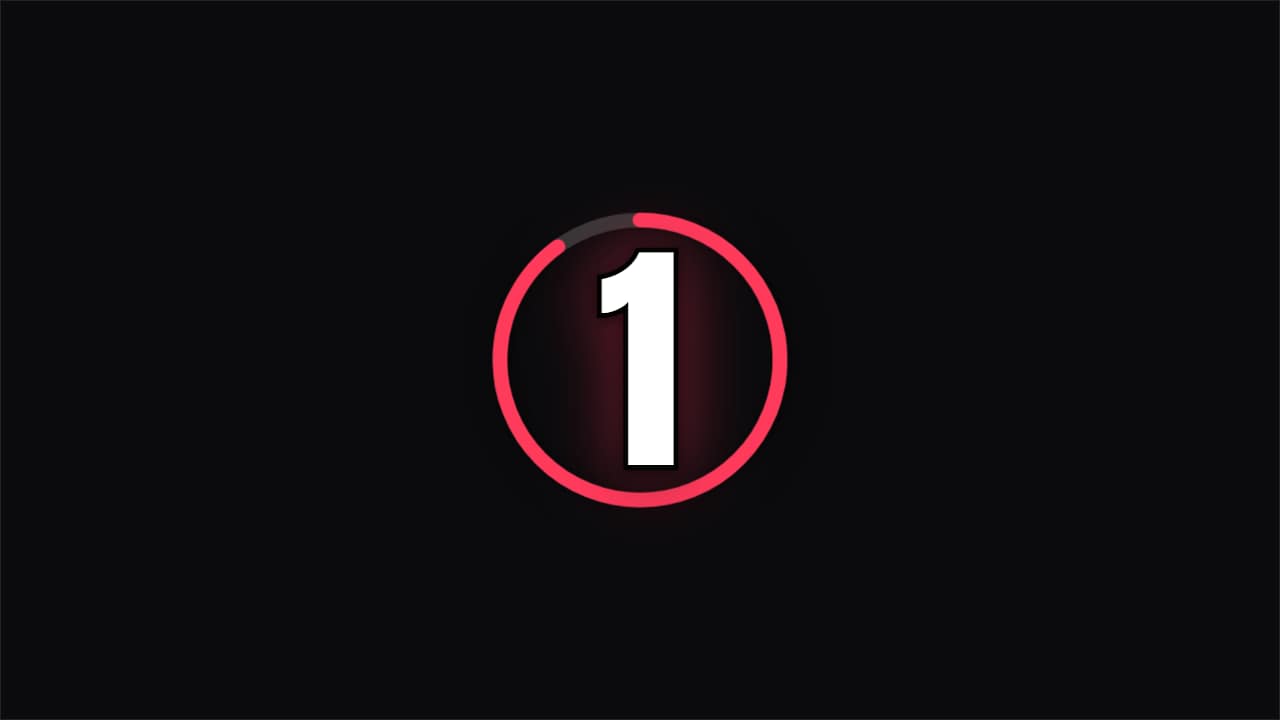
Countdown · Ring
Personalizar e exportar — grátis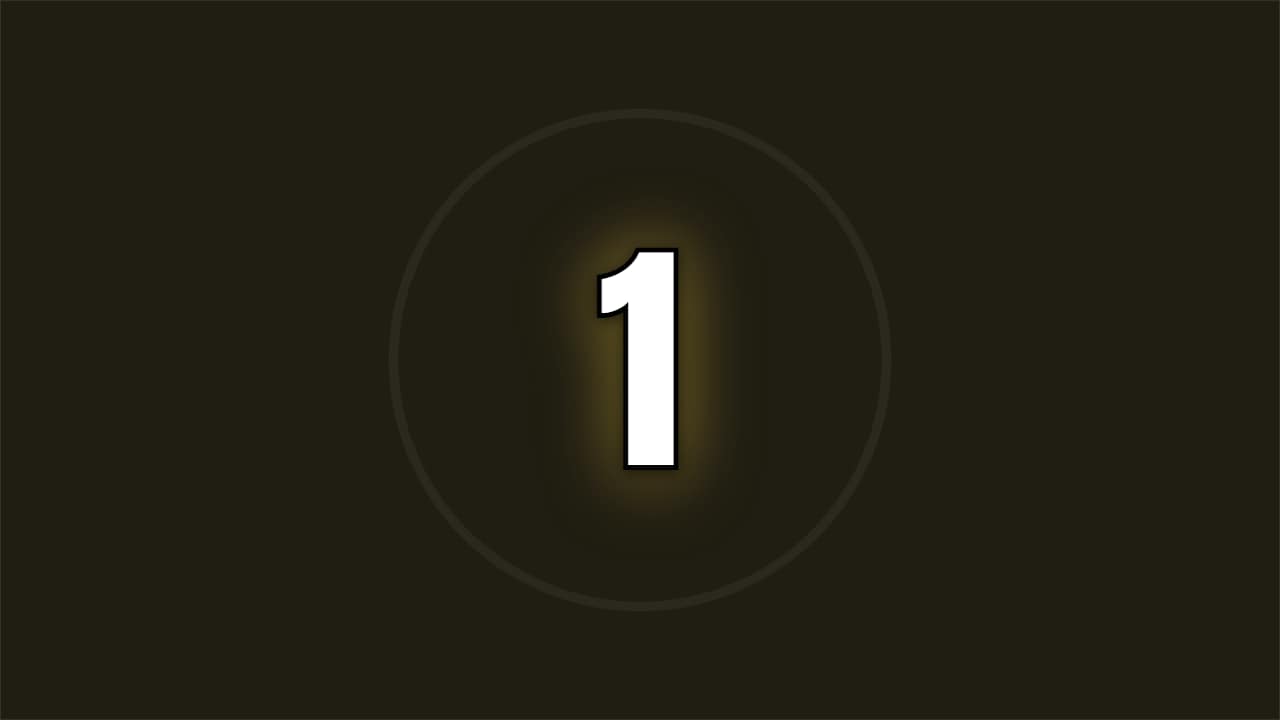
Countdown · Flash
Personalizar e exportar — grátis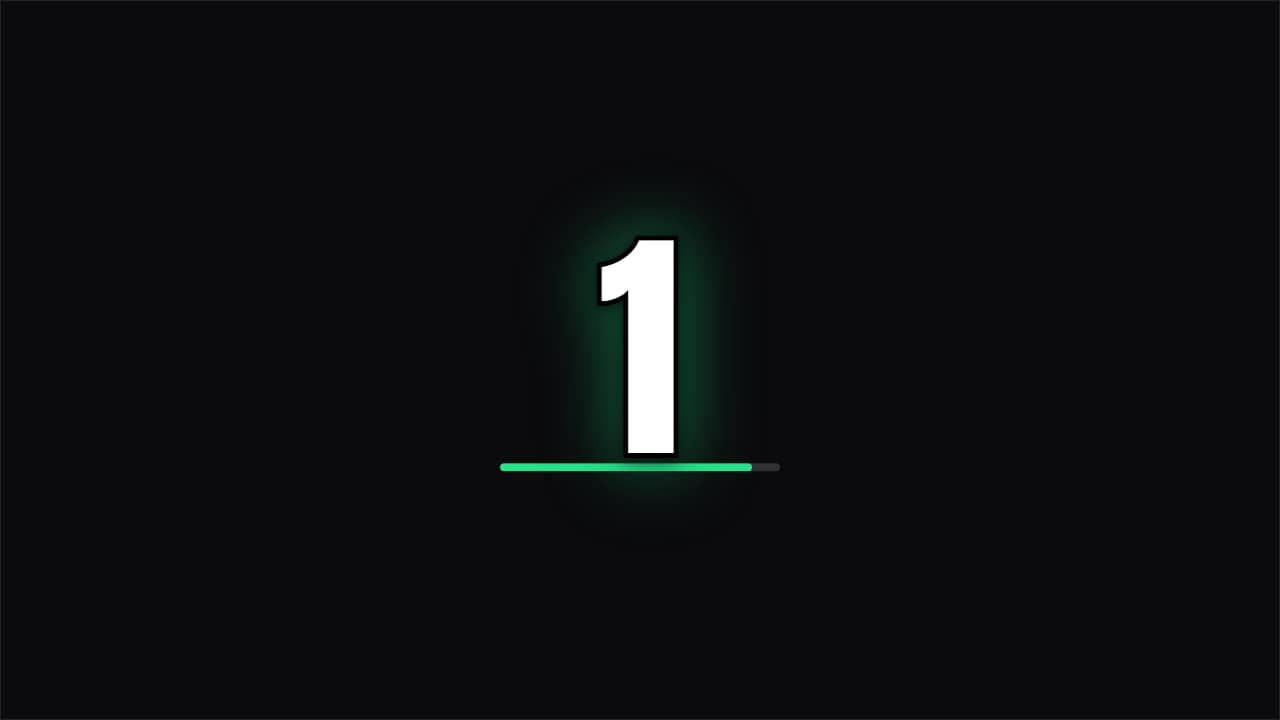
Countdown · Sports
Personalizar e exportar — grátis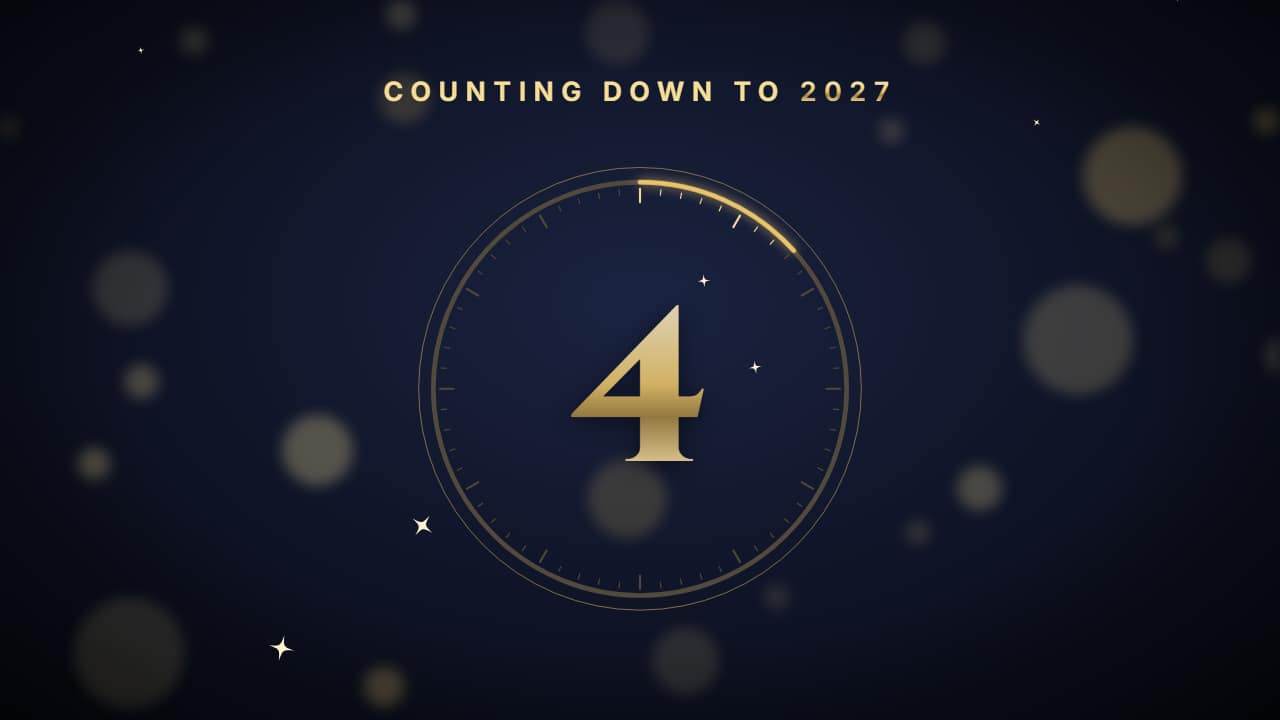
New Year countdown
Personalizar e exportar — grátis
Uma contagem que dura o que promete
Cada número aparece por um segundo real, então uma contagem de 10 segundos ocupa dez segundos na timeline. Isso faz diferença quando ela fica em cima de um momento ao vivo — um salto, uma revelação, um lançamento — e o zero precisa bater exatamente na hora.
A duração do arquivo segue o número escolhido aqui. Se depois você trocar o número inicial no editor, estique a duração lá também, porque ela não se recalcula sozinha.
Por que verde e não preto
Muitas contagens grátis são números brancos sobre fundo preto, pensadas para um modo de mesclagem. Só que a mesclagem deixa transparentes também as partes escuras da animação, e o anel perde a sombra. Um fundo #00FF00 chapado sai com o chroma key e preserva todas as outras cores.
Para o recorte ficar limpo, o modo tela verde desenha o template sem brilhos coloridos, que se misturariam com o verde e deixariam um halo. Pelo mesmo motivo, evite a cor verde no destaque: o seletor esconde essa opção enquanto o fundo verde está ativo.
Quando vale mais o arquivo transparente
Quem edita no Premiere Pro, no DaVinci Resolve, no Final Cut Pro ou no CapCut de computador pode usar o .mov ProRes 4444 transparente, que não precisa de recorte e mantém o brilho suave. A tela verde é a escolha garantida no celular, nos editores de navegador e nos apps que mostram a transparência como preto.
Como usar no seu editor
CapCut
- Adicione o MP4 como sobreposição por cima do clipe e alinhe o zero com o momento desejado.
- Aplique o Chroma key (fica com as ferramentas de remover fundo), toque no verde e suba a intensidade.
Premiere Pro
- Solte o MP4 na V2, acima da gravação.
- Aplique o Ultra Key e clique no verde com o conta-gotas de Key Color.
DaVinci Resolve
- Coloque o MP4 na Video 2.
- Adicione o 3D Keyer da biblioteca de efeitos e capture o verde.
Perguntas frequentes
- Consigo fazer uma contagem regressiva de 10 segundos?
- Consegue. Escolha 10 e o arquivo dura dez segundos mais o instante do zero. Qualquer número de 3 a 10 funciona aqui; no editor, os templates 3-2-1 descem até 1.
- A contagem em tela verde é grátis?
- Ver a prévia é grátis e não pede conta. Para baixar é preciso uma conta grátis, e durante a beta aberta as exportações não custam nada.
- Ela apita?
- Não, o arquivo vem sem áudio. Coloque os seus bipes no editor — um por segundo, começando quando aparece o primeiro número.
- Pode ser na vertical?
- Pode. Escolha 9:16 no editor para Shorts, TikTok ou Reels, ou 1:1 para um post quadrado.
Quer outro estilo? Ver todos os capítulos e contagens (em inglês)