Contagem regressiva animada para vídeo
Defina de onde a contagem começa, escreva o que aparece no zero e assista, aqui mesmo, a quatro contagens regressivas animadas: um anel que vai esvaziando, um flash de tela cheia, números de placar esportivo e uma contagem de Ano-Novo com fogos. Abra a que mais combinar e exporte com fundo transparente.
Faça a sua contagem regressiva
Um segundo por número. A de Ano-Novo mantém as próprias palavras e só usa o número e a cor. O quadriculado é a parte transparente: em cima do seu vídeo fica só a animação.

Countdown · Ring
Personalizar e exportar — grátis
Countdown · Flash
Personalizar e exportar — grátis
Countdown · Sports
Personalizar e exportar — grátis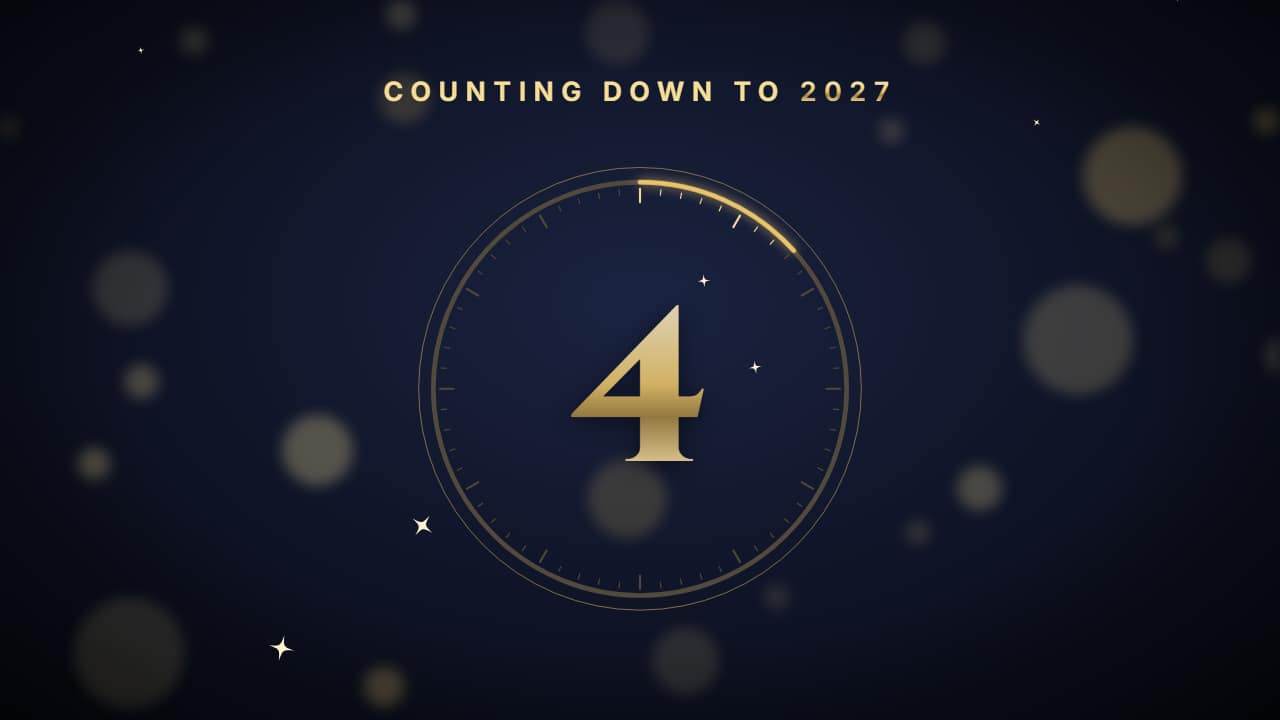
New Year countdown
Personalizar e exportar — grátis
Segundos de verdade, sem animação acelerada
Cada número fica na tela por um segundo cravado. Uma contagem a partir de 10 ocupa dez segundos na sua linha do tempo, então dá para colocar direto por cima da ação. Mudou o número inicial aqui? A duração do vídeo acompanha; se mudar de novo no editor, aumente a duração por lá também.
No editor você deixa cada número mais curto ou mais longo, troca a palavra do zero e a linha pequena acima do número, e escolhe 16:9 para o YouTube, 9:16 para Shorts, TikTok e Reels, ou 1:1. Sempre em Full HD. A de Ano-Novo ainda muda o ano e os fogos e conta a partir de até 30.
Transparente, para a cena continuar aparecendo
Contagem em tela preta interrompe o vídeo. Estas saem como .mov ProRes 4444 com canal alfa: o número fica por cima da gravação e todo o resto continua visível. Se preferir, exporte um MP4 já com o seu clipe atrás.
Precisa de minutos ou de horas? A coleção de timers tem cronômetro de cozinha, timer de treino em circuito e o relógio de desafio de 24 horas.
Como usar no seu editor
CapCut
- No computador, arraste o .mov para uma faixa acima do clipe e posicione para o zero cair no momento certo.
- No celular, se a sobreposição aparecer com fundo preto, exporte «com o seu clipe» e use o MP4.
Premiere Pro
- Importe o .mov e coloque na V2, acima da gravação.
- Alinhe o último número com o seu corte: a transparência se mantém.
DaVinci Resolve
- Leve o .mov para o Media Pool e solte na Video 2, acima do clipe.
- Se aparecer preto em vez do vídeo: botão direito → Clip Attributes → Alpha Mode: Premultiplied.
Perguntas frequentes
- Esse criador de contagem regressiva é grátis?
- Escolher os números e ver as prévias é grátis e não pede conta. Para baixar o vídeo você entra com o Google; durante a beta aberta, as contas novas recebem créditos de exportação de graça.
- Dá para contar a partir de 60 ou mais?
- Com estas, não: os estilos 3-2-1 contam a partir de até 10 e a de Ano-Novo, de até 30. Para minutos, use o cronômetro de cozinha ou o relógio de desafio de 24 horas da coleção de timers.
- Tem som?
- Não. O arquivo é mudo, então você coloca o seu próprio tique-taque ou bipe no editor, no ritmo dos números.
- Como coloco uma contagem regressiva no CapCut?
- Exporte a contagem, arraste para uma faixa acima do clipe cobrindo o trecho que você quer e corte o começo para o zero bater na hora certa. No celular, adicione como sobreposição.
- Tem versão em tela verde?
- Tem. Mude o fundo para tela verde logo acima ou abra a página da contagem regressiva em tela verde: um MP4 sobre #00FF00 puro, pronto para o chroma key.
Quer outro estilo? Ver todos os capítulos e contagens (em inglês)