Botão de inscrever-se animado e outras chamadas para ação
Pedir inscrição falando é fácil de ignorar; mostrar o clique na tela funciona melhor. Estes templates trazem o cursor indo até o botão vermelho, o «INSCREVER-SE» virando «INSCRITO» e o sininho tocando, com o nome e o @ do seu canal no lugar. Já vêm em português: você só troca o nome e a cor.
Há a versão de vidro com número de inscritos, a barra branca com a borda girando em que o like explode, o cartão de seguir com confete para TikTok e Reels, o aviso de link na descrição com a seta quicando e o menu de notificações que termina em «Todas». Para o fim do vídeo, tem a tela final com os espaços dos elementos do YouTube, o cartão de «Parte 2» para séries de Shorts, a pergunta para os comentários, o cartão das suas redes e os anúncios de sorteio.
Todos saem com fundo transparente em .mov ou em MP4 sobre verde puro para o chroma key do CapCut no celular, em 16:9, 9:16 ou quadrado.
22 templates · 16:9 · 9:16 · 1:1Abrir na biblioteca
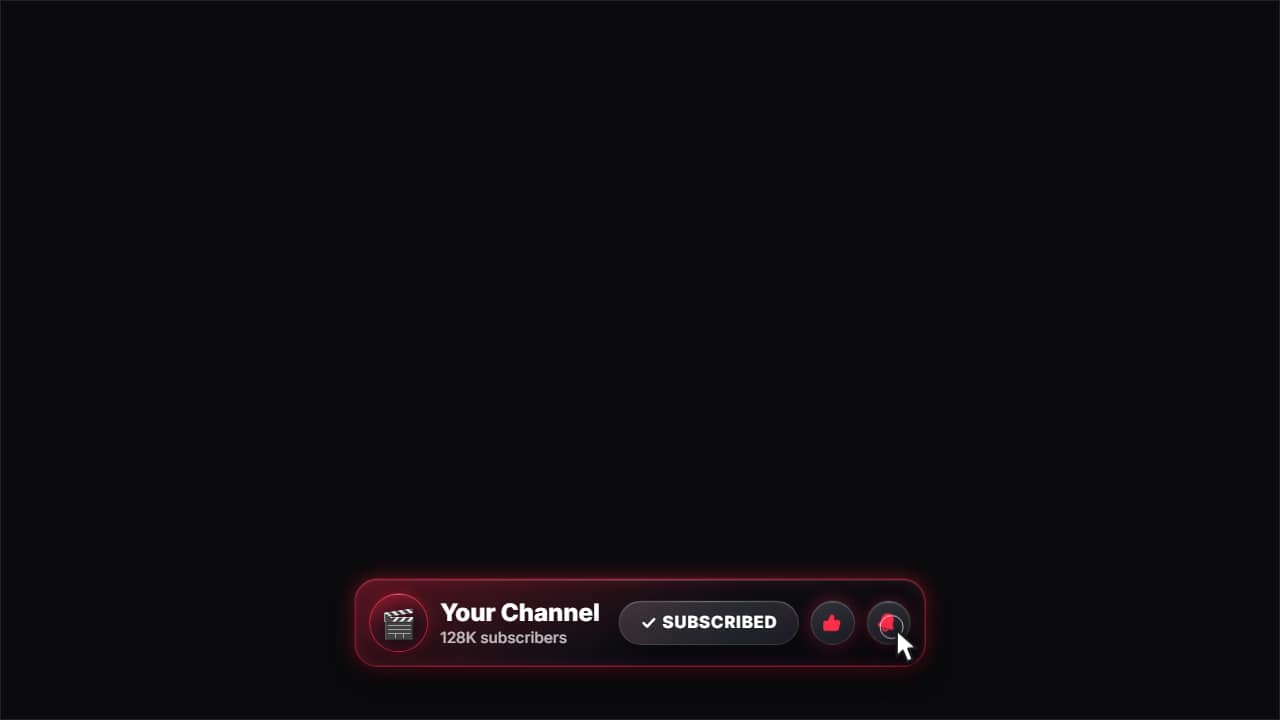 Cartão de inscrição de vidroO cartão do seu canal em vidro: avatar, nome e número de inscritos.
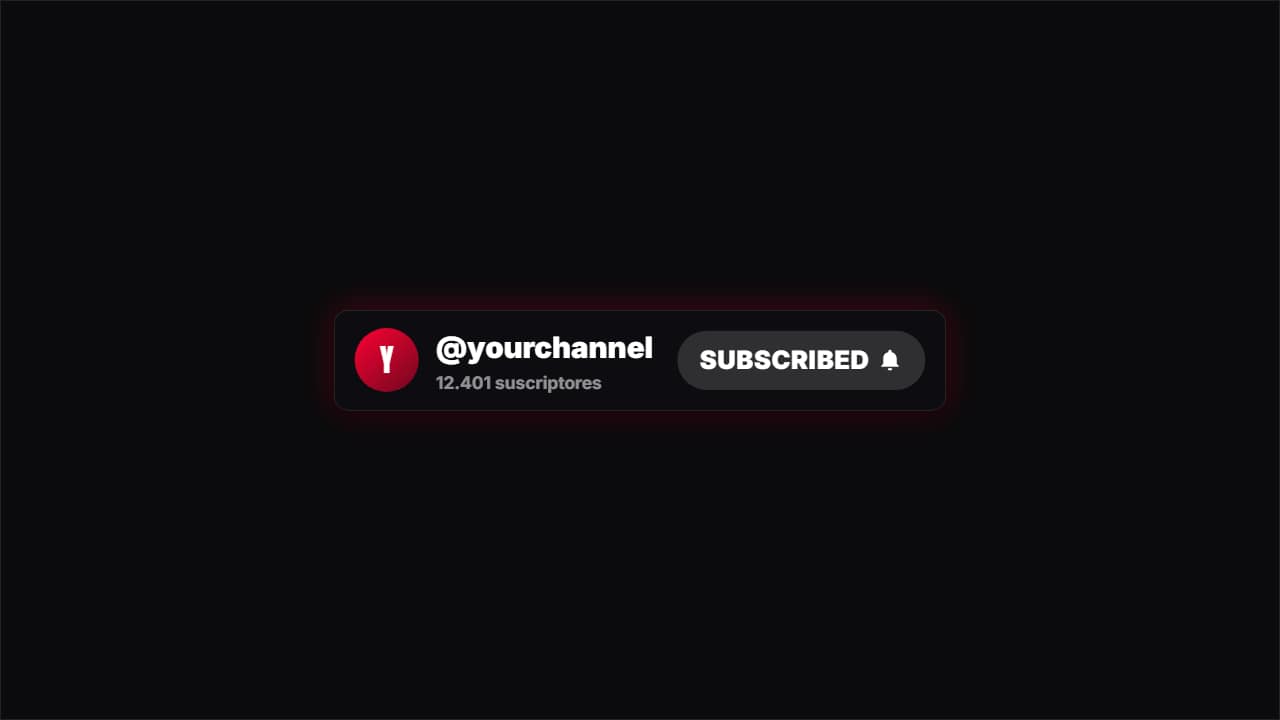 Inscreva-seUm cartão do canal com o botão vermelho que o cursor aperta e vira «INSCRITO» com o sininho.
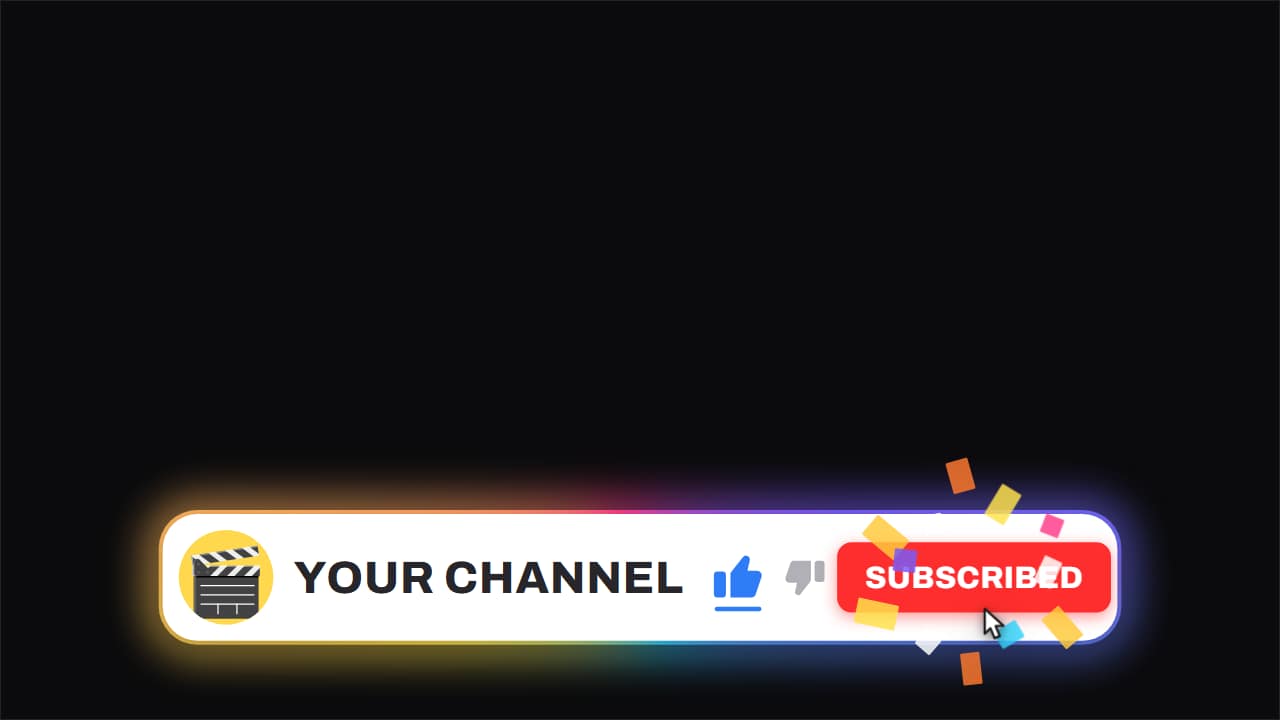 Barra do canal · like e inscreva-seA cápsula branca com a borda em degradê que GIRA, flutuando sobre o vídeo enquanto ele continua rodando por…
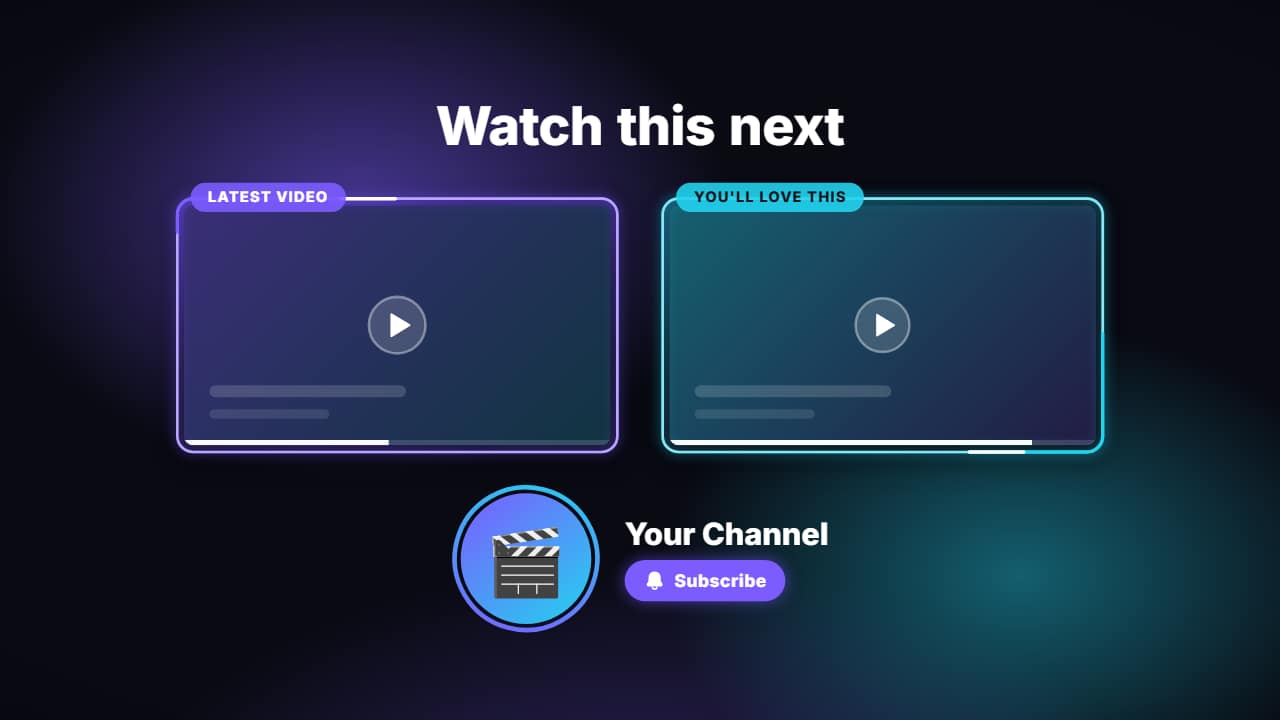 Tela finalOs últimos segundos do seu vídeo: um título («Assista a seguir»), dois espaços 16:9 onde o YouTube coloca os…
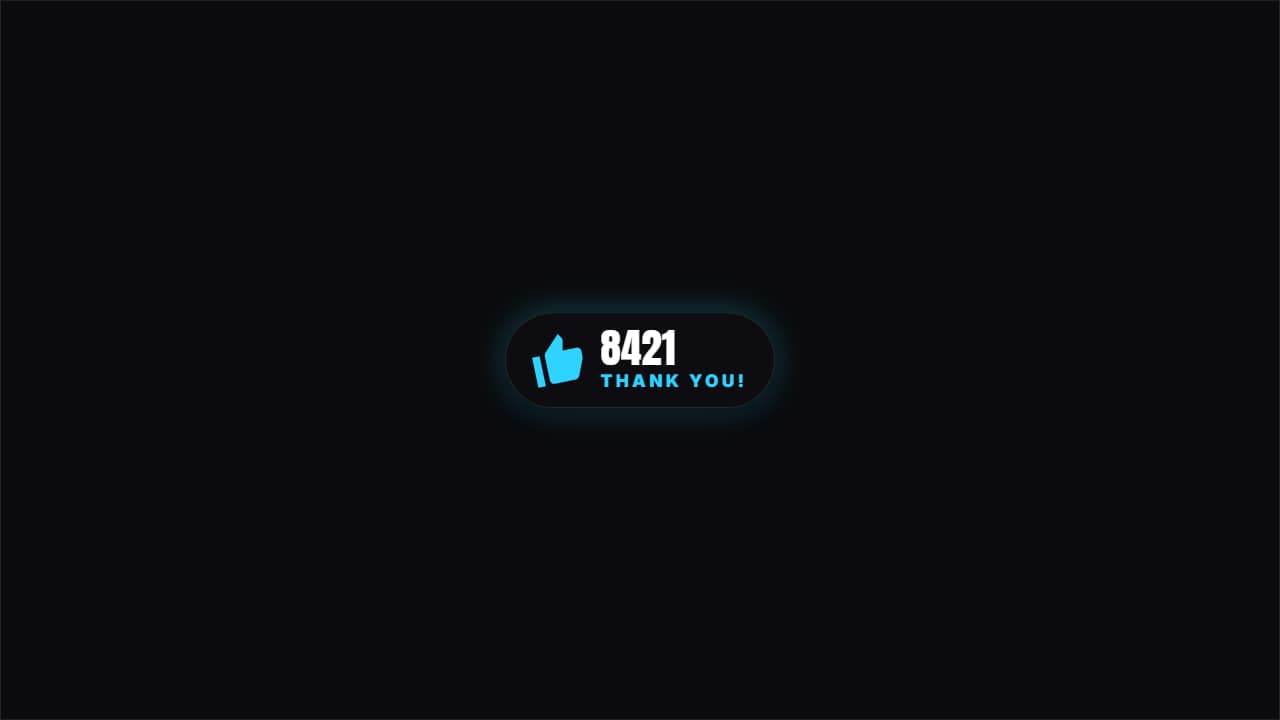 Deixe seu likeUm joinha sendo apertado, uma explosão de partículas e o contador subindo um. Curto e certeiro.
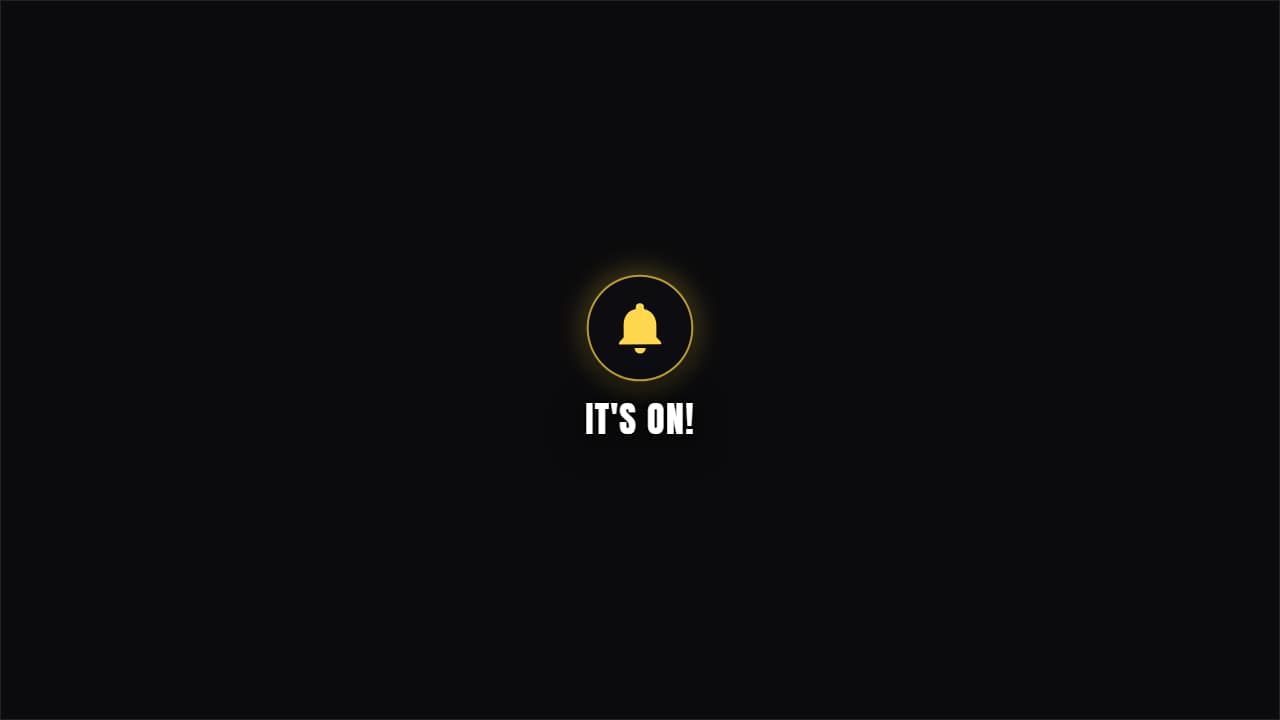 Ative o sininhoUm sino que balança e solta ondas quando apertado. O lembrete das notificações sem ser chato.
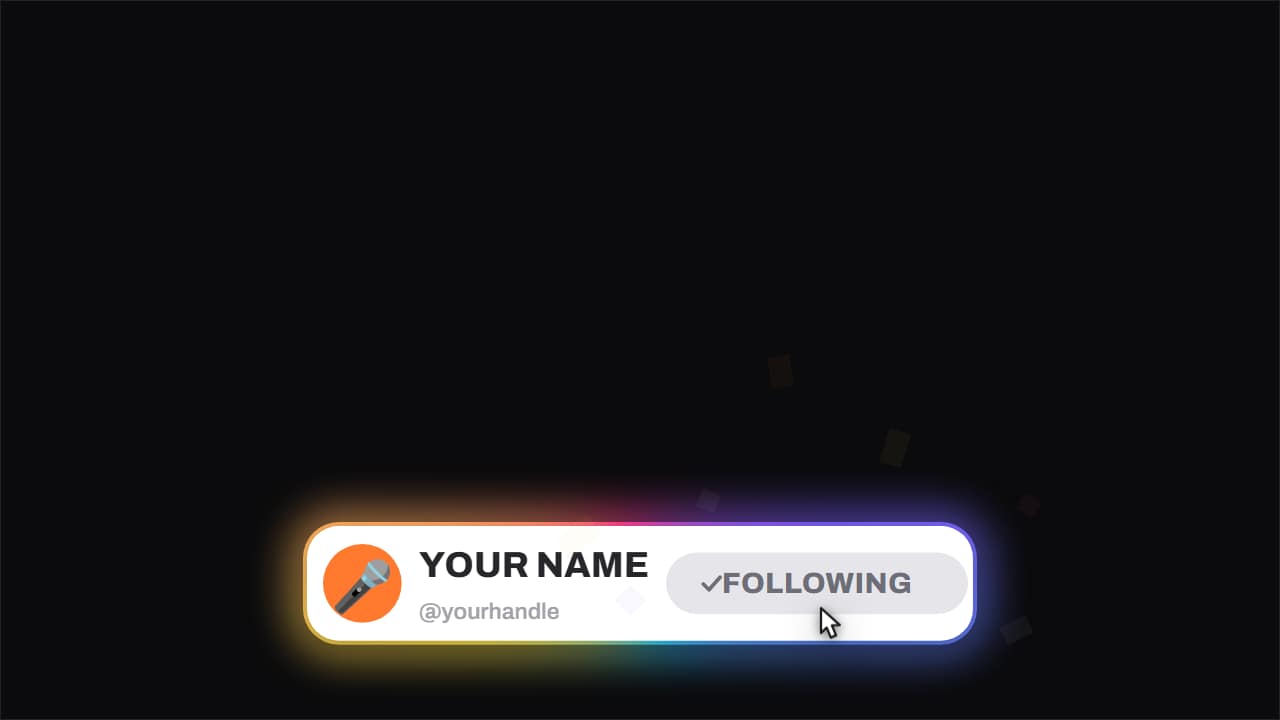 Cartão de seguir · com confeteA versão curta da barra do canal, feita para o feed vertical: avatar, nome, @ e um botão que o cursor aperta.
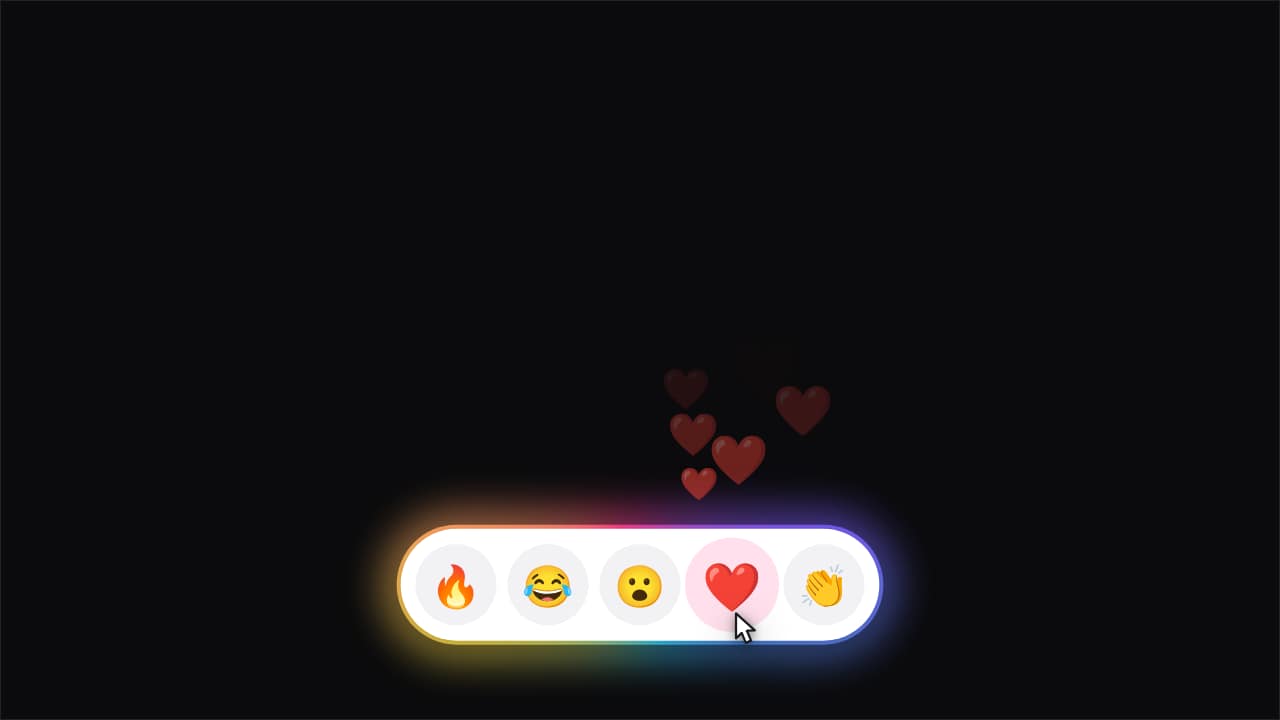 Reações · a que você toca jorraUma fileira de emojis dentro da cápsula. O cursor toca em um e uma chuva de cópias desse emoji sobe do botão…
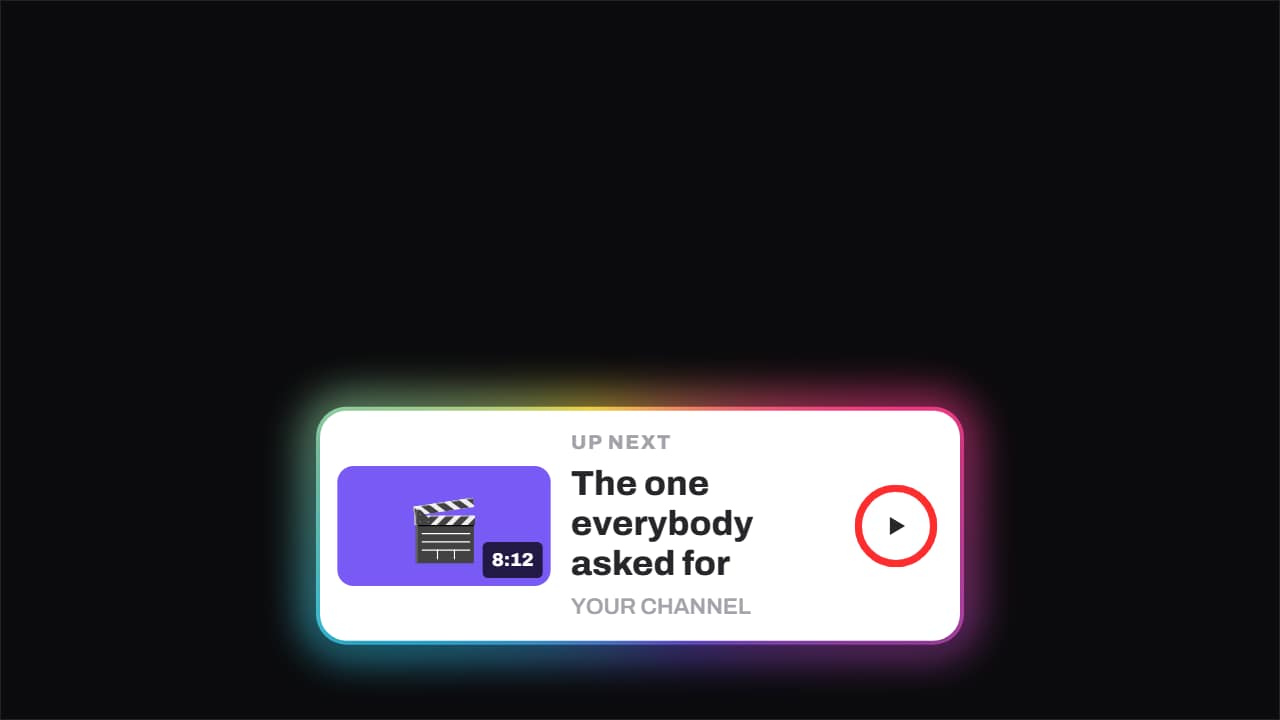 A seguir · o anel se completaO cartão do próximo vídeo: thumbnail com a duração, título, canal e um anel que enche até disparar sozinho.
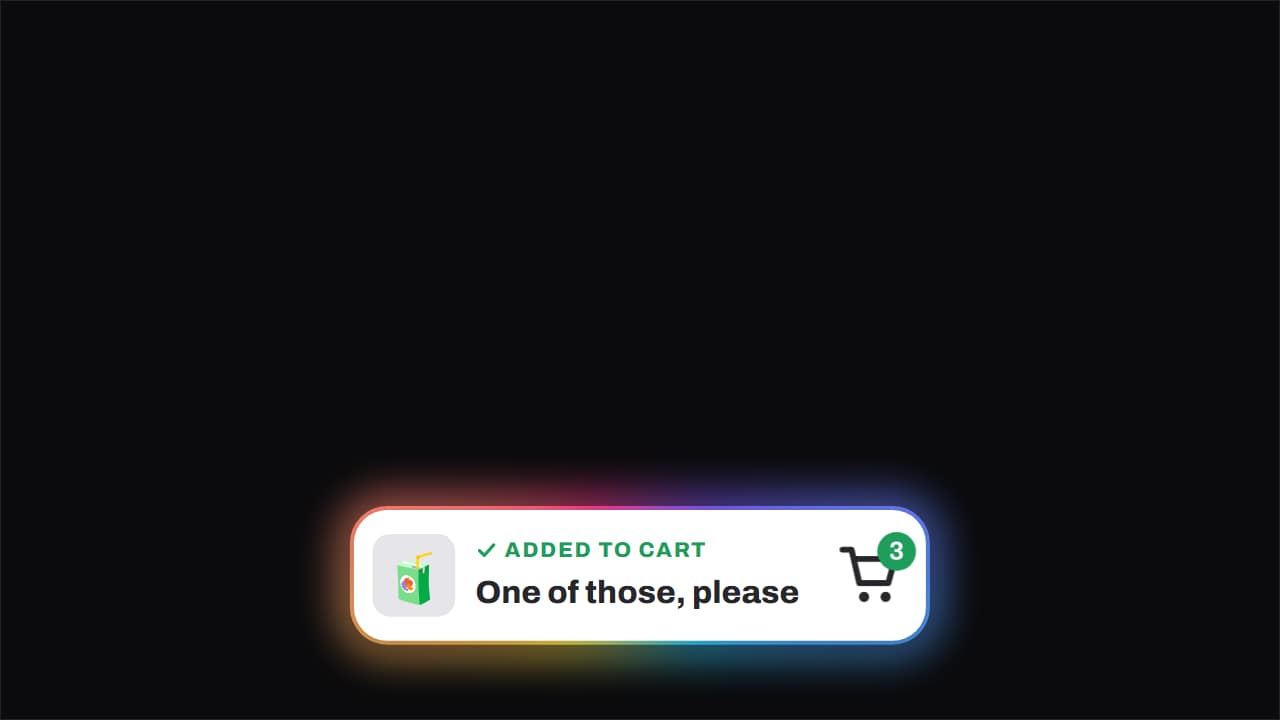 Adicionado ao carrinho · o produto voaO produto faz um arco até o carrinho, o contador sobe com um pop e aparece o check verde.
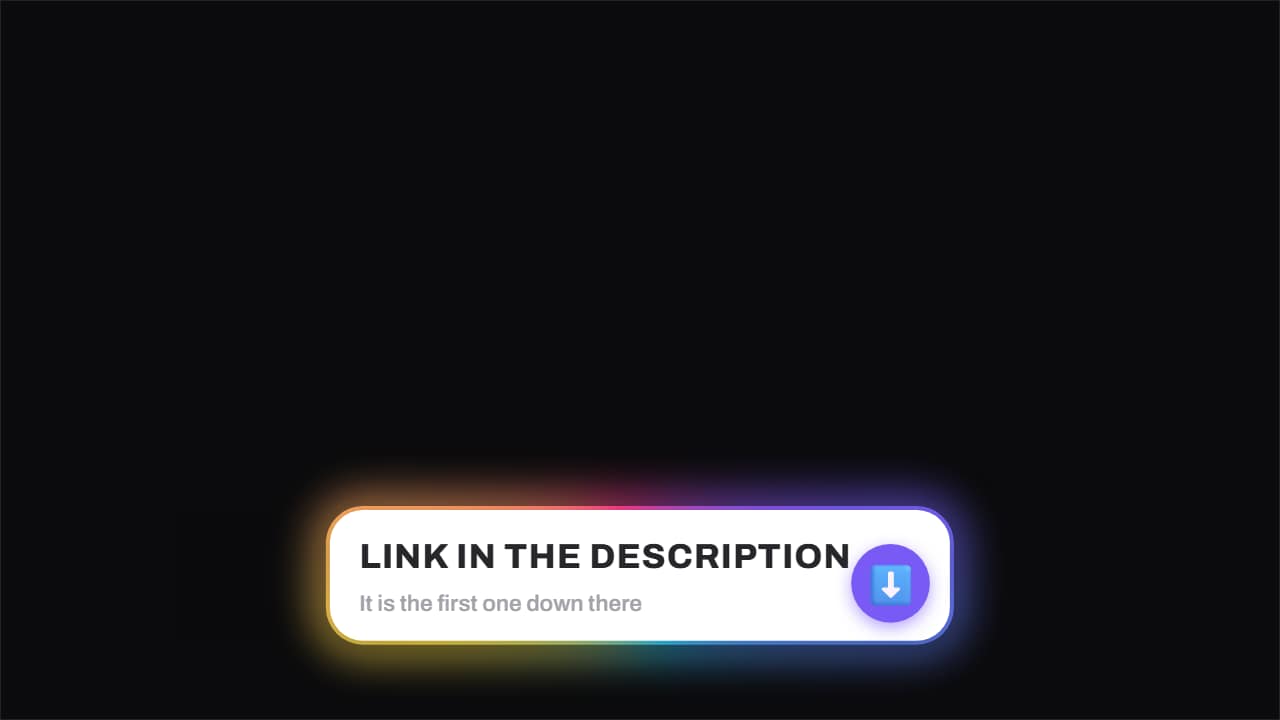 Link na descrição · a seta não paraO aviso de que o link está lá embaixo, com a seta quicando e um brilho passando bem devagar pela cápsula.
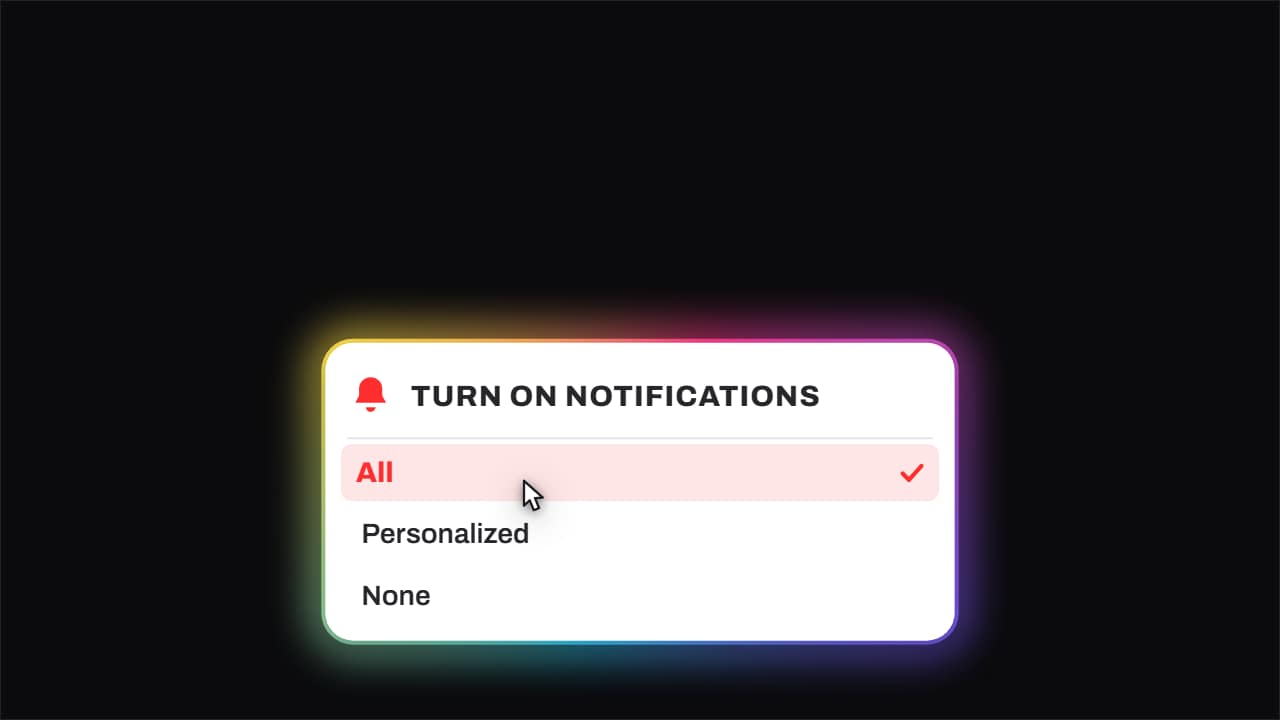 Sininho · toca e «Todas» é escolhidaO sino balança de verdade com as ondas de som, o menu de notificações abre e o cursor desce até a opção…
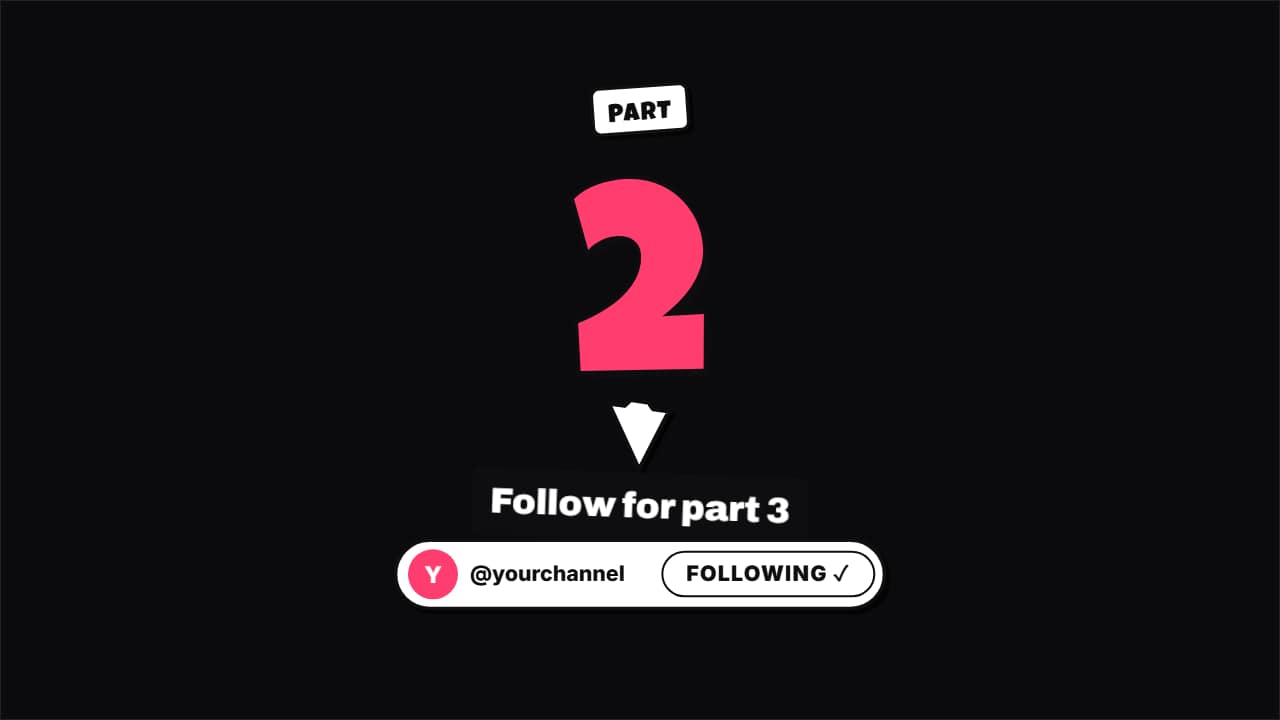 Parte 2 · siga para a próximaO cartão final de um Short em série: o número da parte rola a partir do anterior (1 → 2), uma seta quica…
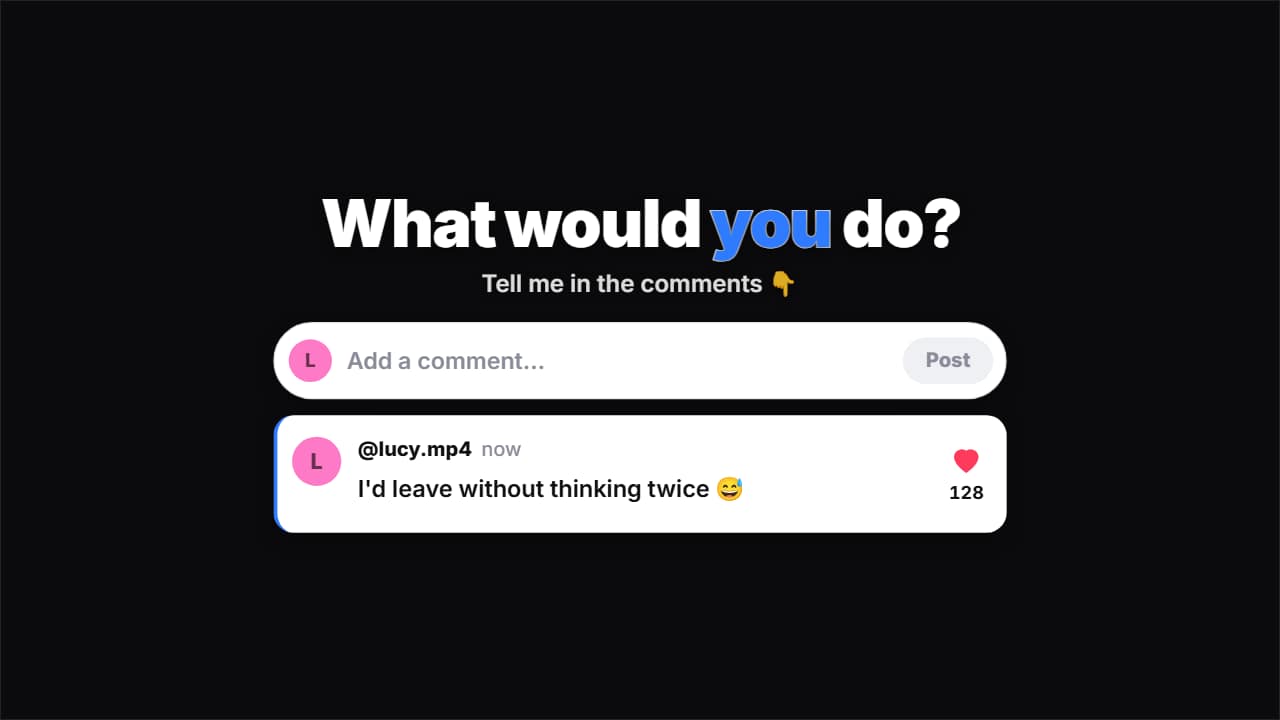 Pergunta para quem assistePeça comentários mostrando como: a pergunta entra grande («O que *você* faria?
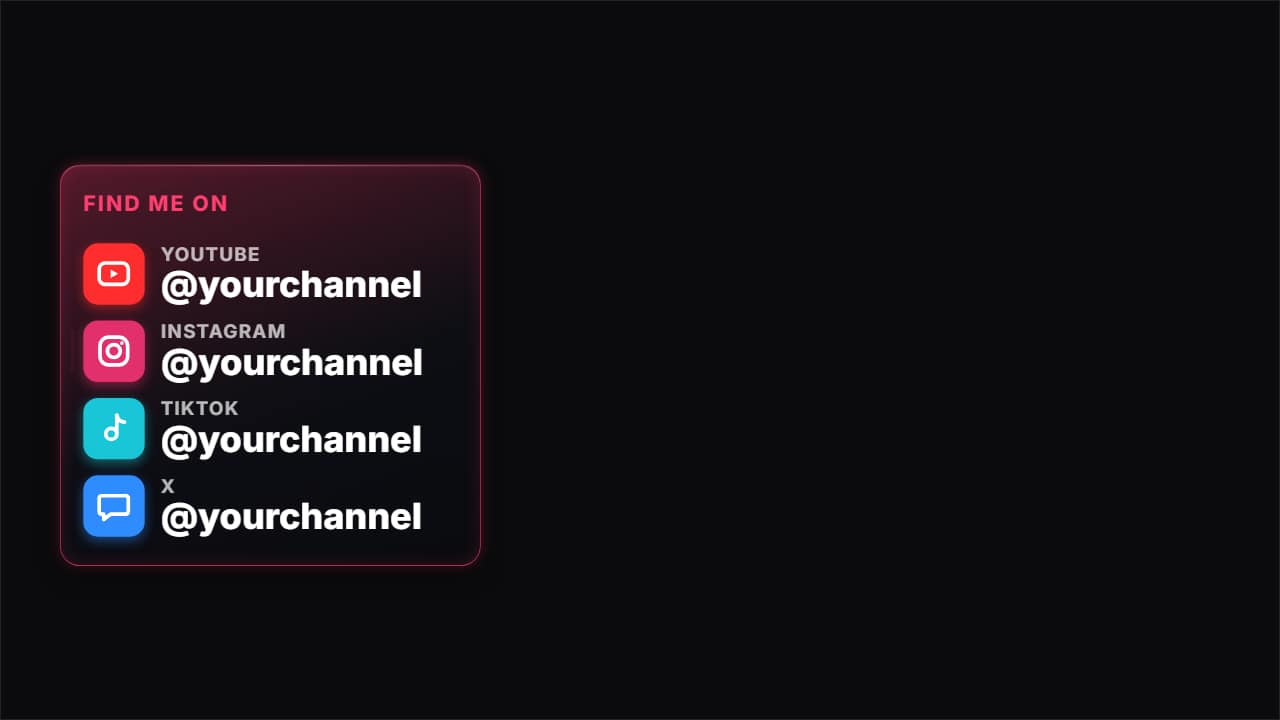 Me encontre nas redesO cartão com todas as suas redes: uma linha por plataforma com o ícone, o nome e o seu @.
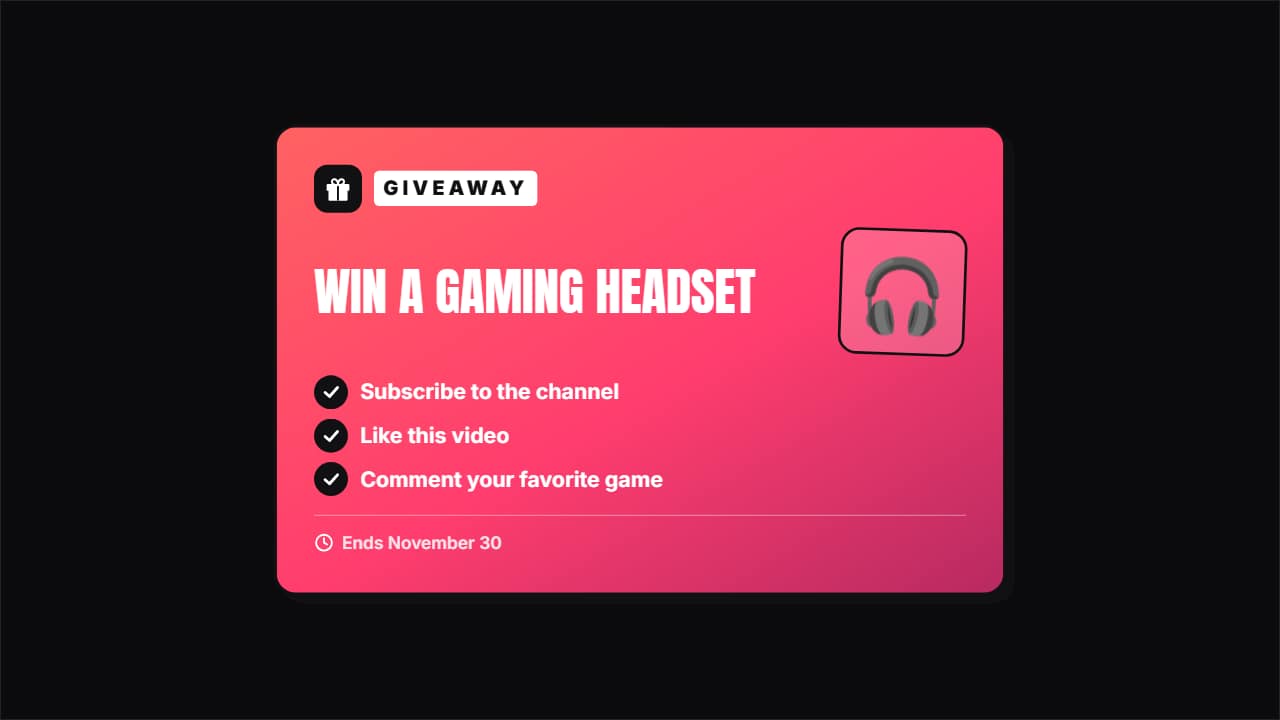 Sorteio · como participarO anúncio do sorteio: o presente quica com uma explosão, o prêmio balança, o título e os passos para…
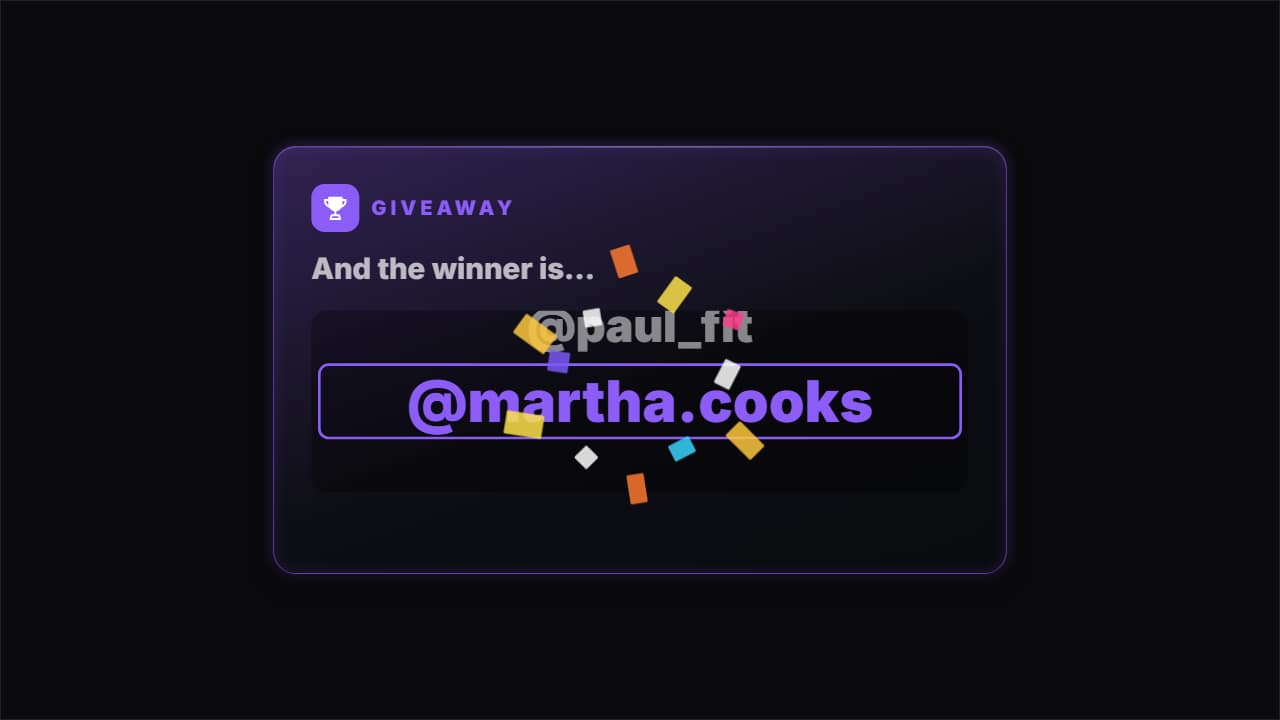 Revelação do ganhador do sorteioA hora de anunciar quem ganhou: «E O GANHADOR É…», os nomes passam pela janela cada vez mais devagar até…
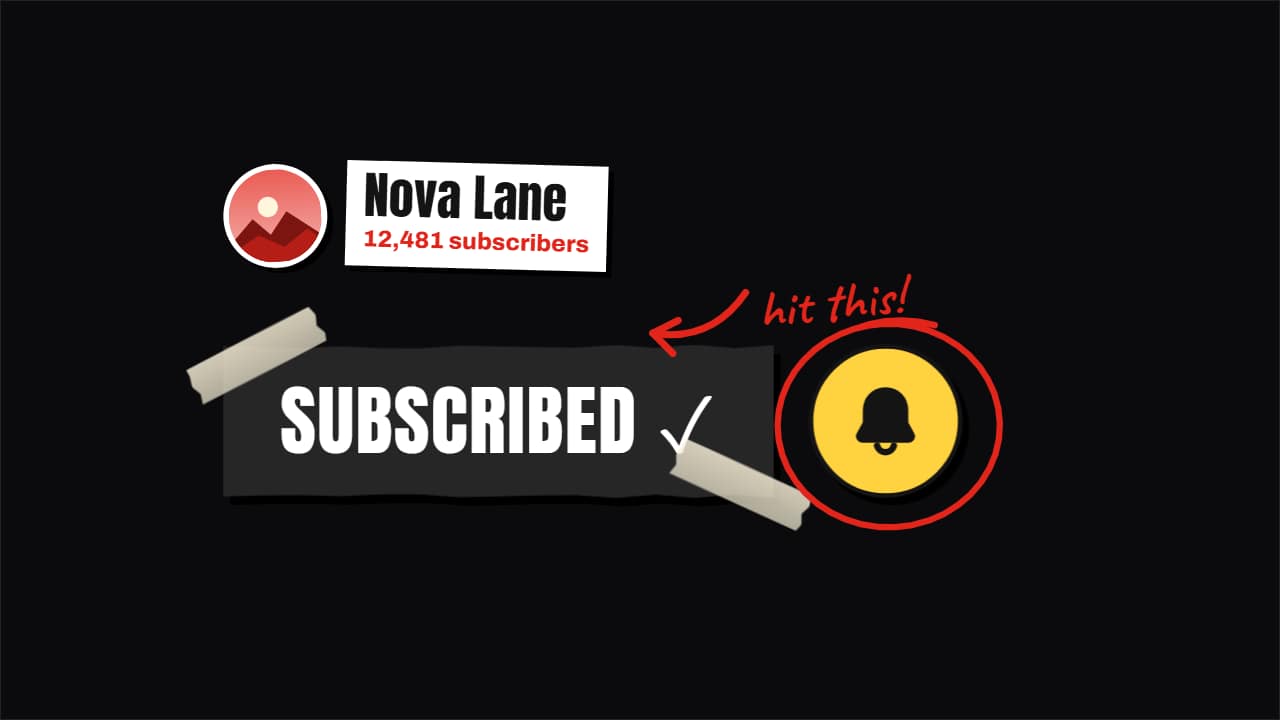 Inscreva-se feito à mão: papel recortado, marcador ou carimboO botão de inscrever-se virando objeto, como fazem os canais grandes: um recorte de papel com fita, um…
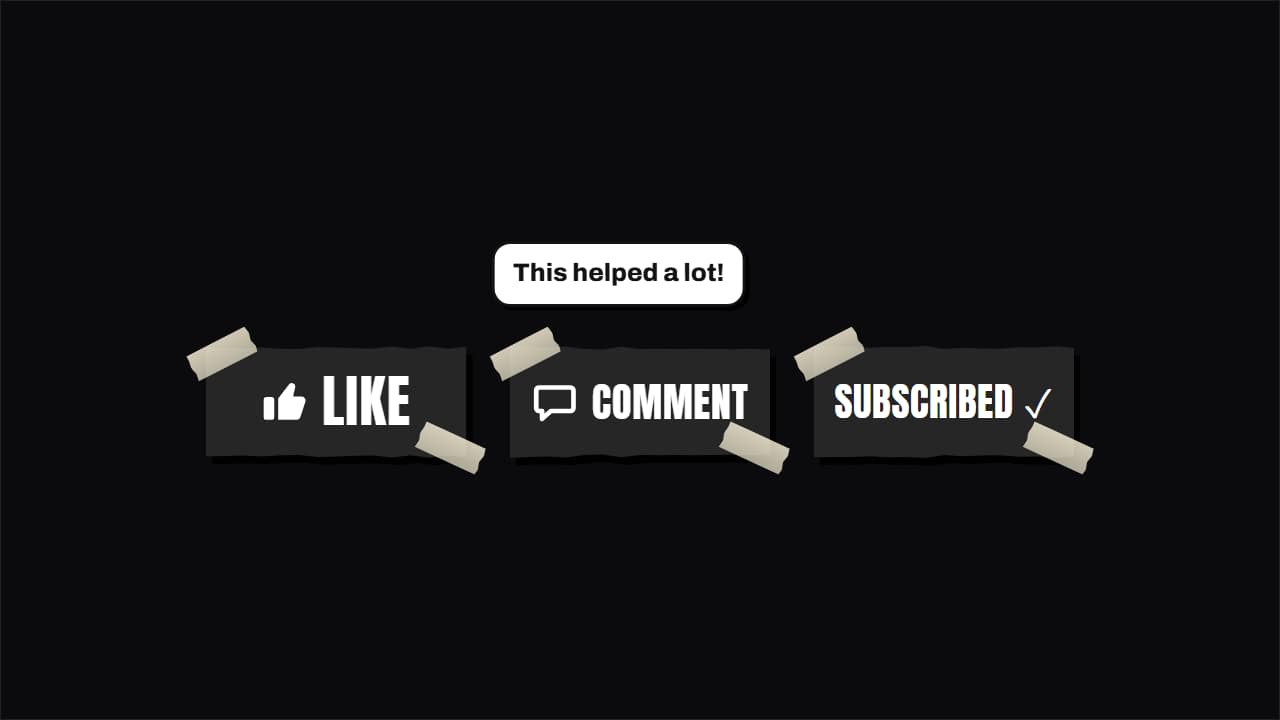 Curtir, comentar e inscrever-se feitos à mãoOs três botões de sempre virando objeto: recorte de papel com fita, marcador no quadro branco ou carimbo de…
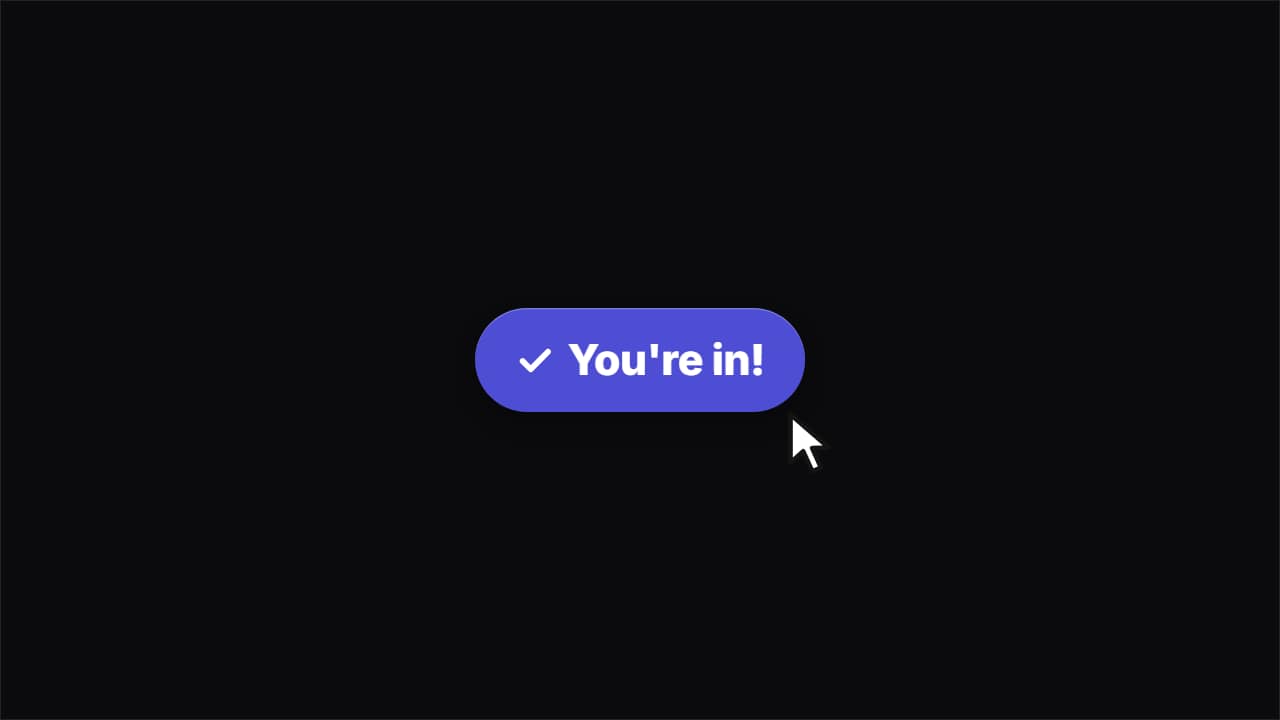 Botão com cursor e clique elásticoO clique dos vídeos de produto: o botão entra quicando, o cursor chega por uma curva e clica, o botão afunda…
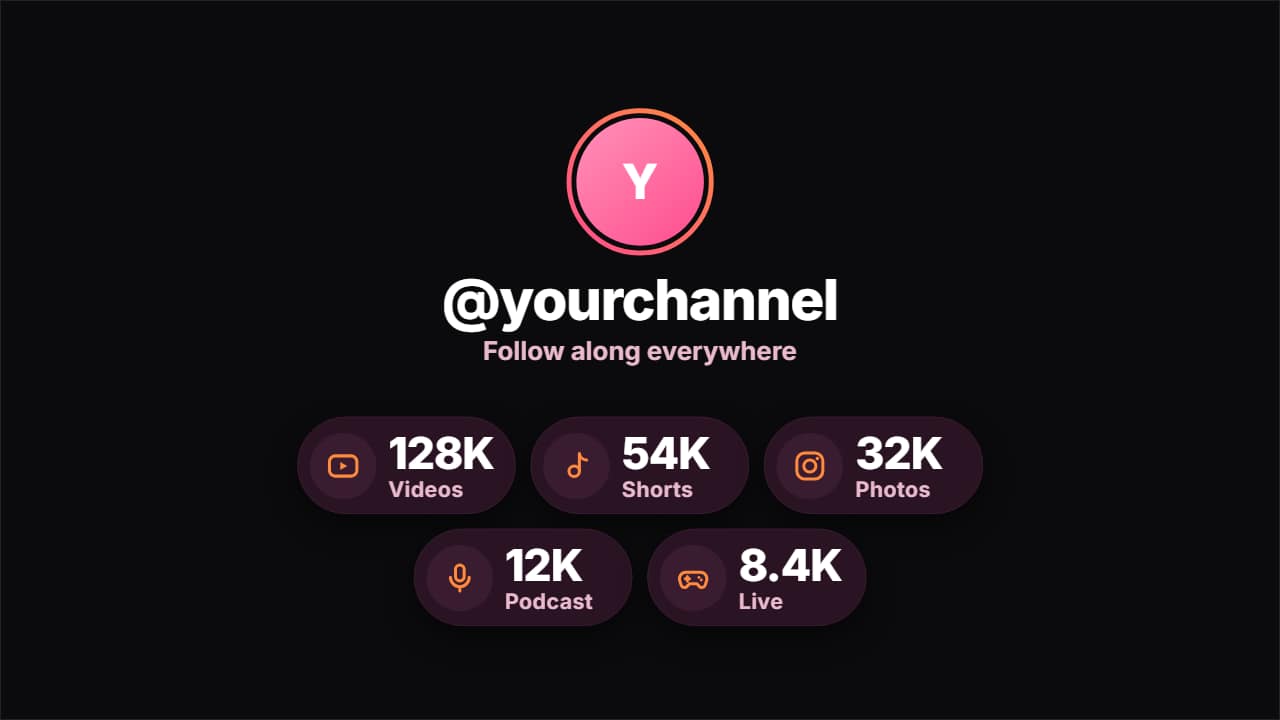 Suas redes em órbita ao redor do seu @A sua foto (ou as suas iniciais) com um anel rosa-laranja que se desenha, o seu @ e uma linha no centro; as…
 SeguirUma pílula «SEGUIR» que vira «SEGUINDO» com o anel colorido em volta do avatar. Para TikTok e Instagram.
Perguntas frequentes
- Preciso enviar o logo do meu canal?
- Não. O botão funciona só com o nome do canal; se quiser, você coloca um emoji ou a sua foto no lugar do avatar.
- Tem a versão em tela verde?
- Tem. No passo «Formato e fundo» escolha «Tela verde (.mp4)»: sai sobre #00FF00, sem brilhos, para recortar limpo no seu editor.
- Preciso do After Effects?
- Não. Todos os templates são editados no navegador: você digita o texto, escolhe cores e formato (16:9, 9:16 ou 1:1), vê a prévia e exporta.
- O que eu exporto e funciona no meu editor?
- A maioria sai como .mov ProRes 4444 com fundo transparente, que você coloca numa faixa acima do clipe no CapCut, Premiere Pro, DaVinci Resolve ou Final Cut Pro. Também dá para exportar um MP4 com o seu clipe atrás. Sempre em Full HD.
- É grátis?
- Editar e ver a prévia é grátis e não pede conta. Para exportar você entra com o Google; durante a beta aberta, as contas novas ganham créditos de exportação sem pagar nada.