Como colocar um botão de inscrever-se animado no CapCut (sem tela verde)
5 min · 7 passos
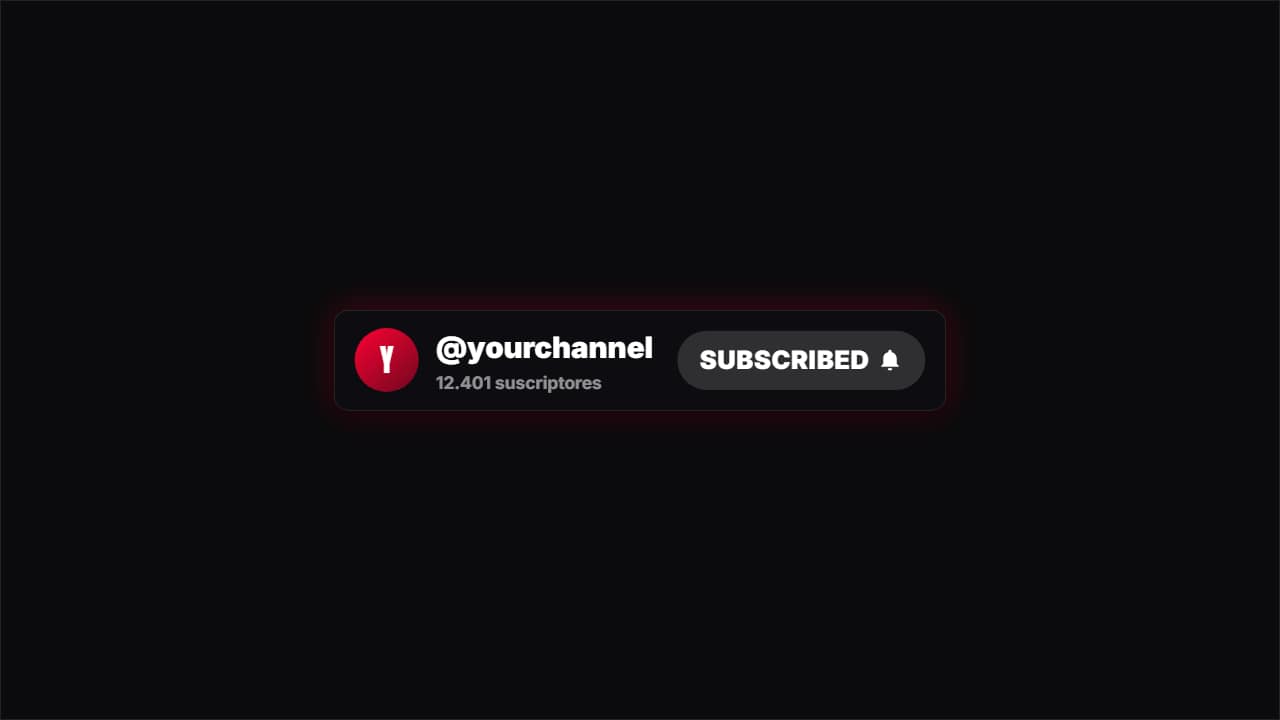 Criador de botão de inscrever-seTeste agora — grátis →
O botão de inscrever-se animado lembra o público de se inscrever sem que você precise parar o vídeo para pedir. Quase todo tutorial manda baixar um clipe de tela verde e tirar o verde no editor. Funciona, mas a borda raramente fica limpa.
Este guia mostra um caminho mais limpo: um botão com o nome do seu canal, exportado com transparência de verdade e colocado numa faixa acima do seu vídeo no CapCut. Leva uns cinco minutos, e abaixo estão os passos para o aplicativo do computador e para o do celular.
A resposta curta
Faça o botão no criador grátis de botão de inscrever-se e exporte sem fundo (um .mov com transparência). No CapCut, coloque o arquivo numa faixa acima do clipe principal: no computador, arraste para a linha do tempo acima do vídeo; no celular, use Sobreposição → Adicionar sobreposição. Se o CapCut mostrar um quadro preto no lugar do vídeo, exporte o botão já aplicado no seu clipe, em MP4, e use esse arquivo.
Teste agora: Criador de botão de inscrever-se (grátis)
Digite o nome do seu canal e veja estes botões animados com ele antes de abrir qualquer um.
O que você precisa
- O CapCut no Windows, no Mac, no iPhone ou no Android.
- O nome do canal ou o seu @, escrito exatamente como você quer que apareça.
- Uma conta no AnimateMyVideo para baixar o arquivo (você entra com o Google).
- Opcional: o clipe em que o botão vai entrar, se preferir receber tudo pronto num MP4.
Os templates deste guia
- Inscreva-seUm cartão do canal com o botão vermelho que o cursor aperta e vira «INSCRITO» com o sininho.
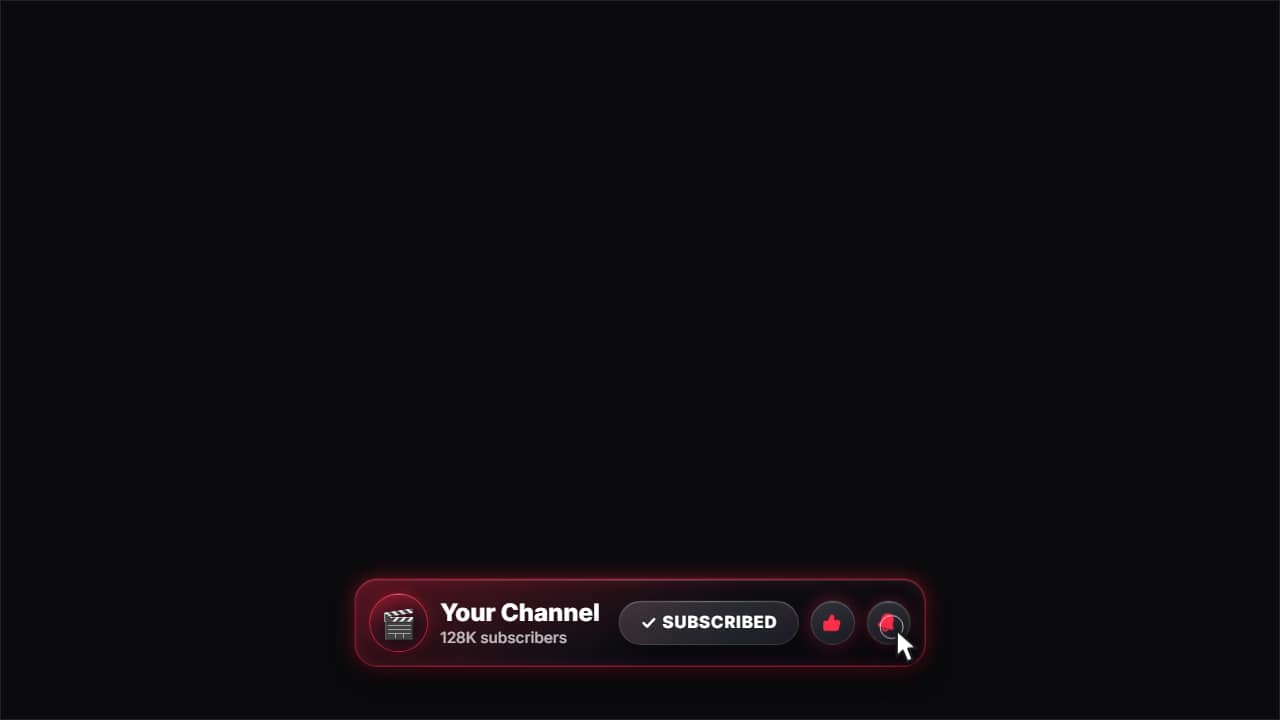 Cartão de inscrição de vidroO cartão do seu canal em vidro: avatar, nome e número de inscritos.
 Barra do canal · like e inscreva-seA cápsula branca com a borda em degradê que GIRA, flutuando sobre o vídeo enquanto ele continua rodando por…
Passo a passo
Passo 1: Digite o nome do canal no criador de botão
Abra o criador grátis de botão de inscrever-se e escreva o nome do canal. Cinco botões animados começam a tocar com o seu nome na mesma página: o clássico, em que o cursor clica em INSCREVER-SE e o botão vira INSCRITO, uma versão de vidro, uma barra de canal com like e inscrição, um botão de like e um sininho de notificações. Escolha a cor de destaque.
Passo 2: Escolha um estilo e abra no editor
Clique em «Personalizar e exportar» embaixo do botão que você curtiu. O editor abre com o nome já preenchido em «Seu conteúdo». Ali dá para trocar o texto do botão, a cor, a posição na tela, o tamanho e a duração.
Passo 3: Escolha o formato e o fundo
Primeiro o formato do vídeo, no passo «Formato e fundo»: 16:9 para o vídeo normal do YouTube, 9:16 para Shorts, TikTok e Reels. Depois, como o arquivo vai sair:
- Sem fundo: um .mov (ProRes 4444) com transparência de verdade. É o melhor para o CapCut no computador, onde você move e redimensiona o botão à vontade.
- Sobre o meu vídeo: você envia o seu clipe, escolhe o segundo em que o botão entra e recebe um MP4 com ele já aplicado. É a escolha mais segura no celular.
Passo 4: Exporte e baixe o arquivo
Vá até o passo «Baixar» e exporte. Para baixar, você entra com o Google; durante o beta aberto, as contas novas recebem créditos de exportação sem custo.
O arquivo sai em Full HD. Escolha 2× (4K) só se você vai aumentar muito o botão no CapCut ou se o projeto é 4K, porque gasta o dobro de créditos.
Passo 5: Coloque no CapCut por cima do vídeo
O botão vai numa faixa só dele, acima das suas imagens, e o vídeo continua aparecendo em volta.
- CapCut no computador: Importe o .mov para a sua mídia e arraste para uma faixa acima do vídeo principal. Posicione na prévia e puxe as pontas na linha do tempo para decidir quando ele aparece e some.
- CapCut no celular: Abra o projeto, toque em Sobreposição → Adicionar sobreposição e escolha o arquivo. No celular o arquivo precisa estar antes na galeria ou em Arquivos.
- Quadro preto no lugar da transparência?: A sua versão do CapCut não está lendo o canal alfa. Exporte de novo com «Sobre o meu vídeo» e use esse MP4 como clipe.
Passo 6: Posicione onde nada vai cobrir
Num vídeo longo, mostre o botão depois de entregar algo útil, normalmente dentro do primeiro minuto e não nos primeiros segundos. Deixe num canto, com uma folga até a borda.
Nos Shorts, mantenha o botão na faixa do meio da tela: o aplicativo cobre a parte de baixo com a legenda e a borda direita com os botões de curtir e comentar. Um som de clique dos efeitos sonoros do próprio CapCut ajuda o momento a chamar atenção.
Passo 7: Exporte o vídeo final no CapCut
Assista uma vez em tela cheia para conferir o tempo e exporte como sempre. O botão mantém a borda nítida porque foi desenhado em Full HD (ou em 4K, com 2×), e não esticado a partir de um GIF pequeno.
Se você prefere o botão de inscrever-se em tela verde
O clipe de tela verde é a opção grátis de sempre e continua funcionando. No CapCut, selecione o clipe na faixa de sobreposição e procure o Chroma key (ele fica junto das opções de remover fundo ou de recorte, dependendo da versão). Escolha o verde com o conta-gotas, suba a intensidade até o verde sumir e use o ajuste de sombra para suavizar a borda.
O preço disso: sombras suaves e brilhos viram um halo esverdeado, contornos finos podem ser comidos e tudo que é verde no botão desaparece junto com o fundo. O arquivo transparente não tem nenhum desses problemas.
O mesmo botão no Premiere Pro e no DaVinci Resolve
No Premiere Pro, importe o .mov e coloque na V2, acima das suas imagens na V1; a transparência continua. No DaVinci Resolve, coloque na Video 2 e, se aparecer preto, clique com o botão direito no clipe, abra Clip Attributes e mude o Alpha Mode para Premultiplied.
Perguntas frequentes
- O CapCut aceita vídeo com fundo transparente?
- O CapCut no computador lê um .mov com canal alfa e deixa o seu vídeo aparecer através dele. No celular depende da versão do aplicativo e do aparelho; se aparecer fundo preto, use a versão em MP4 com o botão já aplicado no seu clipe.
- O botão de inscrever-se é grátis?
- Digitar o nome e assistir às prévias é grátis e não pede conta. Para baixar, você entra com o Google; durante o beta aberto, as contas novas recebem créditos de exportação sem custo.
- Posso usar nos Shorts do YouTube?
- Pode. Escolha 9:16 no editor e deixe o botão na faixa do meio da tela, longe da legenda de baixo e dos botões da direita.
- Quanto tempo deve durar a animação de inscrever-se?
- De três a cinco segundos basta: o suficiente para ler o nome e ver o clique, sem roubar a atenção do vídeo.
Teste agora: Criador de botão de inscrever-se (grátis)
Digite o nome do seu canal e veja estes botões animados com ele antes de abrir qualquer um.