Proporção1920×1080é assim que ele baixa
Prévia não muda o arquivo
Você vai baixar 1920×1080, 3.5 s, sem fundo (.mov).
BetaGrátis durante a beta: crie sua conta e exporte sem pagar nada. Sem cartão de crédito.Como funciona →Grátis durante a beta · sem cartão →
Você vai baixar 1920×1080, 3.5 s, sem fundo (.mov).
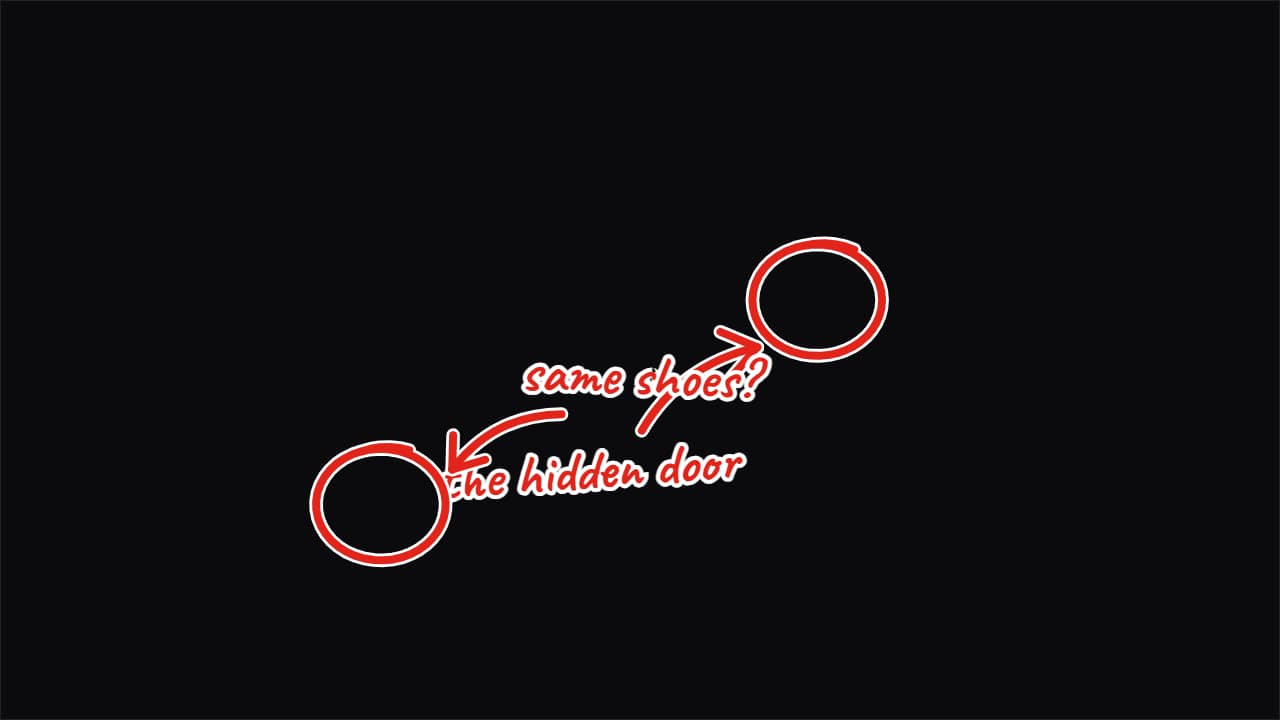
O gesto dos canais grandes para apontar algo do vídeo: o círculo de marcador que dá a volta na coisa, a seta que sai do texto e chega com a ponta, e o texto que bate na tela. Até 3 pontos, um depois do outro: escreva «x, y | texto» em % do quadro (50, 50 é o centro). Três estilos: marcador vermelho com borda branca, seta de papel recortado com sombra dura ou seta 3D grossa com pílula preta (Editorial). Na vertical os textos ficam na zona segura. Feito sem fundo, por cima do seu vídeo.
Coleção: Arrow and circle callouts
E ainda a fonte e um contorno opcional nas letras, em todos os templates.
Exporte sem fundo e coloque numa faixa acima do seu clipe: a animação aparece sobre o seu vídeo.
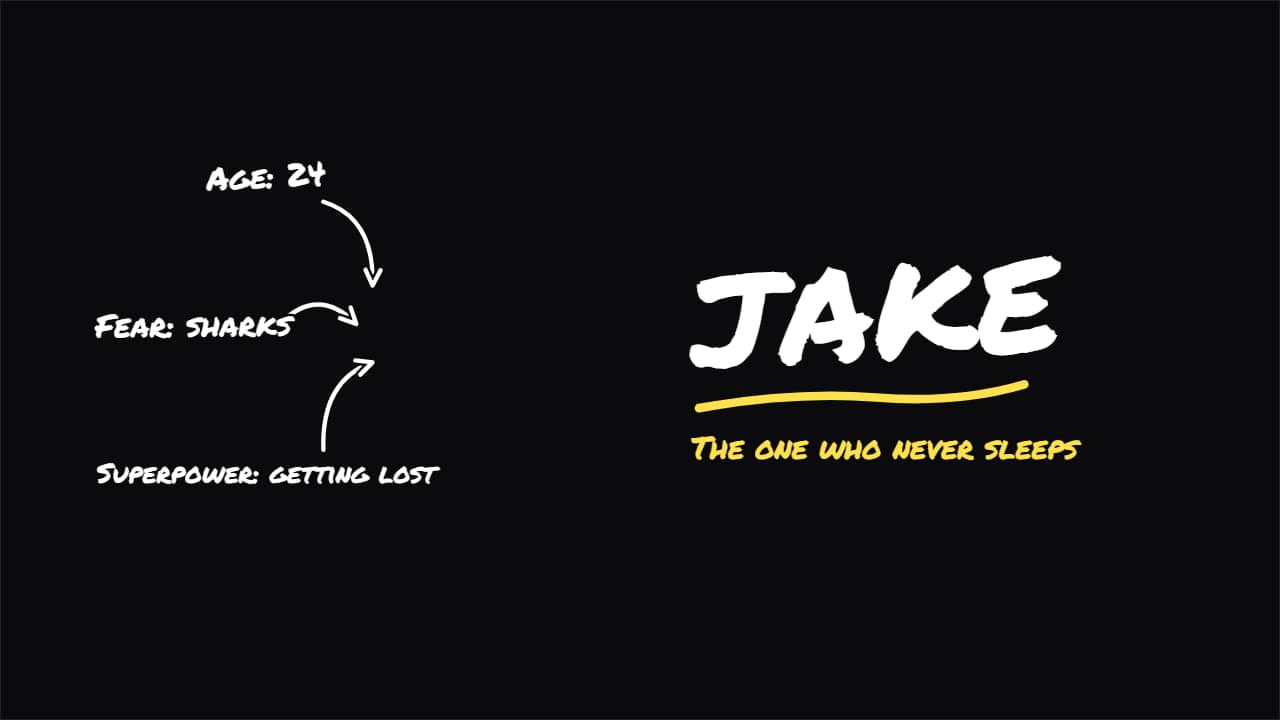 Apresentação de personagem (vlog)O «este é o Jake» dos vlogs de viagem e desafio: um flash, o nome entra com tudo e sublinhado, o apelido…
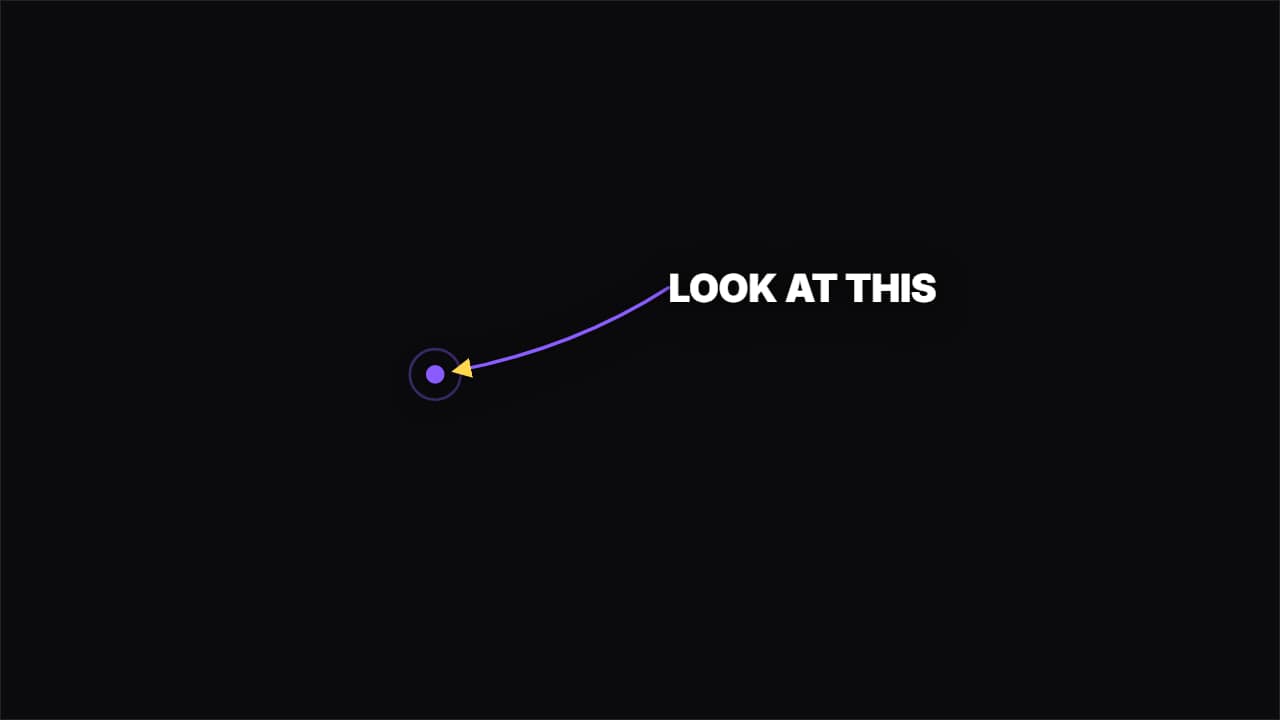 Seta curvaUma seta que se desenha em curva do rótulo até o ponto. Guia o olhar sem cobrir a imagem.
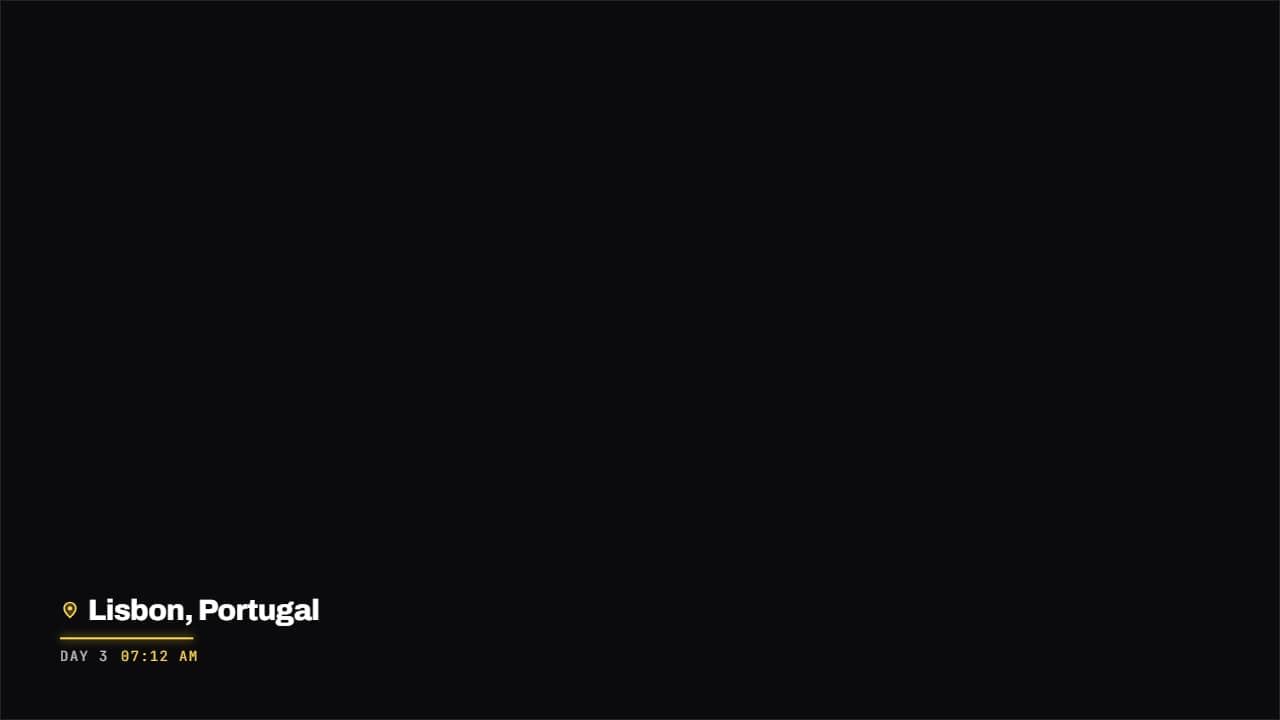 Selo de lugar e dataUm pino de mapa, o nome do lugar e a data embaixo em fonte mono, com uma linha colorida se desenhando.
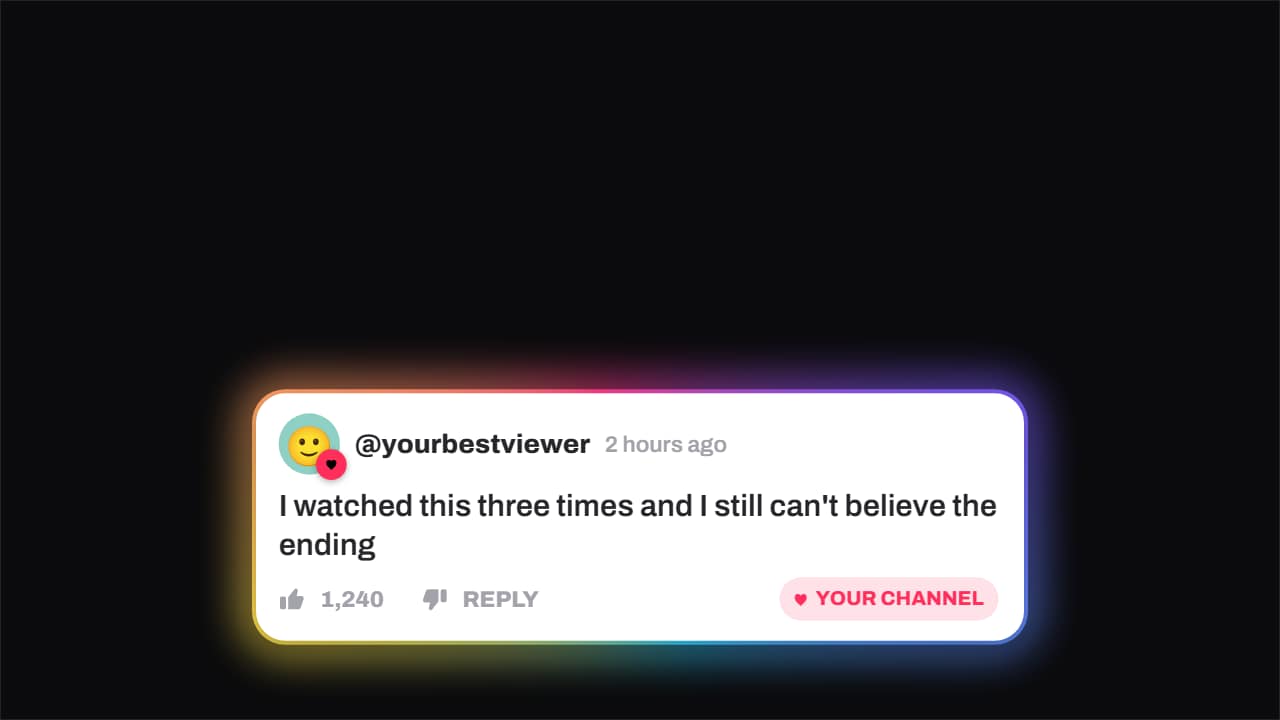 Comentário · com coração do canalO comentário de um espectador — avatar, horário, curtidas — e o momento em que o canal dá o coração: o selo…
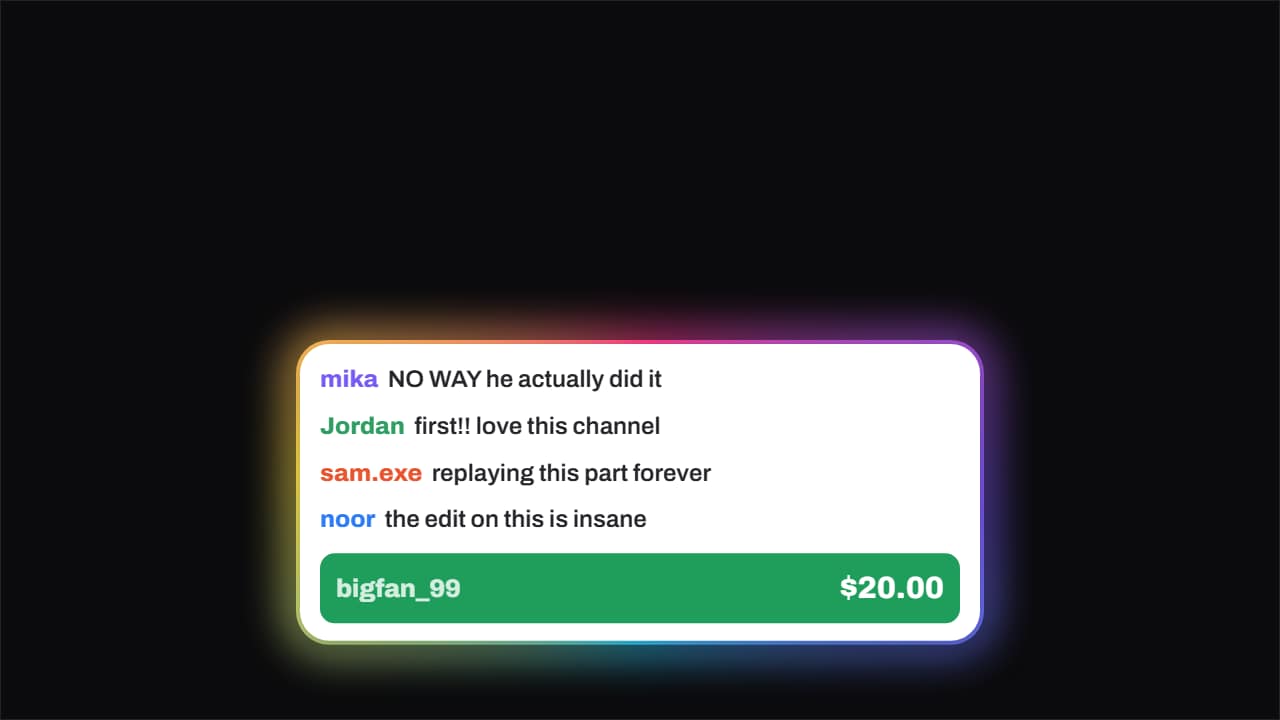 Chat ao vivo · com doaçãoAs mensagens do chat entram uma depois da outra pela esquerda e, quando já há ritmo, cai a mensagem paga por…
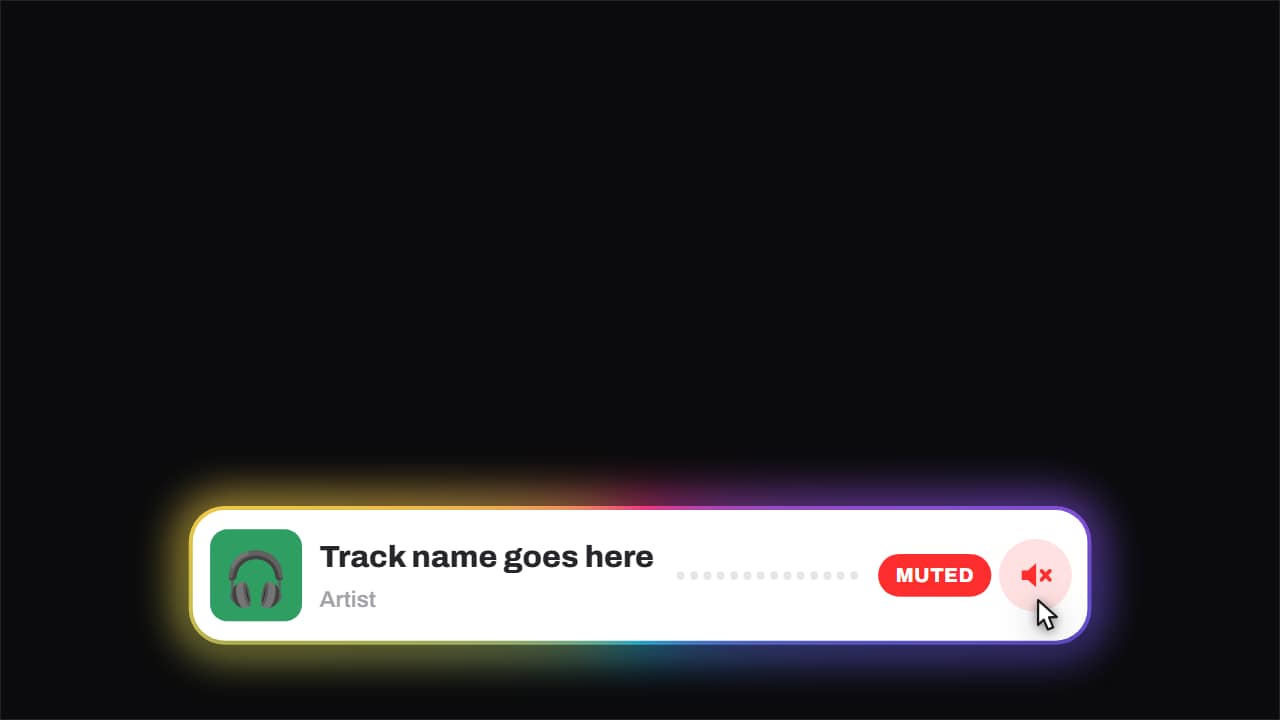 Tocando agora · e fica no mudoCapa, faixa, artista e um equalizador que se mexe de verdade.
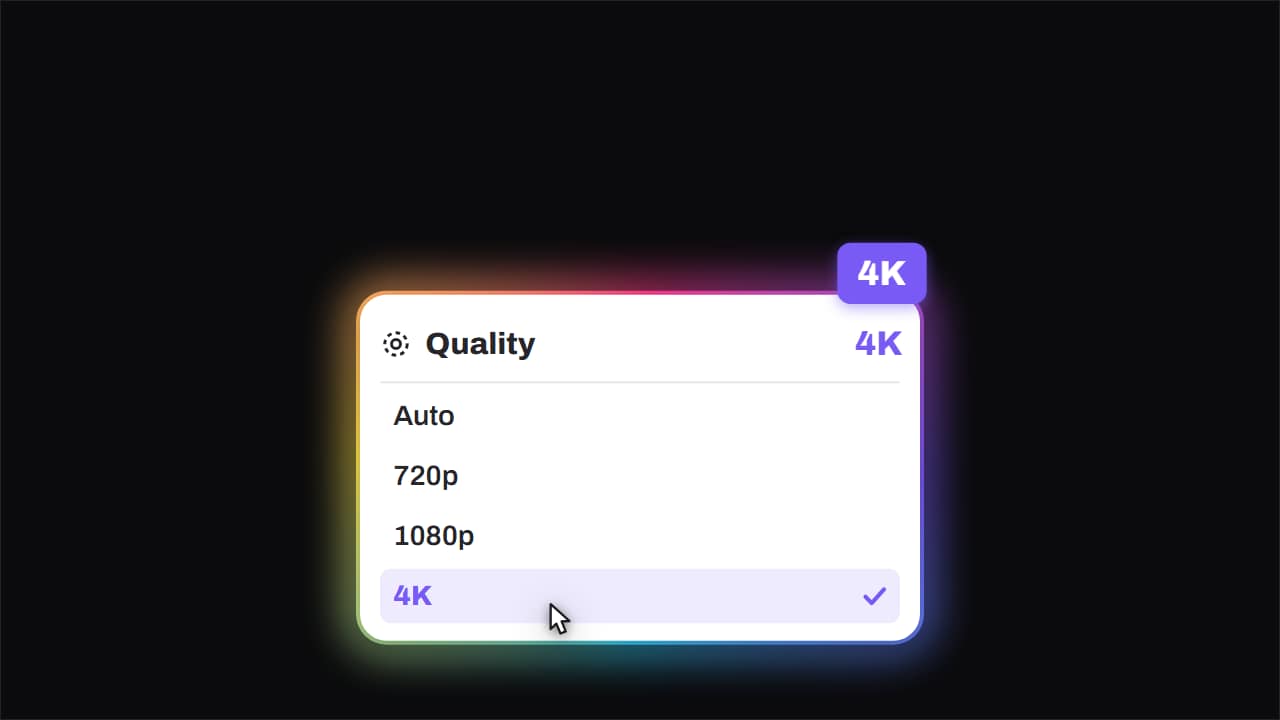 Qualidade · subiu para 4KO menu de qualidade abre, o cursor desce e o selo grande cai girado no canto.
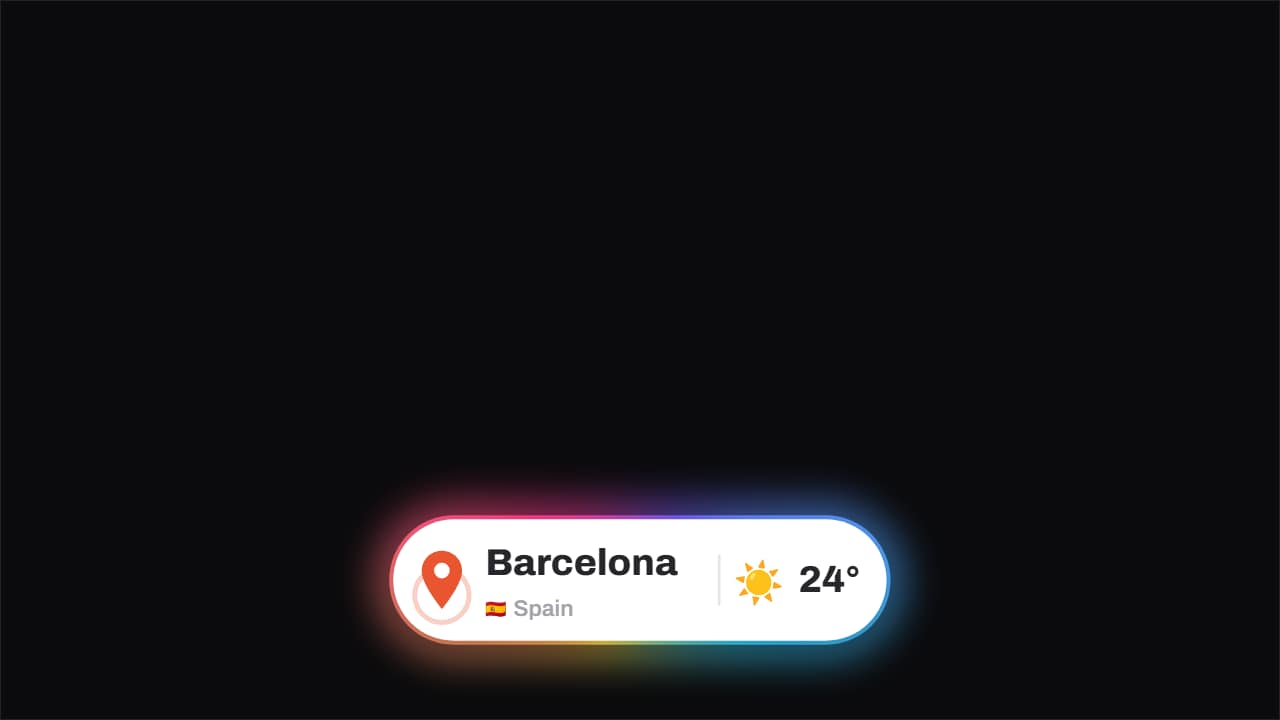 Localização · o pino cai e pulsaO pino cai do alto quicando e continua pulsando, o lugar e o país com a bandeira ficam ao lado, e o clima e…