Proporção1920×1080é assim que ele baixa
Prévia não muda o arquivo
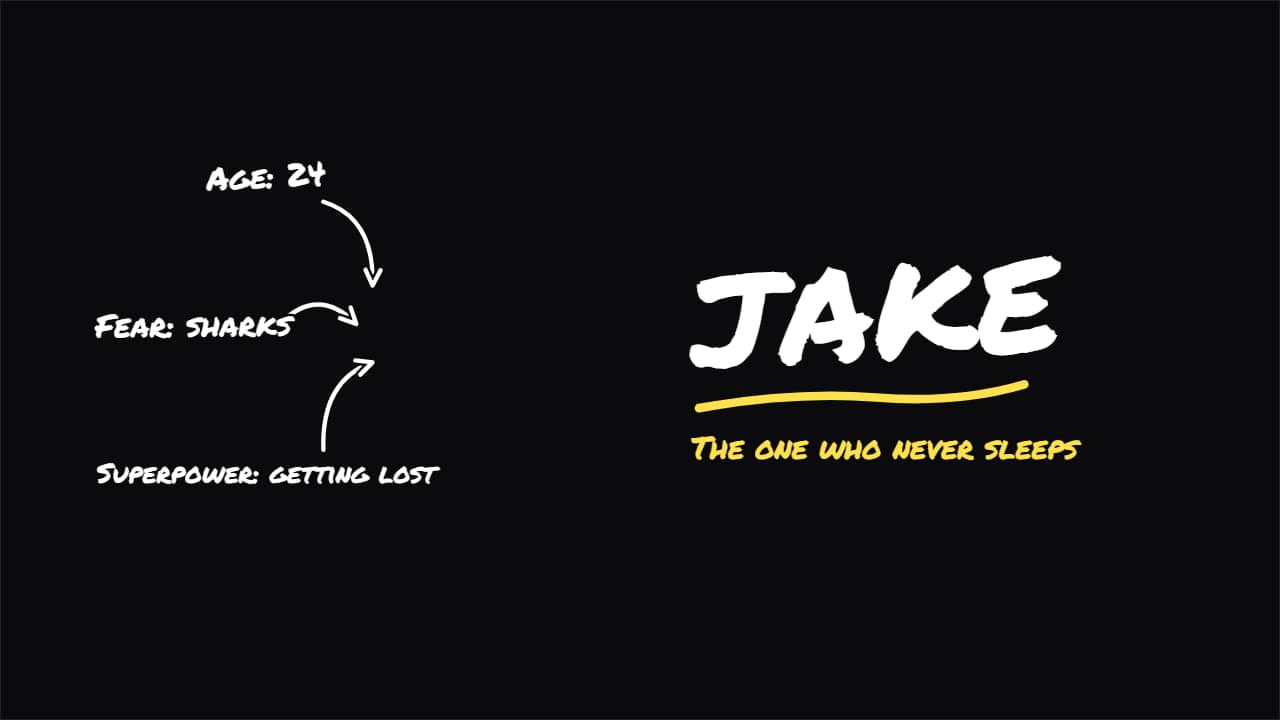
Você vai baixar 1920×1080, 3.5 s, sem fundo (.mov).
BetaGrátis durante a beta: crie sua conta e exporte sem pagar nada. Sem cartão de crédito.Como funciona →Grátis durante a beta · sem cartão →
Você vai baixar 1920×1080, 3.5 s, sem fundo (.mov).
O «este é o Jake» dos vlogs de viagem e desafio: um flash, o nome entra com tudo e sublinhado, o apelido embaixo, e as características aparecem em volta da pessoa com setas desenhadas à mão («Idade: 24», «Medo: tubarão»). Congele o quadro no seu editor para o efeito completo. Três estilos: marcador, recorte de papel e limpo.
E ainda a fonte e um contorno opcional nas letras, em todos os templates.
Exporte sem fundo e coloque numa faixa acima do seu clipe: a animação aparece sobre o seu vídeo.
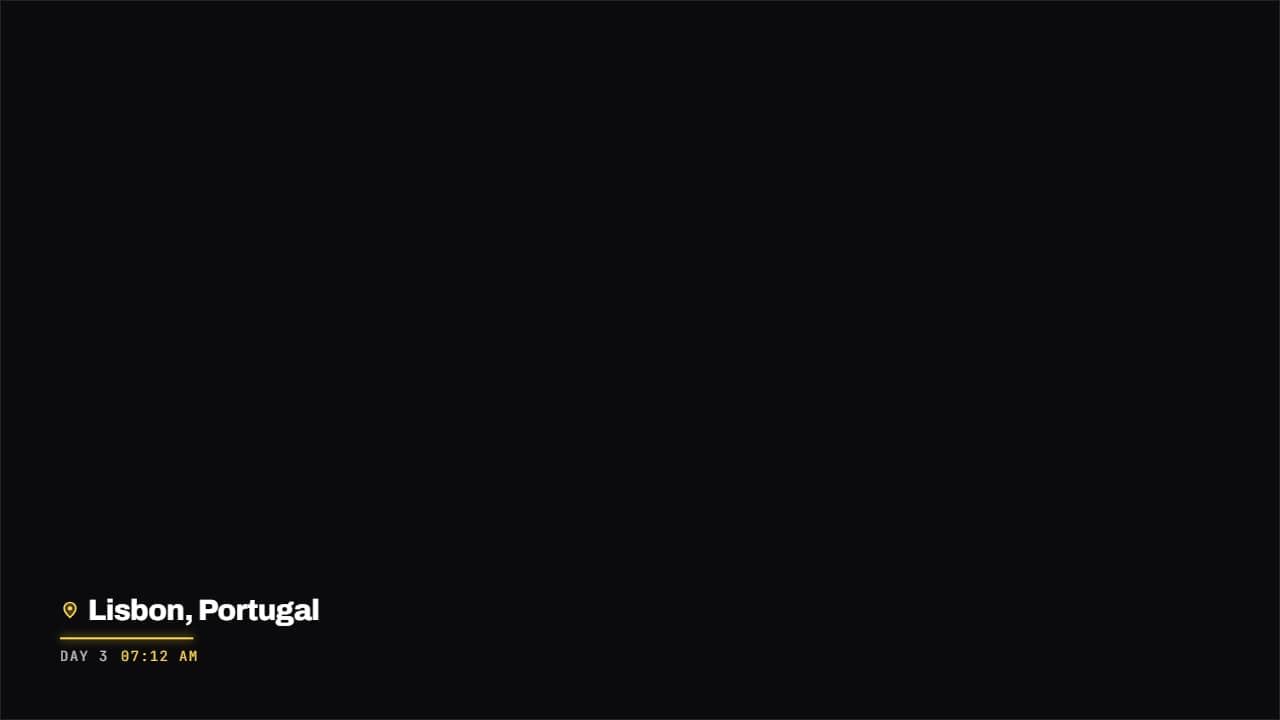 Selo de lugar e dataUm pino de mapa, o nome do lugar e a data embaixo em fonte mono, com uma linha colorida se desenhando.
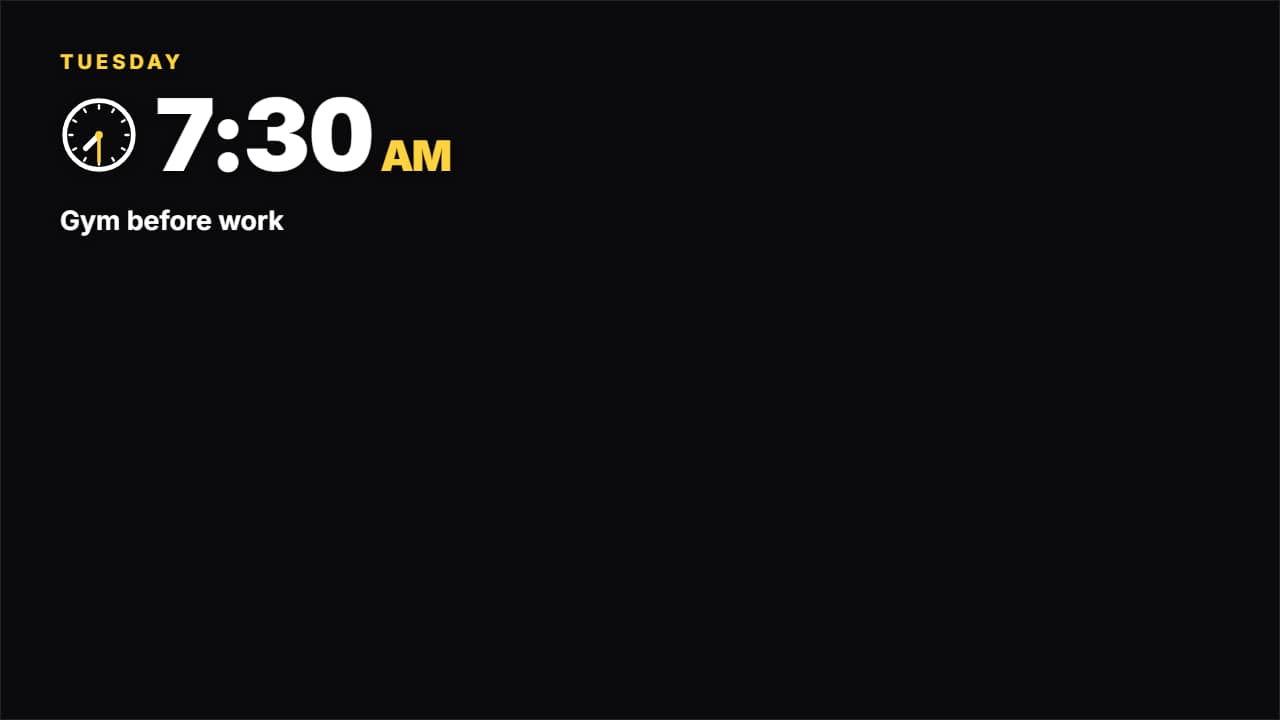 Selo de horário (um dia na minha vida)O selo dos vídeos de «um dia na minha vida»: o dia da semana, um relógio cujos ponteiros giram até a hora…
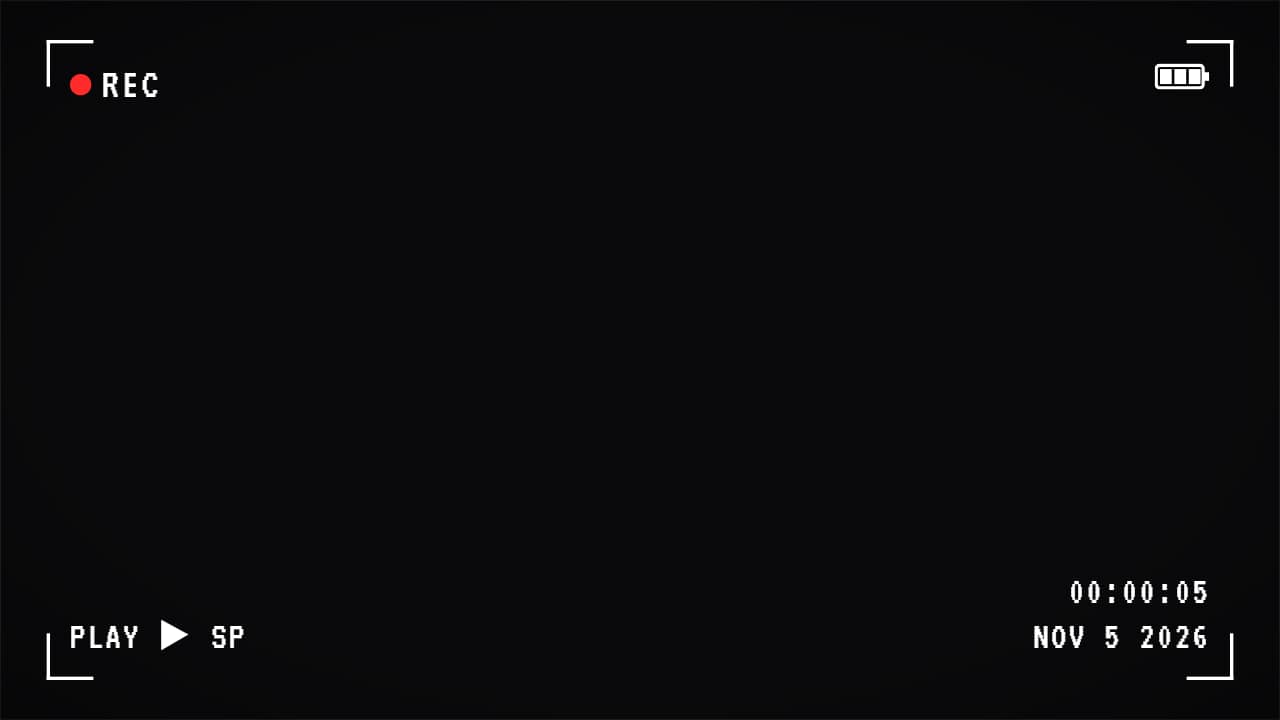 Tela de filmadora RECA tela de uma filmadora por cima do seu vídeo: «● REC» piscando, um timecode que corre de verdade, a…
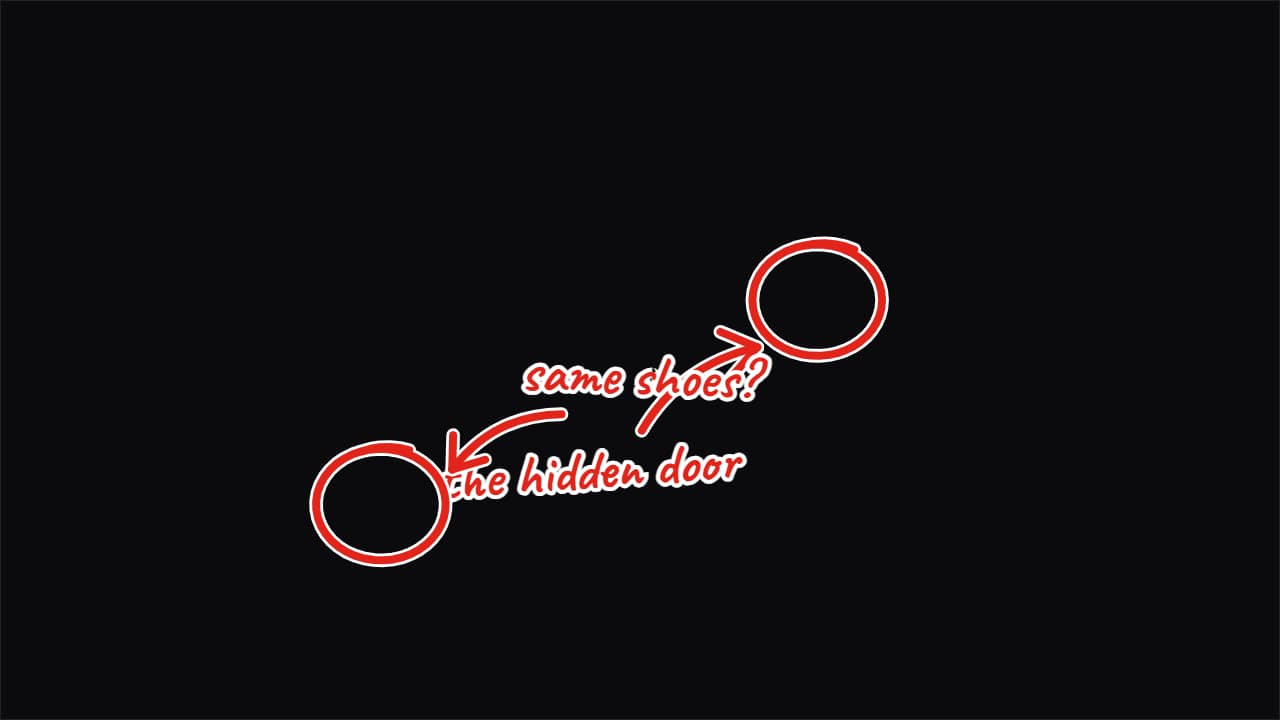 Seta e círculo «olha aqui» de marcadorO gesto dos canais grandes para apontar algo do vídeo: o círculo de marcador que dá a volta na coisa, a seta…
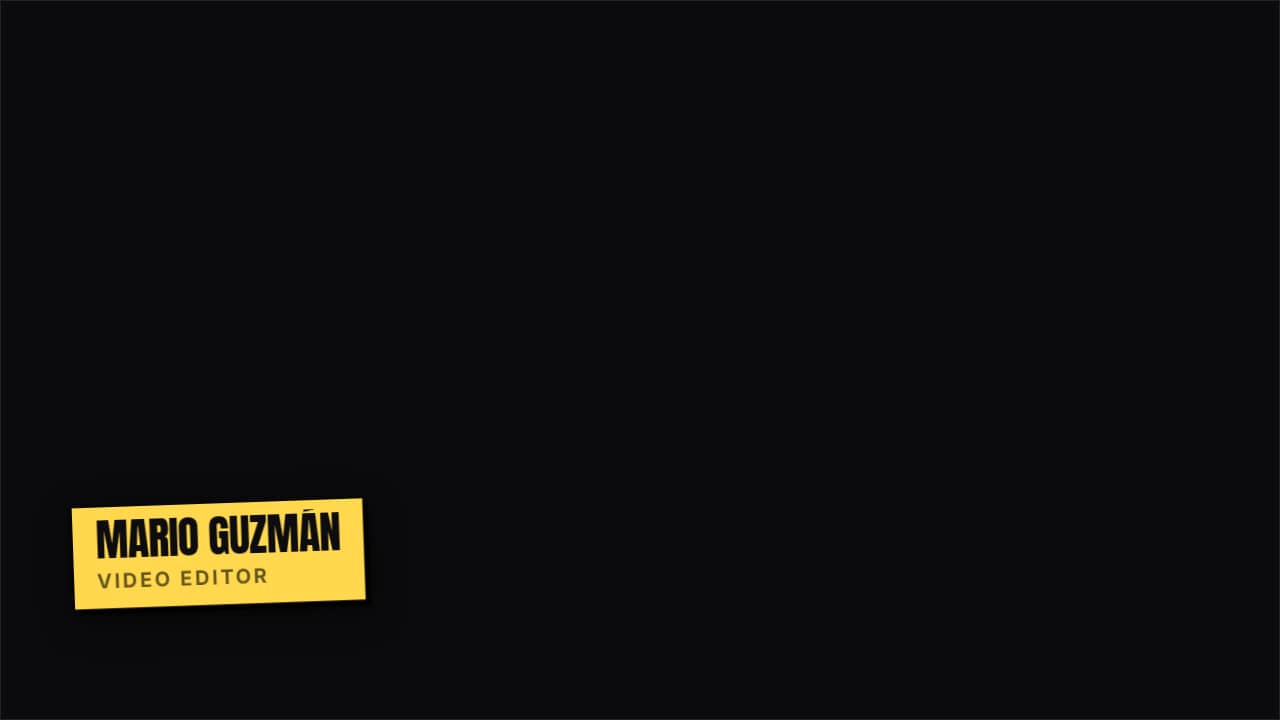 Lower third · AdesivoUm adesivo de cor chapada, inclinado e com sombra dura. Divertido, para vlogs e conteúdo rápido.
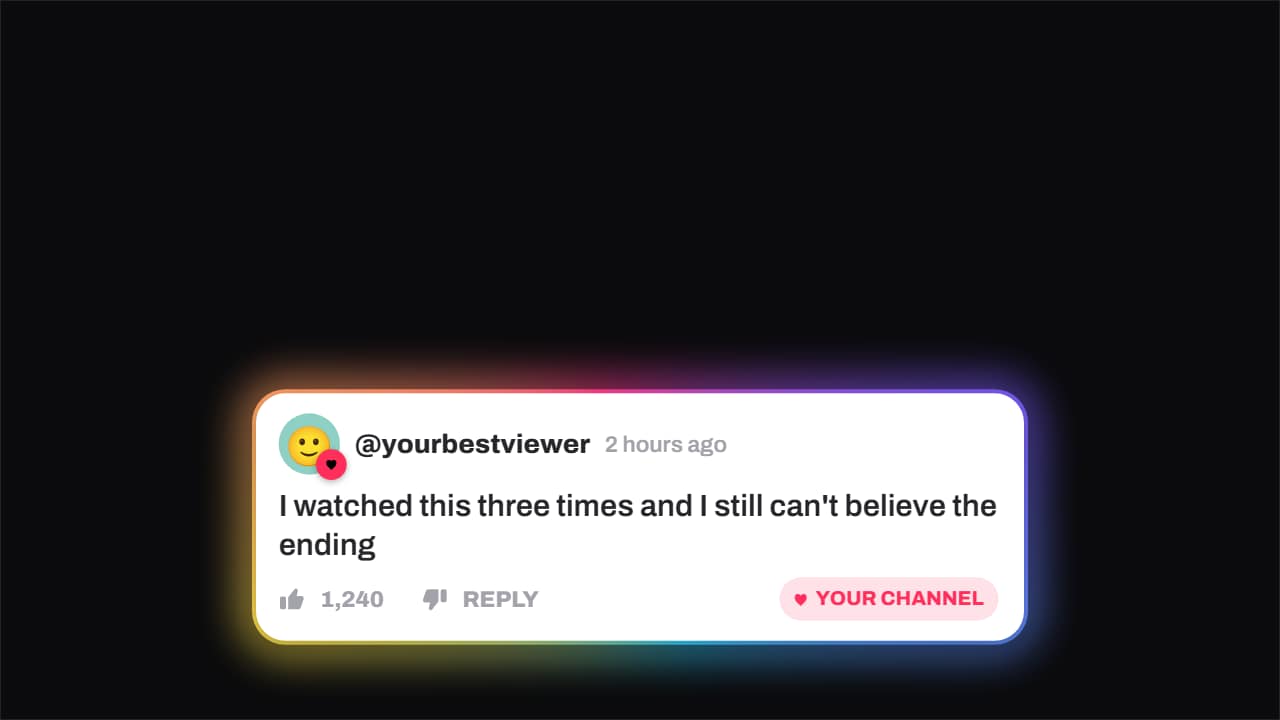 Comentário · com coração do canalO comentário de um espectador — avatar, horário, curtidas — e o momento em que o canal dá o coração: o selo…
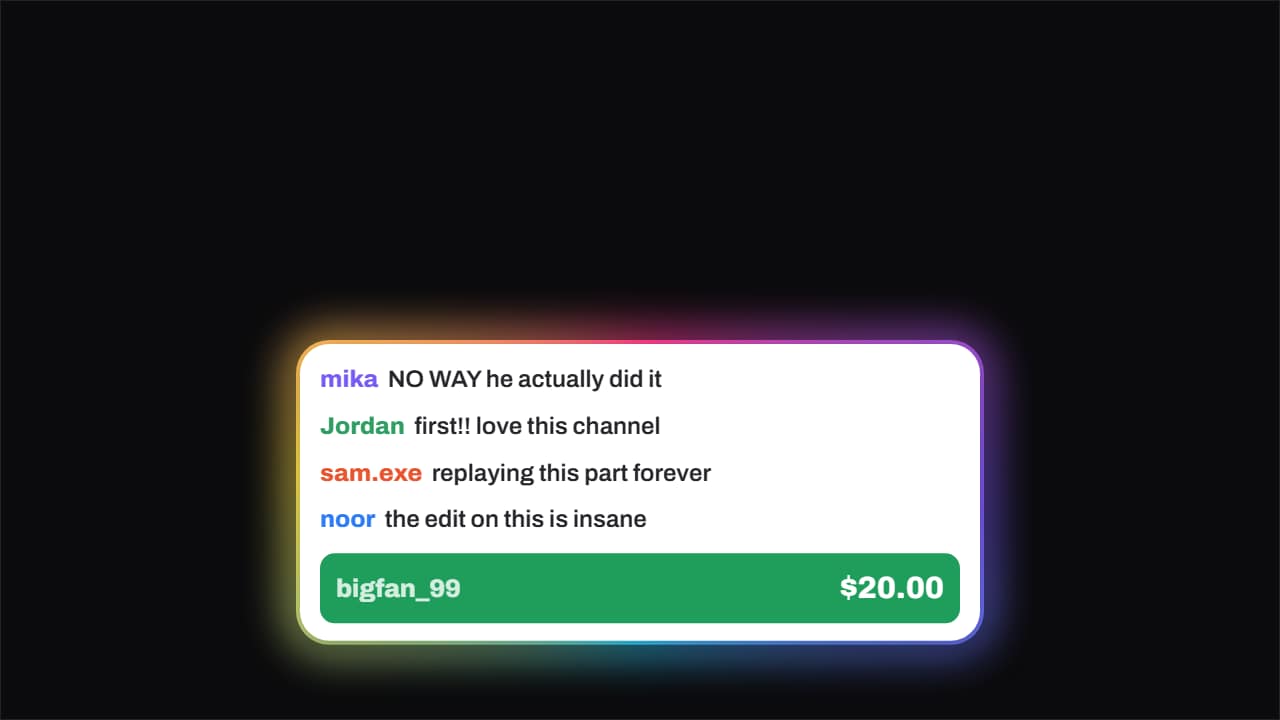 Chat ao vivo · com doaçãoAs mensagens do chat entram uma depois da outra pela esquerda e, quando já há ritmo, cai a mensagem paga por…
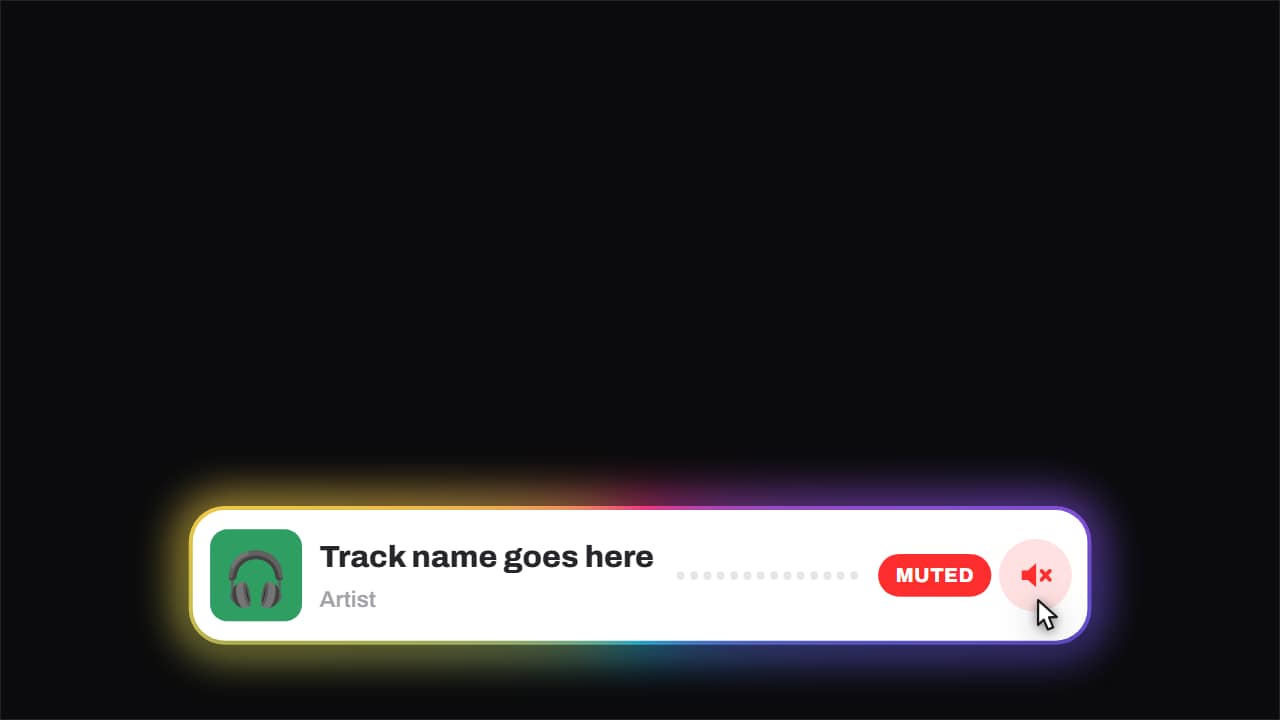 Tocando agora · e fica no mudoCapa, faixa, artista e um equalizador que se mexe de verdade.