Templates de lower third e rótulos animados
O lower third é a faixa que diz quem está falando, e é o primeiro gráfico que todo editor precisa. Aqui você digita o nome e o cargo e escolhe o estilo: a barra clássica de entrevista, a linha fina de documentário, a pílula translúcida para redes, o adesivo inclinado para vlog ou o painel de vidro que abre como cortina e mostra o seu @.
Para podcast, há a faixa do convidado com o selo «CONVIDADA», o nome do programa e as barras de voz, e o pacote completo para cortes verticais, com o gancho no alto e a barra de progresso. Para apontar coisas, tem o destaque com linha, o círculo feito à mão, a seta curva e o holofote que escurece tudo menos uma área do vídeo.
A categoria também traz os selos de vlog (lugar e data, horário do dia, tela de filmadora), o crédito da fonte de um clipe, comentário com coração, chat ao vivo com doação e o cursor de tutorial. Tudo sai sem fundo, pronto para a faixa de cima da sua linha do tempo.
26 templates · 16:9 · 9:16 · 1:1Abrir na biblioteca
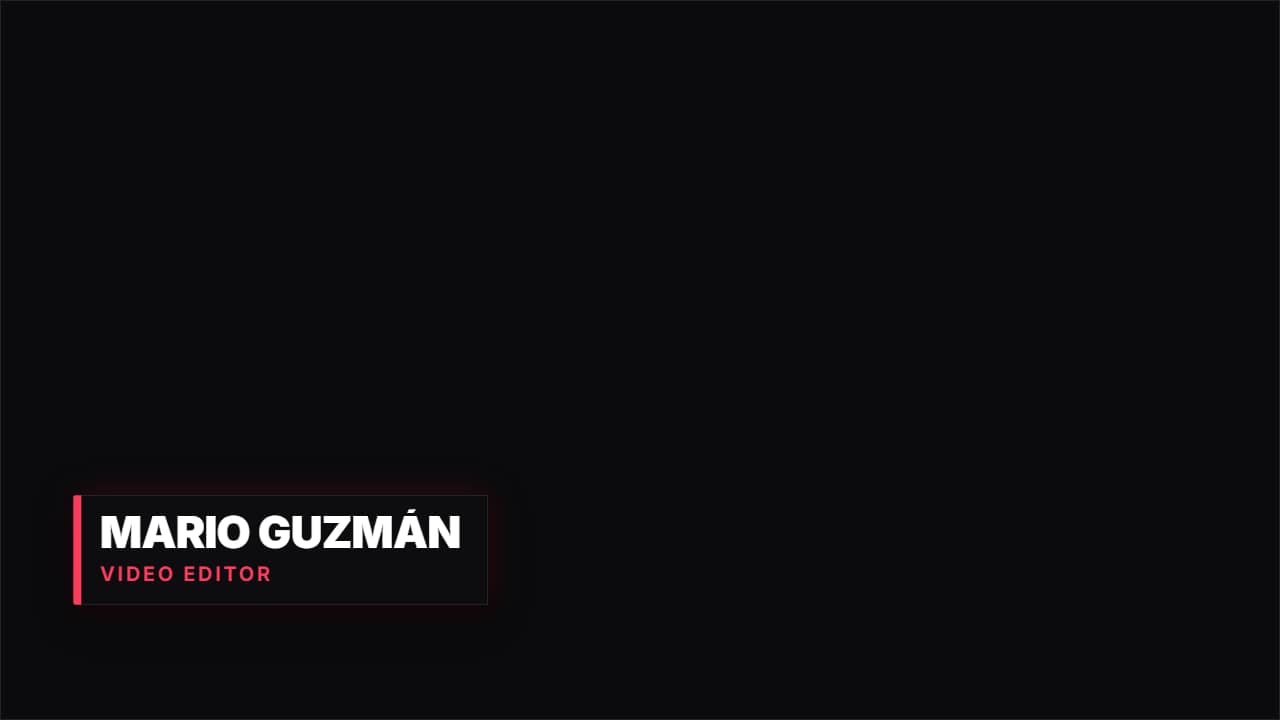 Lower third · BarraUm painel escuro com uma barra de cor se abrindo, nome e cargo. A faixa clássica de entrevista, bem feita.
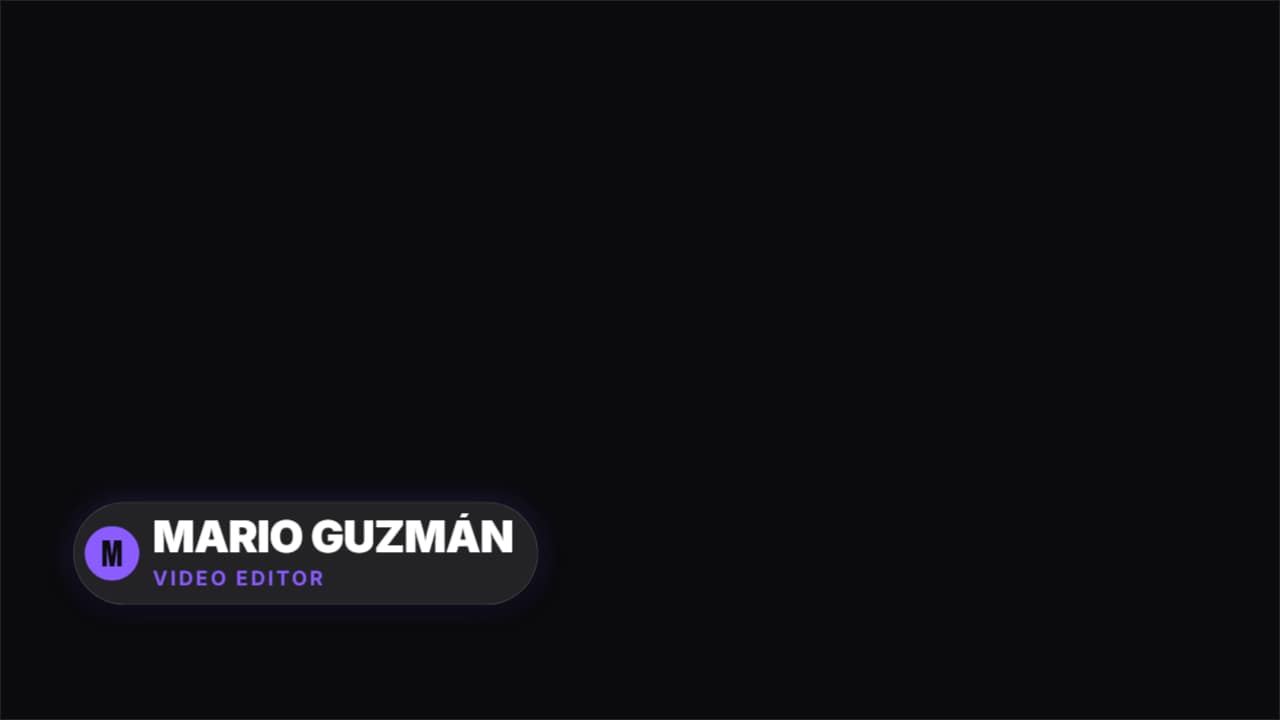 Lower third · PílulaUma pílula translúcida e arredondada com a inicial num círculo colorido. Moderno, funciona bem nas redes.
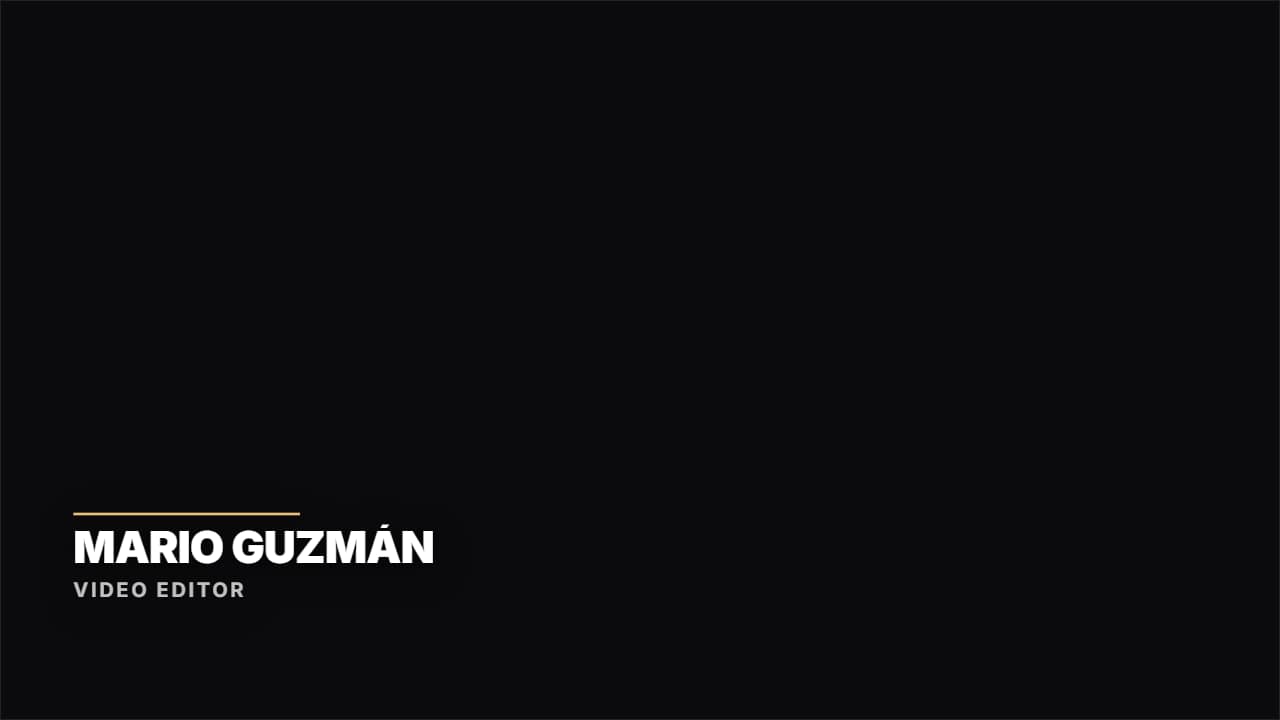 Lower third · Linha finaSem caixa: uma linha colorida se desenhando e o texto subindo. Documental e limpo.
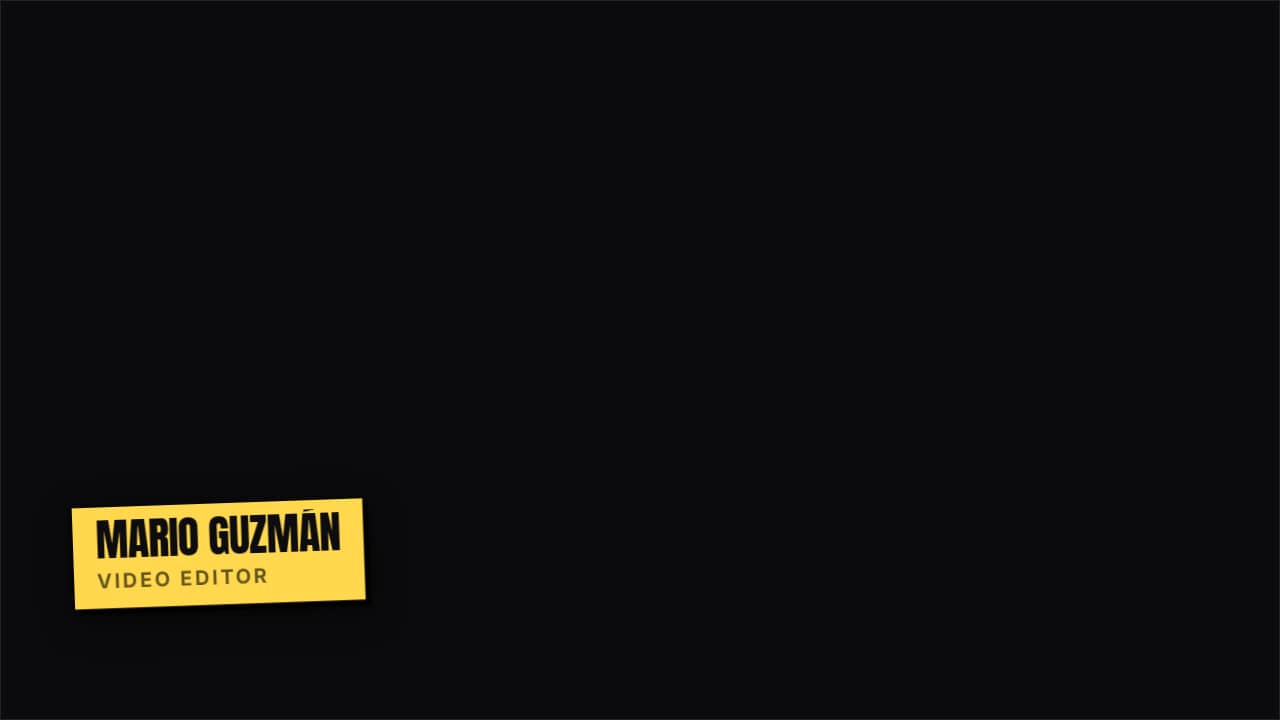 Lower third · AdesivoUm adesivo de cor chapada, inclinado e com sombra dura. Divertido, para vlogs e conteúdo rápido.
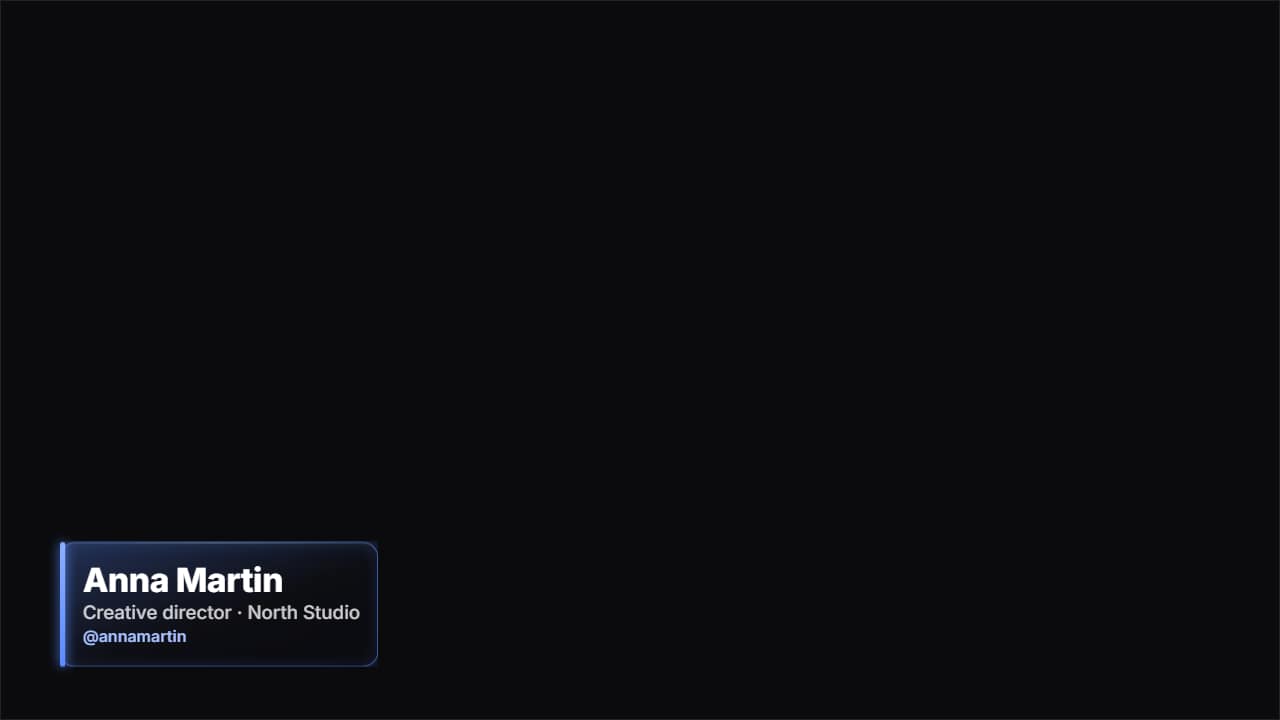 Lower third de vidro com nomeA faixa de «quem está falando» em vidro: nome, cargo e o seu @.
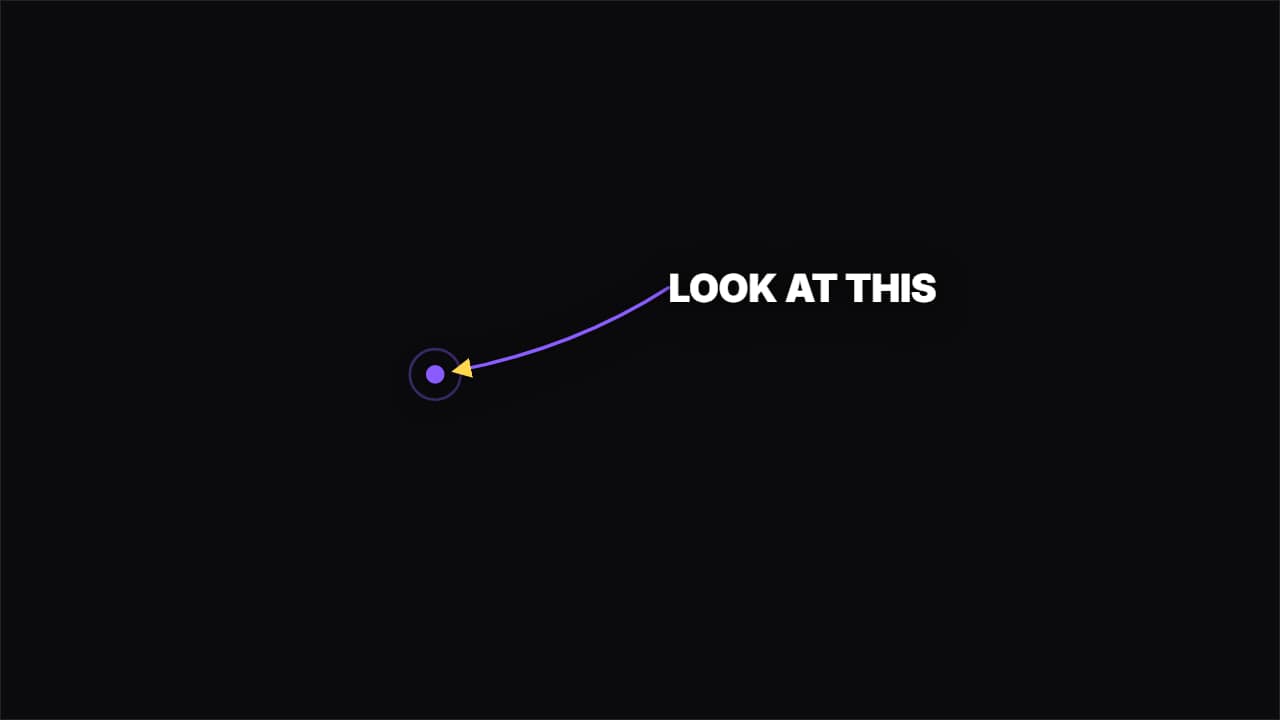 Seta curvaUma seta que se desenha em curva do rótulo até o ponto. Guia o olhar sem cobrir a imagem.
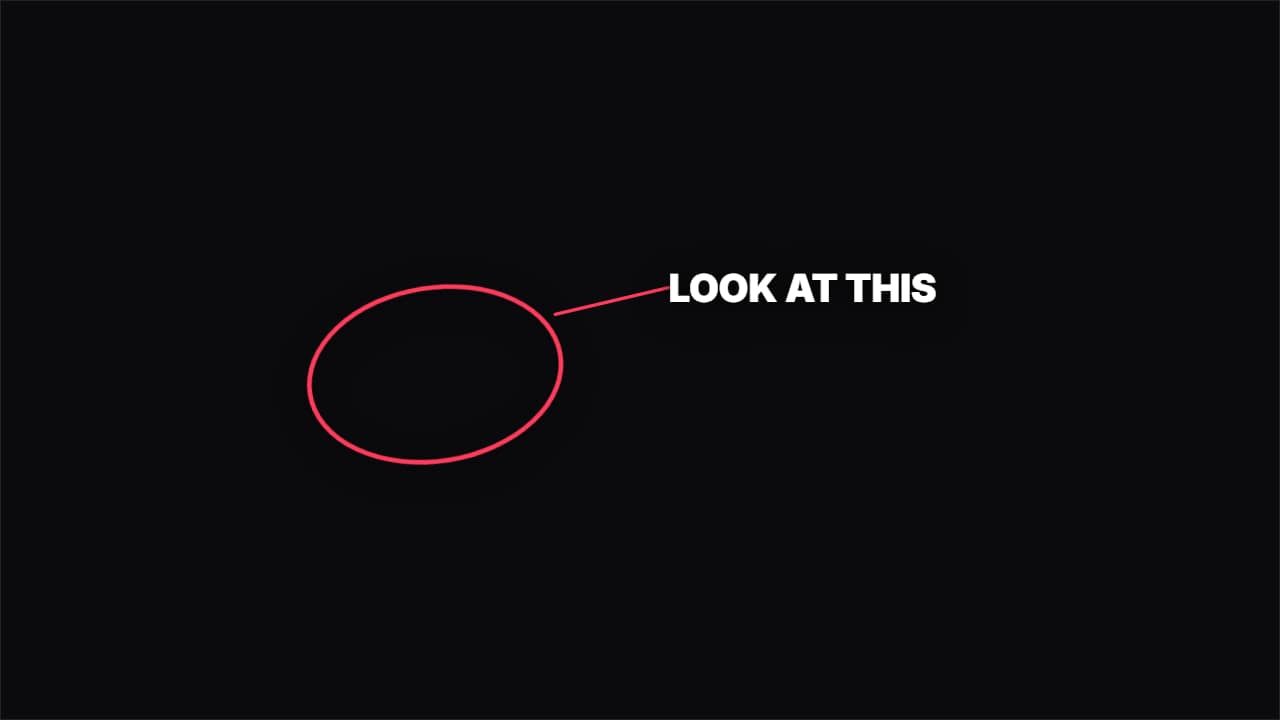 Círculo desenhado à mãoUm círculo feito à mão em volta do que você quer que olhem, com o rótulo ao lado.
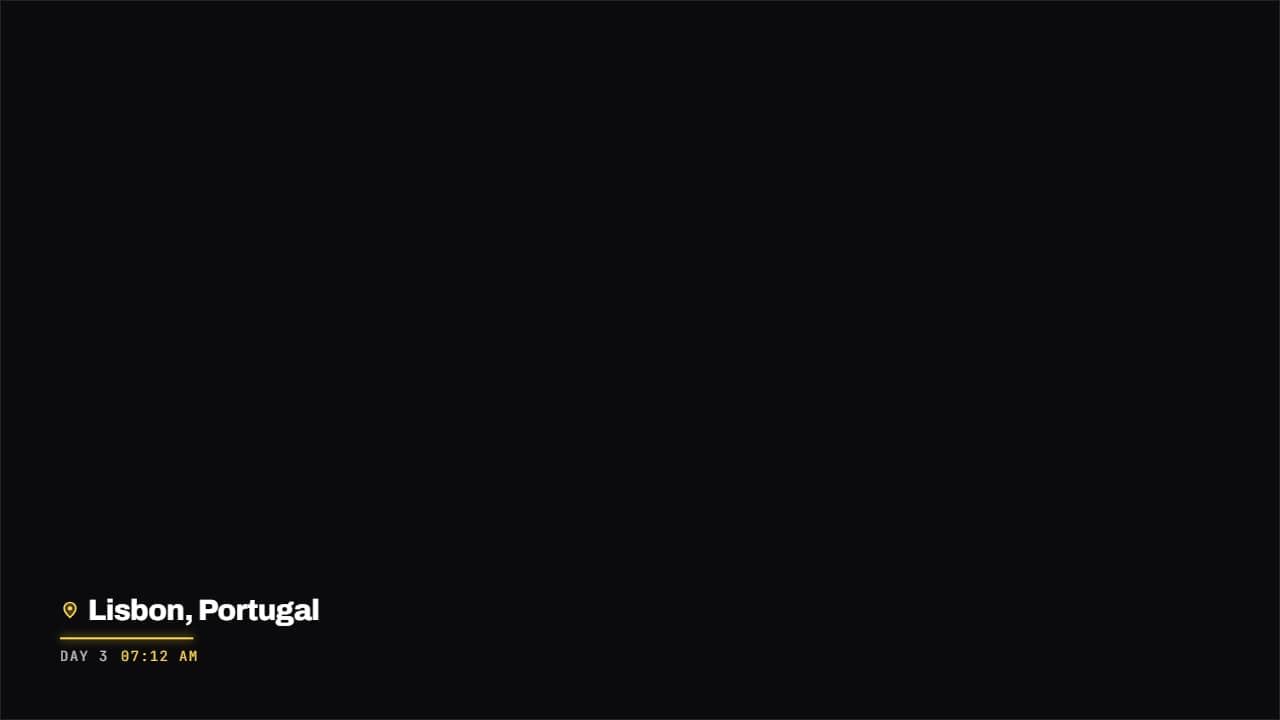 Selo de lugar e dataUm pino de mapa, o nome do lugar e a data embaixo em fonte mono, com uma linha colorida se desenhando.
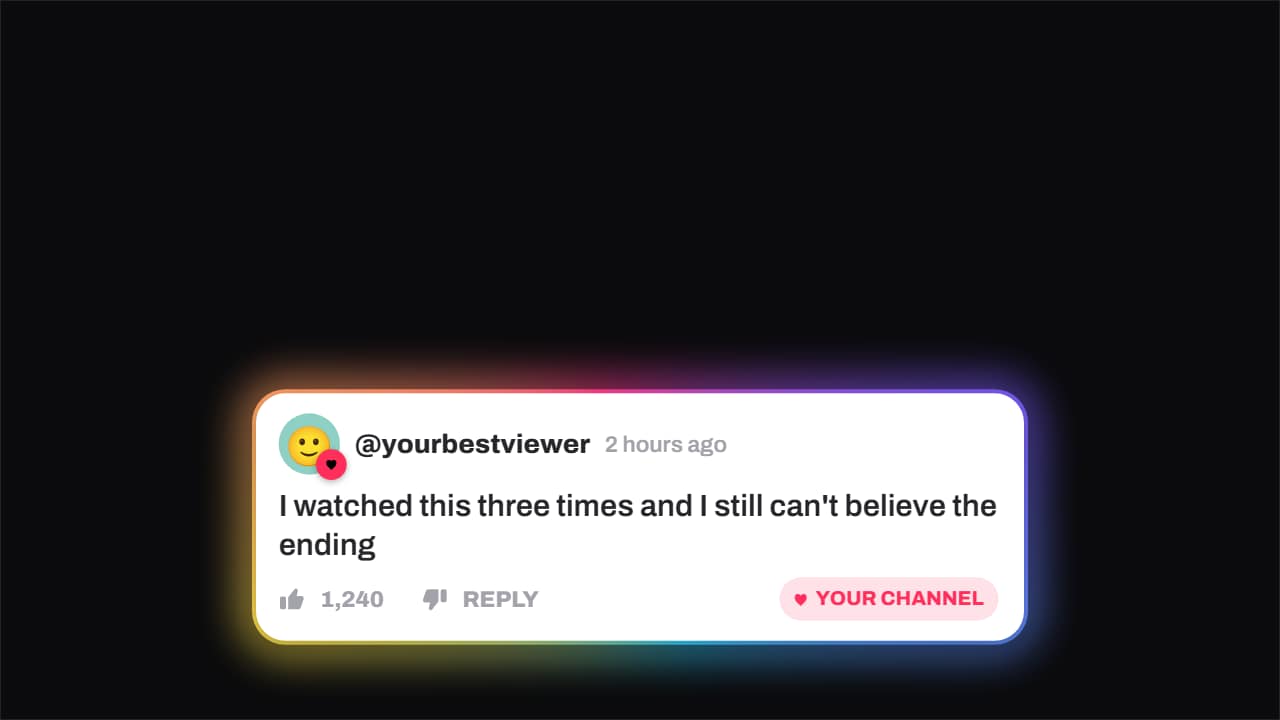 Comentário · com coração do canalO comentário de um espectador — avatar, horário, curtidas — e o momento em que o canal dá o coração: o selo…
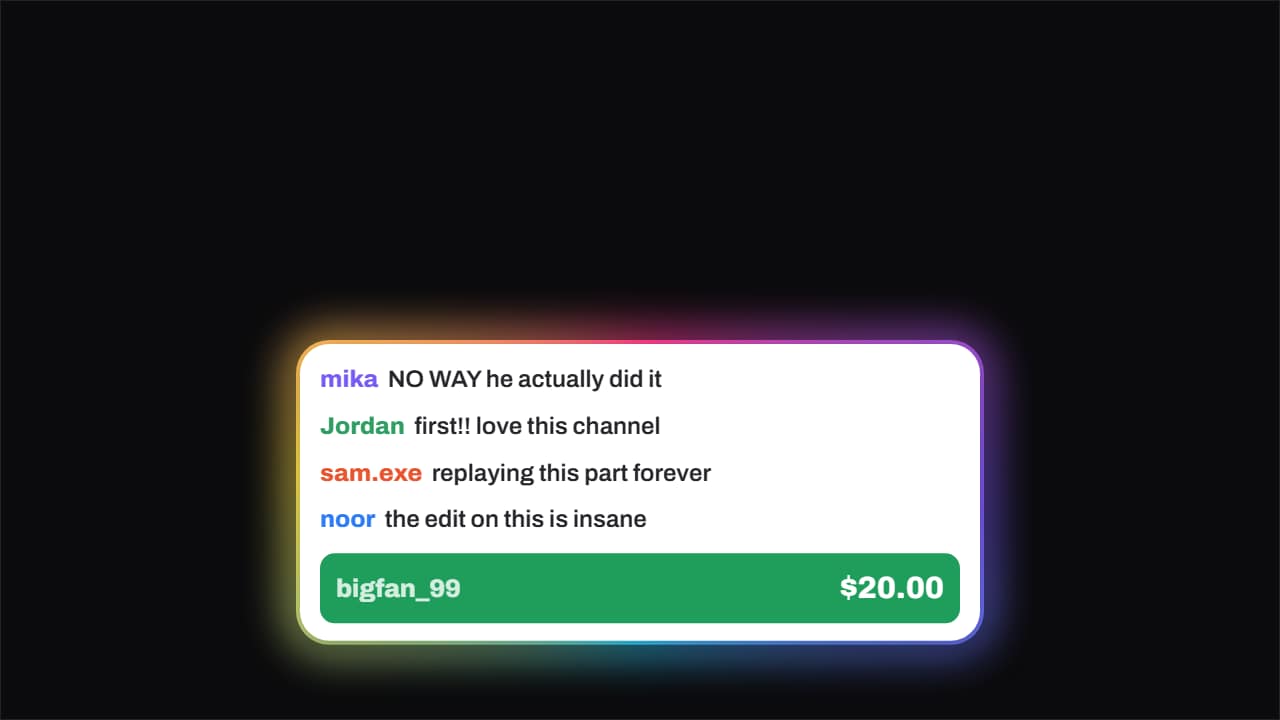 Chat ao vivo · com doaçãoAs mensagens do chat entram uma depois da outra pela esquerda e, quando já há ritmo, cai a mensagem paga por…
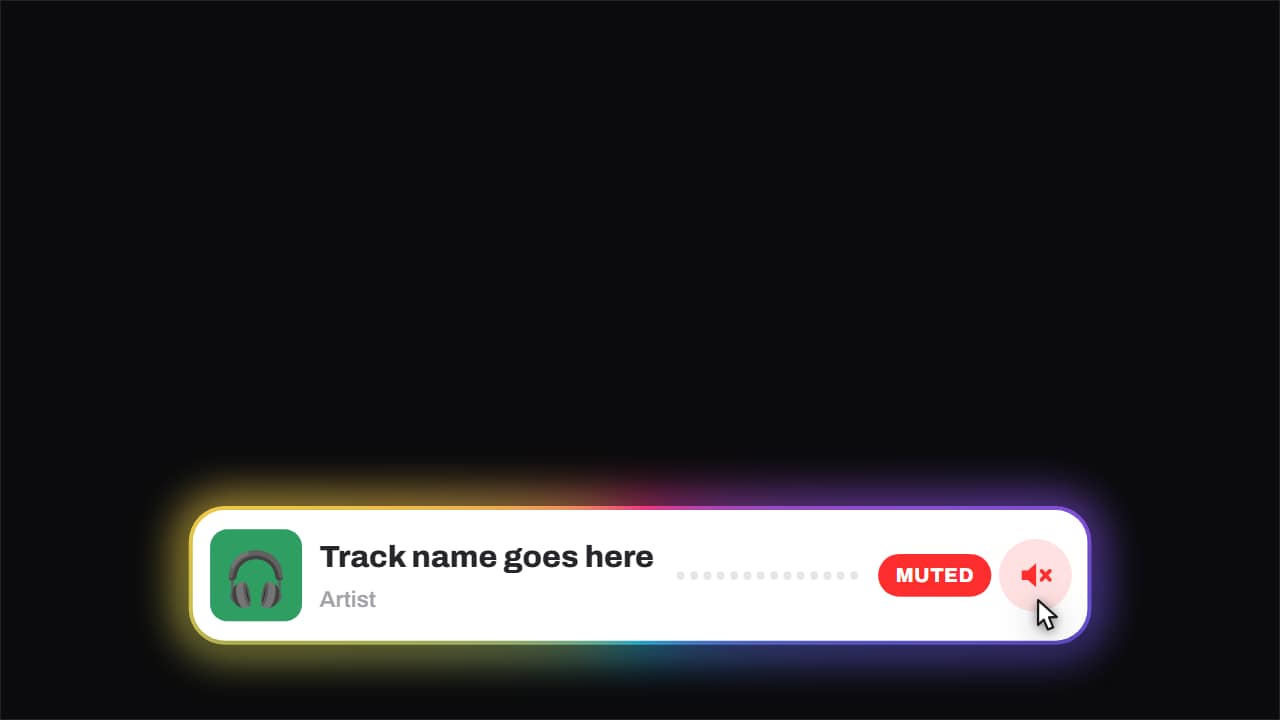 Tocando agora · e fica no mudoCapa, faixa, artista e um equalizador que se mexe de verdade.
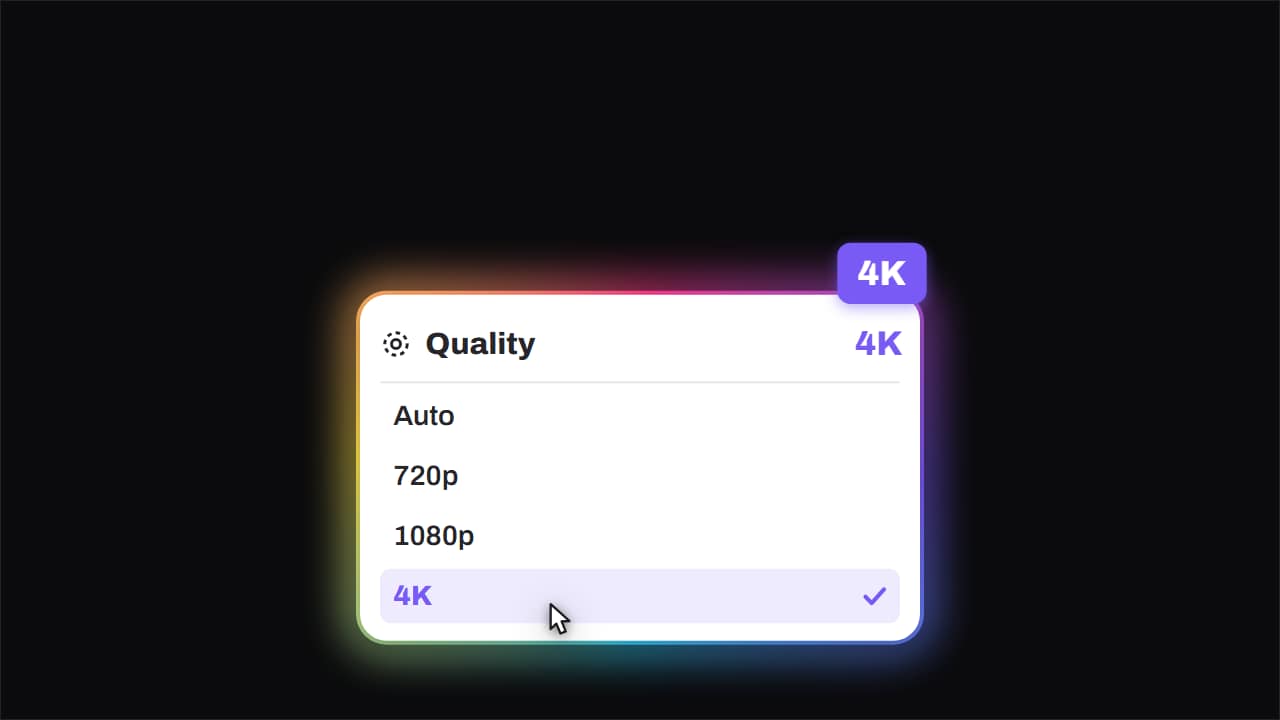 Qualidade · subiu para 4KO menu de qualidade abre, o cursor desce e o selo grande cai girado no canto.
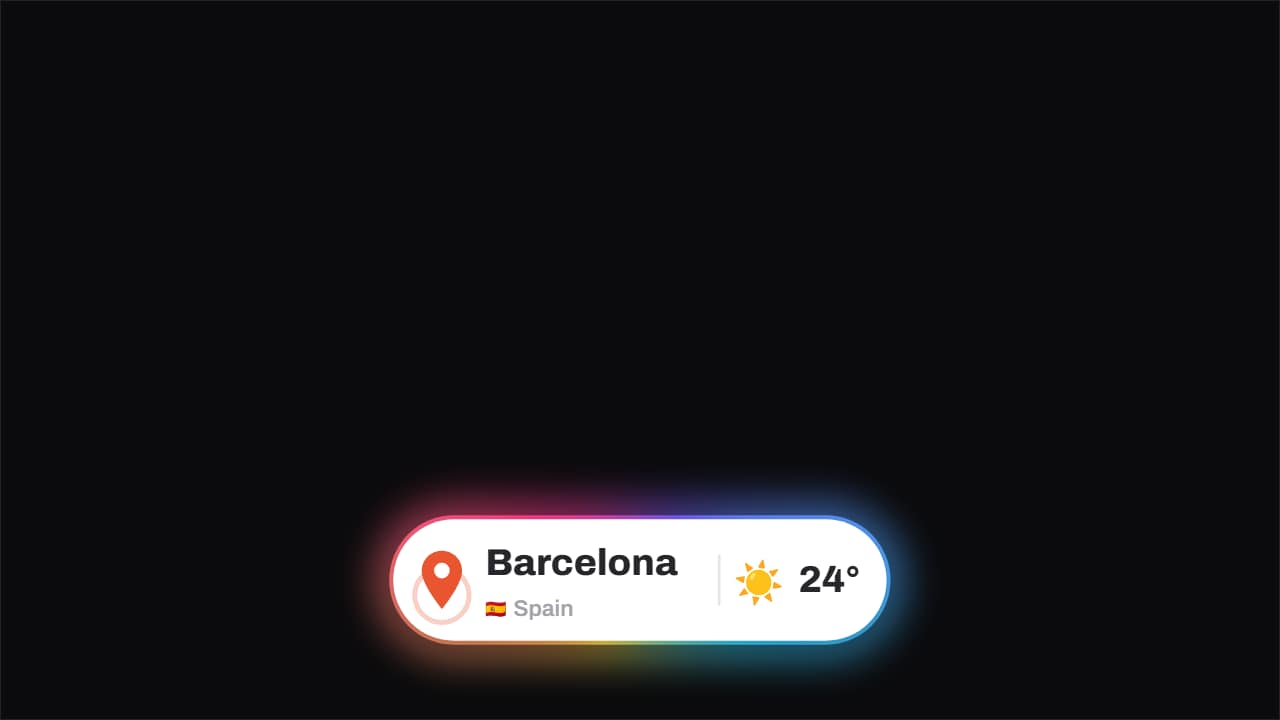 Localização · o pino cai e pulsaO pino cai do alto quicando e continua pulsando, o lugar e o país com a bandeira ficam ao lado, e o clima e…
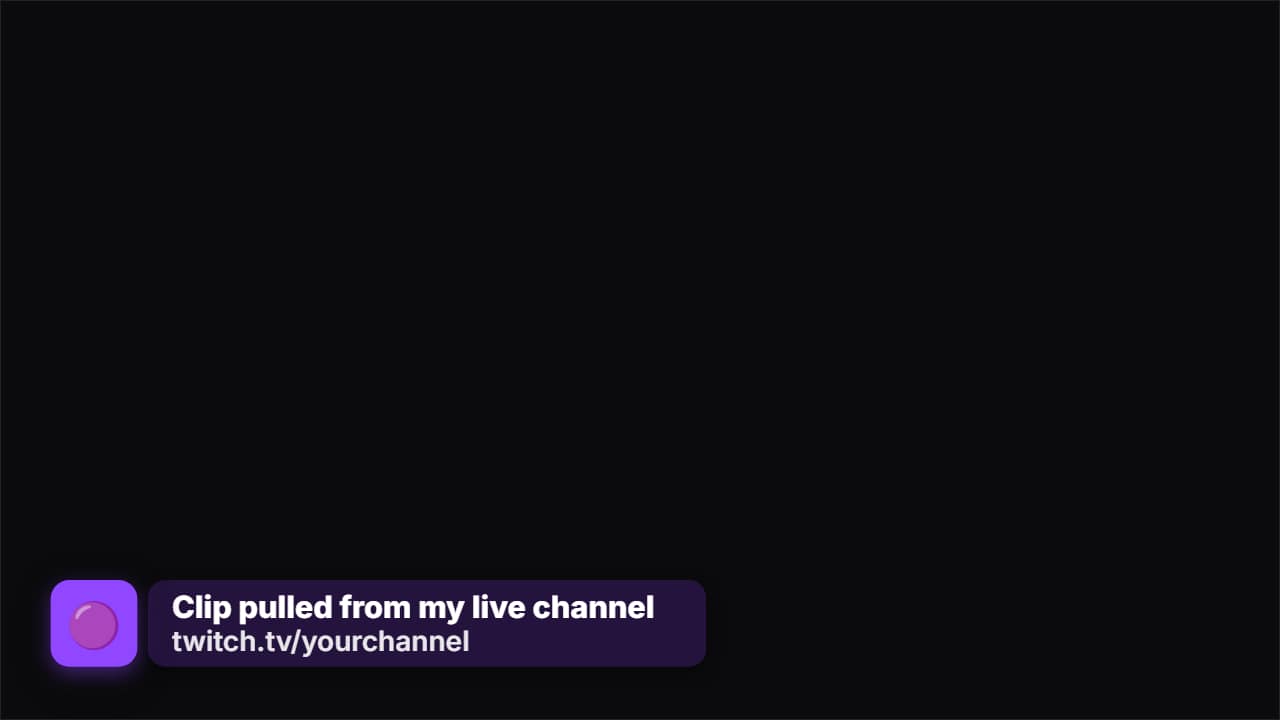 Crédito da fonteA faixa que diz de onde veio o clipe. Primeiro aparece só o selo com o logo, espera um instante e a barra…
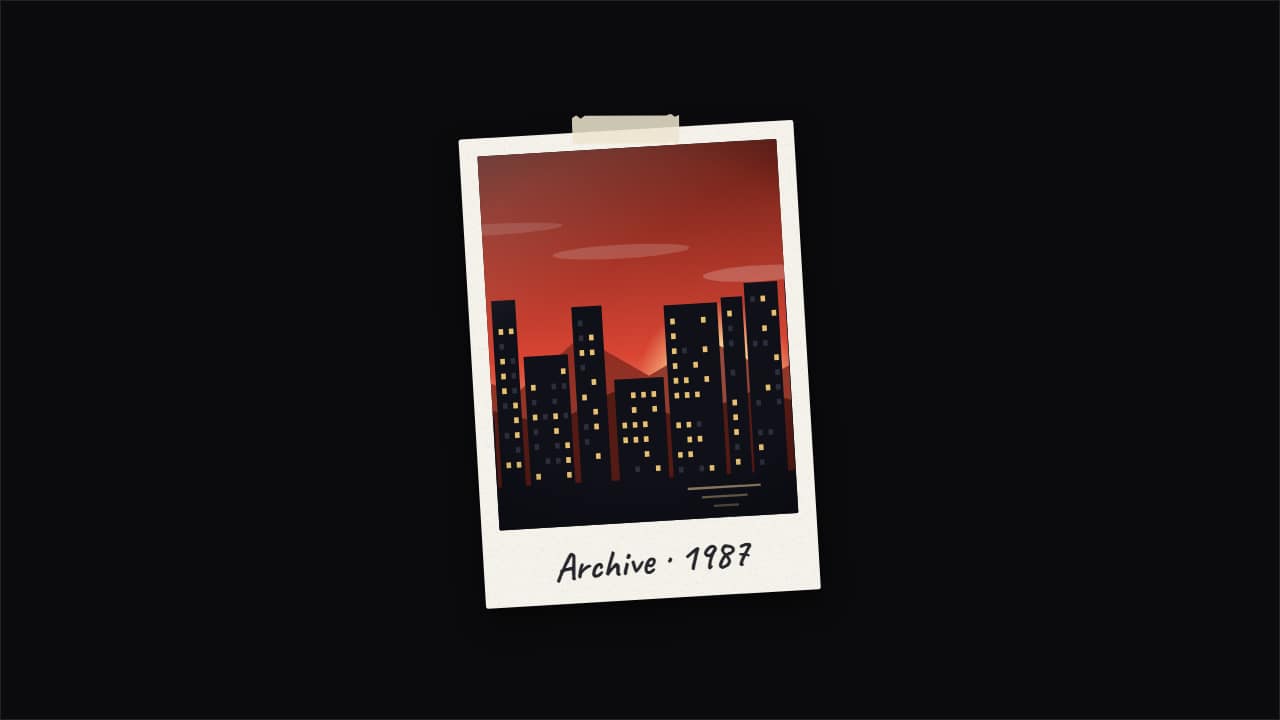 Foto que salta com ecosO «efeito pop-up» dos documentários: a sua foto entra de golpe e deixa cópias que deslizam para os lados e…
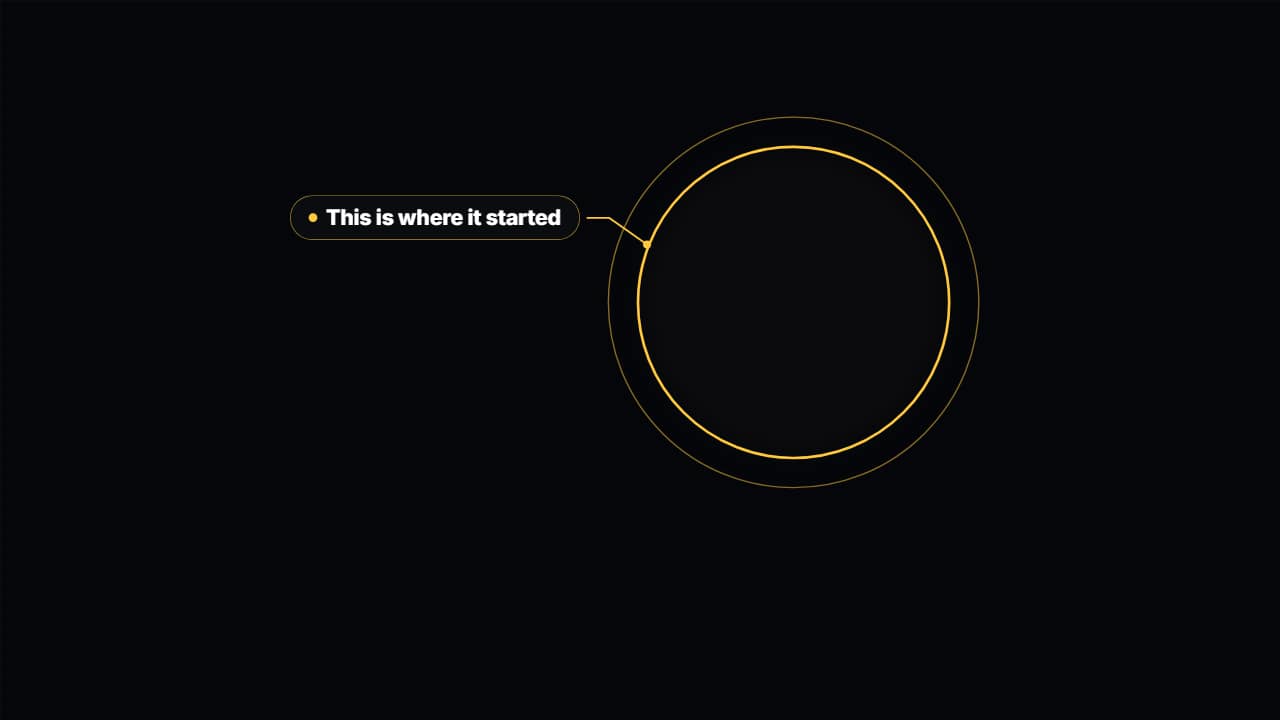 Holofote no seu vídeoEscurece e tira a cor de tudo em volta de uma área do seu vídeo —um rosto, um número na tela, uma placa…
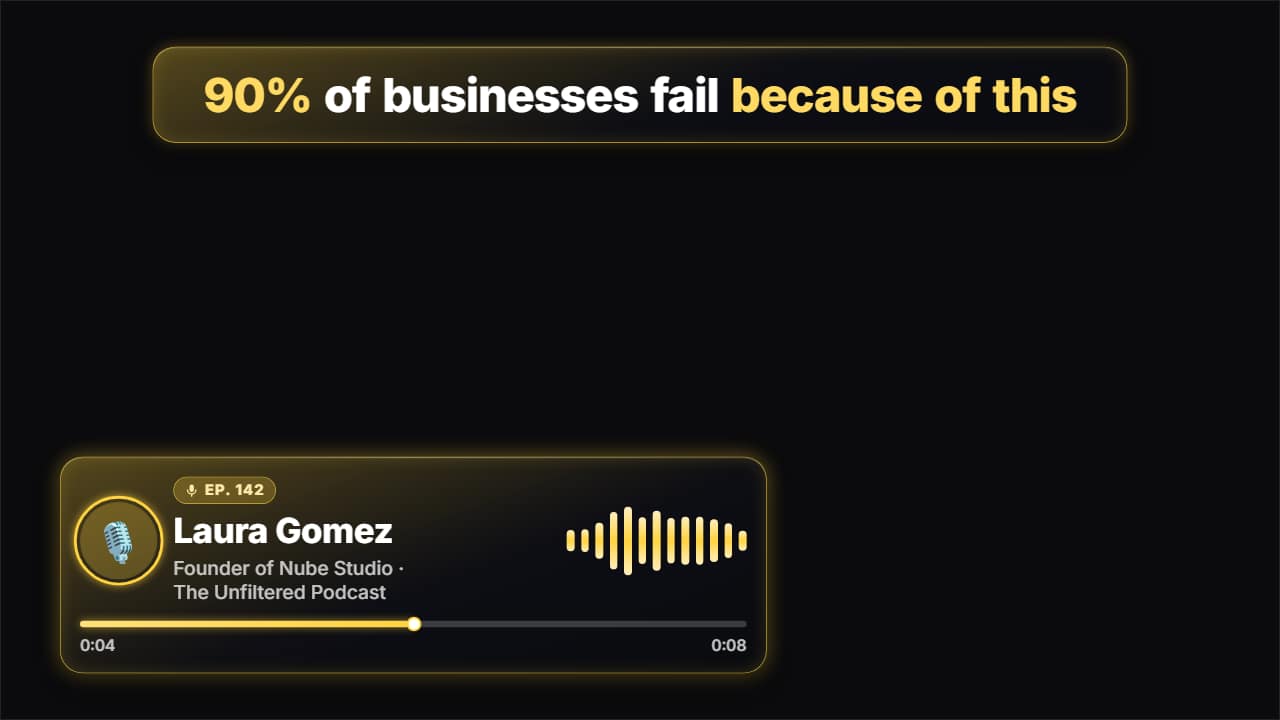 Corte de podcastTudo o que vai por cima de um corte de podcast para Shorts, TikTok e Reels: o gancho no alto entrando…
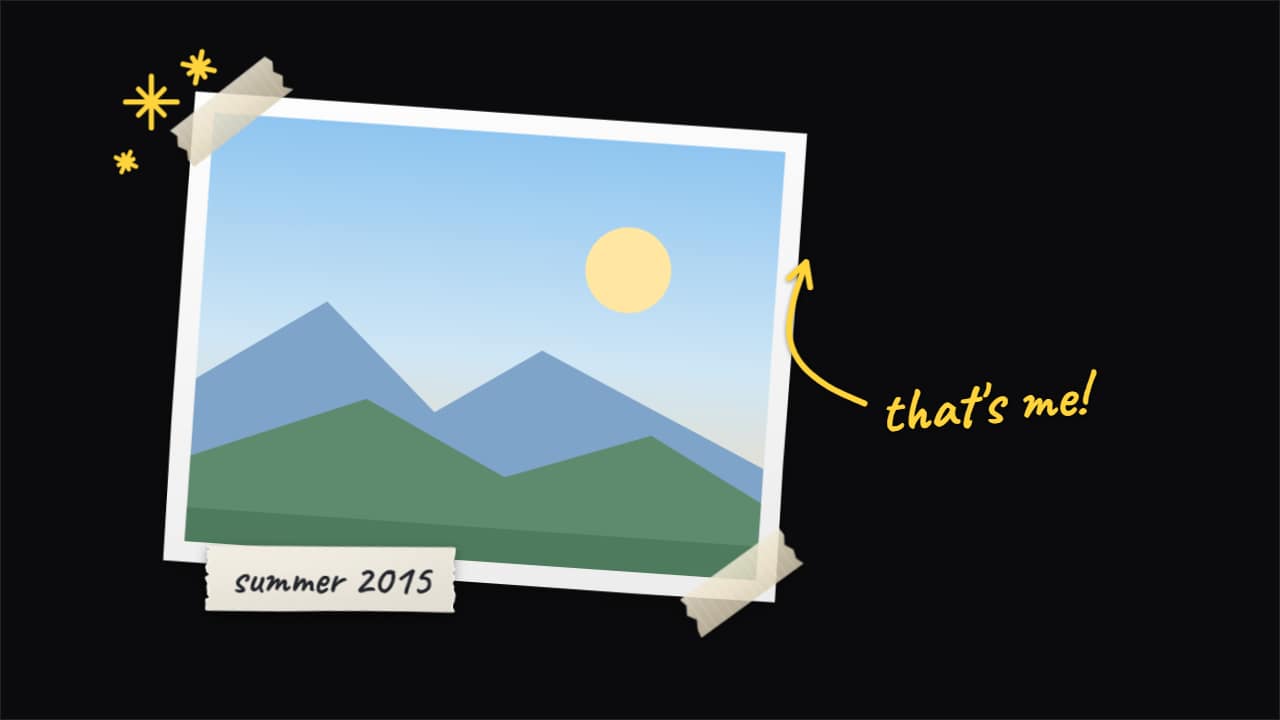 Foto recortada em papelA sua foto ou clipe colado à mão por cima do vídeo: borda recortada, fita nos cantos e um leve giro…
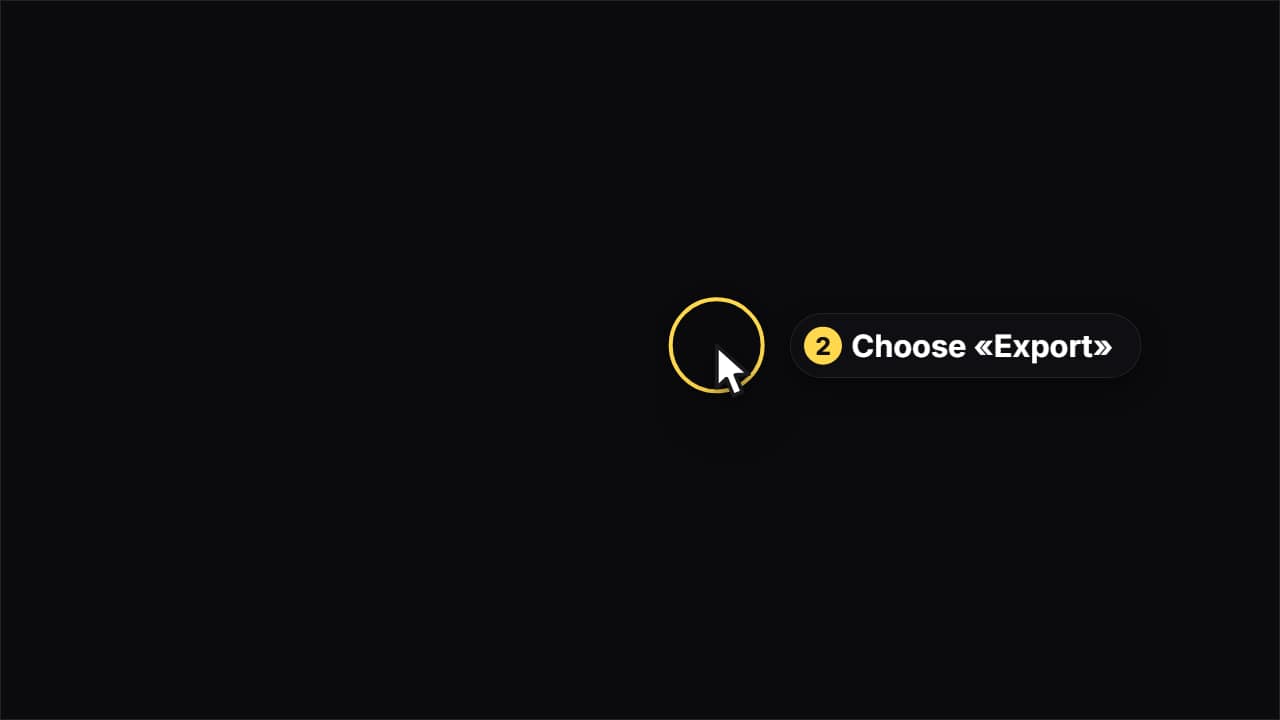 Clique aqui (cursor de tutorial)O cursor de tutorial por cima da sua gravação de tela: entra, vai até o ponto, clica com a ondinha, o ponto…
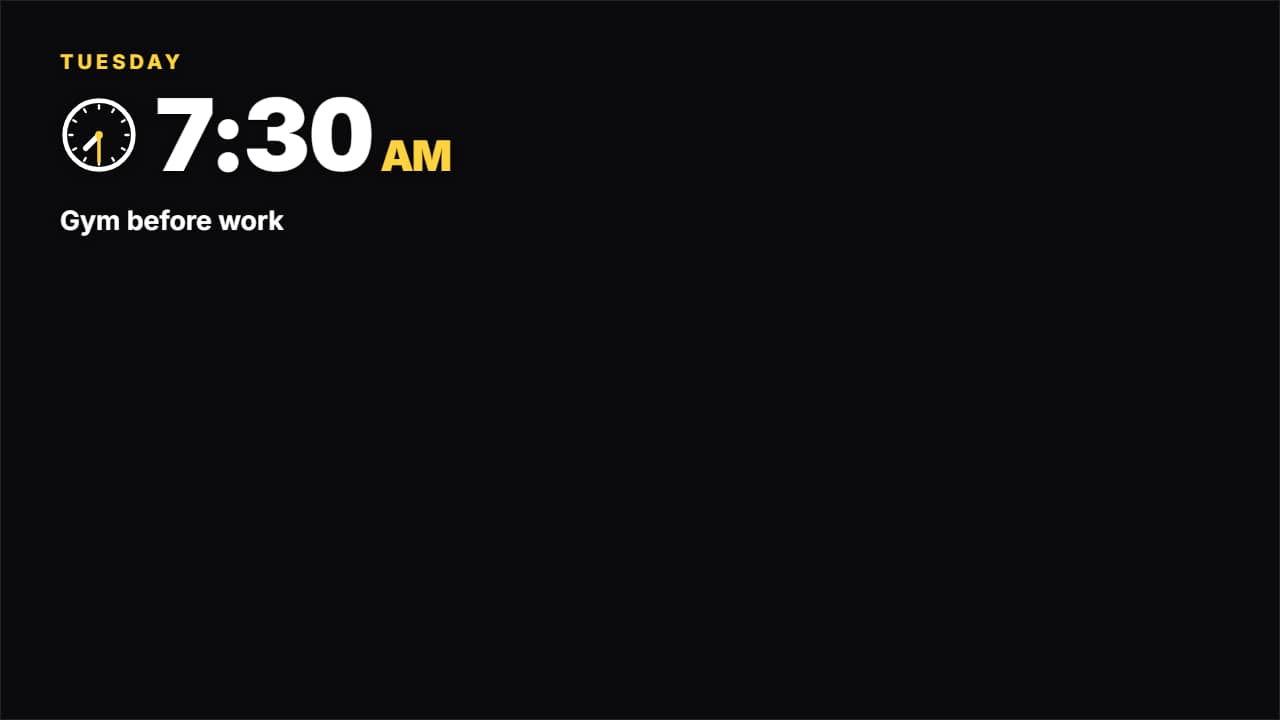 Selo de horário (um dia na minha vida)O selo dos vídeos de «um dia na minha vida»: o dia da semana, um relógio cujos ponteiros giram até a hora…
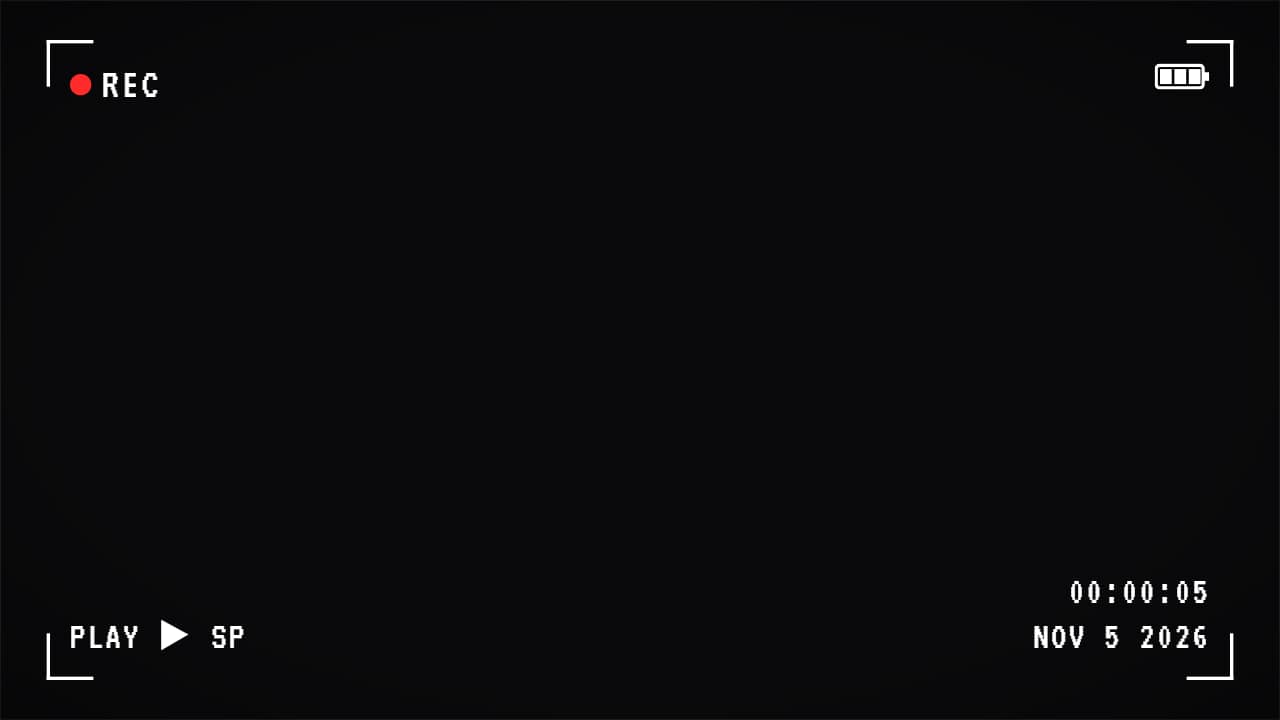 Tela de filmadora RECA tela de uma filmadora por cima do seu vídeo: «● REC» piscando, um timecode que corre de verdade, a…
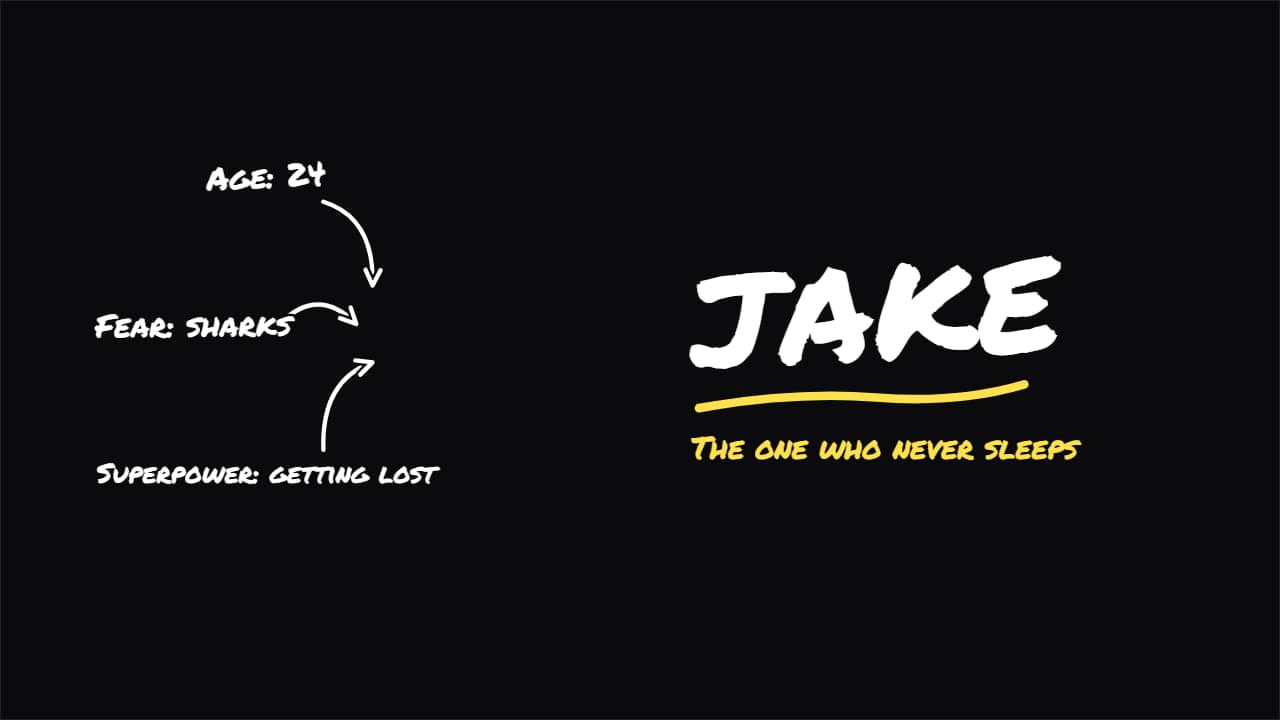 Apresentação de personagem (vlog)O «este é o Jake» dos vlogs de viagem e desafio: um flash, o nome entra com tudo e sublinhado, o apelido…
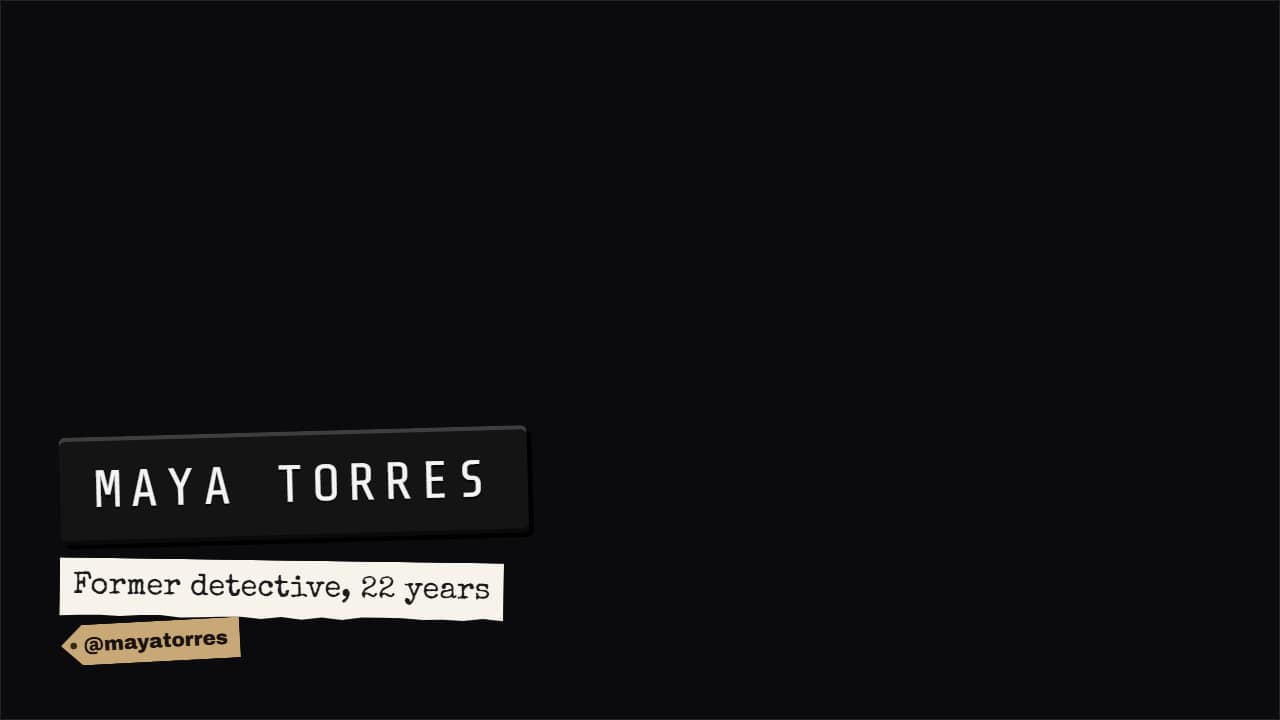 Lower third de documentário: rotuladora, fita ou legenda de jornalO nome na tela como fazem os documentários e os vídeo-ensaios dos canais grandes: em MATERIAL, não numa…
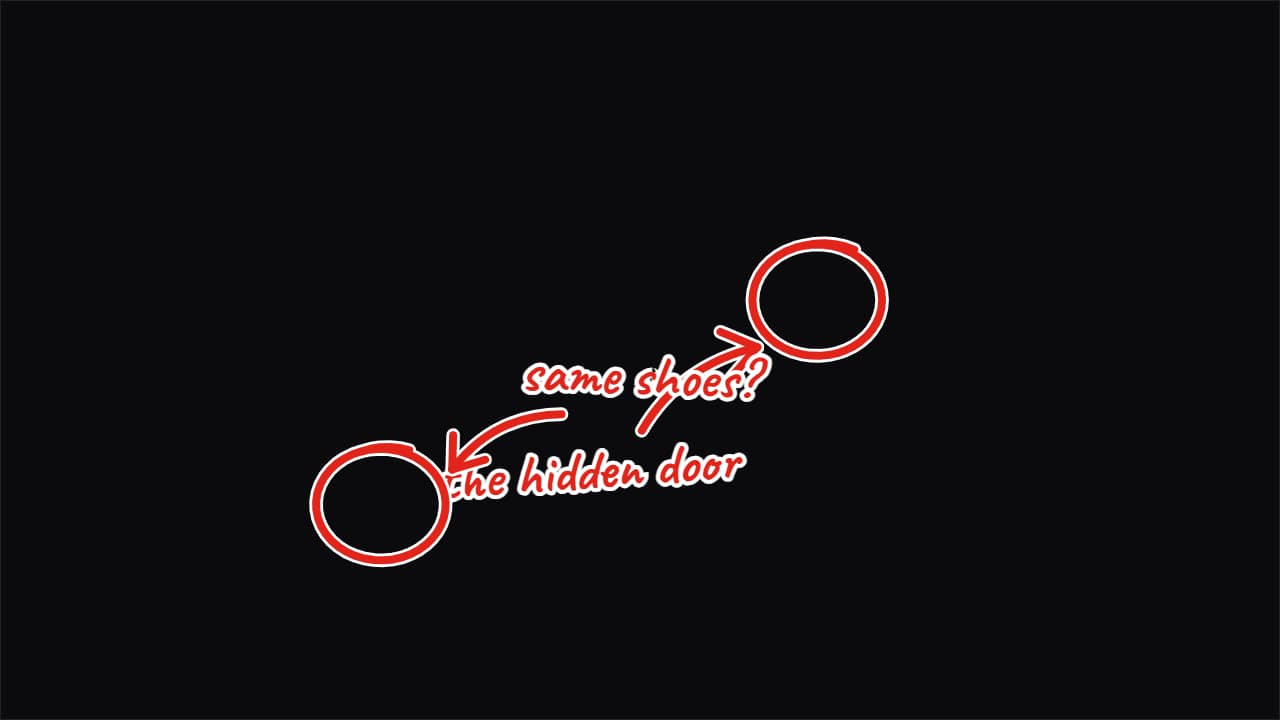 Seta e círculo «olha aqui» de marcadorO gesto dos canais grandes para apontar algo do vídeo: o círculo de marcador que dá a volta na coisa, a seta…
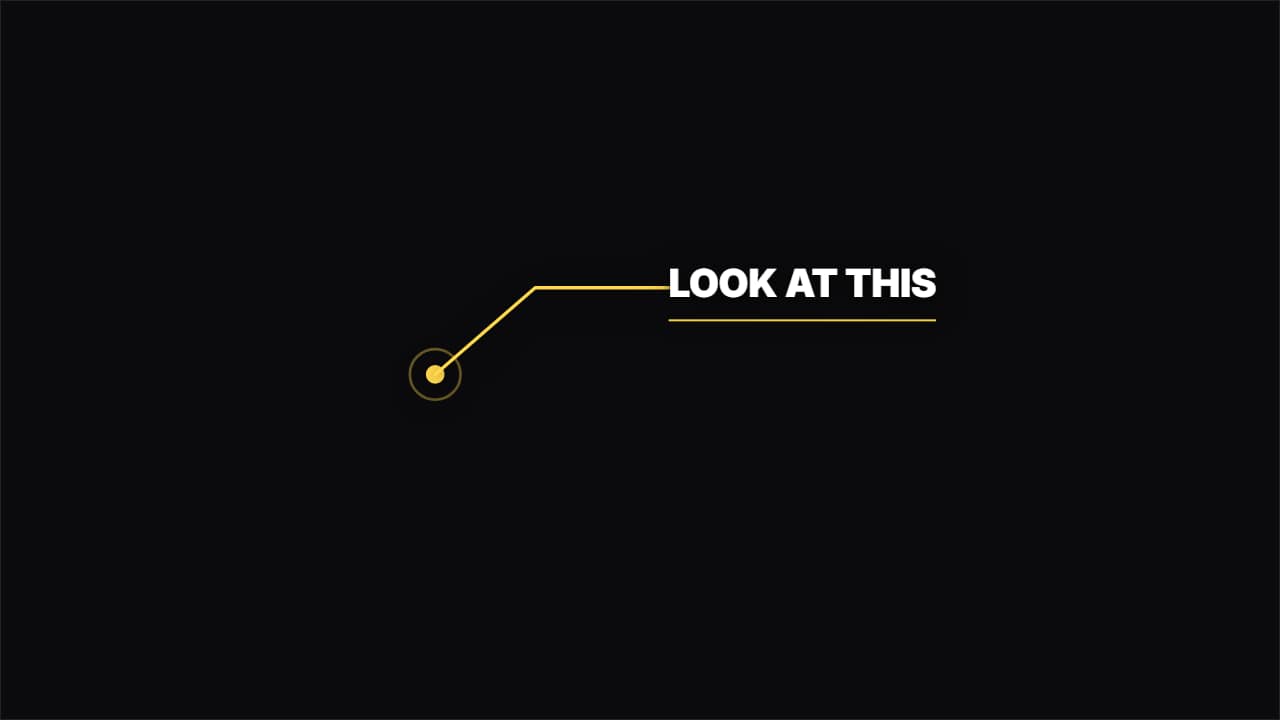 Destaque com linhaUm ponto pulsando no objeto e uma linha em cotovelo se desenhando até o rótulo. Para apontar detalhes.
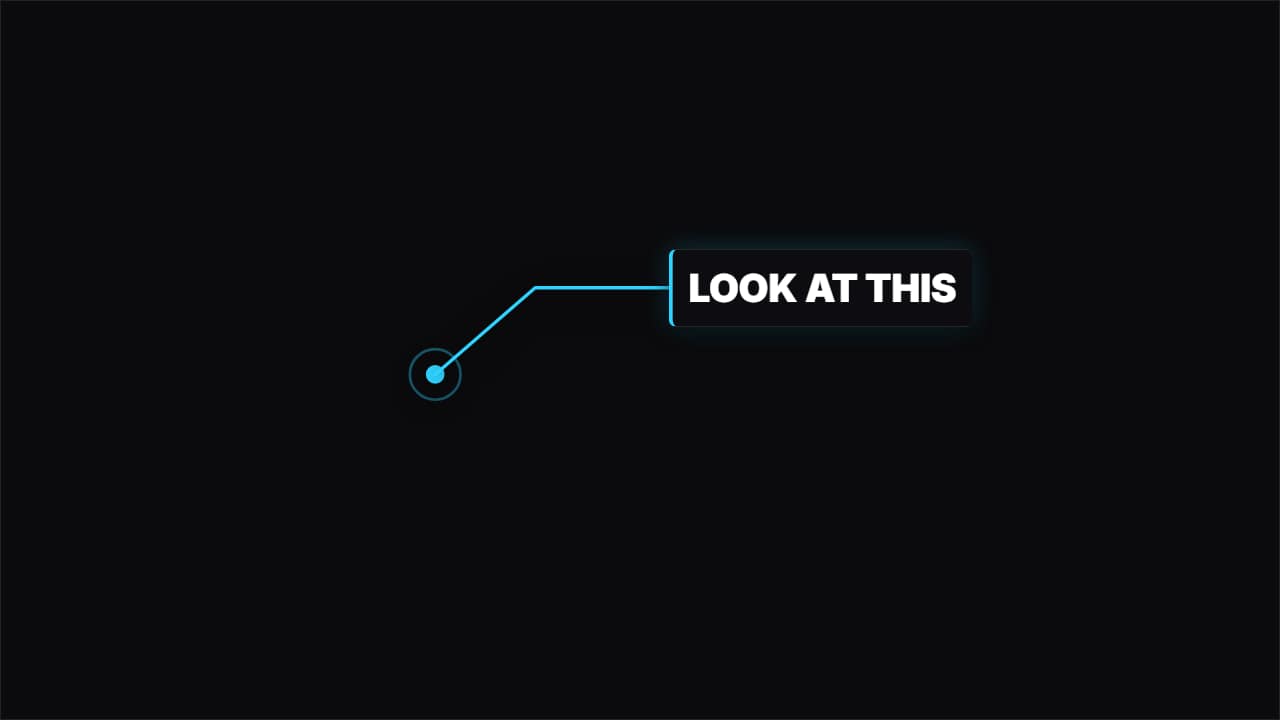 Destaque com painelO mesmo, mas o rótulo fica dentro de um painel sólido com uma barra de cor: dá para ler sobre qualquer fundo.
Perguntas frequentes
- Consigo usar o mesmo estilo em todos os convidados?
- Sim. Salve o template em «Meus projetos» com as suas cores e, para cada convidado, troque só o nome e o cargo e exporte de novo.
- Dá para colocar a foto da pessoa?
- No lower third de vidro e na faixa de convidado de podcast, sim: envie a foto (ou um logo) no campo opcional. Sem foto, a faixa de convidado mostra as iniciais.
- Preciso do After Effects?
- Não. Todos os templates são editados no navegador: você digita o texto, escolhe cores e formato (16:9, 9:16 ou 1:1), vê a prévia e exporta.
- O que eu exporto e funciona no meu editor?
- A maioria sai como .mov ProRes 4444 com fundo transparente, que você coloca numa faixa acima do clipe no CapCut, Premiere Pro, DaVinci Resolve ou Final Cut Pro. Também dá para exportar um MP4 com o seu clipe atrás. Sempre em Full HD.
- É grátis?
- Editar e ver a prévia é grátis e não pede conta. Para exportar você entra com o Google; durante a beta aberta, as contas novas ganham créditos de exportação sem pagar nada.