Proporción1920×1080así se descarga
Preview no cambia el archivo

Vas a descargar 1920×1080, 3.5 s, sin fondo (.mov).
BetaGratis durante la beta: crea tu cuenta y exporta sin pagar. Sin tarjeta.Cómo funciona →Gratis durante la beta · sin tarjeta →
Vas a descargar 1920×1080, 3.5 s, sin fondo (.mov).
El marco para tu cámara en una esquina, hecho objeto como en los canales grandes: polaroid con tu nombre a mano y cinta, cuatro tiras de cinta de pintor con la pegatina «EN VIVO», borde de película con perforaciones, o losa blanca con canto 3D y pastilla negra (Editorial). El hueco es transparente de verdad: pon el marco encima de tu cámara en el editor. Tamaño y esquina a tu gusto; en vertical respeta las zonas seguras. Se queda toda la duración (o se encoge al final si quieres).
Colección: Marcos para la cámara y el vídeo
Y además la tipografía y un contorno opcional en las letras, en todas las plantillas.
Expórtala sin fondo y ponla en una pista encima de tu clip: la animación se ve sobre tu vídeo.
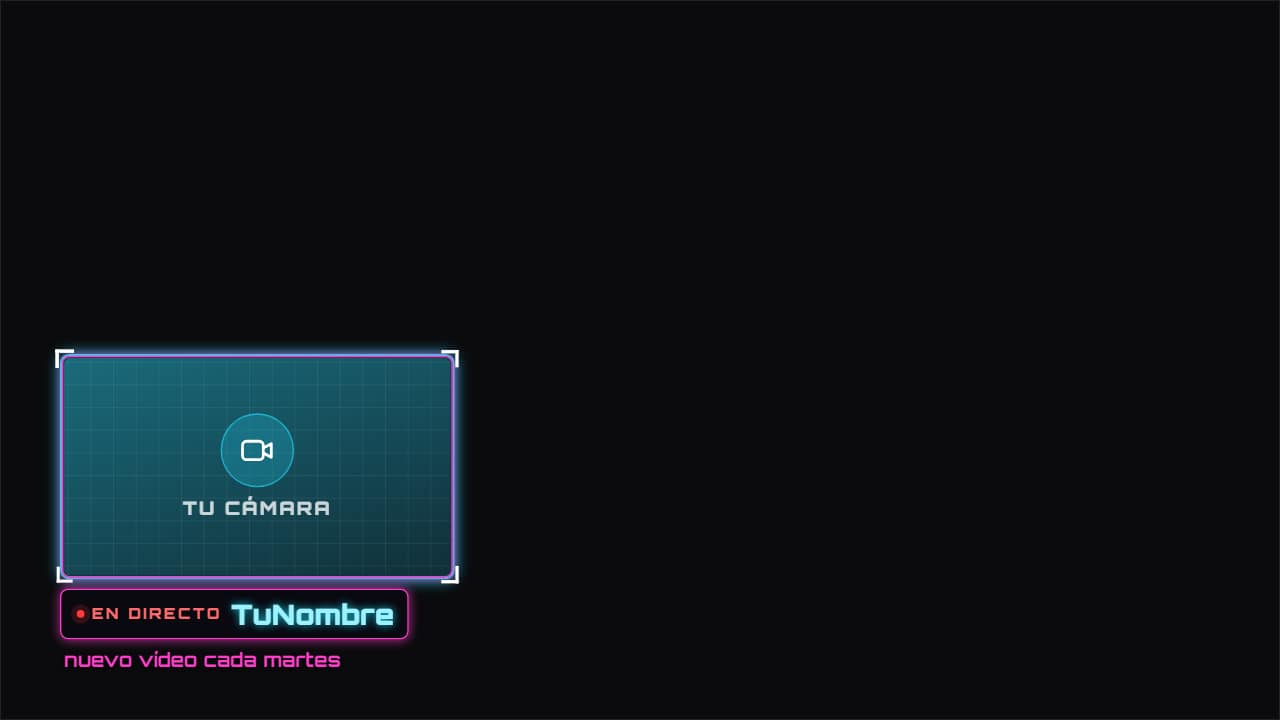 Marco de webcamUn marco animado para tu cámara, en la esquina que quieras, con tu nombre, «EN DIRECTO» y una línea de redes…
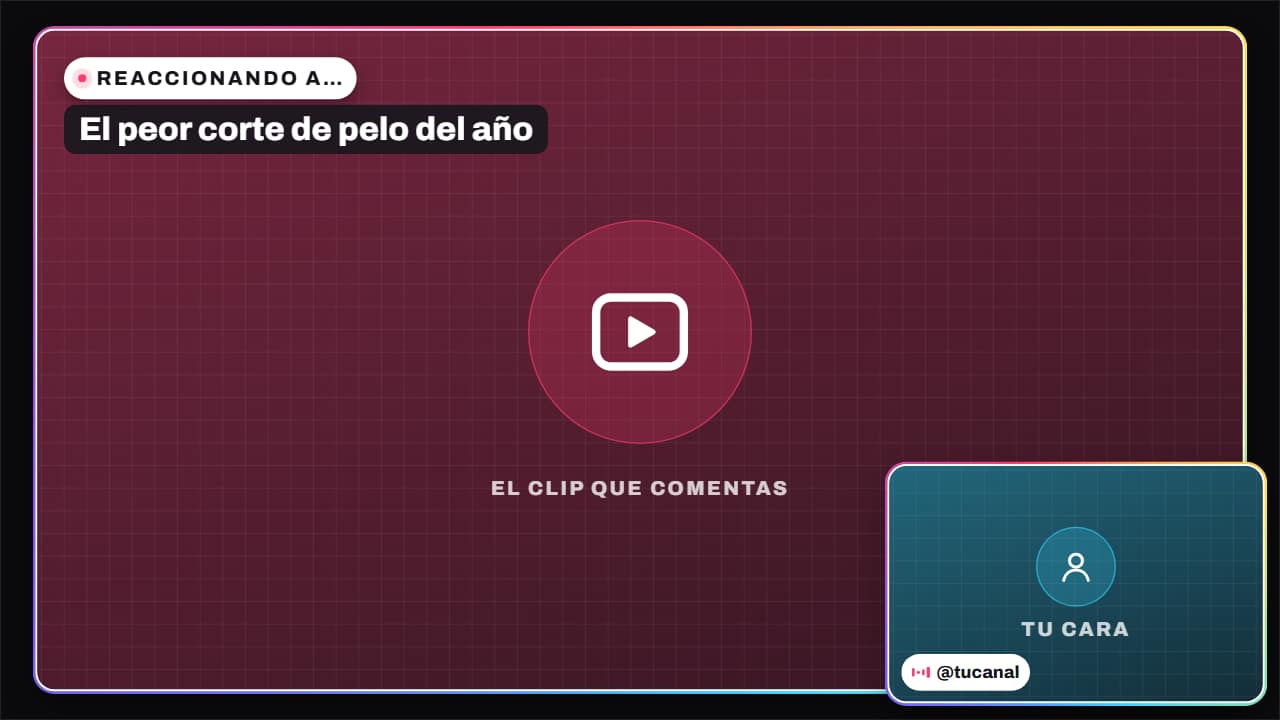 Marco de reacciónEl formato de los vídeos de reacción: el clip que comentas en grande y tu cara en una esquina, con…
 Borde para el vídeo: papel rasgado, película, polaroid o 3DTu vídeo entero dentro de un marco, el recurso de los vlogs y videoensayos: borde de papel arrancado…
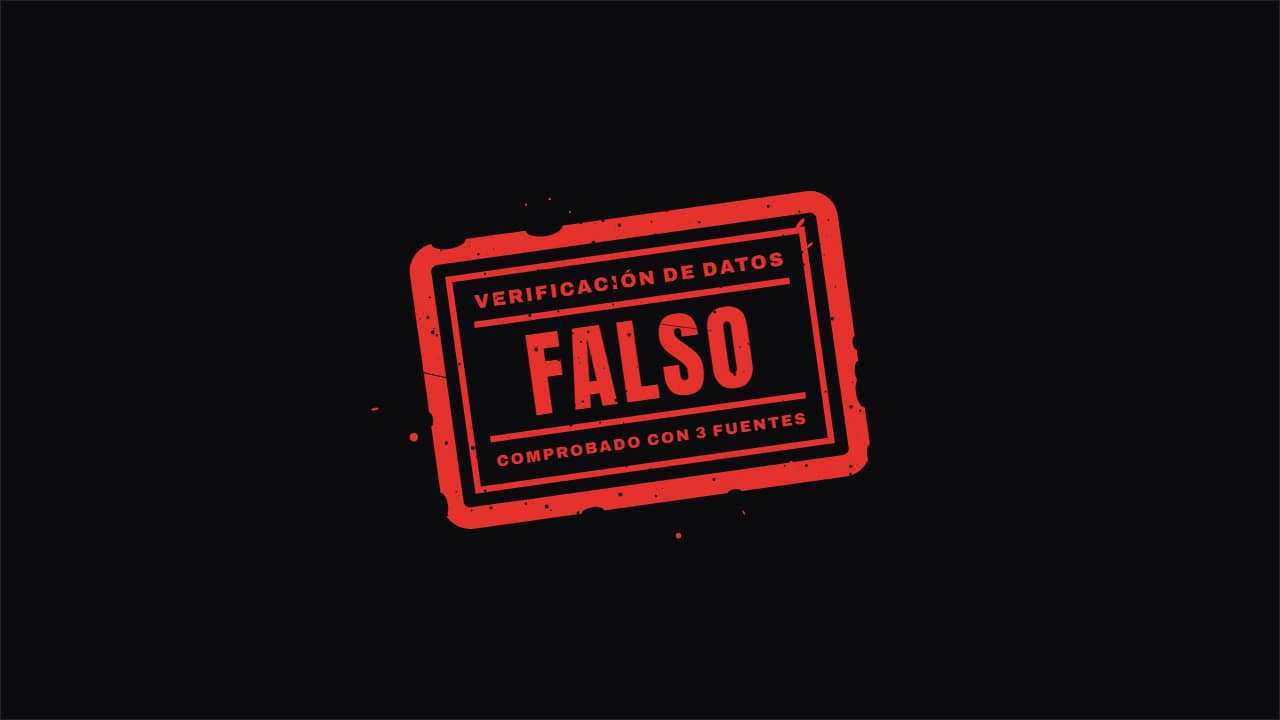 Sello de veredicto«FALSO», «CIERTO», «EXAGERADO»… cae como un sello sobre tu vídeo justo cuando das el veredicto: llega…
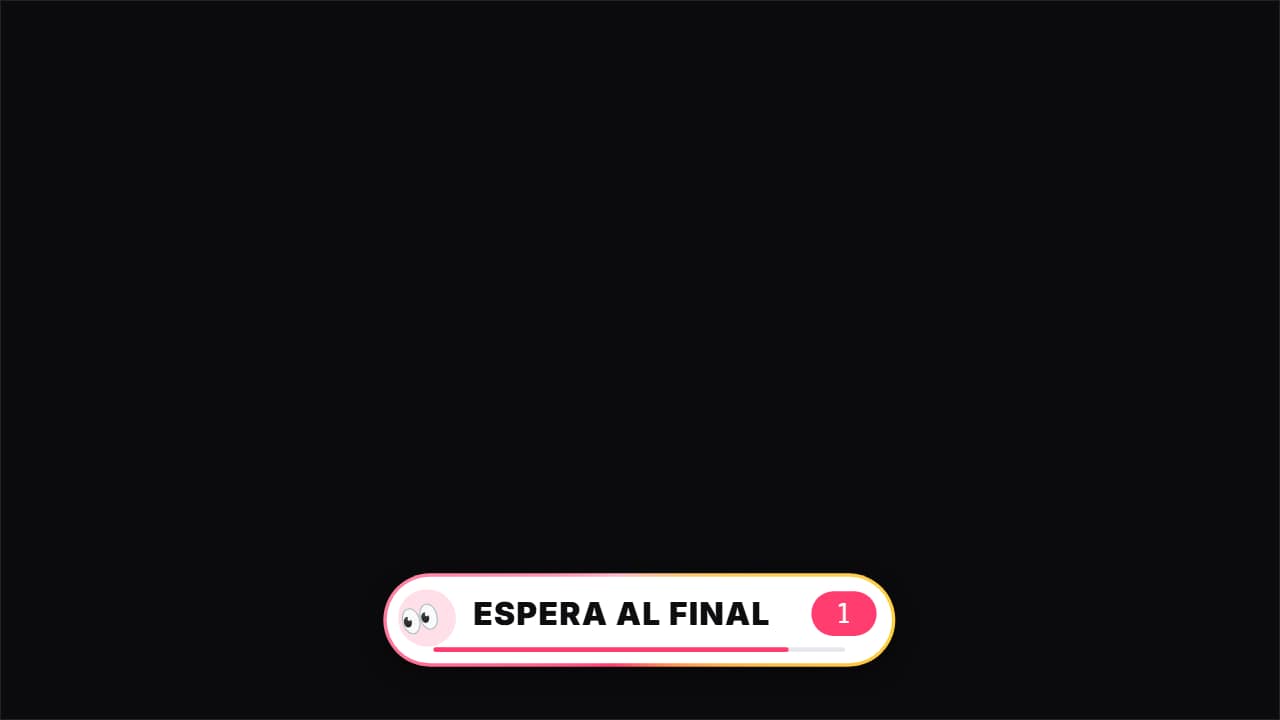 Espera al final«👀 Espera al final…»: una barra que se llena hasta EL segundo del momento clave (el fallo, el giro, el…
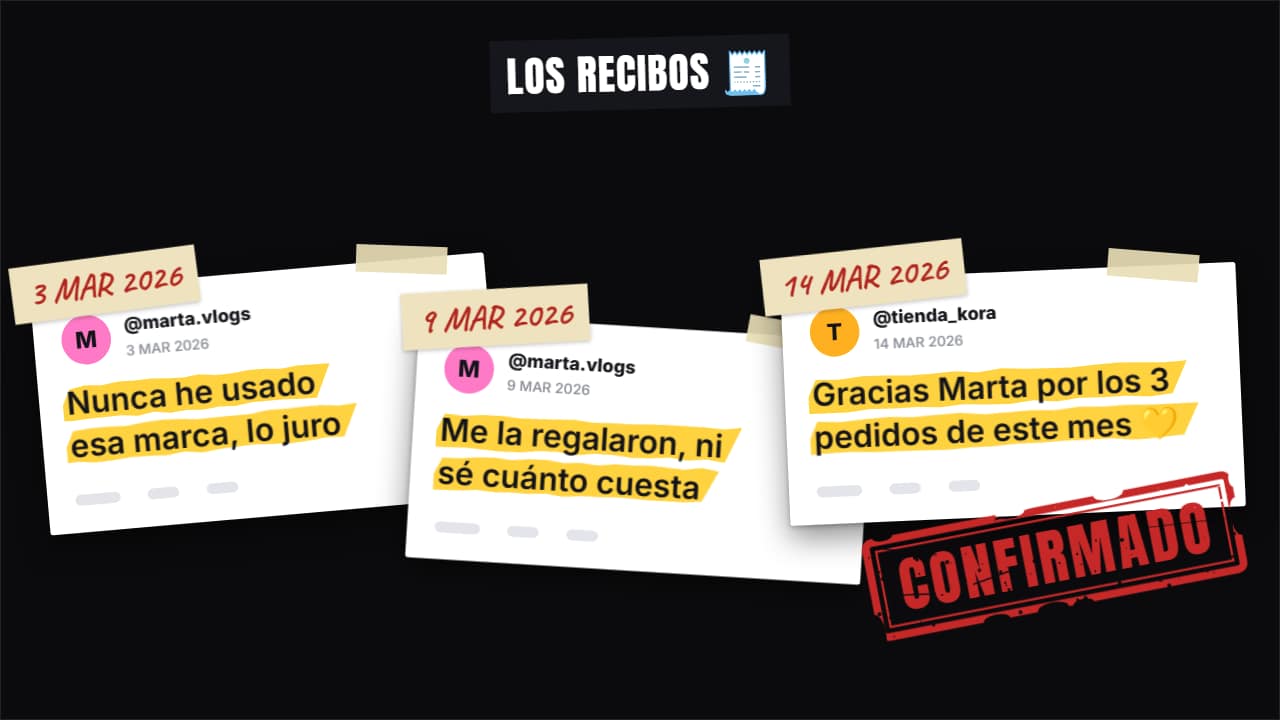 Los recibos · capturas apiladas«Aquí están las pruebas»: hasta cuatro capturas caen una tras otra y se apilan (en abanico en horizontal, en…
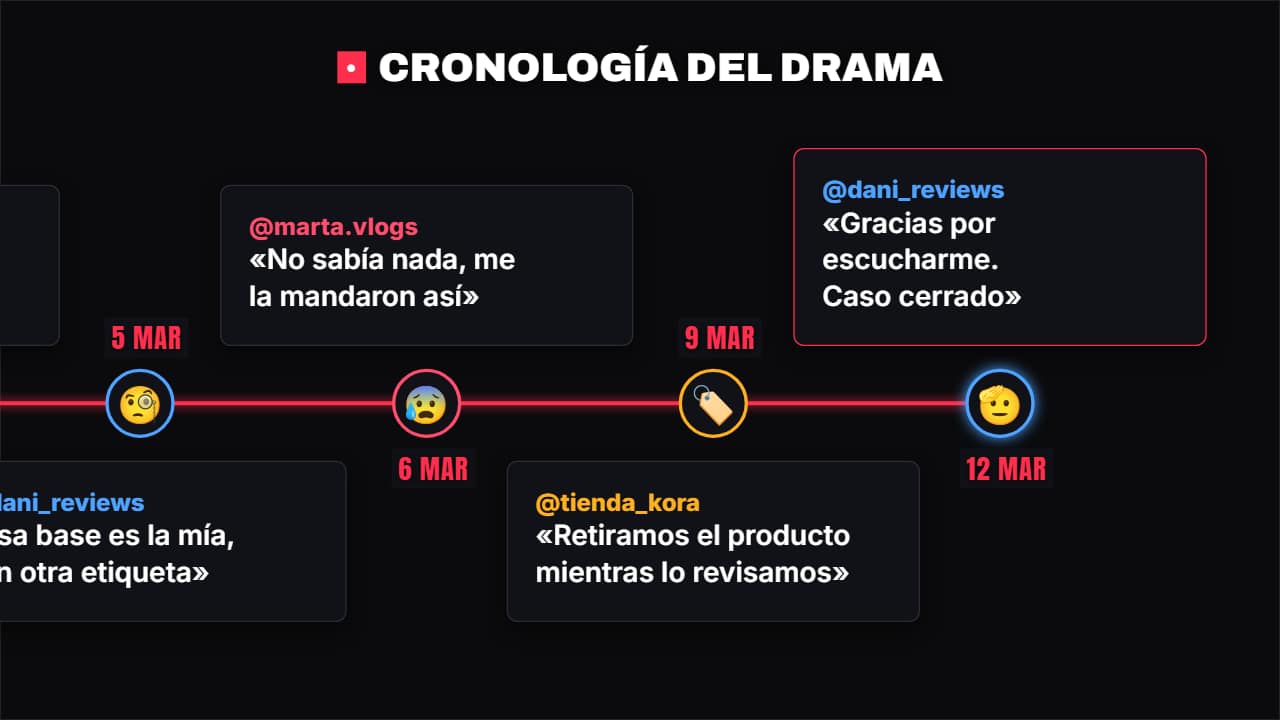 Cronología del dramaQuién dijo qué y cuándo: cada hito lleva la fecha, el @, lo que dijo y su avatar (emoji o foto), y cada…
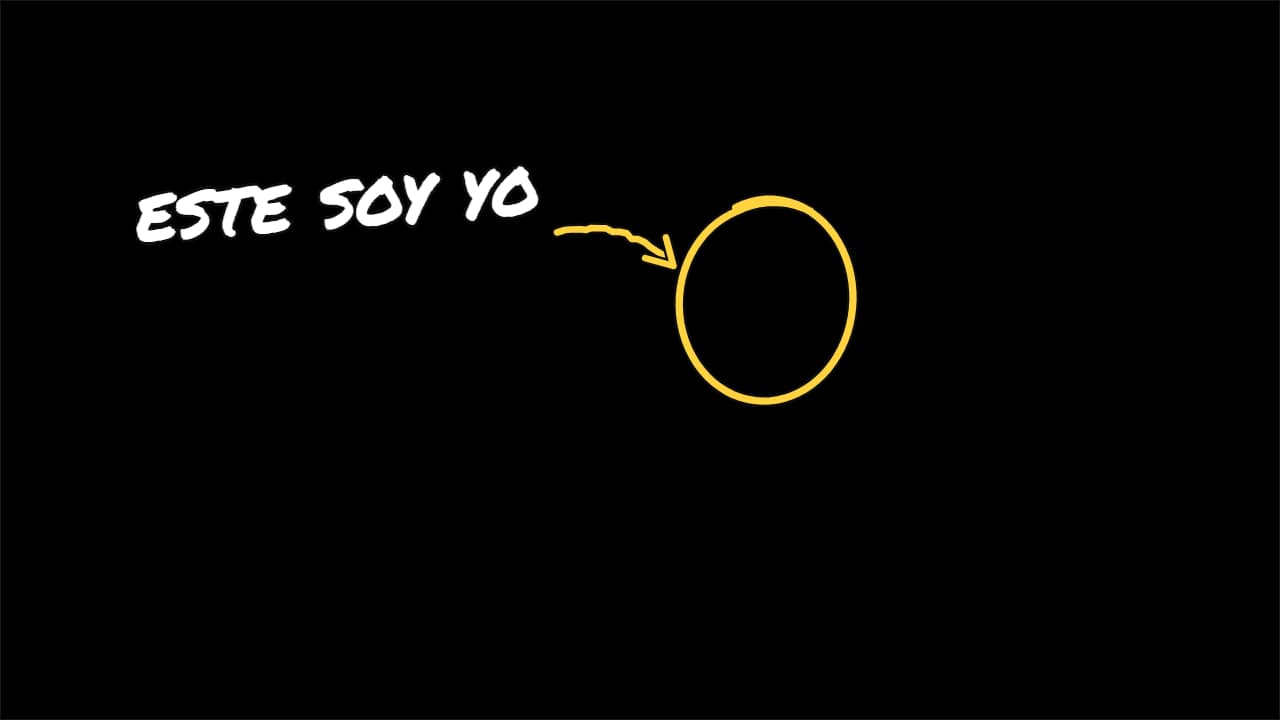 Flecha «este soy yo»El gesto de los vlogs y la comedia: un círculo rodea a la persona, una flecha dibujada a mano sale del…