Proporción1920×1080así se descarga
Preview no cambia el archivo
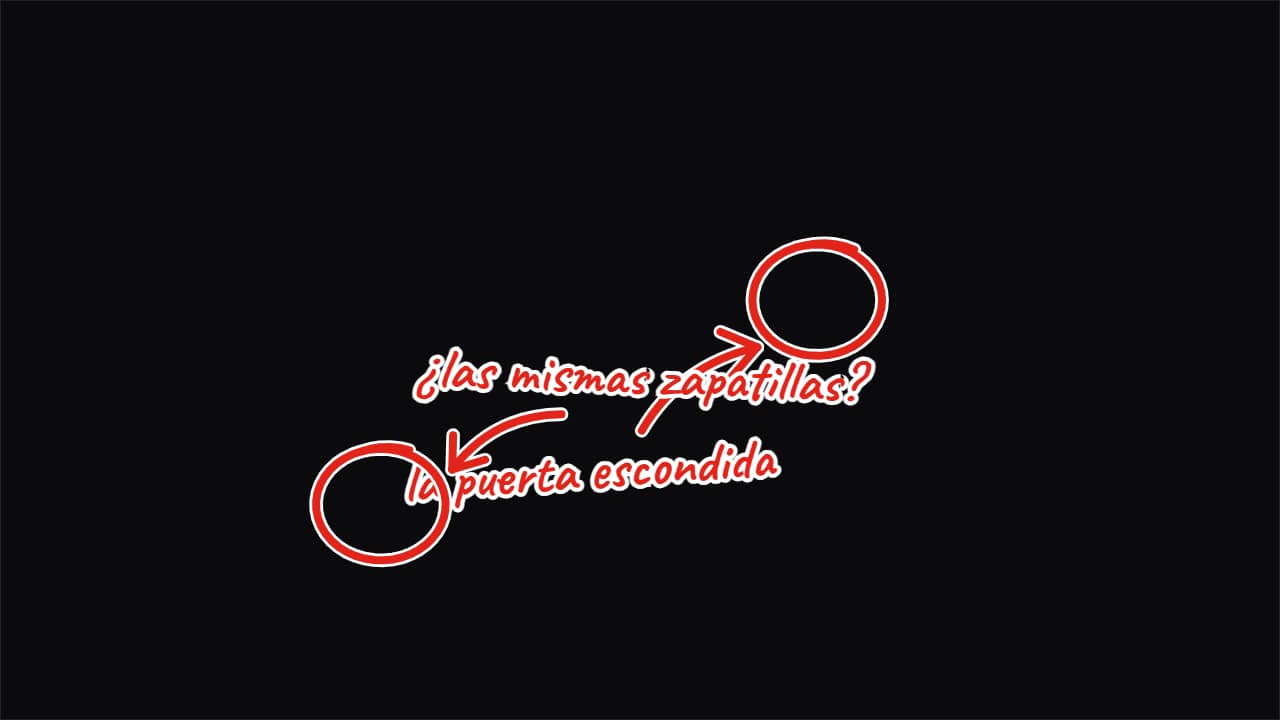
Vas a descargar 1920×1080, 3.5 s, sin fondo (.mov).
BetaGratis durante la beta: crea tu cuenta y exporta sin pagar. Sin tarjeta.Cómo funciona →Gratis durante la beta · sin tarjeta →
Vas a descargar 1920×1080, 3.5 s, sin fondo (.mov).
El gesto de los canales grandes para señalar algo del vídeo: el círculo de rotulador que da su vuelta alrededor de la cosa, la flecha que sale del rótulo y llega con su punta, y el rótulo que golpea. Hasta 3 puntos, uno detrás de otro: escribe «x, y | texto» en % del cuadro (50, 50 es el centro). Tres estilos: rotulador rojo con borde blanco, flecha de papel recortado con sombra dura, o flecha 3D gruesa con pastilla negra (Editorial). En vertical los rótulos se quedan en la zona segura. Pensada sin fondo, encima de tu vídeo.
Colección: Flechas, círculos y señalizaciones
Y además la tipografía y un contorno opcional en las letras, en todas las plantillas.
Expórtala sin fondo y ponla en una pista encima de tu clip: la animación se ve sobre tu vídeo.
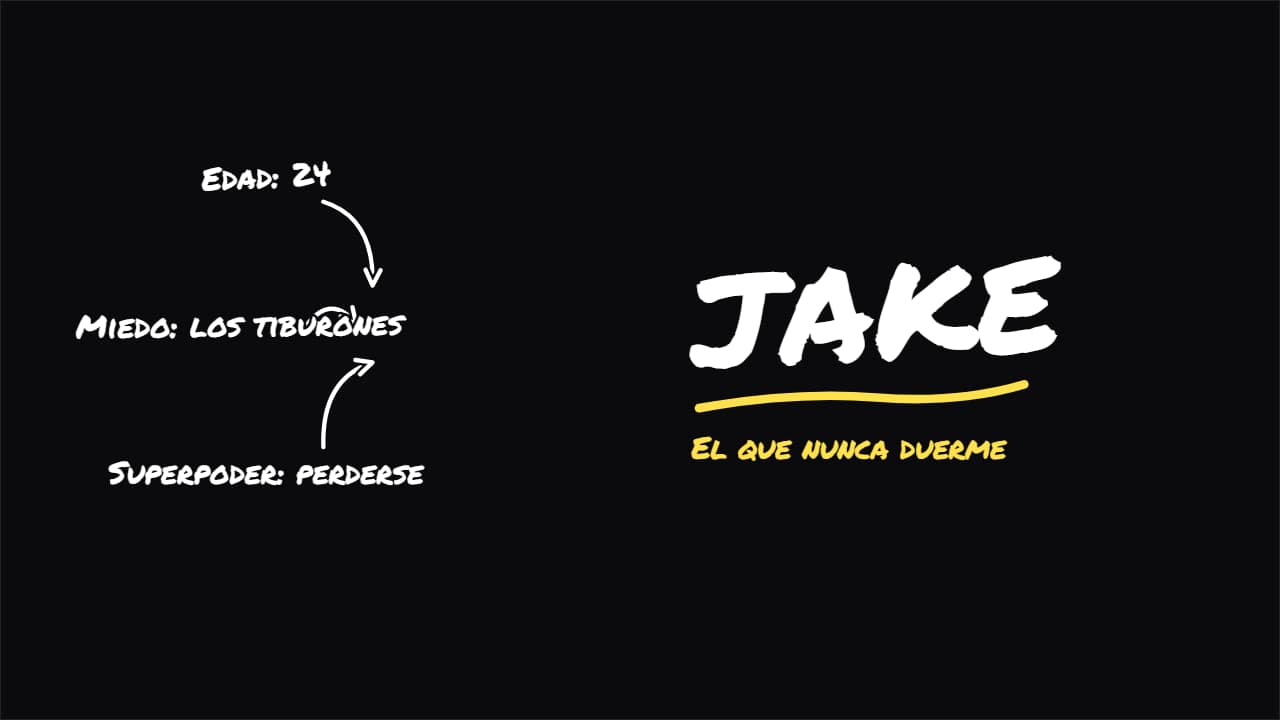 Presentación de personaje (vlog)El «este es Jake» de los vlogs de viajes y de retos: destello, el nombre GOLPEA en grande con su subrayado…
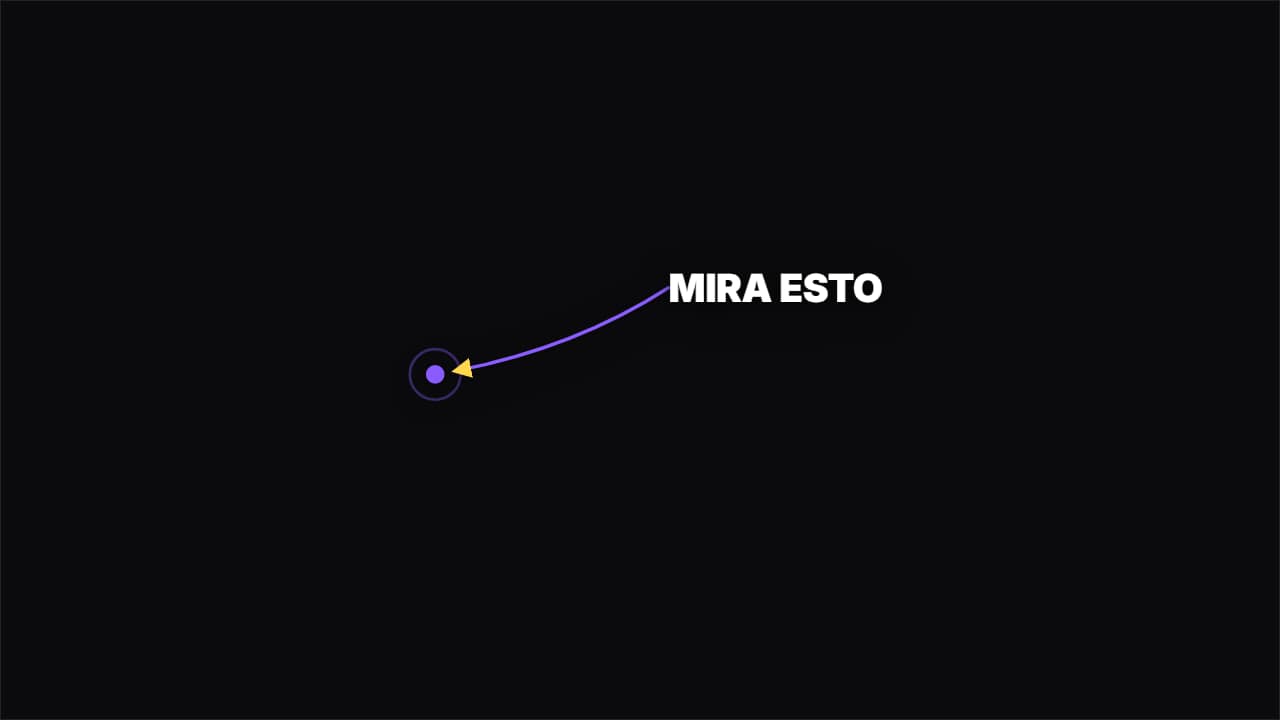 Flecha curvaUna flecha que se traza en curva desde la etiqueta hasta el punto. Dirige la mirada sin tapar el plano.
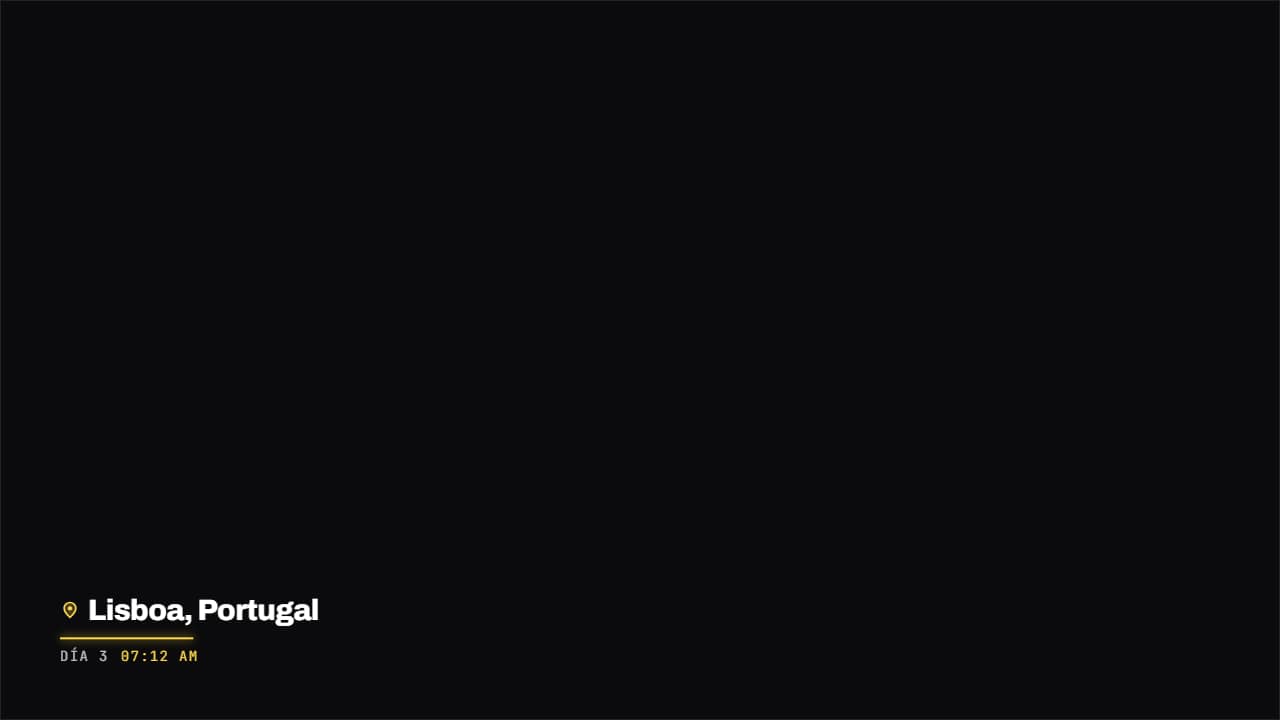 Sello de sitio y fechaChincheta de mapa, nombre del sitio y la fecha debajo en monoespaciada, con un filete de color que se dibuja.
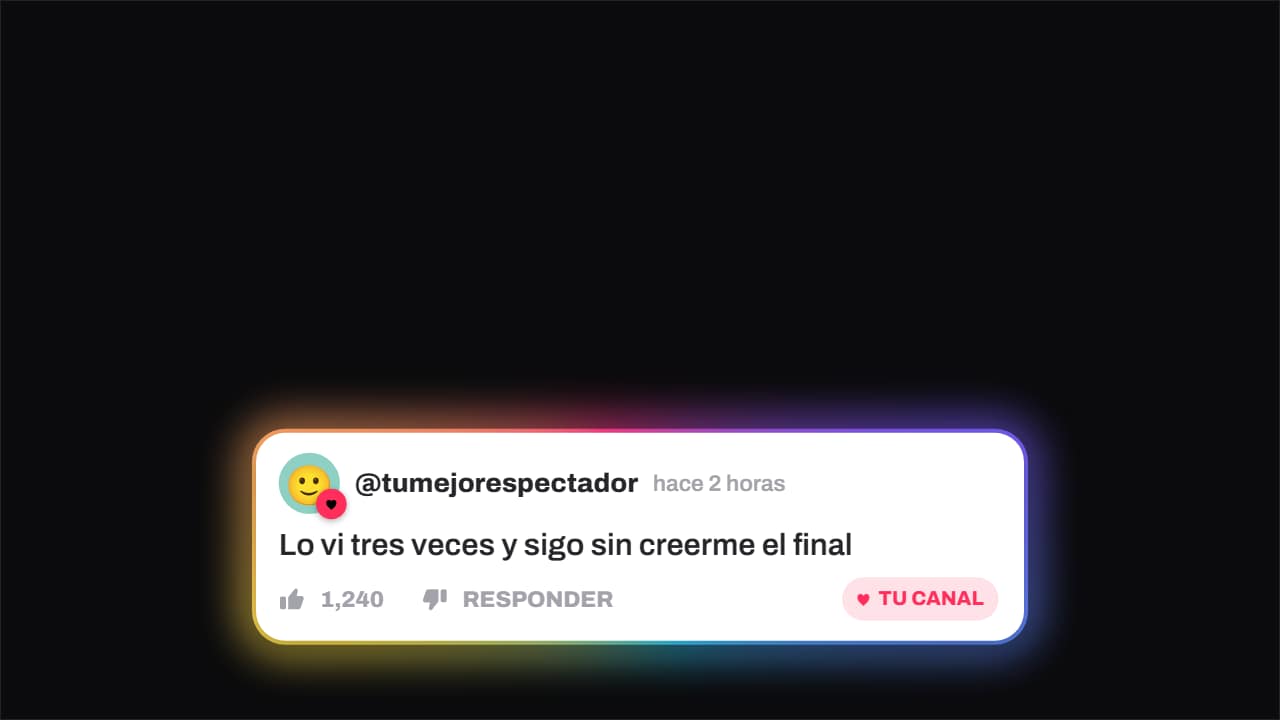 Comentario · el canal le da corazónEl comentario de un espectador, con su avatar, su hora y sus likes, y el momento en el que el canal le pone…
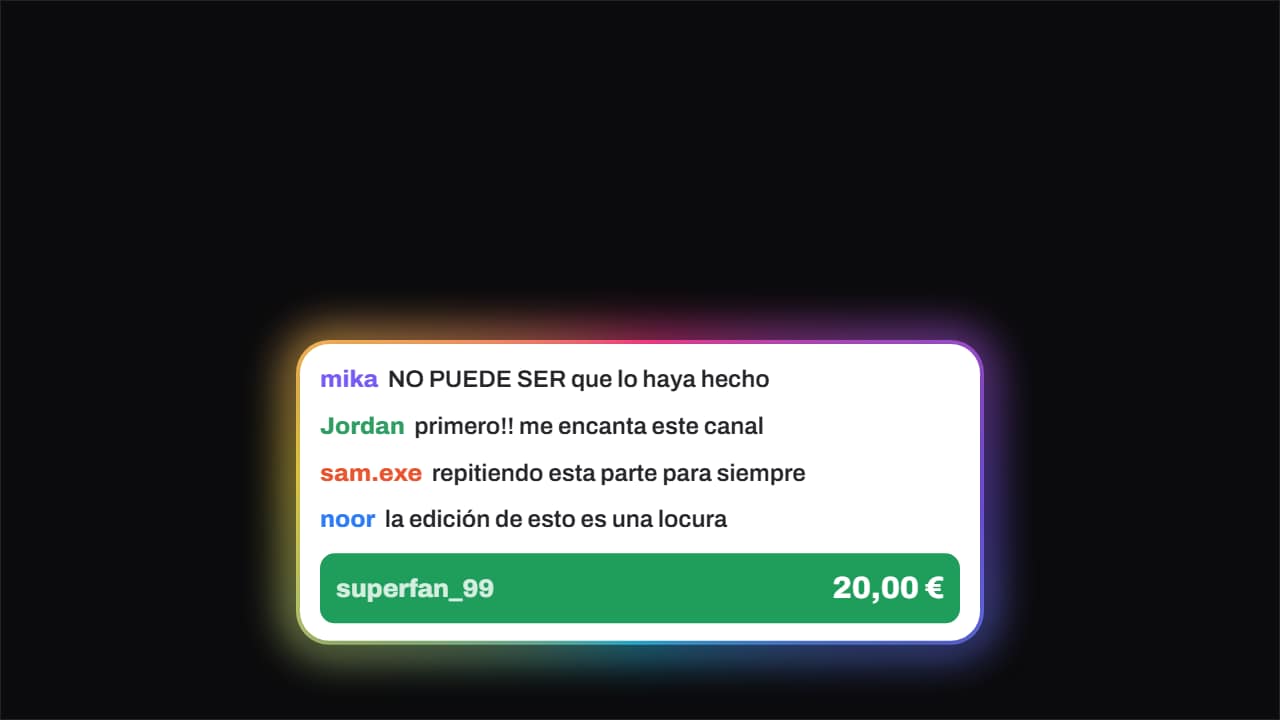 Chat en directo · con donaciónLos mensajes del chat entran uno detrás de otro desde la izquierda y, cuando ya hay ritmo, cae encima el…
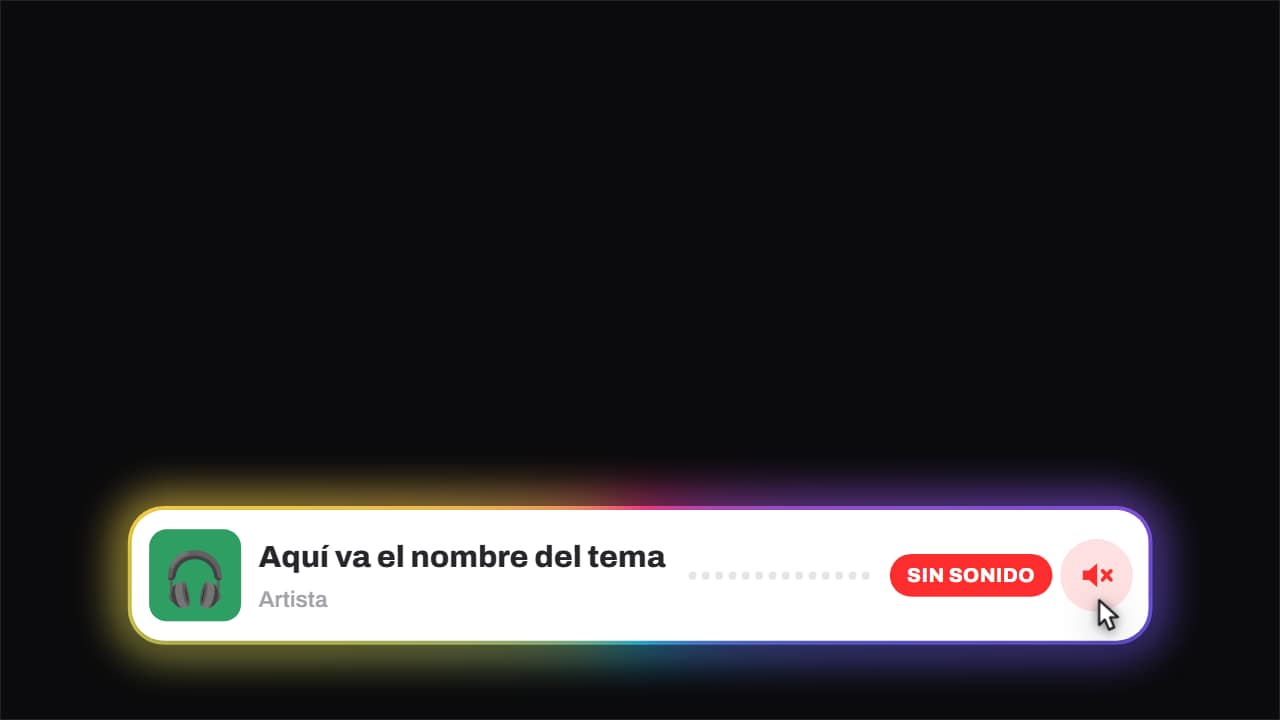 Sonando ahora · y se silenciaPortada, título, artista y un ecualizador que se mueve de verdad (tres senos desfasados, así que suena a…
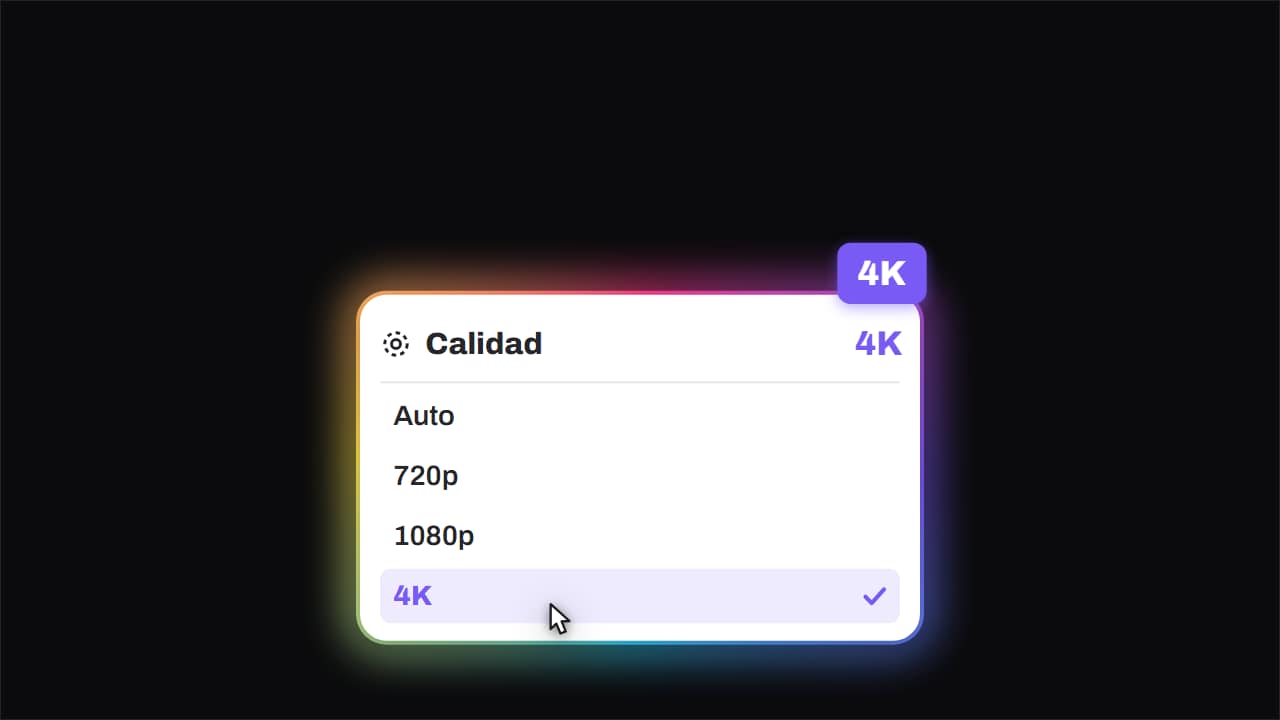 Calidad · sube a 4KEl menú de calidad que se abre, el cursor que baja y la insignia grande que aterriza girada en la esquina.
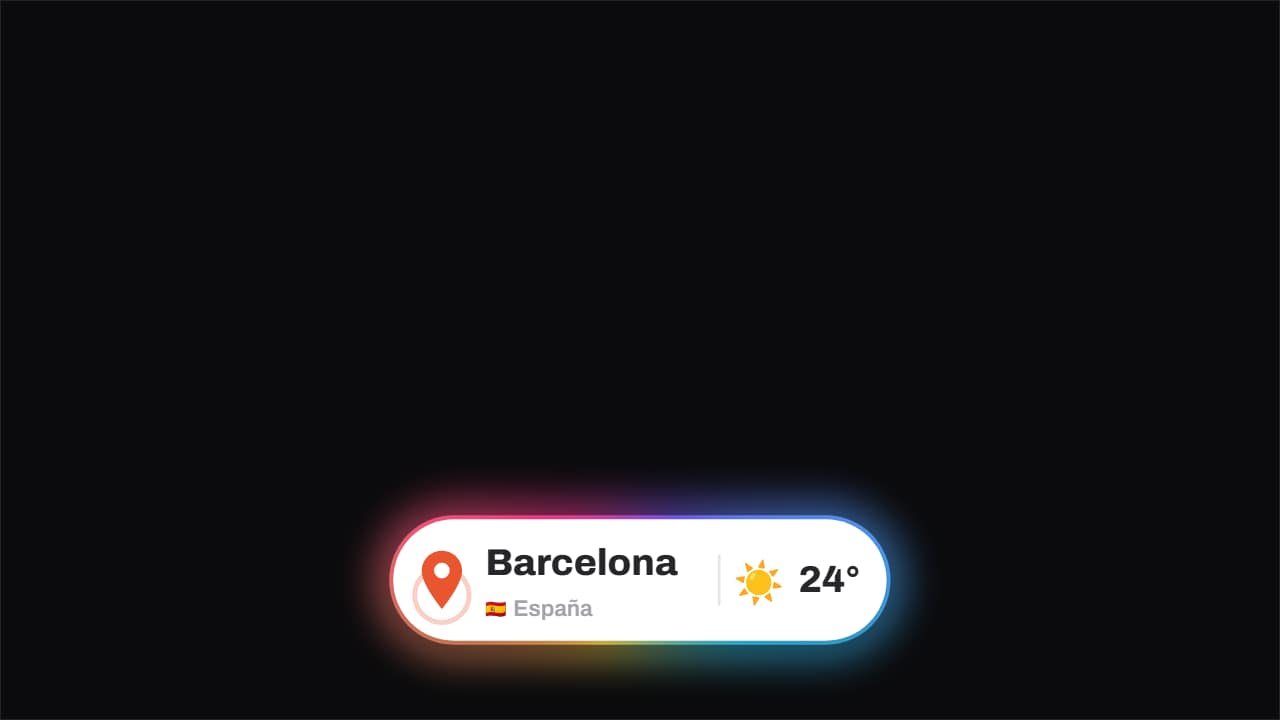 Lugar · el alfiler cae y hace pingEl alfiler cae desde arriba con su rebote y se queda soltando anillos, al lado el sitio y el país con su…