Proporção1920×1080é assim que ele baixa
Prévia não muda o arquivo
Você vai baixar 1920×1080, 3.5 s, sem fundo (.mov).
BetaGrátis durante a beta: crie sua conta e exporte sem pagar nada. Sem cartão de crédito.Como funciona →Grátis durante a beta · sem cartão →
Você vai baixar 1920×1080, 3.5 s, sem fundo (.mov).
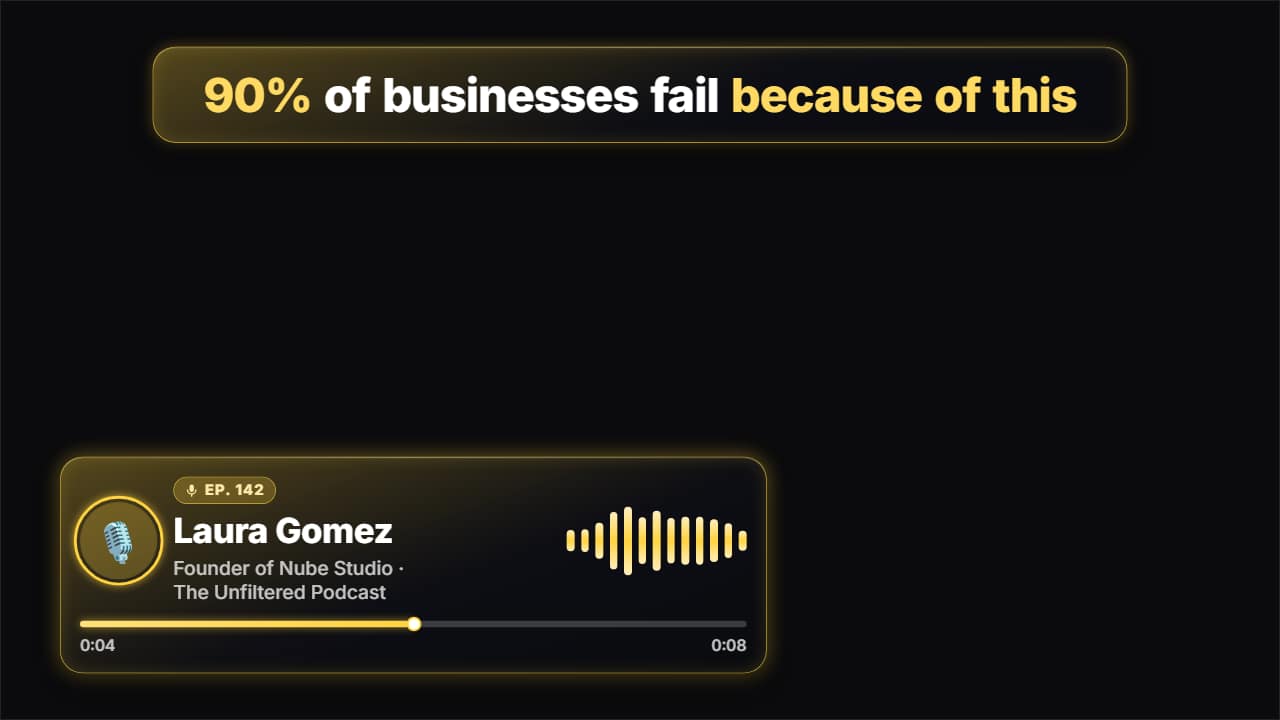
Tudo o que vai por cima de um corte de podcast para Shorts, TikTok e Reels: o gancho no alto entrando palavra por palavra (com as palavras entre *asteriscos* na sua cor), a faixa de quem fala, a onda da voz se mexendo como alguém falando e a barra de progresso com o tempo. Pensado primeiro para vertical.
Coleção: YouTube Shorts templates
E ainda a fonte e um contorno opcional nas letras, em todos os templates.
Exporte sem fundo e coloque numa faixa acima do seu clipe: a animação aparece sobre o seu vídeo.
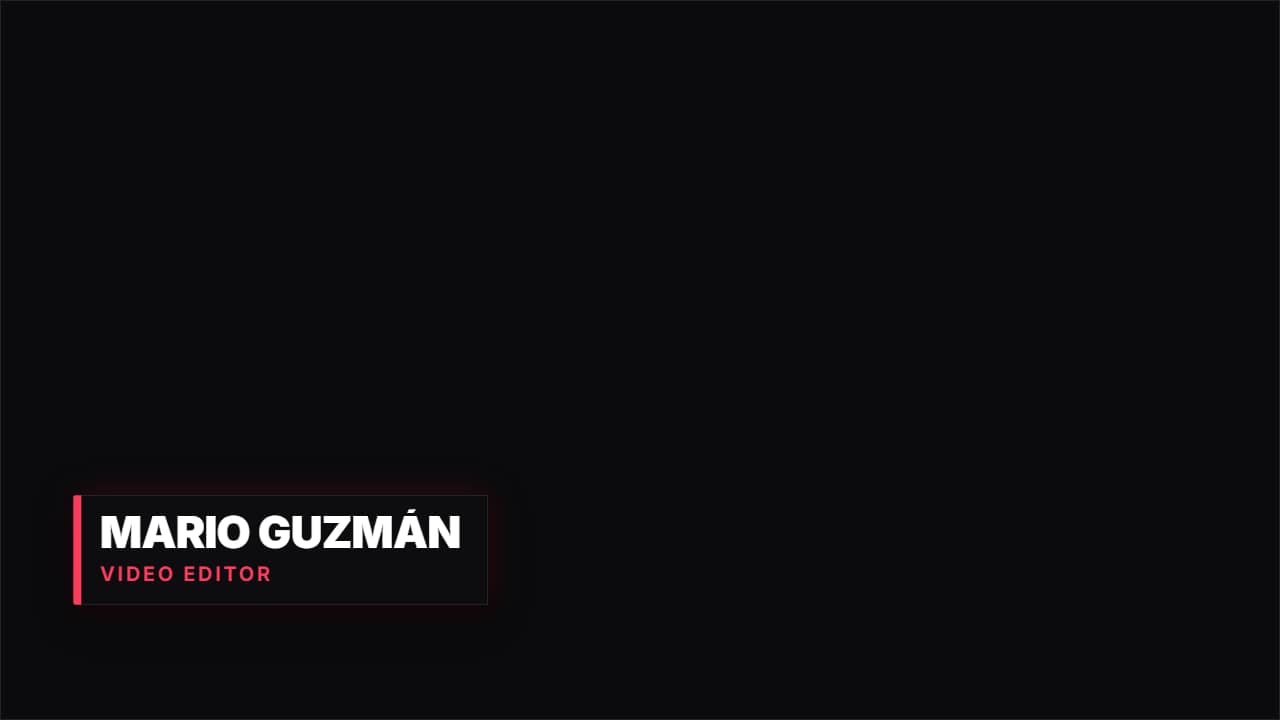 Lower third · BarraUm painel escuro com uma barra de cor se abrindo, nome e cargo. A faixa clássica de entrevista, bem feita.
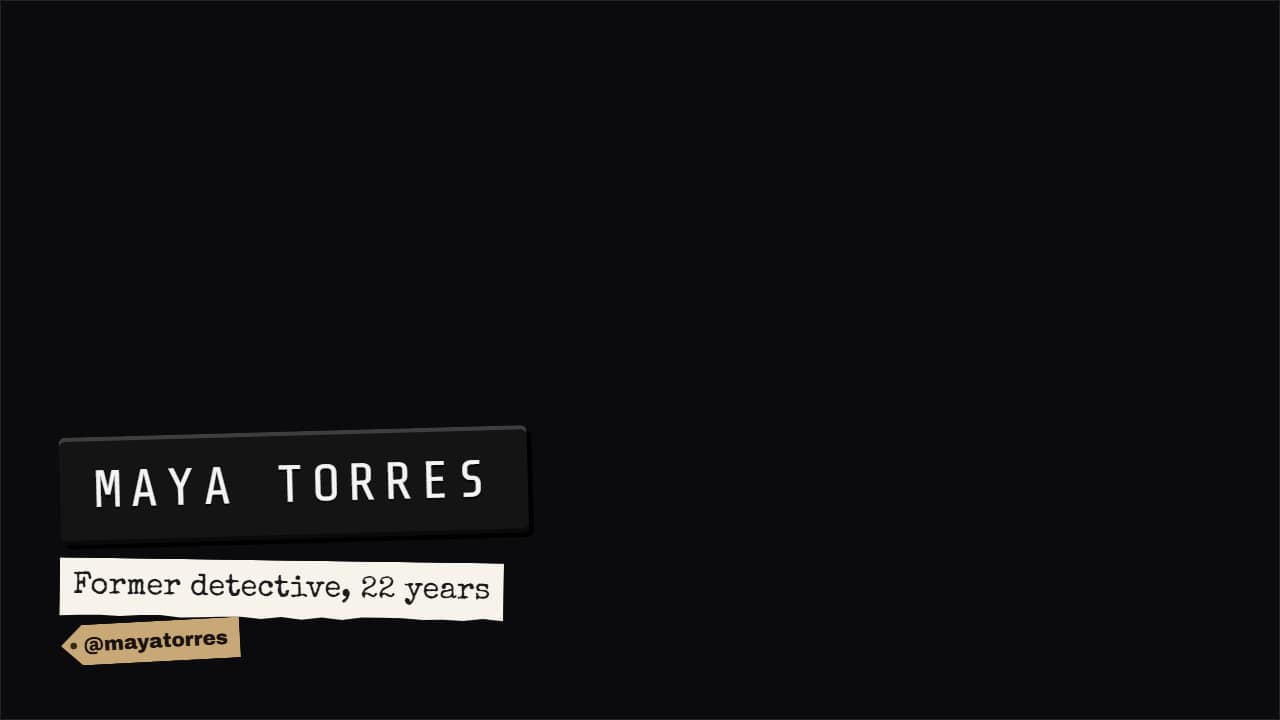 Lower third de documentário: rotuladora, fita ou legenda de jornalO nome na tela como fazem os documentários e os vídeo-ensaios dos canais grandes: em MATERIAL, não numa…
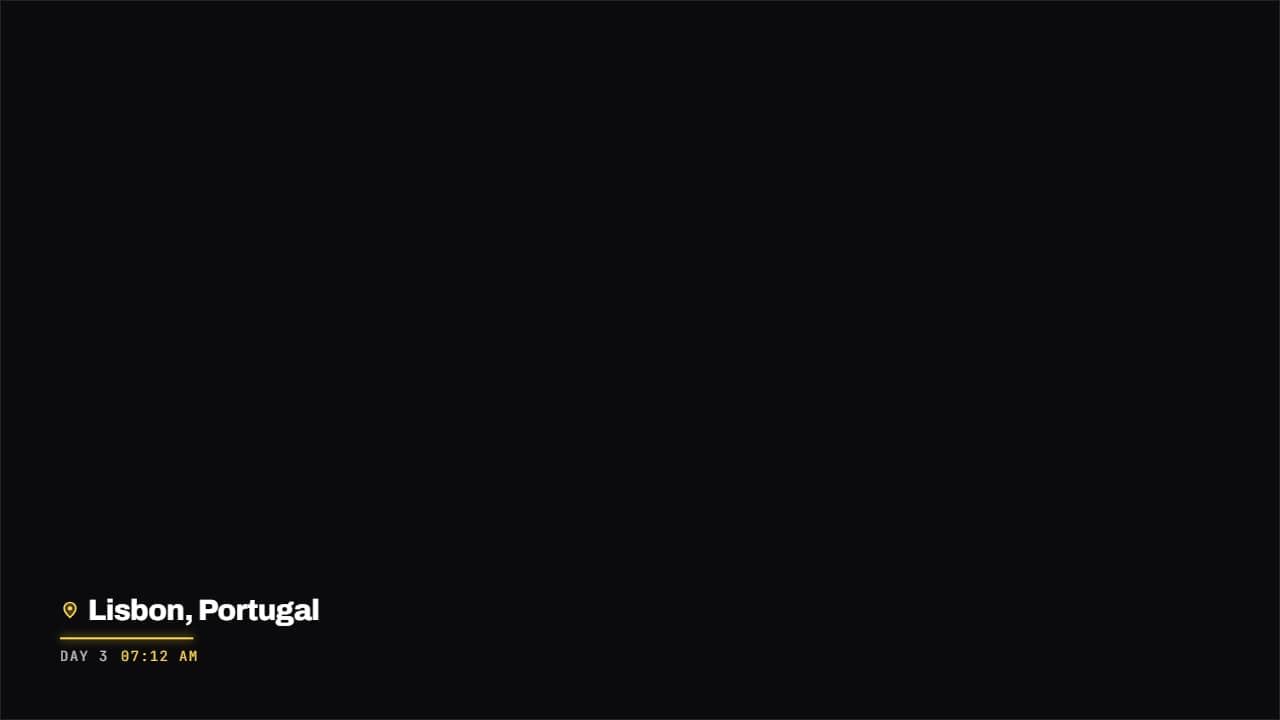 Selo de lugar e dataUm pino de mapa, o nome do lugar e a data embaixo em fonte mono, com uma linha colorida se desenhando.
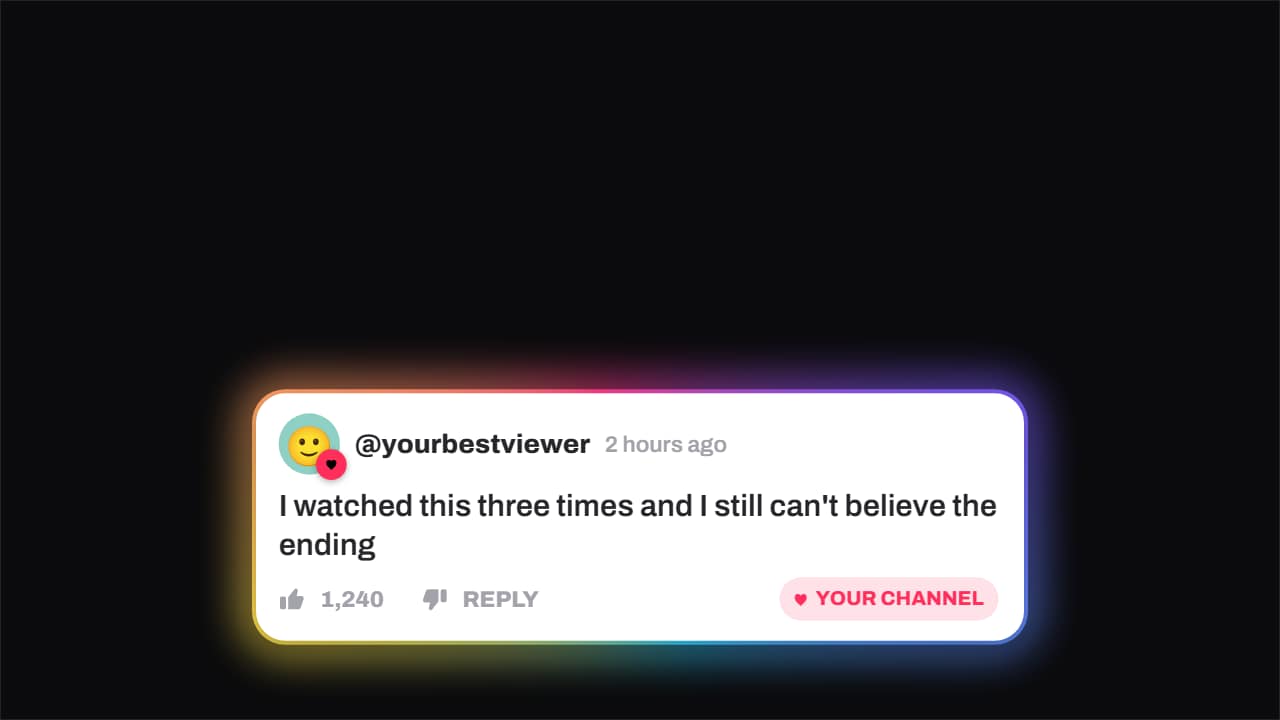 Comentário · com coração do canalO comentário de um espectador — avatar, horário, curtidas — e o momento em que o canal dá o coração: o selo…
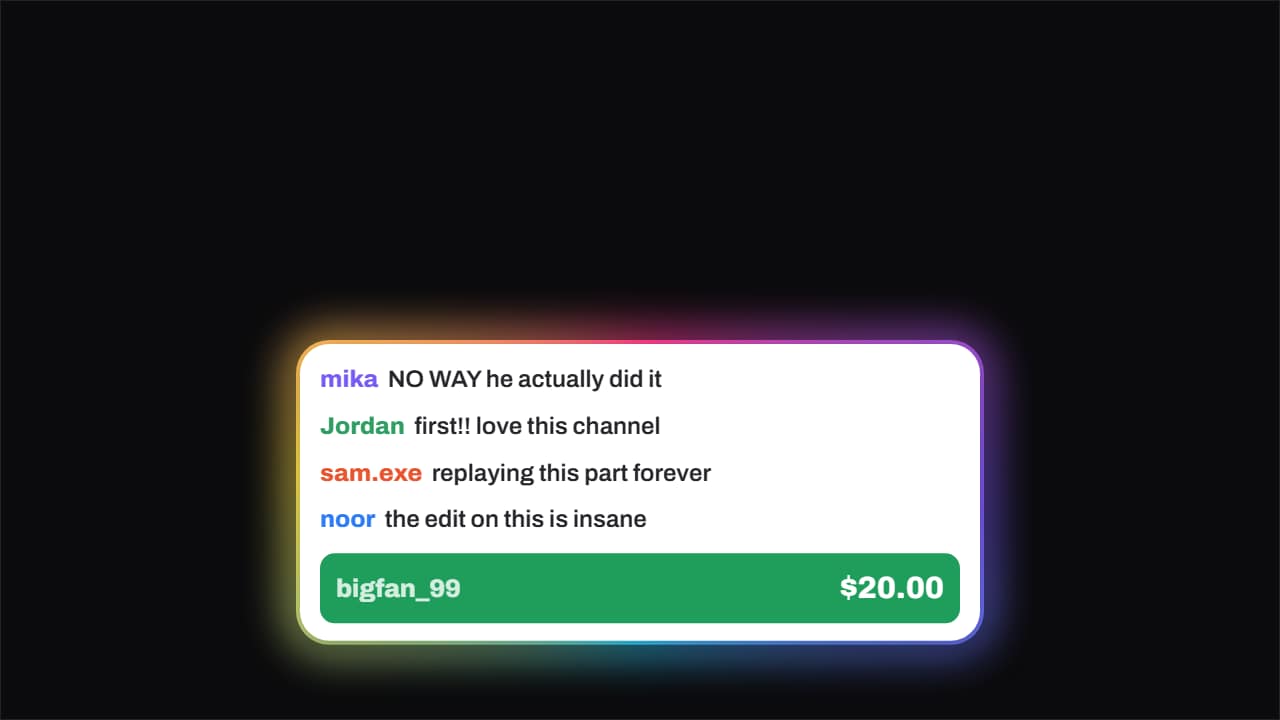 Chat ao vivo · com doaçãoAs mensagens do chat entram uma depois da outra pela esquerda e, quando já há ritmo, cai a mensagem paga por…
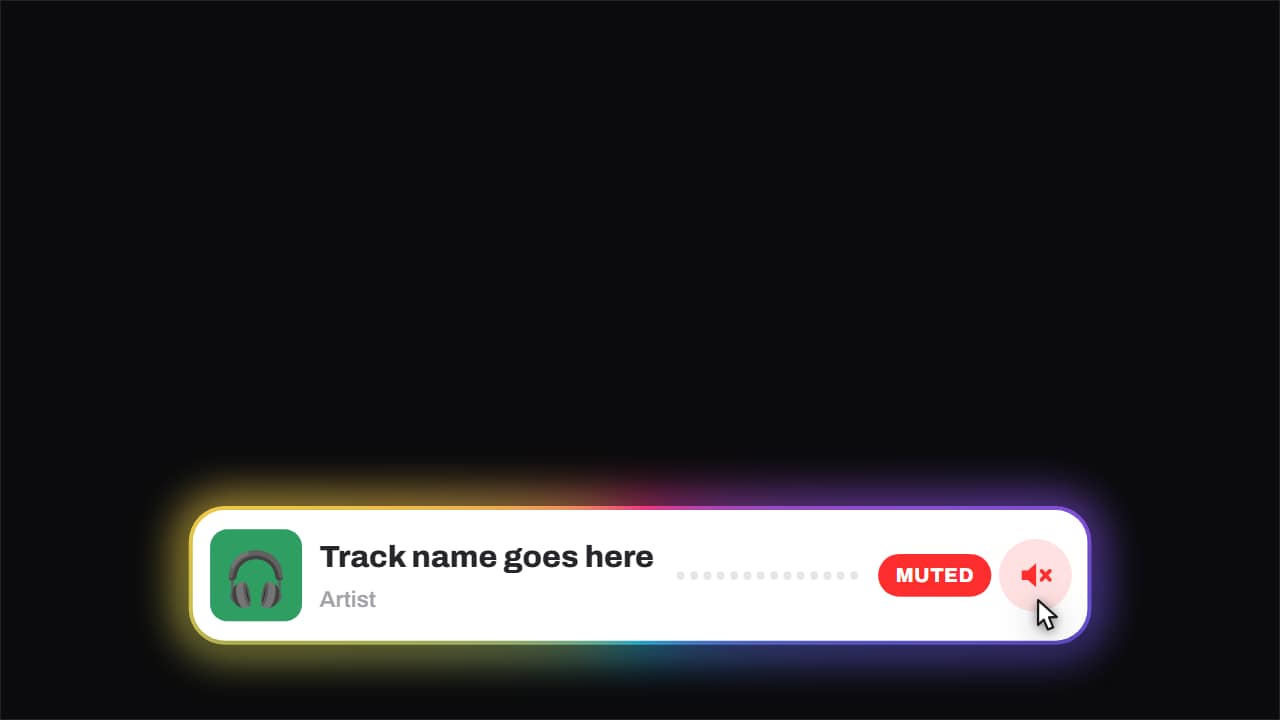 Tocando agora · e fica no mudoCapa, faixa, artista e um equalizador que se mexe de verdade.
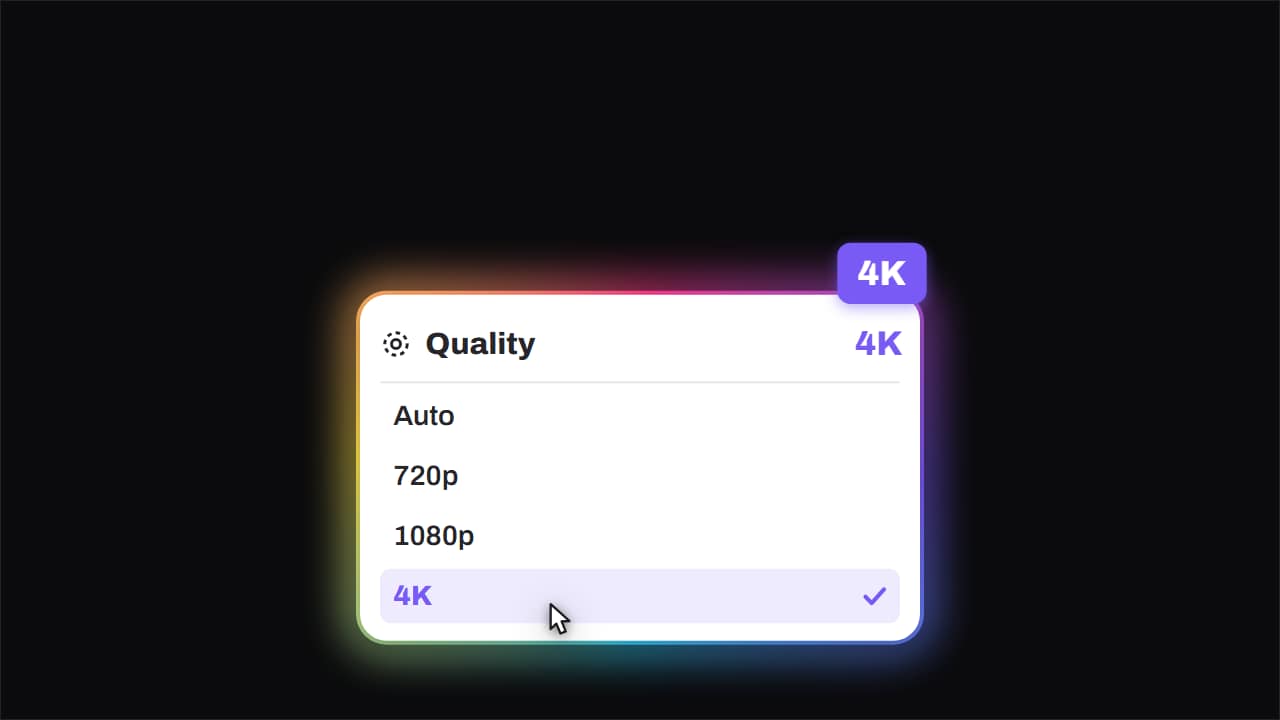 Qualidade · subiu para 4KO menu de qualidade abre, o cursor desce e o selo grande cai girado no canto.
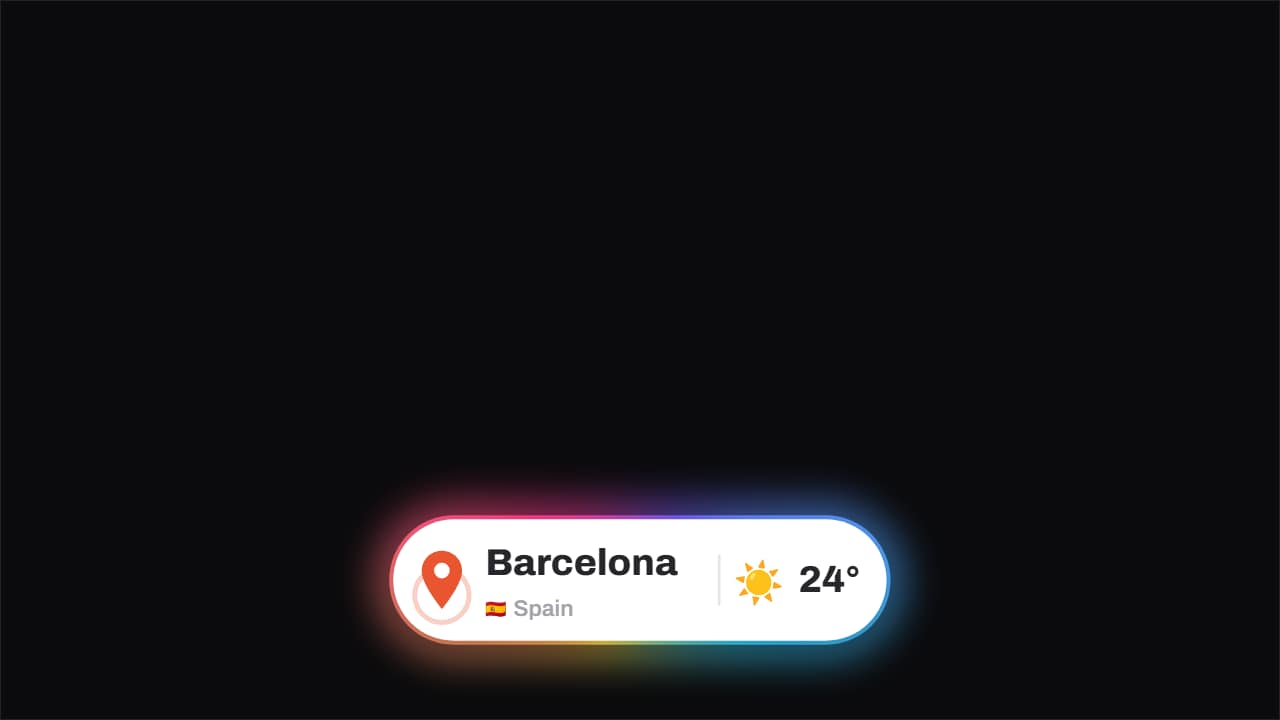 Localização · o pino cai e pulsaO pino cai do alto quicando e continua pulsando, o lugar e o país com a bandeira ficam ao lado, e o clima e…