Animação de curtir, comentar e inscrever-se com o nome do seu canal
Escreva o nome do canal, coloque o seu @ se quiser, escolha a cor e confira na hora seis animações de deixar o like, comentar e se inscrever já com ele — da tecla 3D ao cartão de vidro fosco. Abra a que combina com o seu vídeo e exporte sem fundo ou em tela verde.
Faça a sua animação de curtir e inscrever-se
O quadriculado é a parte transparente: em cima do seu vídeo fica só a animação.
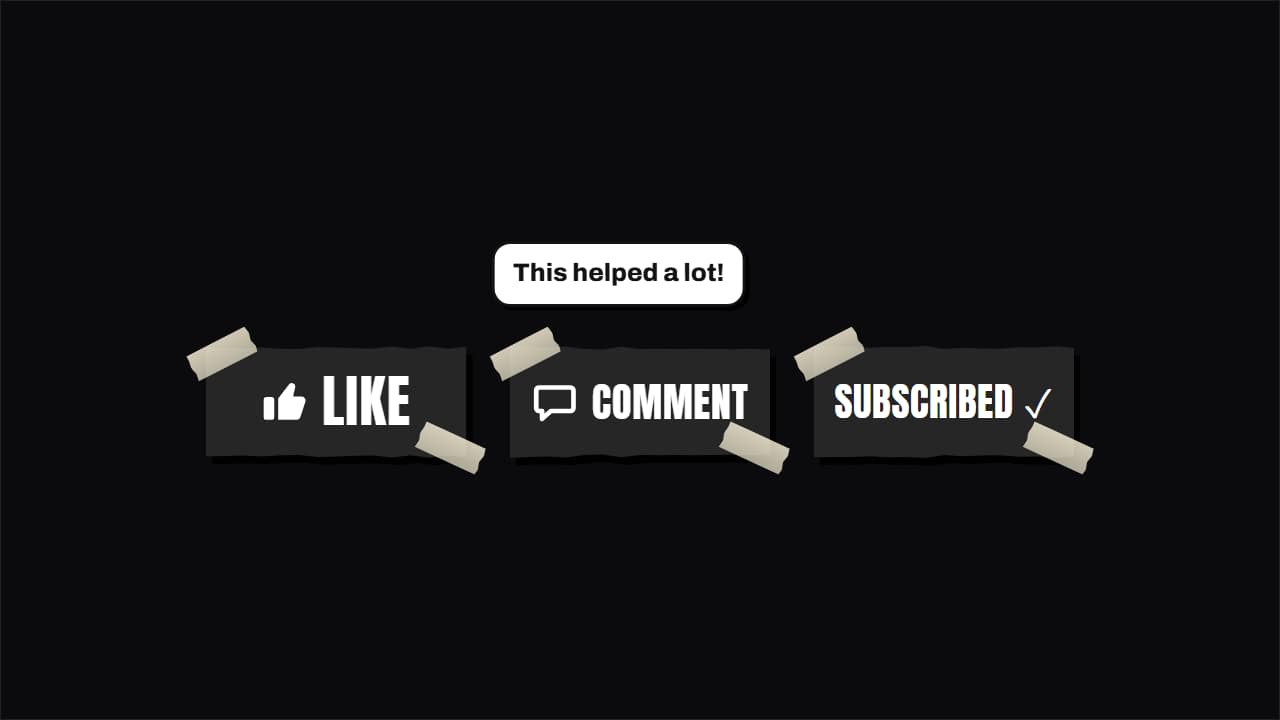
Like, comment & subscribe, hand-made
Personalizar e exportar — grátis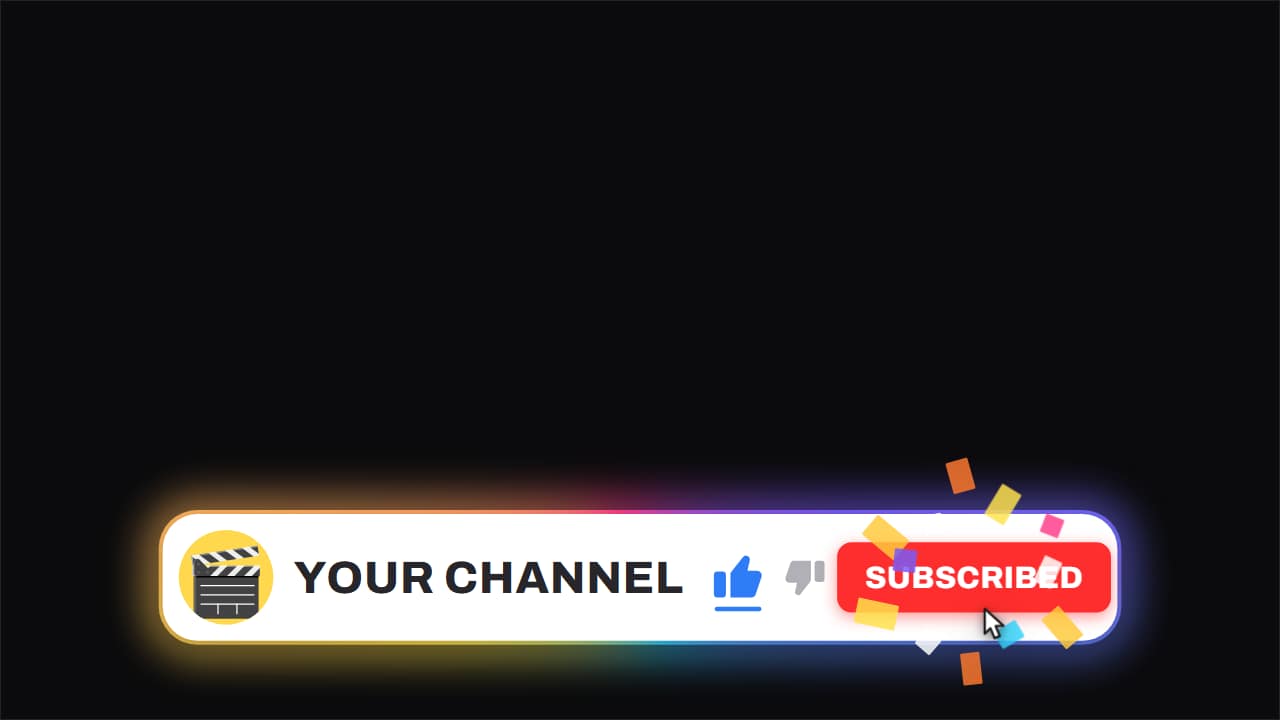
Channel bar · like and subscribe
Personalizar e exportar — grátis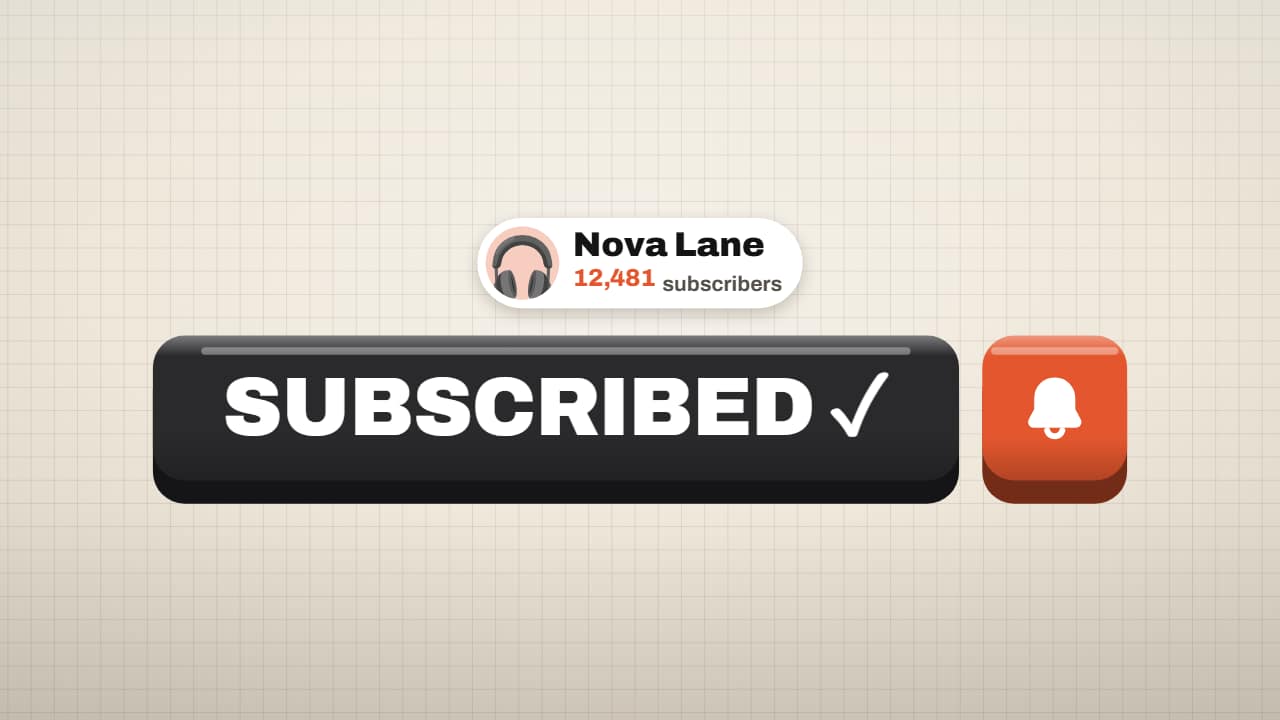
Subscribe button on a 3D key
Personalizar e exportar — grátis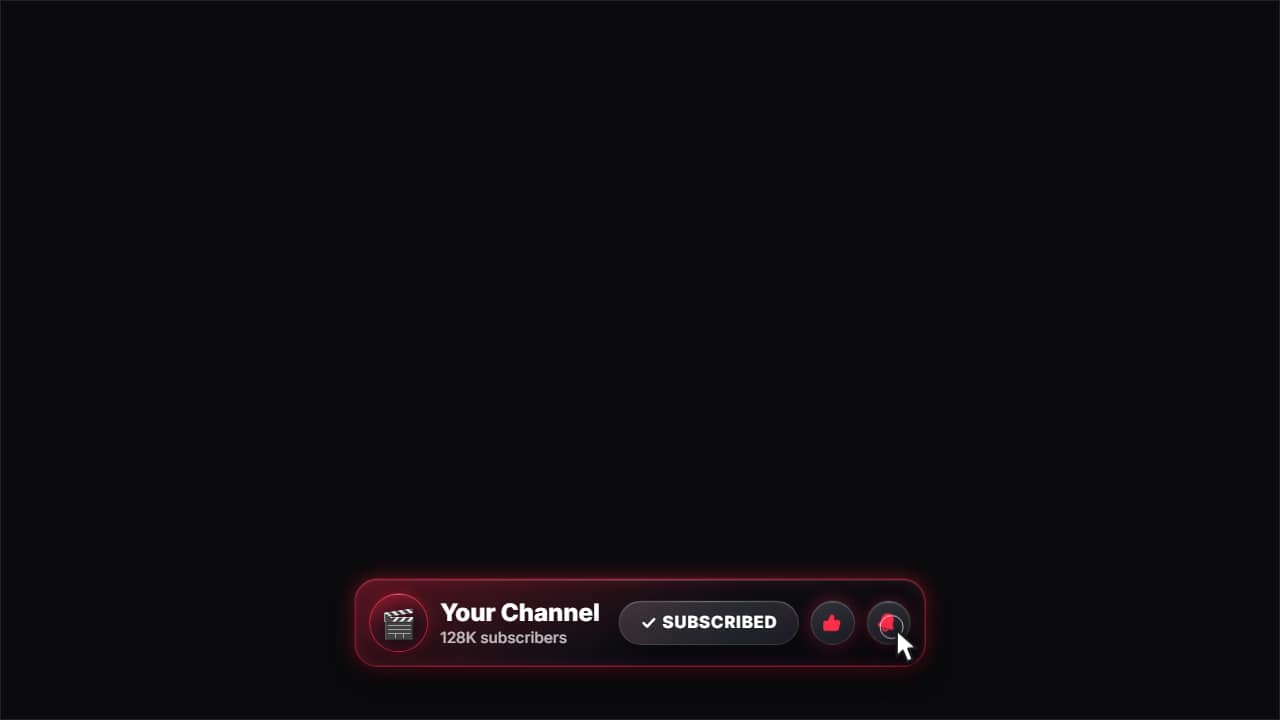
Glass subscribe card
Personalizar e exportar — grátis
«Comment the keyword» 3D keycap CTA
Personalizar e exportar — grátis
Hit like
Personalizar e exportar — grátis
Seis jeitos de pedir o like
O pedido de «deixa o like e se inscreve» se repete em todo vídeo, e é o visual que faz ele não parecer obrigação. Aqui tem a barra do canal clicada pelo cursor (a animação mais exportada do site), a tecla de inscrever-se que afunda no clique no estilo Editorial 3D, o cartão de vidro com like e sininho, a tecla de «comente a palavra», o polegar clássico com o seu @ e um trio feito à mão de curtir, comentar e inscrever-se em papel recortado.
Nenhuma prévia é gravação: é o template de verdade rodando, então o que você digita vira parte da animação e continua nítido até em 4K. No editor ainda dá para trocar as palavras dos botões, o número de inscritos, a posição, o tamanho e o formato — 16:9, 9:16 para Shorts e Reels, ou 1:1.
A hora certa de mostrar
O pedido rende mais logo depois de entregar algo para quem assiste: a dica que funcionou, a revelação, o resultado. Deixe na tela uns três ou quatro segundos e siga com o vídeo. O trio feito à mão e a tecla de comentar combinam com o final, quando o objetivo é puxar comentário.
O arquivo sem fundo fica por cima da gravação sem caixa nenhuma em volta. Se você edita no celular, escolha o MP4 em tela verde e tire o verde com o chroma key do aplicativo.
Como usar no seu editor
CapCut
- No computador, solte o arquivo numa faixa acima do clipe. No celular, vá em Sobreposição → Adicionar sobreposição.
- Aplicativo de celular costuma mostrar o .mov sem fundo como preto: nesse caso use o MP4 em tela verde.
Premiere Pro
- Importe o .mov e coloque na V2, acima do trecho que ele vai cobrir.
- Corte no momento em que você pede o like; a transparência vai junto.
DaVinci Resolve
- Leve o .mov para o Media Pool e coloque na faixa de cima da gravação.
- Ficou preto no lugar do vídeo? Botão direito → Clip Attributes → Alpha Mode: Premultiplied.
Perguntas frequentes
- O criador de curtir e inscrever-se é grátis?
- Digitar e assistir às prévias é grátis e não pede conta. Para exportar o vídeo você entra na sua conta; durante a beta aberta as contas novas recebem créditos de exportação sem pagar nada.
- As animações usam o logo do YouTube?
- Não. Os ícones são desenhos genéricos — polegar, sininho, balão de fala —, nenhum logo de empresa, então funcionam em qualquer rede.
- Dá para mudar a palavra do botão?
- Dá. Abra a animação e troque os textos no editor: «INSCREVER-SE», «CURTIR», o comentário e até a palavra da tecla 3D.
- Cabe num Short ou num Reel?
- Todas também saem em 9:16. Deixe no meio do quadro, longe da legenda de baixo e dos botões da lateral direita.
- Precisa só do botão de inscrever-se?
- O criador de botão de inscrever-se tem mais cinco botões pensados para o clique de se inscrever, além da versão em tela verde.
Quer outro estilo? Ver todos os templates de botão de inscrever-se e curtir