Proporção1920×1080é assim que ele baixa
Prévia não muda o arquivo

Você vai baixar 1920×1080, 3.5 s, sem fundo (.mov).
BetaGrátis durante a beta: crie sua conta e exporte sem pagar nada. Sem cartão de crédito.Como funciona →Grátis durante a beta · sem cartão →
Você vai baixar 1920×1080, 3.5 s, sem fundo (.mov).
Um anel esvaziando a cada segundo com o número dentro e um final de efeito. Para desafios e aberturas.
Ferramenta grátis: Criador de contagem regressiva · Contagem regressiva em tela verde
Coleção: Contagens regressivas · Workout timer overlays · Green screen overlays
Guia passo a passo: How to make a countdown timer for a video
E ainda a fonte e um contorno opcional nas letras, em todos os templates.
Exporte sem fundo e coloque numa faixa acima do seu clipe: a animação aparece sobre o seu vídeo.
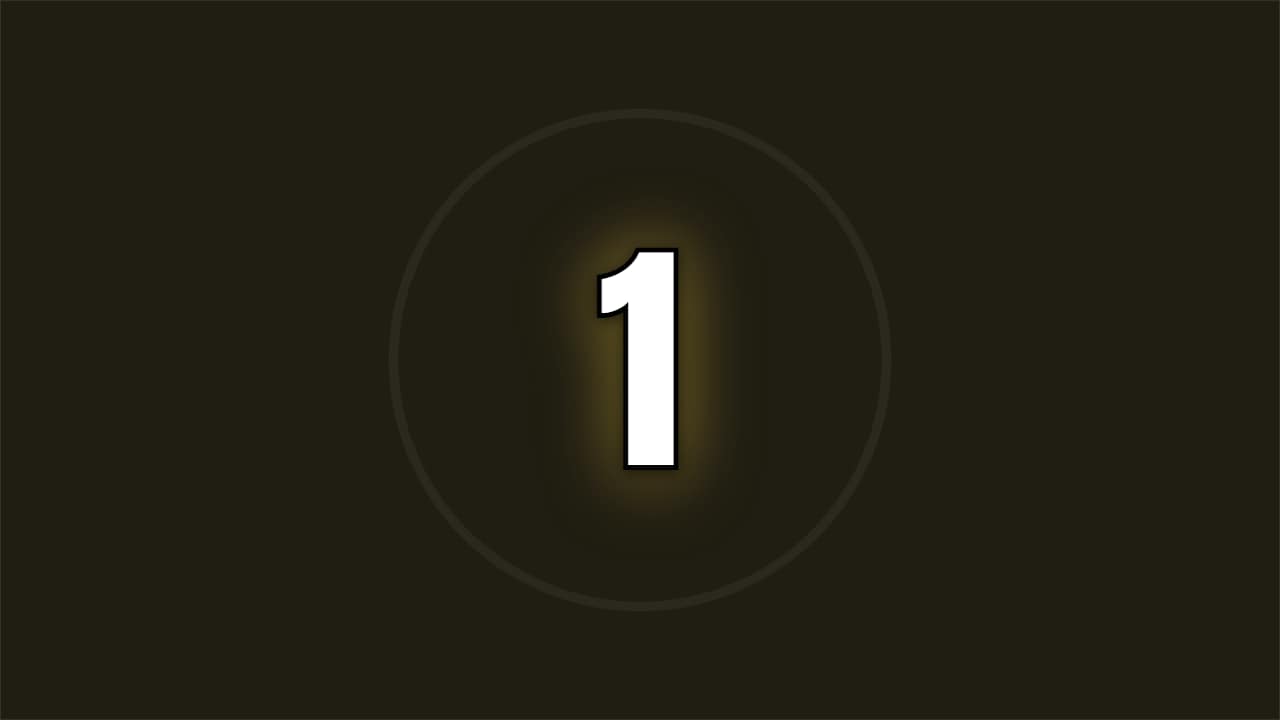 Contagem regressiva · FlashUm número em tela cheia com um golpe de cor e uma onda de choque a cada segundo.
 Contagem regressiva · EsportivaUm número limpo com uma barra de progresso por segundo. Discreto, combina com qualquer vídeo.
 Story chapterA big roman numeral, a rule and a serif title. Understated and airy: the one that separates the parts of a…
 Prize unlocked!A big star spinning as it lands, with colorful sparkles around it and the message underneath.
 The wheel decidesThe options fly past and the wheel SLOWS DOWN until it stops on one, which lights up.
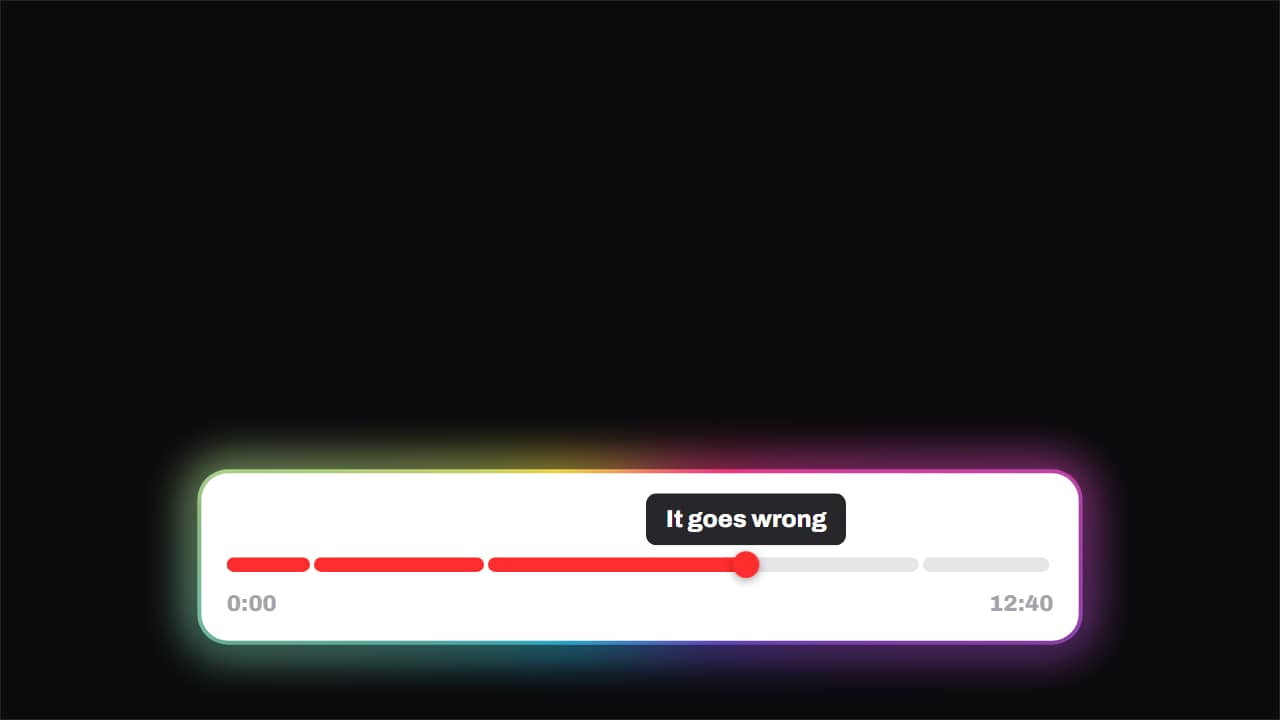 Chapters · the playhead runs the videoThe progress bar split into chapters, with the playhead genuinely crossing it and a tooltip above naming the…
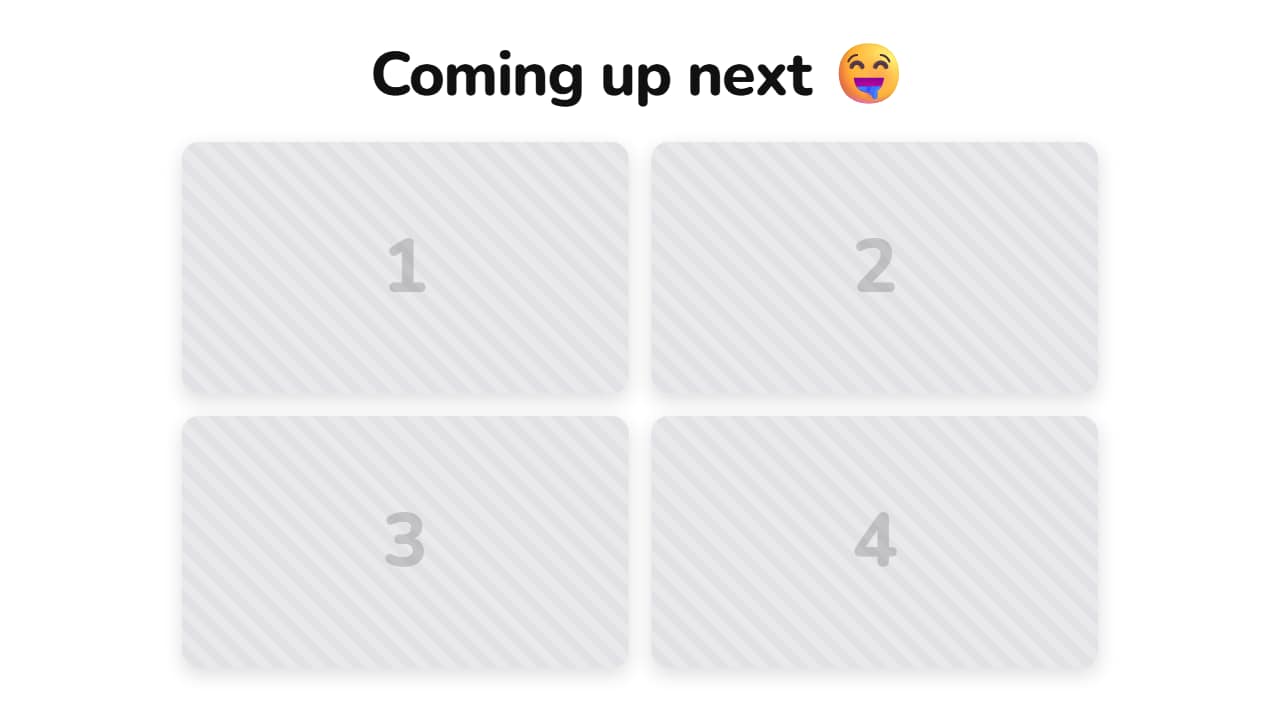 A teaser of your clipsA headline on top and your videos in cards, like the "what's coming" teasers all over Shorts.
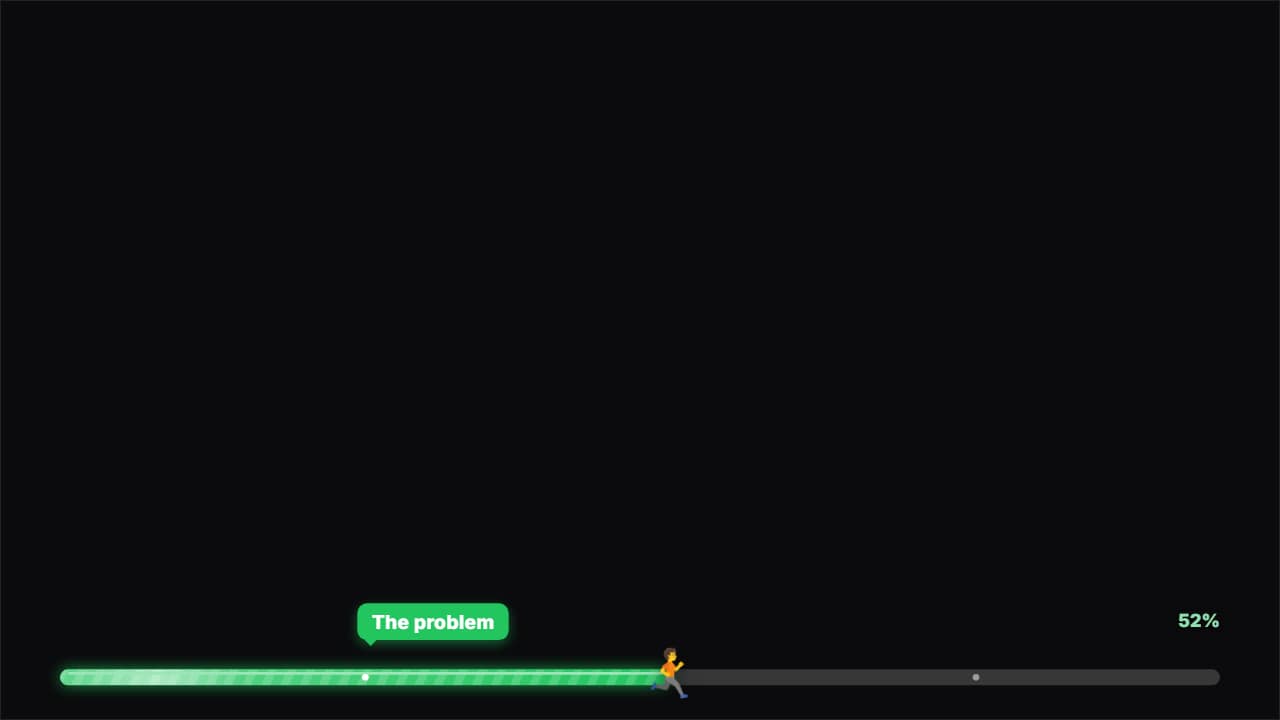 Progress barA bar at the top or the bottom that fills across the WHOLE video at a steady pace (it never slows down: it…