Como fazer um globo 3D com zoom até um país (sem After Effects)
5 min · 8 passos
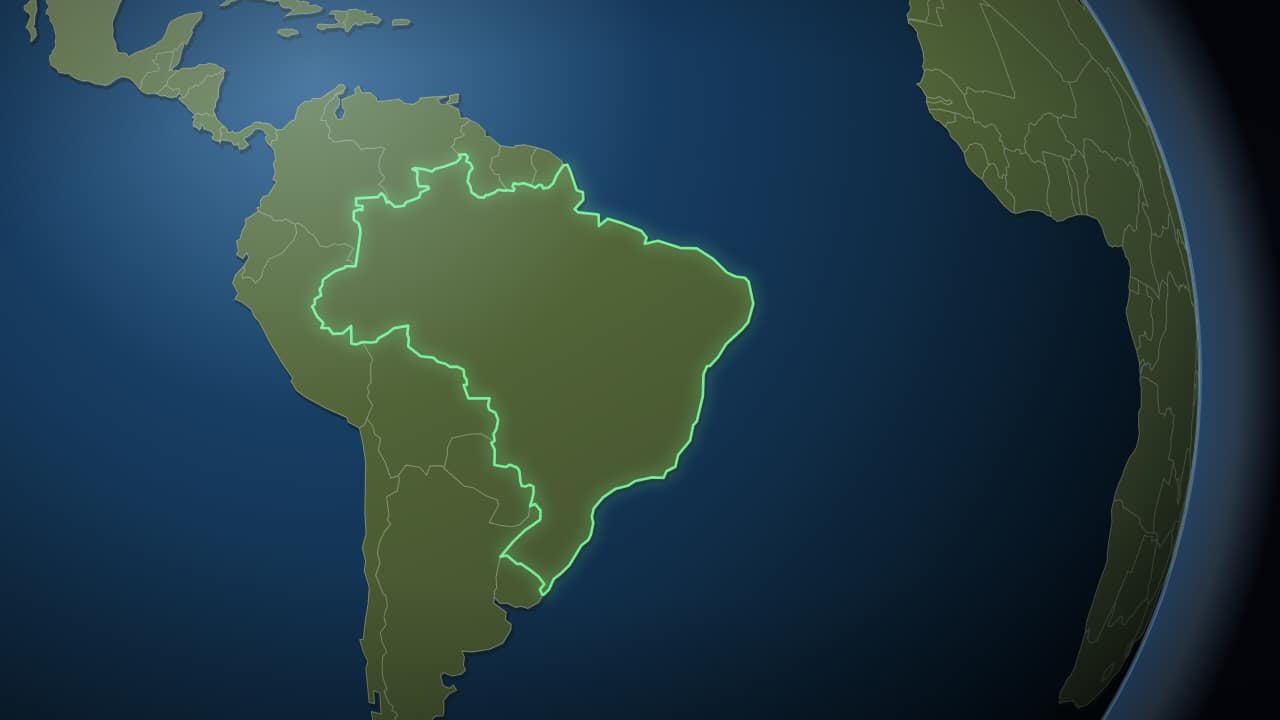 Globo 3D com zoom no país, do espaçoTeste agora — grátis →
Esse plano aparece em todo documentário, canal de história e vídeo de viagem: o planeta girando no escuro, a câmera descendo até um país, a fronteira acendendo e a bandeira preenchendo o desenho.
Em vez de After Effects com plugin de mapa 3D, aqui você faz no navegador, com um template editável: escreve o país, acerta o tempo e exporta um vídeo Full HD para qualquer editor.
A resposta curta
Abra o template do globo 3D, escolha o formato, digite o país no campo País e ajuste, em segundos, quando a câmera começa a se aproximar e quanto tempo dura a aproximação. Escolha as cores e se a bandeira preenche o país, e exporte: um MP4 com o espaço atrás, para usar como plano próprio, ou um .mov sem fundo para colocar por cima das suas imagens.
Teste agora: Globo 3D com zoom no país, do espaço
Editar e ver a prévia ao vivo é grátis e não pede conta.
O que você precisa
- O país da sua história e, mais ou menos, o segundo do vídeo em que ele precisa aparecer.
- Uma conta no AnimateMyVideo para baixar o vídeo (você entra com o Google).
- CapCut, Premiere Pro, DaVinci Resolve, Final Cut Pro ou o editor que você já usa.
Os templates deste guia
- Do espaço até o seu paísA Terra pequena contra o preto, girando devagar, e então a câmera avança até o país: a fronteira se desenha…
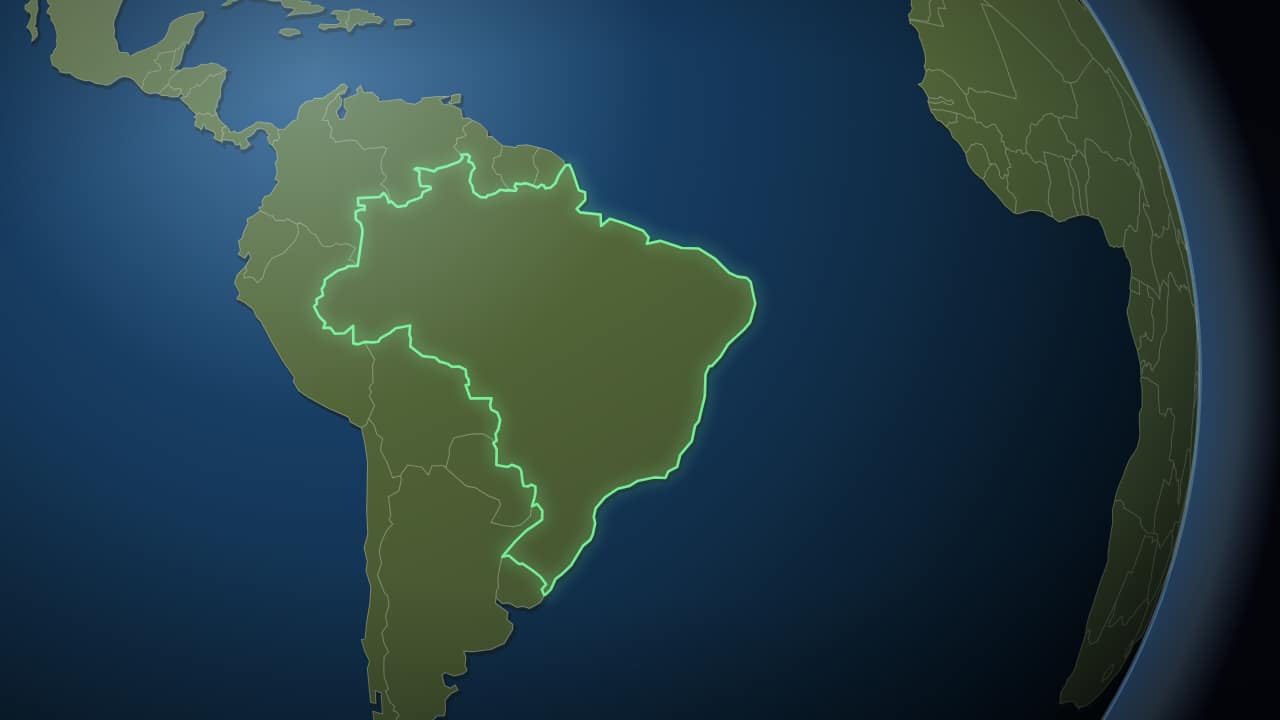 Até o país em dois segundosA mesma viagem sem espera: a câmera sai quase na hora e chega ao país em pouco mais de um segundo.
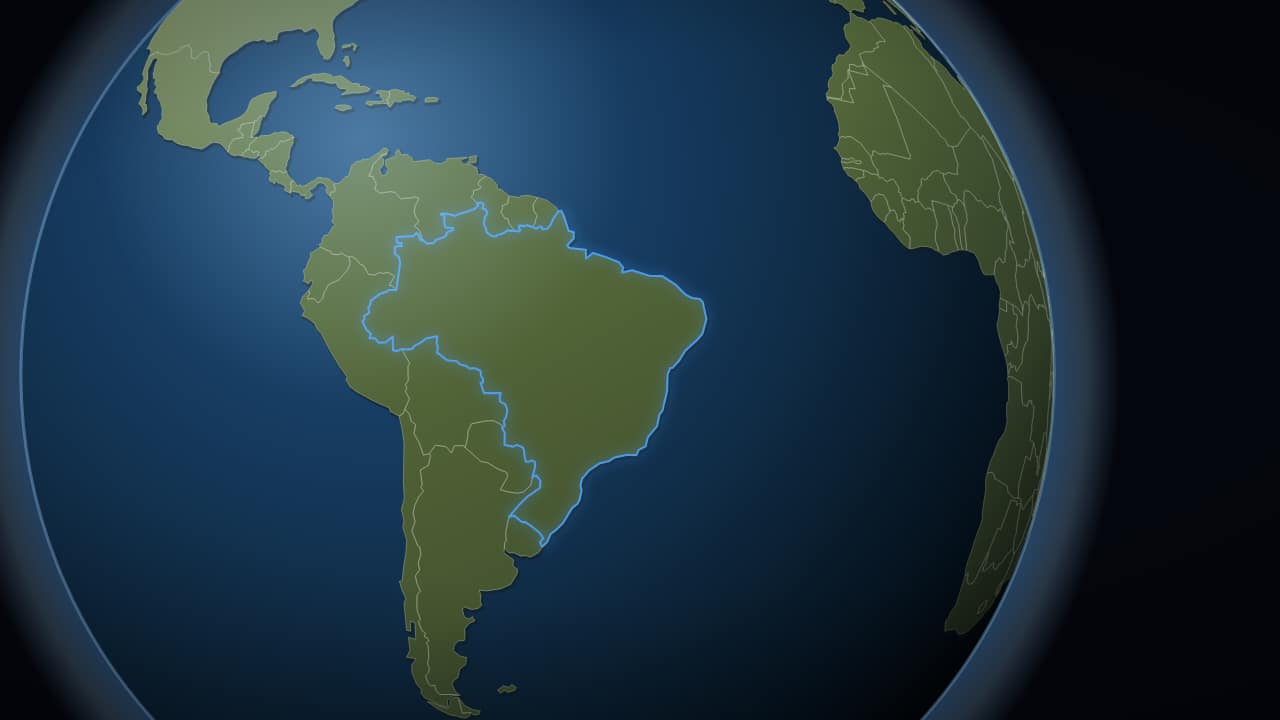 O globo, sem espaço atrásSó o planeta, sem estrelas e sem fundo, para exportar com canal alfa e colocar sobre o seu vídeo.
Passo a passo
Passo 1: Escolha o globo certo
São quatro templates de globo. «Do espaço até o seu país» leva uns oito segundos e combina com abertura de vídeo ou de documentário. «Até o país em dois segundos» chega quase na hora, para encaixar no meio de uma frase. «O globo, sem espaço atrás» não tem estrelas nem fundo: é a Terra girando num canto do seu plano. E «De um país para o mundo» solta setas em três ondas.
Passo 2: Abra o template e defina o formato
Abra o template e escolha primeiro o formato, lá em cima: 16:9 para o YouTube, 9:16 para Shorts, TikTok e Reels, 1:1 para post quadrado.
Passo 3: Decida como ele vai entrar na edição
No passo «Formato e fundo», o editor pergunta como você quer o arquivo. Com um globo, a escolha depende da sua montagem:
- Com fundo: um MP4 com o céu estrelado atrás da Terra. Serve como plano próprio, entre duas cenas.
- Sem fundo: um .mov ProRes 4444 com transparência: o espaço e as estrelas somem e só a Terra passa por cima das suas imagens.
- Sobre o meu vídeo: você envia o seu clipe e recebe um MP4 com o globo já aplicado, a partir do segundo que escolher.
Passo 4: Digite o país
Escreva o nome do país no campo País. Os nomes em inglês funcionam, e os nomes em português mais comuns também, como Brasil, Japão, França ou Alemanha. A câmera encontra o país e enquadra sozinha, e a fronteira vai se desenhando enquanto ela chega.
Com «Preencher com a bandeira» ligado, uns quarenta países comuns (a lista aparece embaixo do campo; para ter a bandeira, escreva o nome como está nela) recebem a bandeira dentro do desenho. Os outros ganham a fronteira iluminada, sem bandeira, que se lê com a mesma clareza.
Passo 5: Acerte o tempo com a sua narração
Dois campos controlam o movimento, e o editor mostra os dois em segundos. «Começa a se aproximar depois de» é a espera antes do mergulho; «Quanto dura a aproximação» é a duração do mergulho, e quanto menor, mais seco. Se você fala o nome do país num momento exato, comece a aproximação um segundo antes, para a bandeira chegar junto com a palavra.
Se a sua edição precisa do globo por mais tempo na tela, aumente a «Duração (segundos)». A câmera fica parada no país até o fim.
Passo 6: Deixe o planeta com a cara do canal
«Quanto se aproxima» define o enquadramento final: em 1 o país ocupa mais ou menos metade da tela, abaixo disso aparece mais do continente e acima fica mais fechado. Troque as cores da fronteira, do oceano e da terra e desligue «Meridianos e paralelos» se a grade pesar.
Passo 7: Exporte e baixe
Vá até o passo «Baixar» e exporte. Para baixar, você entra com o Google; durante o beta aberto, as contas novas recebem créditos de exportação sem custo.
Full HD basta para um projeto em 1080p. Escolha 2× (4K) se a sua linha do tempo é 4K ou se você vai dar zoom no globo dentro do editor.
Passo 8: Coloque na sua edição
O MP4 entra na linha do tempo como qualquer clipe. O .mov sem fundo vai numa faixa acima das suas imagens:
- CapCut: no computador, arraste para uma faixa acima do clipe; no celular, Sobreposição → Adicionar sobreposição. Se aparecer preto, use o MP4 de «Sobre o meu vídeo».
- Premiere Pro: Arquivo → Importar e arraste para a V2, acima do seu vídeo na V1.
- DaVinci Resolve: coloque no Video 2; se aparecer preto, botão direito → Clip Attributes → Alpha Mode: Premultiplied.
- Final Cut Pro: conecte acima da linha principal (Q). A transparência é lida sozinha.
Quando o Google Earth Studio é a melhor escolha
Se você precisa de imagem de satélite de verdade, relevo e prédios das cidades, a ferramenta é o Google Earth Studio. Ele é gratuito e roda no navegador, mas funciona com quadros-chave (conte com um tempo de aprendizado) e as imagens precisam levar a atribuição do Google Earth.
O template daqui tem outra proposta: um globo ilustrado, com fronteiras limpas e bandeira, pensado para ser entendido de relance no celular e pronto em poucos minutos.
De um país para o mundo inteiro
Para mostrar como algo se espalhou a partir de um país, use «De um país para o mundo». Digite a origem e até três ondas de destinos: os vizinhos, o resto do continente e o resto do mundo. As setas saem em arco, onda por onda, e cada país acende quando a seta chega. Serve para migrações, exportações ou para mostrar de onde vem o seu público.
Perguntas frequentes
- O globo pode dar zoom numa cidade em vez de um país?
- Os templates de globo vão até países. Para terminar numa cidade, use o zoom do mundo até a cidade ou um mapa de rota com o tipo de mapa em Globo.
- Dá para usar nos Shorts do YouTube?
- Dá. Escolha 9:16 antes de exportar: o globo é montado para a tela vertical, não é cortado da versão horizontal.
- A animação de globo 3D é grátis?
- Editar e ver a prévia ao vivo é grátis e não pede conta. Para baixar, você entra com o Google; durante o beta aberto, as contas novas recebem créditos de exportação sem custo.
- Por que o meu país ficou sem bandeira?
- As bandeiras estão desenhadas para uns quarenta países comuns, listados embaixo do campo País. Os outros países ganham a fronteira iluminada, sem bandeira.
Teste agora: Globo 3D com zoom no país, do espaço
Editar e ver a prévia ao vivo é grátis e não pede conta.