Creador de temporizador para vídeo
Elige cuánto dura —10 segundos, 30, 1 minuto, hasta 10 minutos o el tiempo que escribas—, añade una línea encima y la palabra del cero, y aquí mismo cinco temporizadores lo cuentan en tiempo real: una rueda de cocina que gira, un aro 3D grueso, un reloj de arena, cifras enormes sobre cristal y un aro pequeño de esquina. Abre uno y el editor ya tiene tu tiempo.
Haz tu temporizador
Los cuadros son la parte transparente: encima de tu vídeo sólo queda la animación.
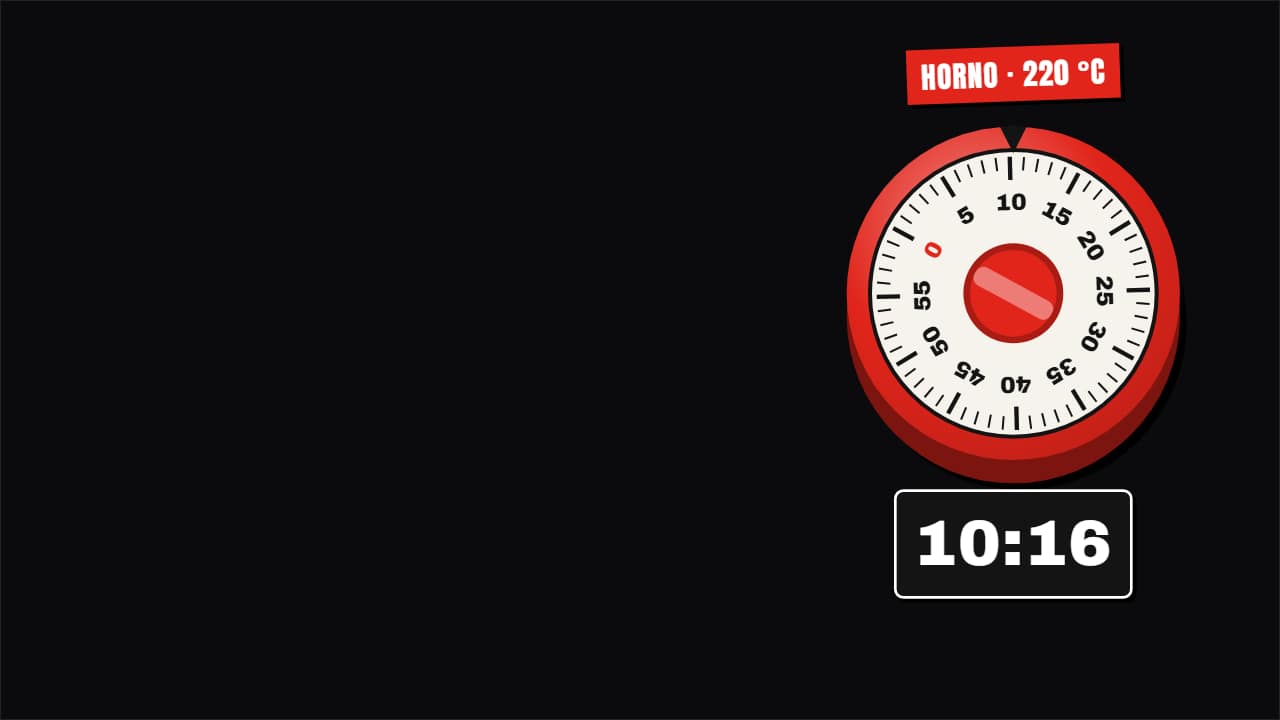
Temporizador de rueda
Personalizar y exportar — gratisTemporizador de aro 3D
Personalizar y exportar — gratis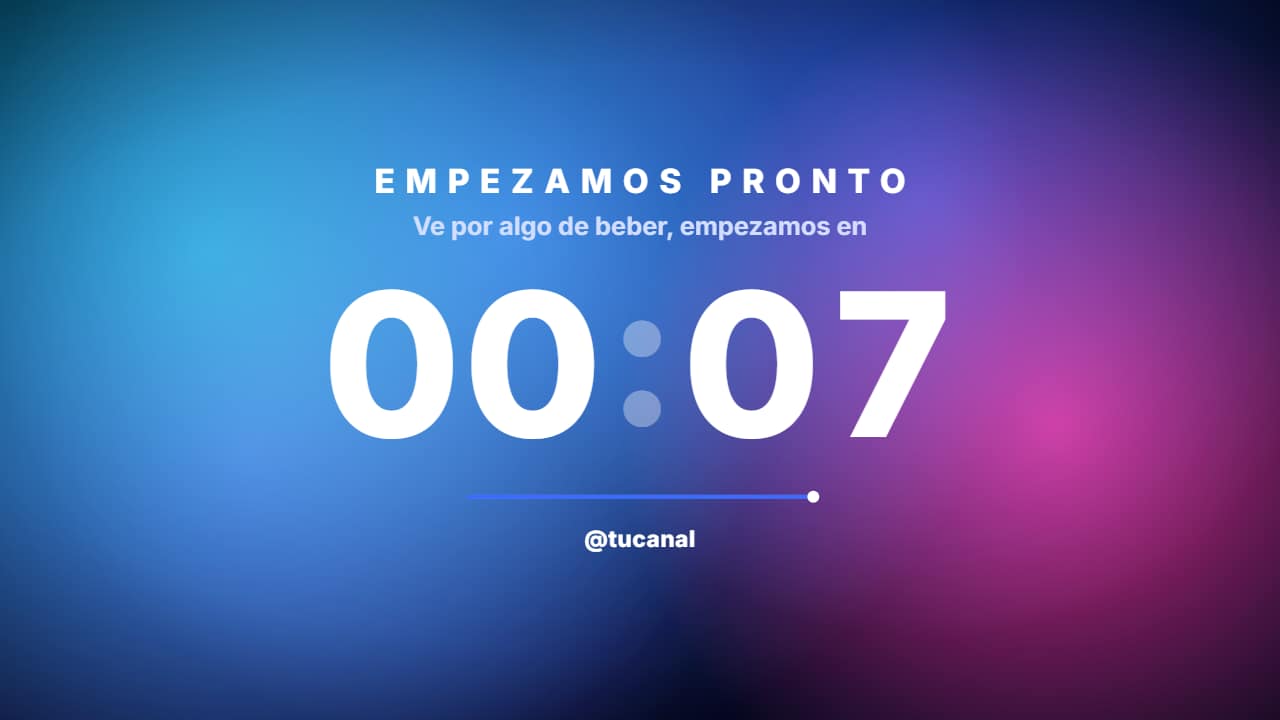
Cuenta atrás grande de cristal
Personalizar y exportar — gratisTemporizador de reloj de arena
Personalizar y exportar — gratis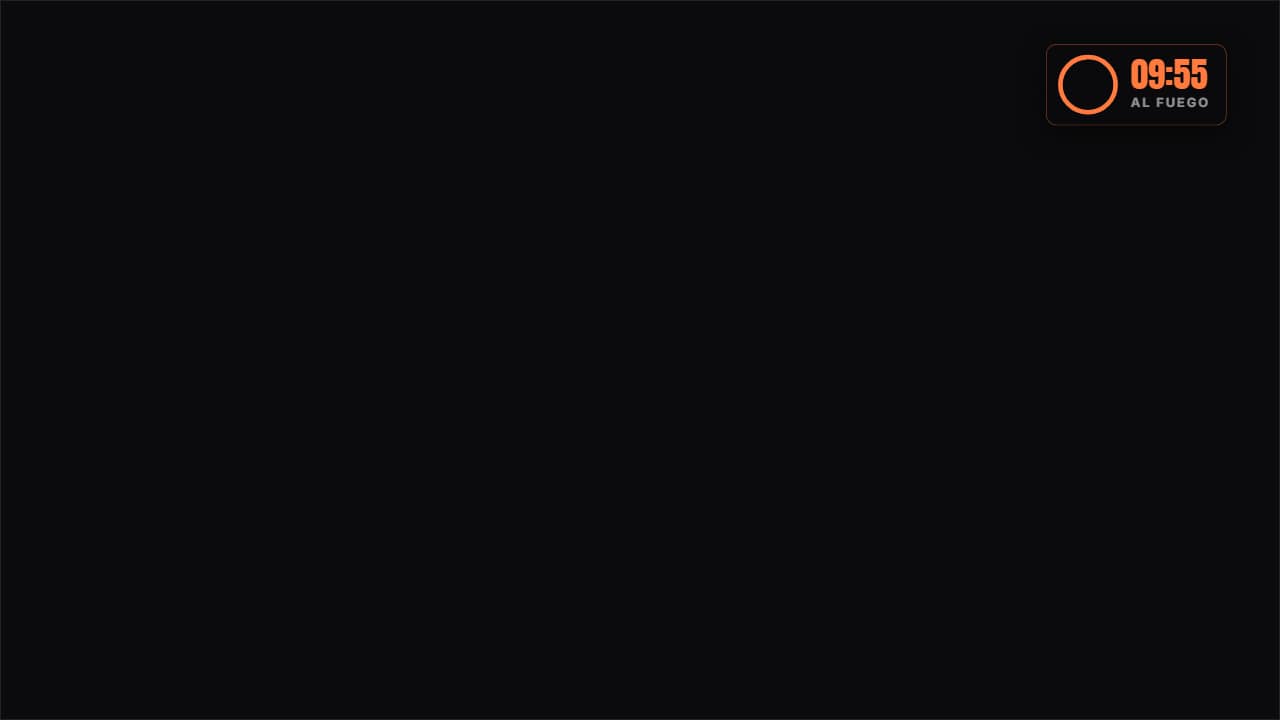
Temporizador de esquina con aro
Personalizar y exportar — gratis
Cada segundo es un segundo de verdad
Estos temporizadores van con el reloj, no con una animación acelerada: uno de 45 segundos enseña 0:45 y llega a 0:00 justo 45 segundos después, así que puedes ponerlo encima de una plancha, una postura de pilates, un rato de estudio o una ronda de juego y coincide con lo que pasa. El vídeo que exportas dura la cuenta entera más un remate corto en el que sale la palabra del final.
La línea de encima nombra el momento —«PLANCHA», «DESCANSO», «ESTUDIO»— y la palabra del final sustituye al «¡LISTO!» de ejemplo. En el editor puedes además llevarlo a una esquina, cambiar su tamaño, pasar a 9:16 para Shorts y Reels o a 1:1, y cambiar el tiempo después.
Temporizadores largos: pantalla verde y una exportación por minuto
Sin fondo, el archivo puede durar hasta un minuto: más allá pesa muchísimo. Los temporizadores más largos se ven y se exportan en MP4 con pantalla verde, que quitas con el croma de tu editor. Pueden durar hasta 10 minutos; para un entrenamiento más largo, hazlo en partes y ponlas una detrás de otra.
El editor cuenta cada minuto empezado como una exportación y te lo dice antes de descargar: un temporizador de 5 minutos cuenta como cinco. ¿Prefieres un 3-2-1 rápido? El creador de cuentas atrás hace cuentas cortas del 3 al 10, y el de barras de progreso llena una barra para una sección de hasta 3 minutos.
Cómo usarlo en tu editor
CapCut
- Añade el temporizador en una pista encima de tu clip, donde empieza el ejercicio. En el móvil: Superposición → Añadir superposición.
- Con el MP4 en verde, aplica el croma y elige el verde.
Premiere Pro
- Importa el archivo y ponlo en V2 en el primer fotograma de la serie.
- No cambies nunca su velocidad: ya cuenta en segundos reales.
DaVinci Resolve
- Pon el temporizador en la pista de encima de tu vídeo.
- Con el MP4 en verde, añade un efecto de croma y elige el verde; con el .mov, pon Alpha Mode: Premultiplied si ves negro.
Preguntas frecuentes
- ¿El creador de temporizadores es gratis?
- Elegir el tiempo y ver los temporizadores es gratis y no pide cuenta. Para exportar entras con tu cuenta; durante la beta abierta las cuentas nuevas reciben créditos sin pagar.
- ¿Puedo hacer un temporizador de 20 o 30 segundos?
- Sí: toca 20 s o 30 s, o escribe cualquier tiempo entre 0:10 y 10:00 en «Otra».
- ¿Suena al llegar a cero?
- El vídeo exportado no lleva sonido. Añade un pitido o una campana de la biblioteca de sonidos de tu editor en el momento en que llega a cero.
- ¿Sirve para entrenar y para pilates?
- Sí. Usa un temporizador por postura o por ronda; para intervalos de trabajo y descanso, la plantilla de temporizador de intervalos cuenta los dos.
- ¿Por qué uno de 10 minutos sale en pantalla verde?
- Un vídeo sin fondo de más de un minuto pesaría varios gigas. El MP4 en verde pesa muchísimo menos y cualquier editor quita el verde.
¿Quieres otro estilo? Mira las plantillas de temporizadores de cocina