Creador de animación de like y suscríbete
Escribe el nombre de tu canal, añade tu @ si quieres, elige un color y mira aquí mismo seis animaciones de like, comenta y suscríbete con él, desde una tecla 3D hasta una tarjeta de cristal esmerilado. Abre la que encaje con tu vídeo y expórtala sin fondo o en pantalla verde.
Haz tu animación de like y suscríbete
Los cuadros son la parte transparente: encima de tu vídeo sólo queda la animación.
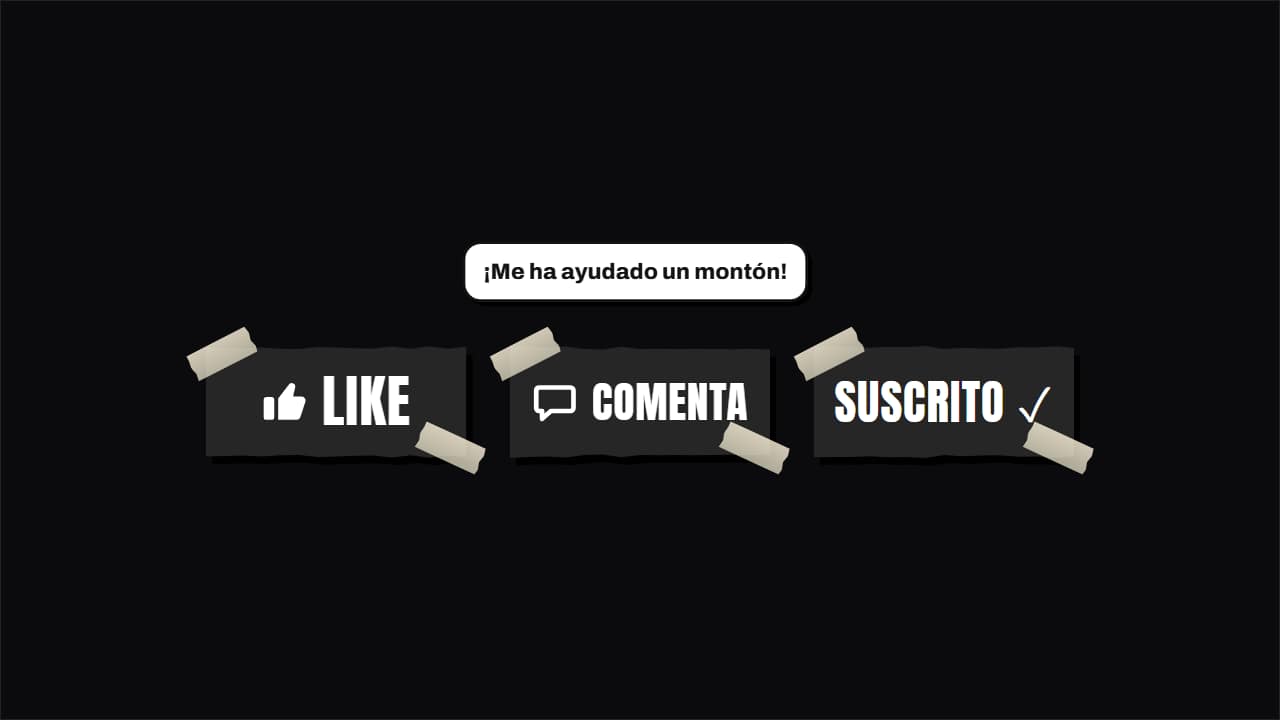
Like, comenta y suscríbete a mano
Personalizar y exportar — gratis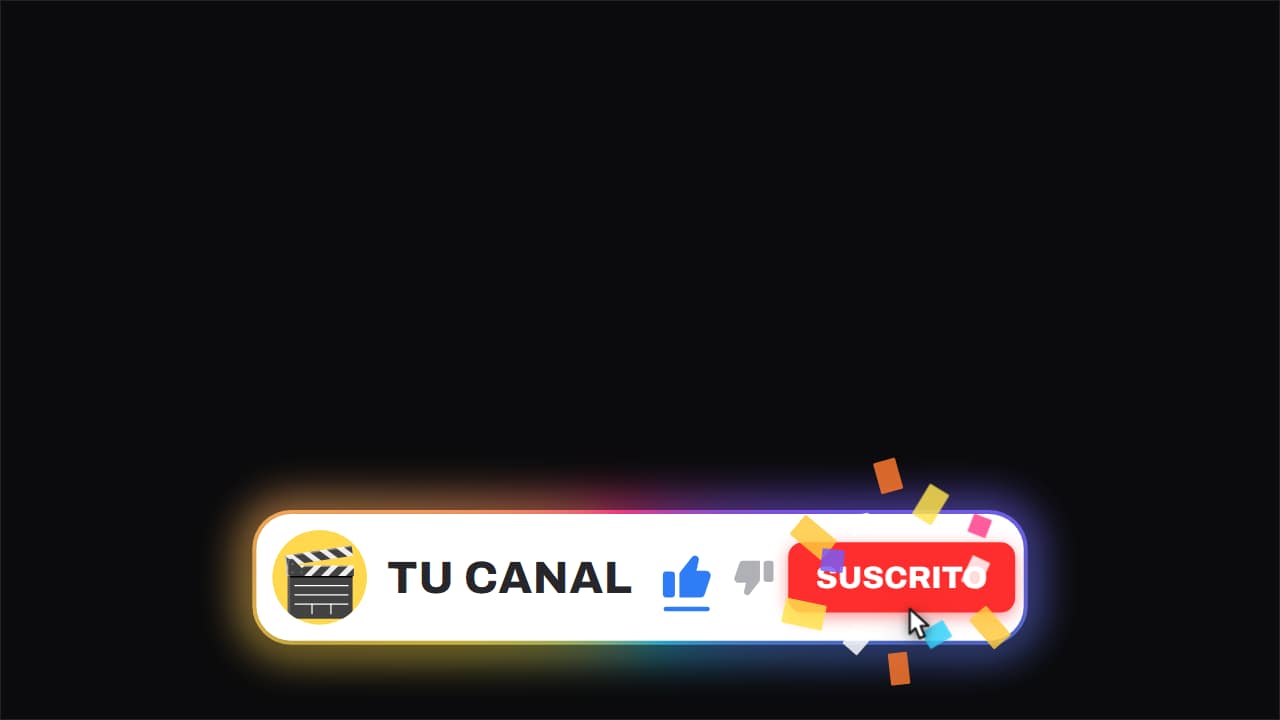
Barra de canal · like y suscribirse
Personalizar y exportar — gratis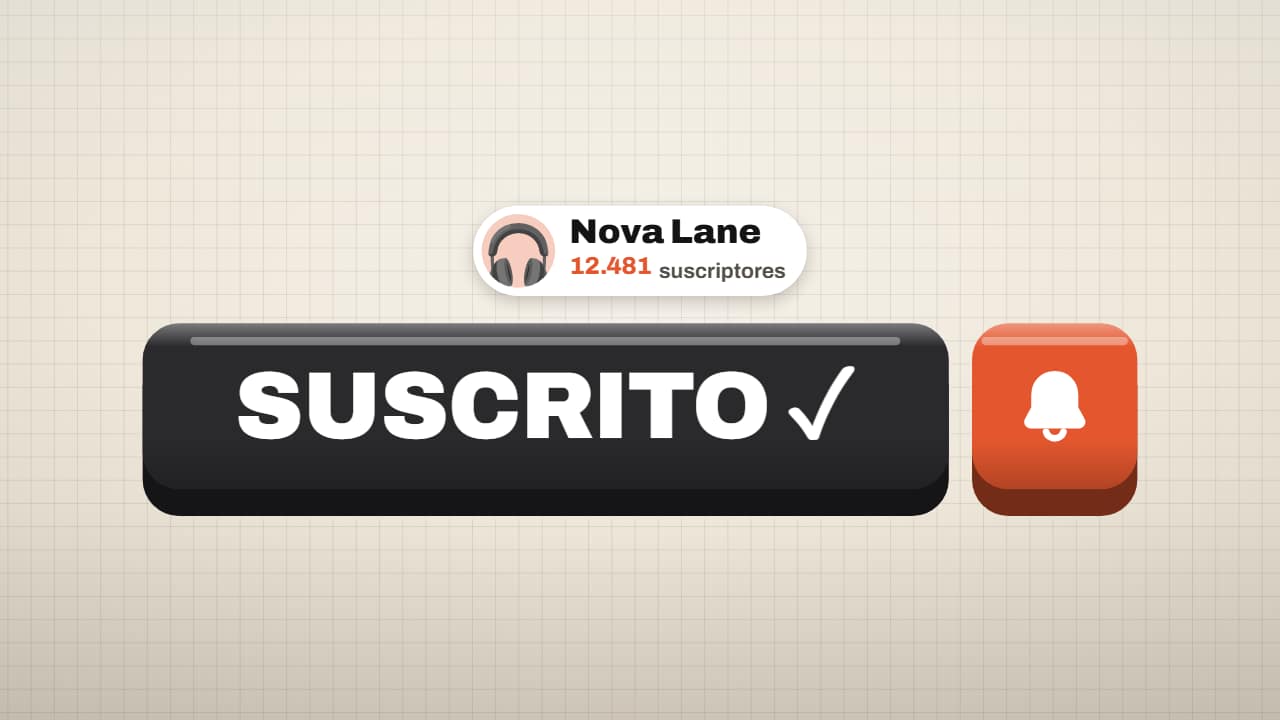
Suscríbete en una tecla 3D
Personalizar y exportar — gratis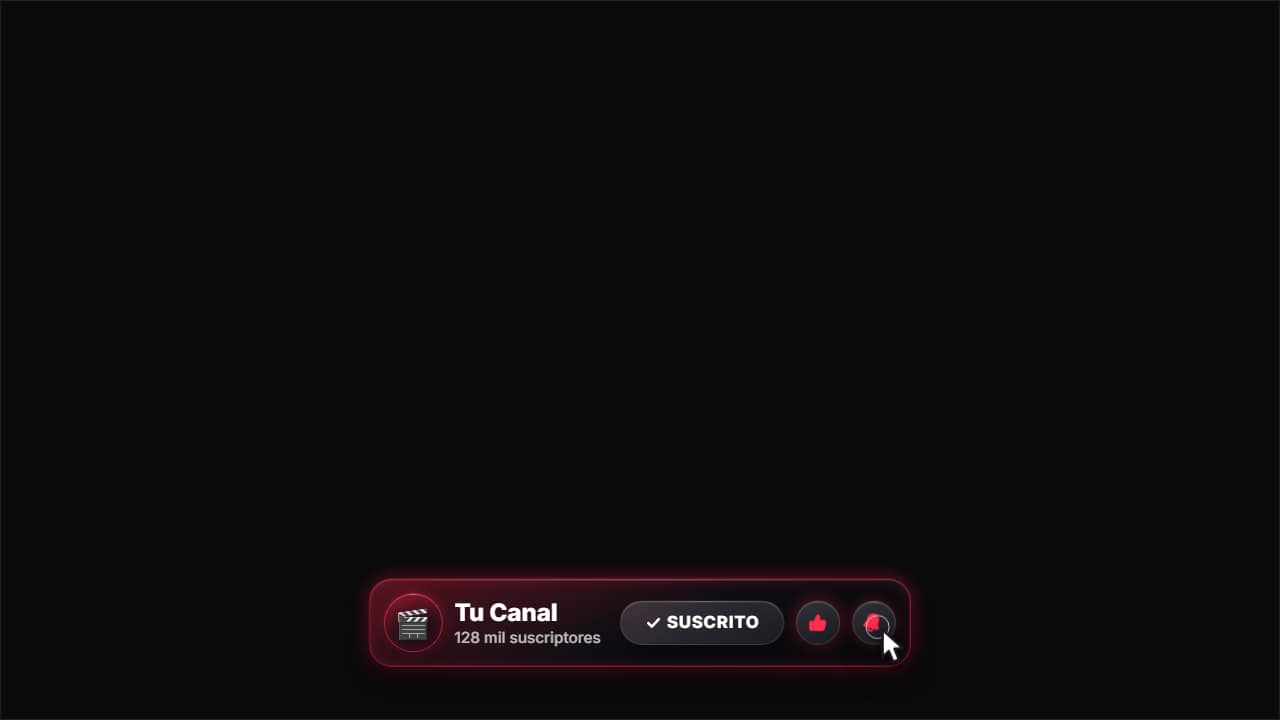
Suscríbete en cristal
Personalizar y exportar — gratis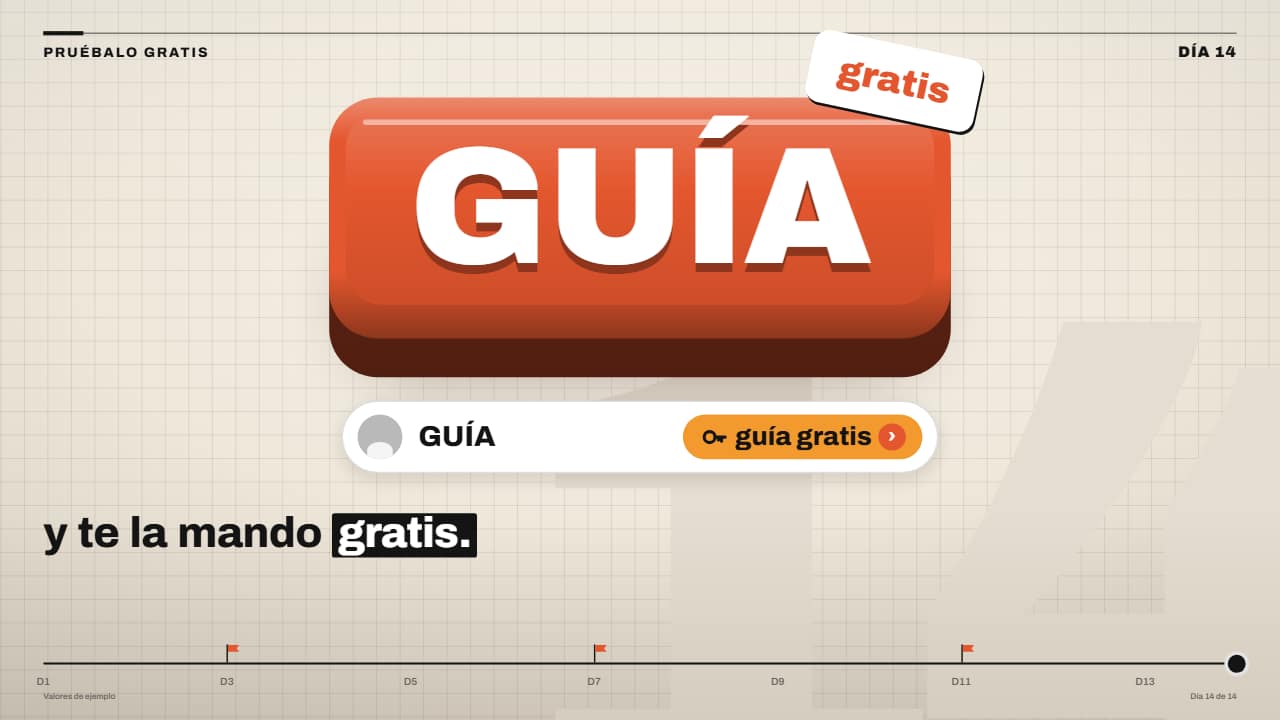
«Comenta la palabra» con tecla 3D
Personalizar y exportar — gratis
Dale like
Personalizar y exportar — gratis
Seis estilos para el mismo recordatorio
Pedir el like es la misma frase en todos los vídeos, así que lo que evita que suene a trámite es cómo se ve. Aquí tienes la barra del canal que pulsa un cursor (la animación más exportada de la web), una tecla de suscribirse que se hunde con el clic al estilo Editorial 3D, una tarjeta de cristal con like y campana, una tecla de «comenta la palabra», el pulgar de siempre con tu @ y un trío hecho a mano de like, comenta y suscríbete en papel recortado.
Cada vista previa es la plantilla de verdad, no una grabación: lo que escribes se dibuja dentro de la animación y se ve nítido hasta en 4K. En el editor puedes cambiar además las palabras de los botones, la cifra de suscriptores, la posición, el tamaño y el formato: 16:9, 9:16 para Shorts y Reels, o 1:1.
En qué momento ponerlo
El recordatorio funciona mejor justo después de darle algo al espectador: un truco que sirve, la revelación, el resultado. Déjalo ahí tres o cuatro segundos y sigue con el vídeo. El trío hecho a mano y la tecla de comentar quedan bien al final, cuando quieres una respuesta más que un clic.
El archivo sin fondo queda encima de tu vídeo sin ninguna caja alrededor. Si editas en el móvil, elige el MP4 en pantalla verde y quita el verde con el croma de tu app.
Cómo usarlo en tu editor
CapCut
- En el ordenador, suelta el archivo en una pista encima de tu clip. En el móvil, usa Superposición → Añadir superposición.
- Las apps del móvil suelen enseñar el .mov sin fondo en negro: ahí usa el MP4 en verde y quita el verde.
Premiere Pro
- Importa el .mov y colócalo en V2, encima de la toma que debe cubrir.
- Recórtalo al momento en que pides el like; el canal alfa va con él.
DaVinci Resolve
- Lleva el .mov al Media Pool y ponlo en la pista de encima de tu vídeo.
- ¿Ves negro en vez de tu vídeo? Clic derecho → Clip Attributes → Alpha Mode: Premultiplied.
Preguntas frecuentes
- ¿El creador de like y suscríbete es gratis?
- Escribir y ver las vistas previas es gratis y no pide cuenta. Para exportar el vídeo entras con tu cuenta; durante la beta abierta las cuentas nuevas reciben créditos de exportación sin pagar.
- ¿Las animaciones llevan el logo de YouTube?
- No. Los iconos son dibujos genéricos —un pulgar, una campana, un bocadillo—, no el logo de ninguna empresa, así que sirven en cualquier plataforma.
- ¿Puedo cambiar la palabra del botón?
- Sí. Abre la animación y cambia los textos en el editor: «SUSCRIBIRSE», «LIKE», el comentario e incluso la palabra de la tecla 3D.
- ¿Cabe en un Short o en un Reel?
- Todas se exportan también en 9:16. Déjala en el centro del cuadro, lejos de los subtítulos de abajo y de los botones de la derecha.
- ¿Sólo necesitas el botón de suscribirse?
- El creador de botón de suscribirse tiene cinco botones más pensados para el clic de suscribirse, y una versión en pantalla verde.
¿Quieres otro estilo? Mira todas las plantillas de botones de suscribirse y like