Creador de barra de progreso para vídeo
Elige cuánto dura la barra, escribe tus capítulos si los tienes y un color: aquí mismo se llenan a su velocidad real cinco barras de progreso animadas —una gruesa con un corredor, una cápsula de cristal, una por segmentos, la del reproductor y una de «espera al final»—. Abre la que te guste y el editor se abre con tu duración ya puesta.
Haz tu barra de progreso
Los cuadros son la parte transparente: encima de tu vídeo sólo queda la animación.
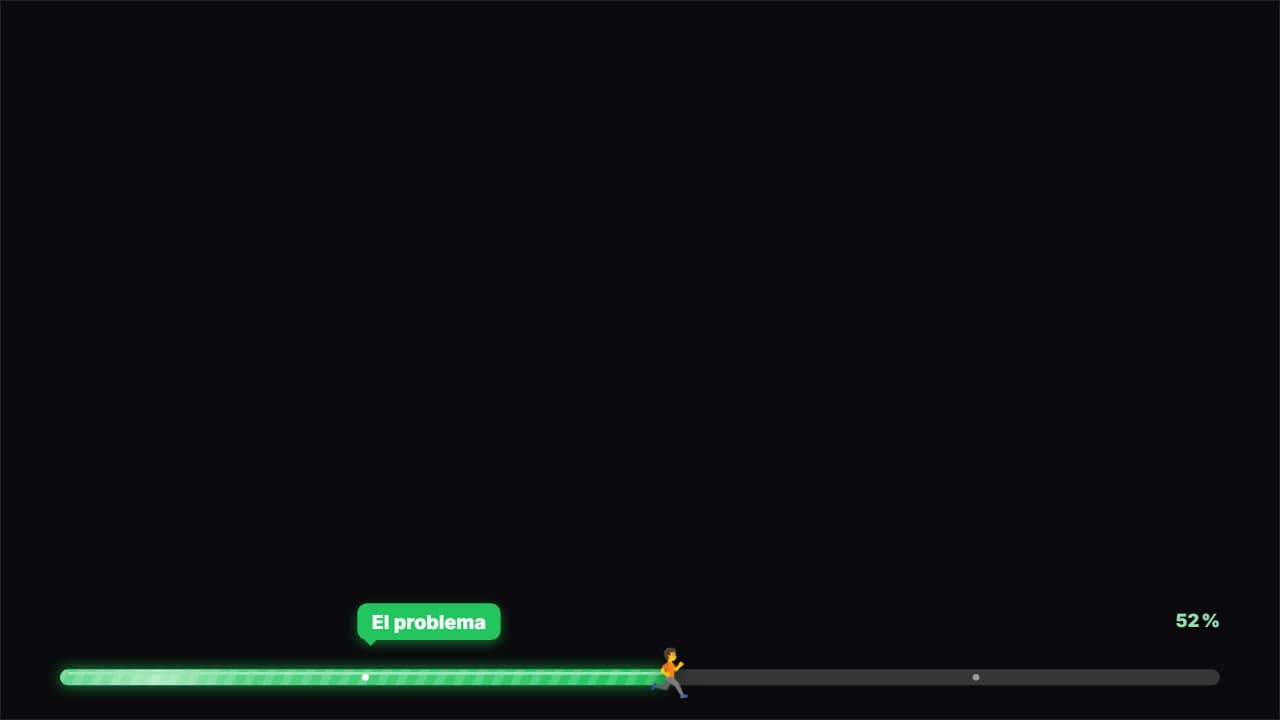
Barra de progreso · gruesa
Personalizar y exportar — gratisBarra de progreso · cristal
Personalizar y exportar — gratis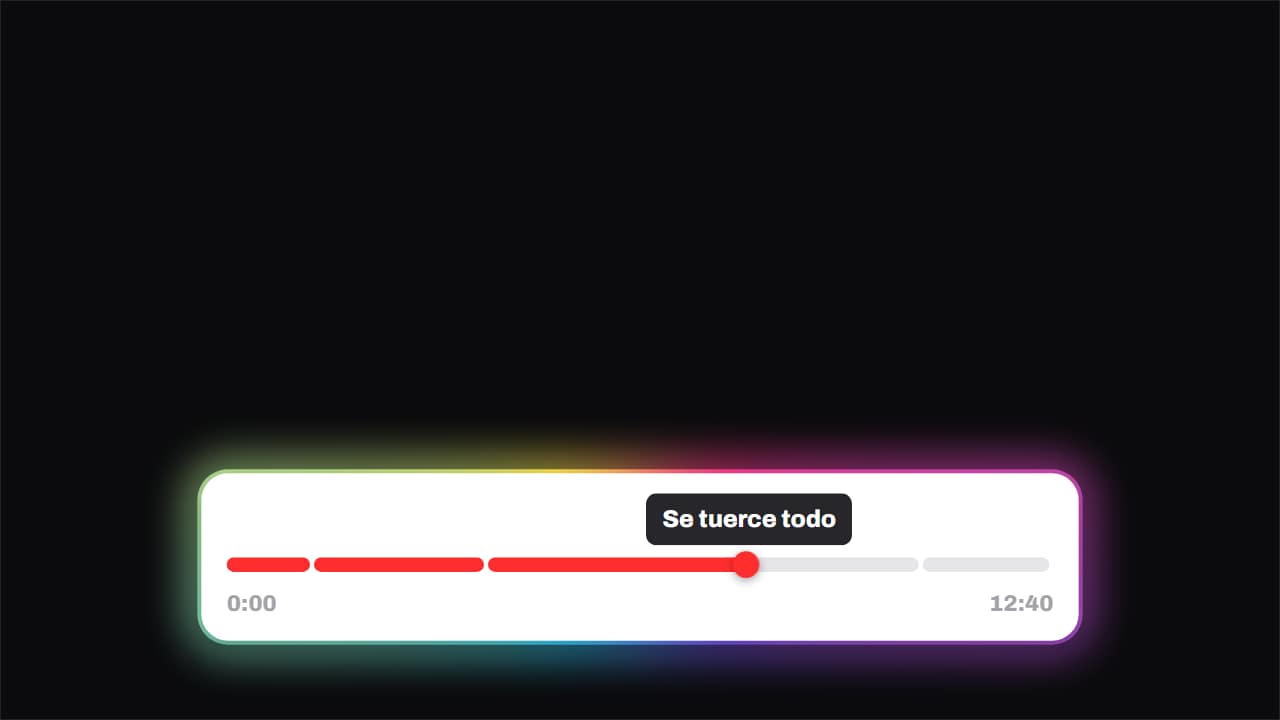
Capítulos · el cabezal recorre el vídeo
Personalizar y exportar — gratisBarra de progreso · por segmentos
Personalizar y exportar — gratis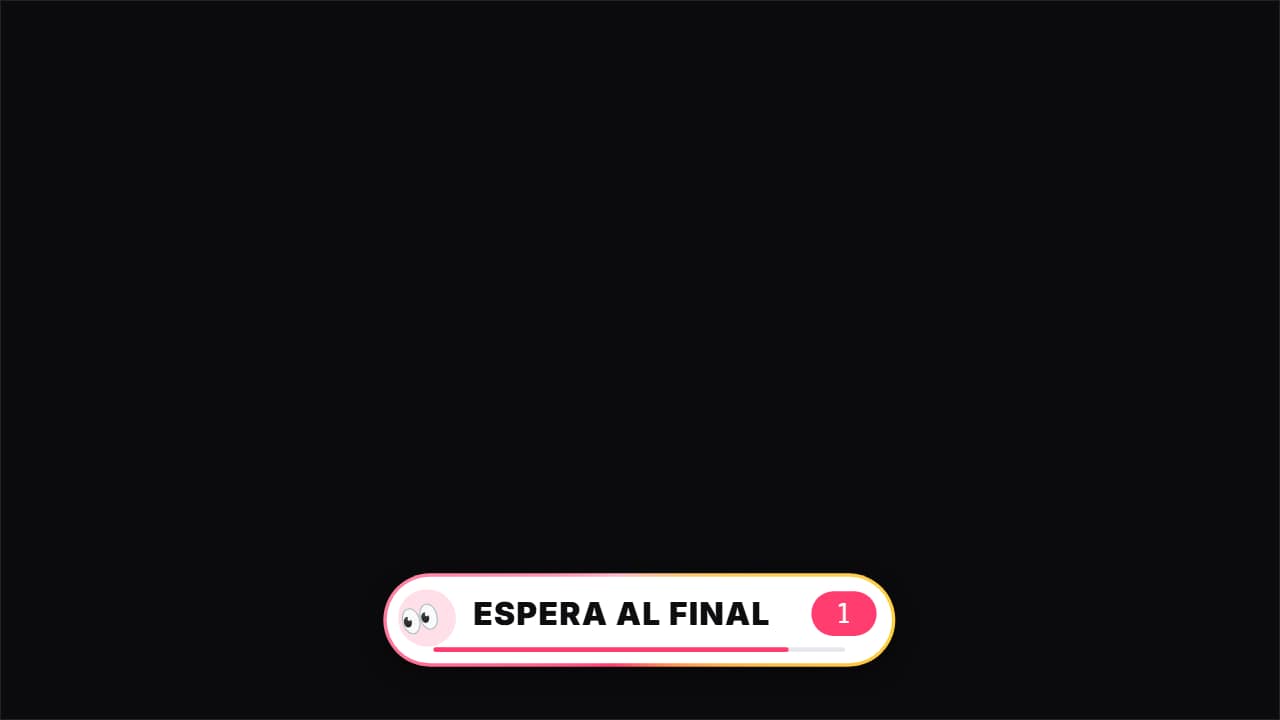
Espera al final
Personalizar y exportar — gratis
Se llena al ritmo de verdad
Una barra que acelera o frena miente sobre lo que queda, así que éstas avanzan en línea recta con el reloj. Si eliges 30 segundos, la barra tarda exactamente 30 segundos en llegar al final, y la duración del vídeo que exportas la sigue, con el pequeño golpe del final incluido.
Los capítulos se reparten a partes iguales por la barra con el nombre que escribiste: la marca salta cuando la cabeza pasa por ella y aparece su nombre. Deja la caja vacía para quedarte con los capítulos de ejemplo, o abre después el editor y pon el segundo exacto de cada uno.
Qué barra para qué vídeo
La gruesa y la de cristal van arriba o abajo en un tutorial o en un vídeo de lista y le dicen al espectador por dónde va. La de segmentos hace un bloque de cada capítulo. La del reproductor parece la propia interfaz del vídeo, con un globo que nombra el capítulo. «Espera al final» se llena hasta tu momento clave, cuenta 3-2-1 y estalla: pensada para Shorts con sorpresa al final.
Cada barra puede durar hasta 3 minutos. Sin fondo, el archivo puede durar hasta un minuto, así que las más largas pasan al MP4 en pantalla verde. ¿Necesitas un reloj que cuente hacia atrás? El creador de temporizadores hace temporizadores en tiempo real de 10 segundos a 10 minutos.
Cómo usarlo en tu editor
CapCut
- Pon el archivo en una pista encima de tu clip, donde empieza la sección. En el móvil: Superposición → Añadir superposición.
- Con el MP4 en verde, selecciónalo y aplica el croma con el color verde.
Premiere Pro
- Importa el .mov y ponlo en V2 cubriendo la parte del vídeo que mide.
- No lo estires en el tiempo: su velocidad ya coincide con la duración que elegiste.
DaVinci Resolve
- Suelta el .mov en la pista de encima de tu vídeo, al principio de la sección.
- Si sale negro, pon Clip Attributes → Alpha Mode: Premultiplied.
Preguntas frecuentes
- ¿Este creador de barras de progreso es gratis?
- Elegir la duración y ver las vistas previas es gratis y no pide cuenta. Para exportar entras con tu cuenta; durante la beta abierta las cuentas nuevas reciben créditos sin pagar.
- ¿Cómo hago que la barra dure lo mismo que mi vídeo?
- Elige lo que dura el vídeo o la sección que cubre. Hasta 3 minutos por barra; para un vídeo más largo, usa una barra por sección.
- ¿Una barra más larga cuesta más al exportar?
- El editor cuenta cada minuto empezado como una exportación y te lo dice antes de descargar: una barra de 2 minutos cuenta como dos.
- ¿Puedo ponerla arriba de la pantalla?
- Sí. En el editor las barras tienen posición arriba o abajo, y en 9:16 se quedan dentro de las zonas seguras de Shorts y Reels.
¿Quieres otro estilo? Mira todas las plantillas de secciones y capítulos