Proporción1920×1080así se descarga
Preview no cambia el archivo

Vas a descargar 1920×1080, 3.5 s, sin fondo (.mov).
BetaGratis durante la beta: crea tu cuenta y exporta sin pagar. Sin tarjeta.Cómo funciona →Gratis durante la beta · sin tarjeta →
Vas a descargar 1920×1080, 3.5 s, sin fondo (.mov).
Un temporizador que se ve como un objeto de verdad y cuenta de verdad: la rueda de cocina cuyo aro de números gira hasta el 0 bajo la marca, el reloj de arena que se vacía con su hilo, o el aro 3D grueso de Editorial con la cifra en rodillos. Escribe el tiempo (25:00, 0:45…): en tiempo real baja segundo a segundo; si no, pasa entero en lo que dure la plantilla, como un time-lapse de horno. Al llegar a cero tiembla, salen las rayas y golpea «¡LISTO!». Para recetas, entrenos, retos y estudiar. Vale sin fondo.
Colección: Cuentas atrás y temporizadores
Y además la tipografía y un contorno opcional en las letras, en todas las plantillas.
Expórtala sin fondo y ponla en una pista encima de tu clip: la animación se ve sobre tu vídeo.
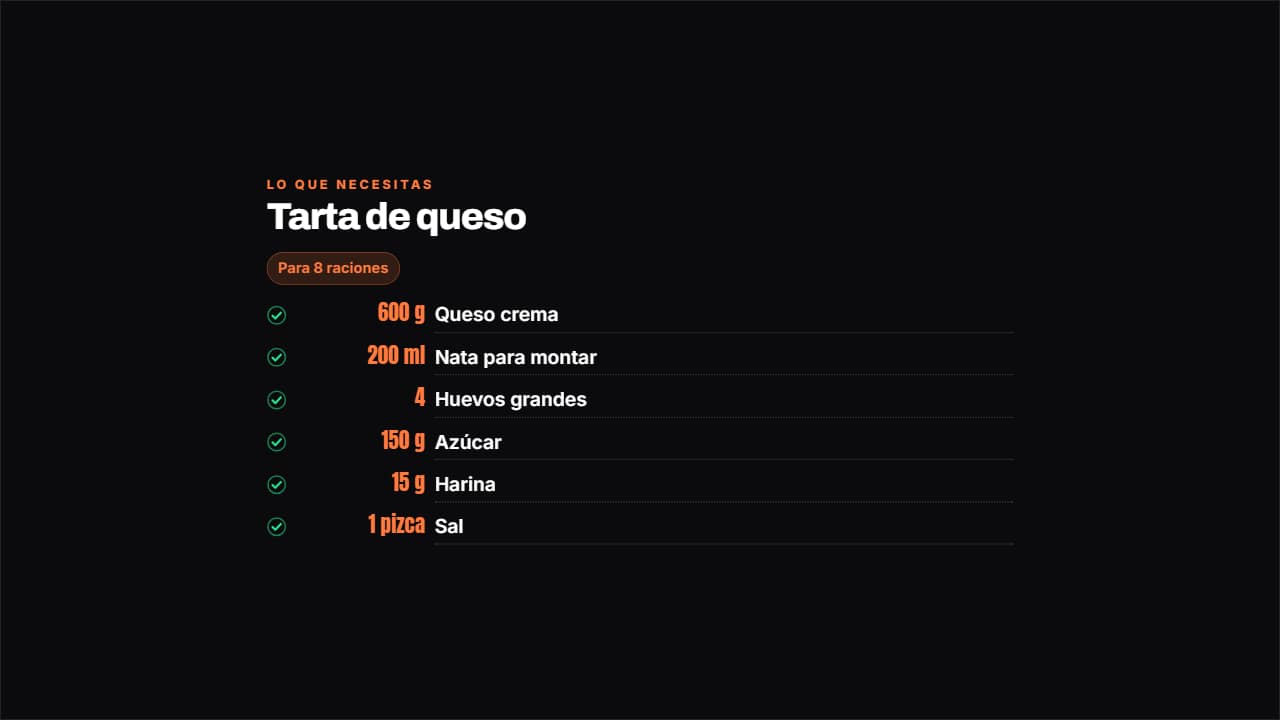 Ingredientes con cantidadesLa cantidad en su propia columna y alineada, el ingrediente al lado y un filete de puntos que los une; cada…
 Temporizador de cocciónCuenta atrás de verdad en una esquina: el anillo se vacía a la velocidad real y el último tramo se pone en…
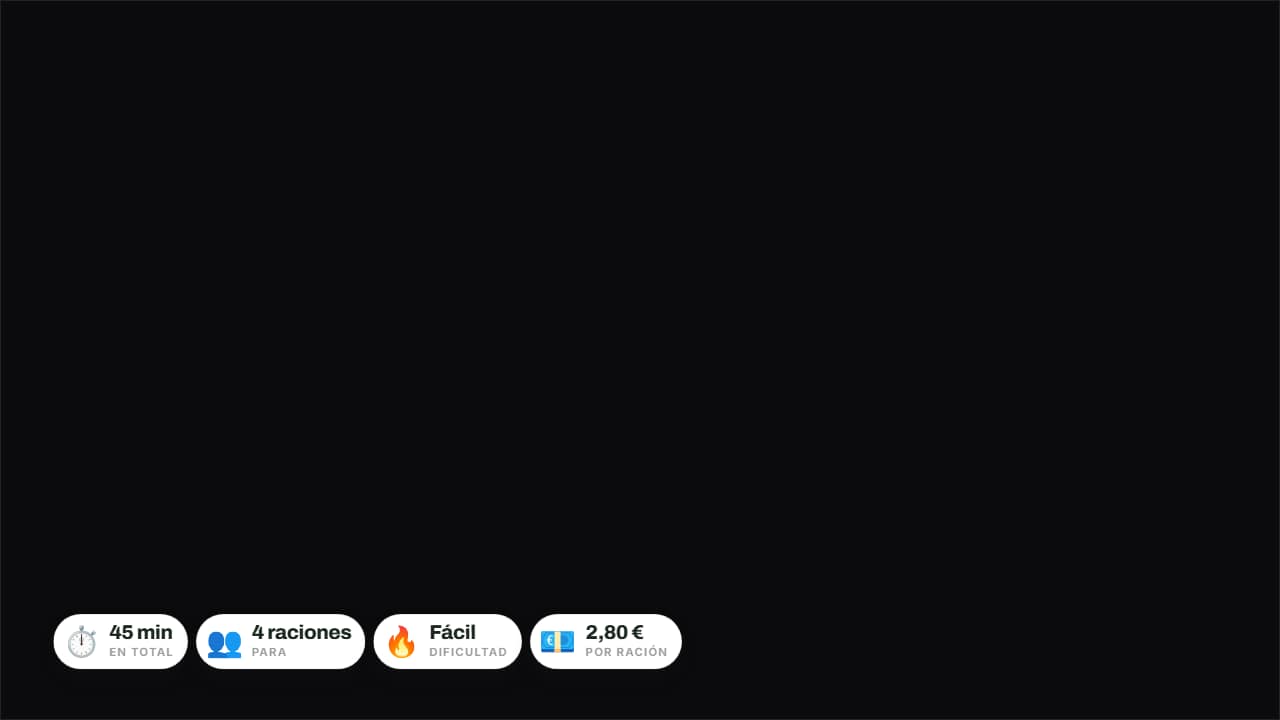 Ficha rápida del platoLos cuatro datos que se consultan de un vistazo —tiempo, raciones, dificultad y coste— en chapas redondeadas…
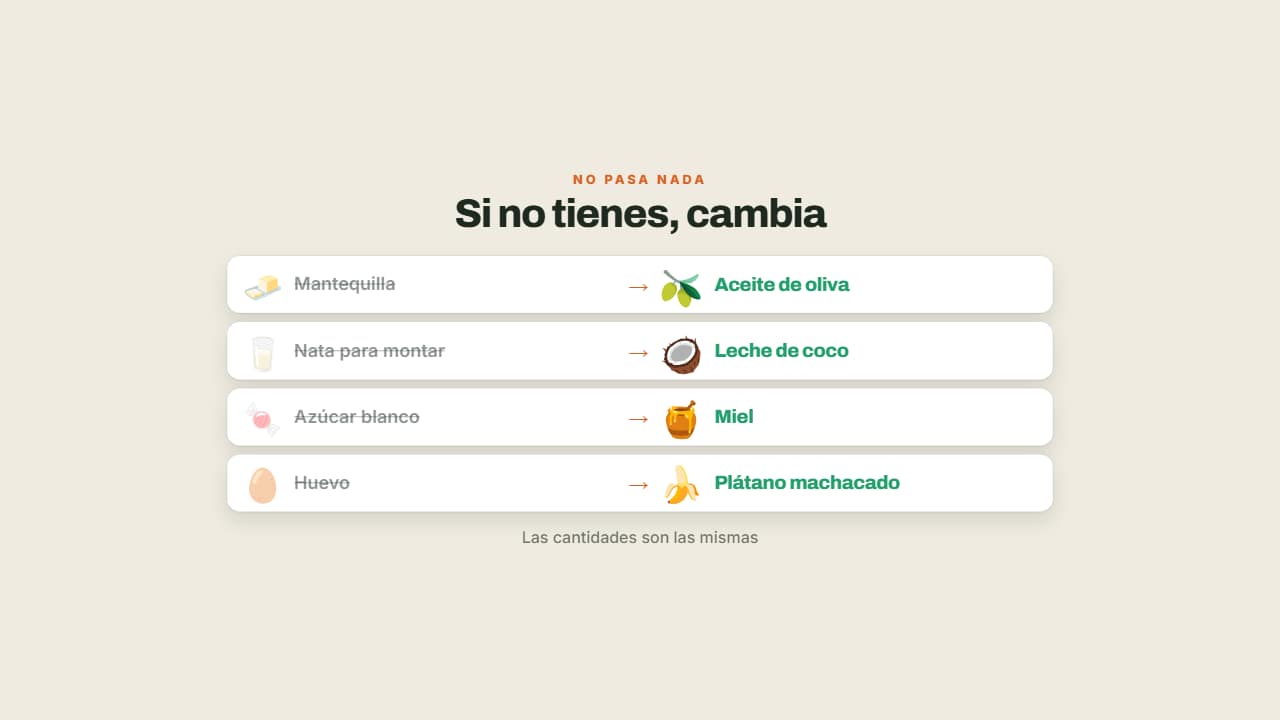 Si no tienes esto, usa estoLo que te falta tachado a la izquierda y el apaño encendido a la derecha.
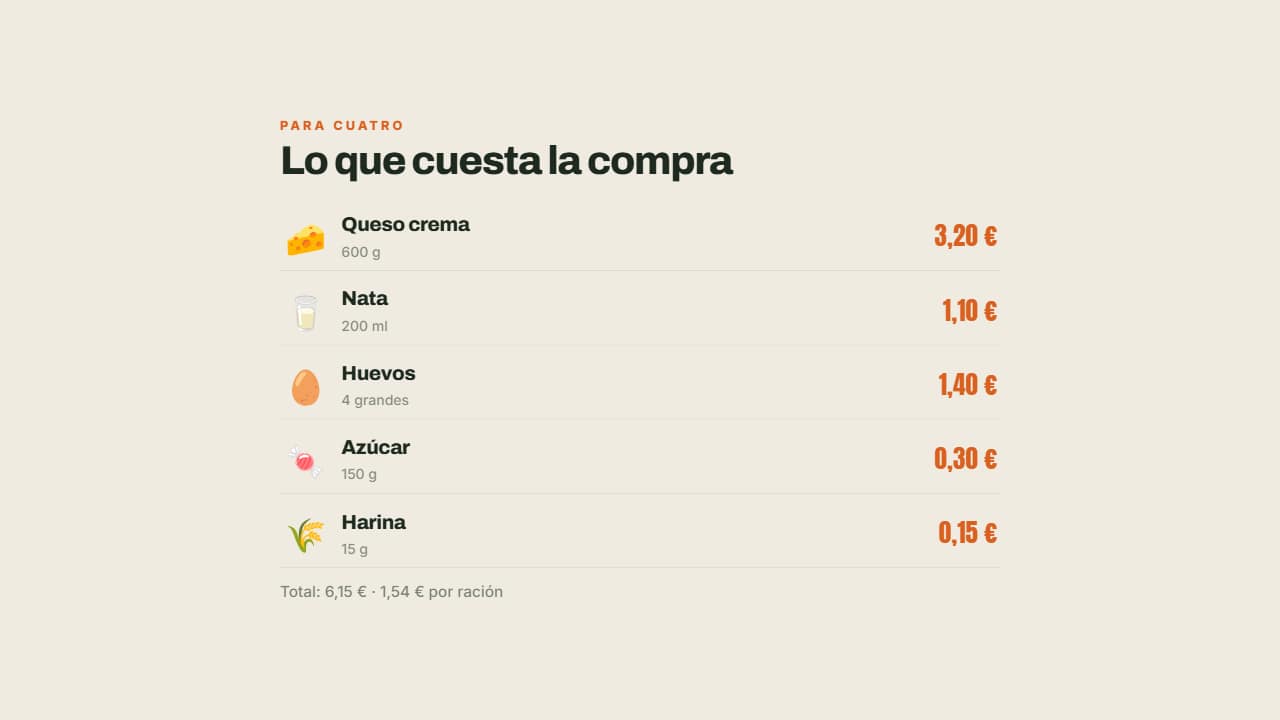 La compra con preciosCada ingrediente con su emoji, su cantidad y lo que cuesta a la derecha, alineado.
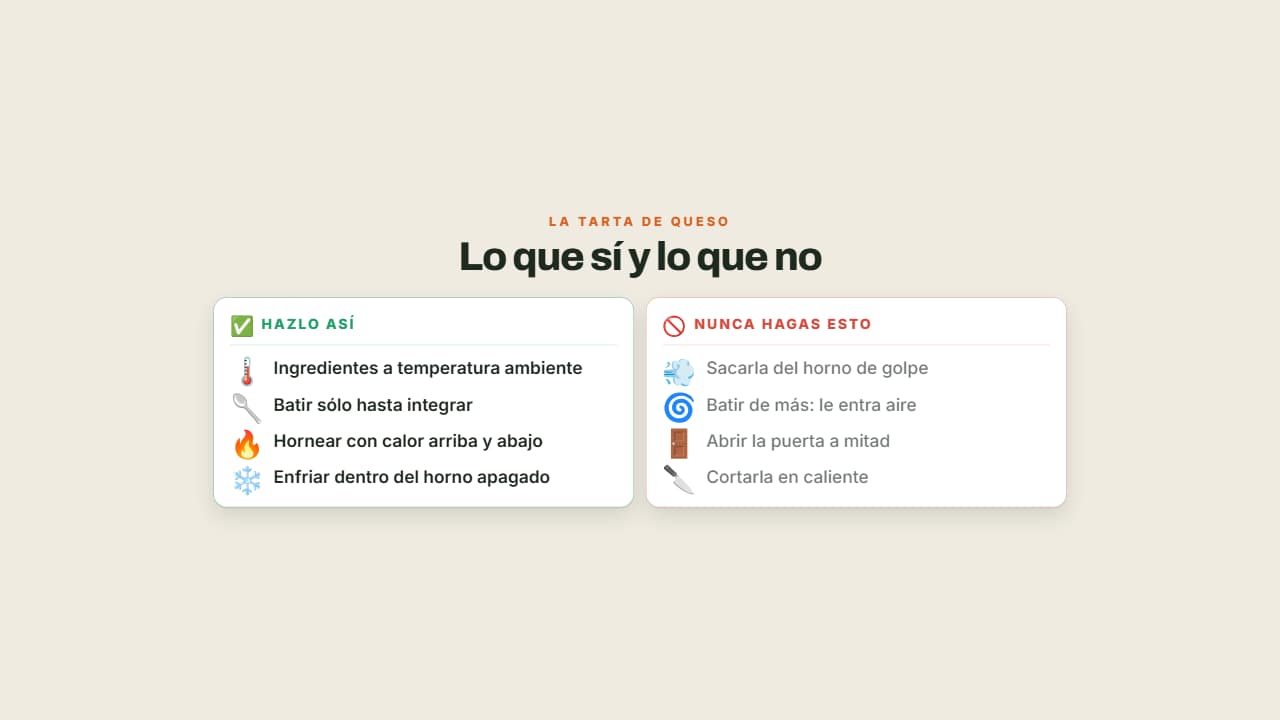 Lo que sí y lo que noDos columnas enfrentadas con sus emojis: lo que hay que hacer en verde y el error clásico en rojo y apagado.
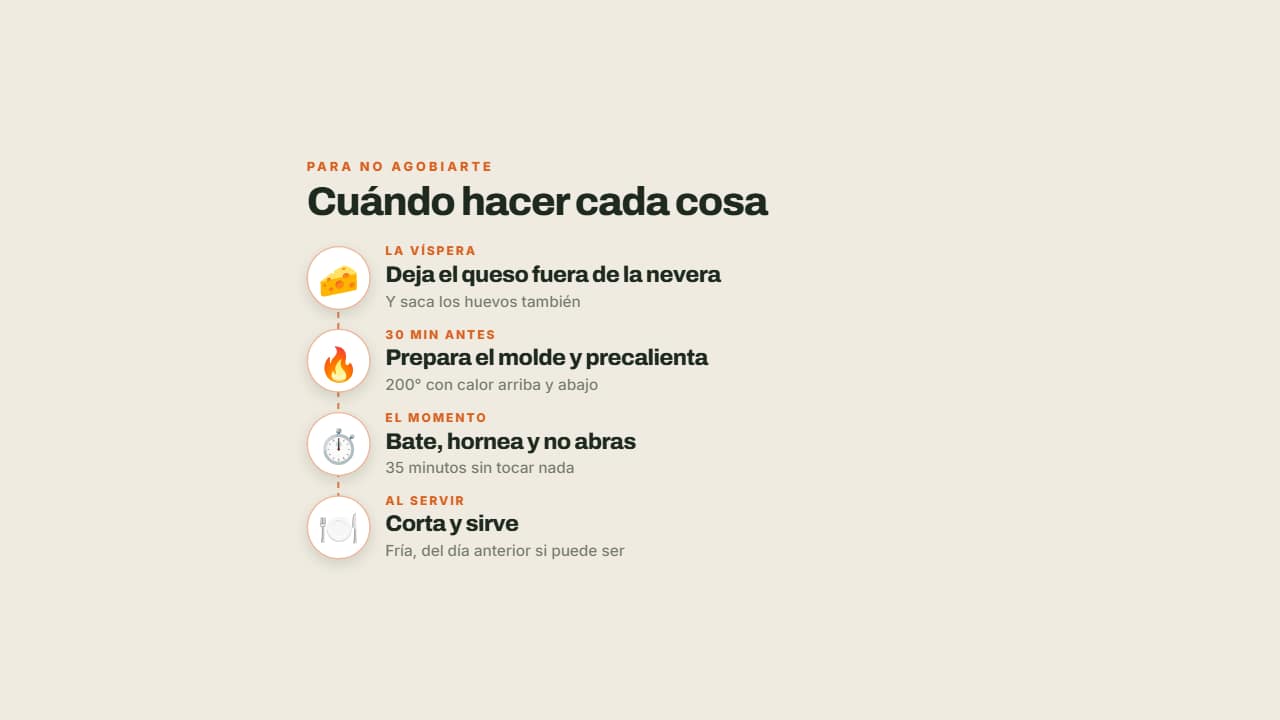 El orden de la recetaLa víspera, justo antes y al servir: los momentos en una línea vertical con su emoji en un círculo.
 Nombre del plato con tu clip de cocina dentroEl nombre del plato en letra condensada gigante con tu clip de cocina DENTRO de las letras; el tiempo y las…