Cómo poner un botón de suscribirse animado en CapCut (sin pantalla verde)
5 min · 7 pasos
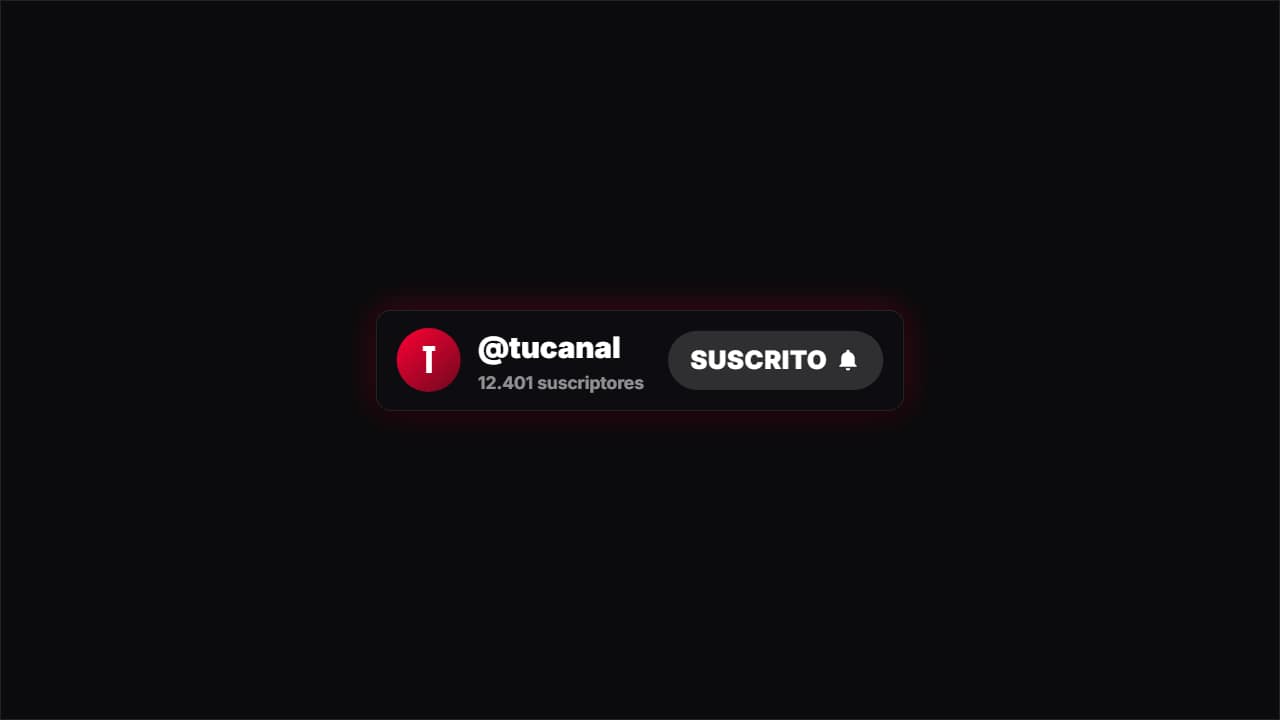 Creador de botón de suscribirsePruébalo ya — gratis →
Un botón de suscribirse animado le recuerda a la gente que se suscriba sin que tengas que parar a pedirlo. Casi todos los tutoriales te dicen que bajes un clip de pantalla verde y quites el verde. Funciona, pero los bordes casi nunca quedan limpios. Esta guía enseña una forma más limpia: un botón con el nombre de tu canal, exportado con fondo transparente de verdad y puesto en una pista encima de tu vídeo en CapCut.
Se tarda unos cinco minutos. Abajo están los pasos para la aplicación del ordenador y para la del móvil.
La respuesta corta
Haz el botón en el creador gratis de botones de suscribirse y expórtalo sin fondo (un .mov con transparencia). En CapCut, ponlo en una pista encima de tu clip principal: en el ordenador, arrástralo a la línea de tiempo encima de tu vídeo; en el móvil, usa Superposición → Añadir superposición. Si CapCut enseña un recuadro negro en vez de tu vídeo, exporta el botón ya montado sobre tu clip como MP4 y usa ése.
Pruébalo ya: Creador de botón de suscribirse (gratis)
Escribe el nombre de tu canal y mira estos botones con él, antes de abrir ninguno.
Lo que necesitas
- CapCut en Windows, Mac, iPhone o Android.
- El nombre de tu canal o tu @usuario, tal como quieres que salga.
- Una cuenta de AnimateMyVideo para descargar el archivo (entras con Google).
- Opcional: el clip donde quieres el botón, si prefieres recibirlo ya montado.
Las plantillas de esta guía
- SuscribirseTarjeta de canal con botón rojo que un cursor pulsa y pasa a “SUSCRITO” con campana.
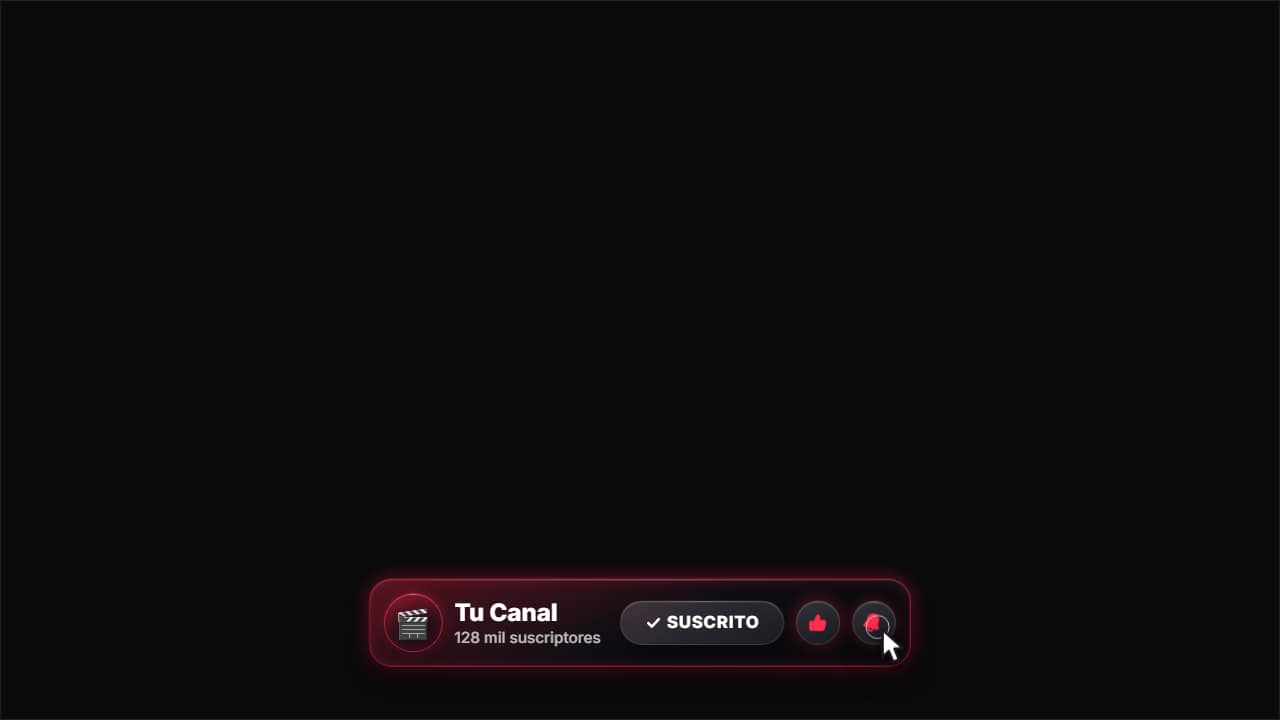 Suscríbete en cristalLa tarjeta de tu canal en cristal: avatar, nombre y suscriptores.
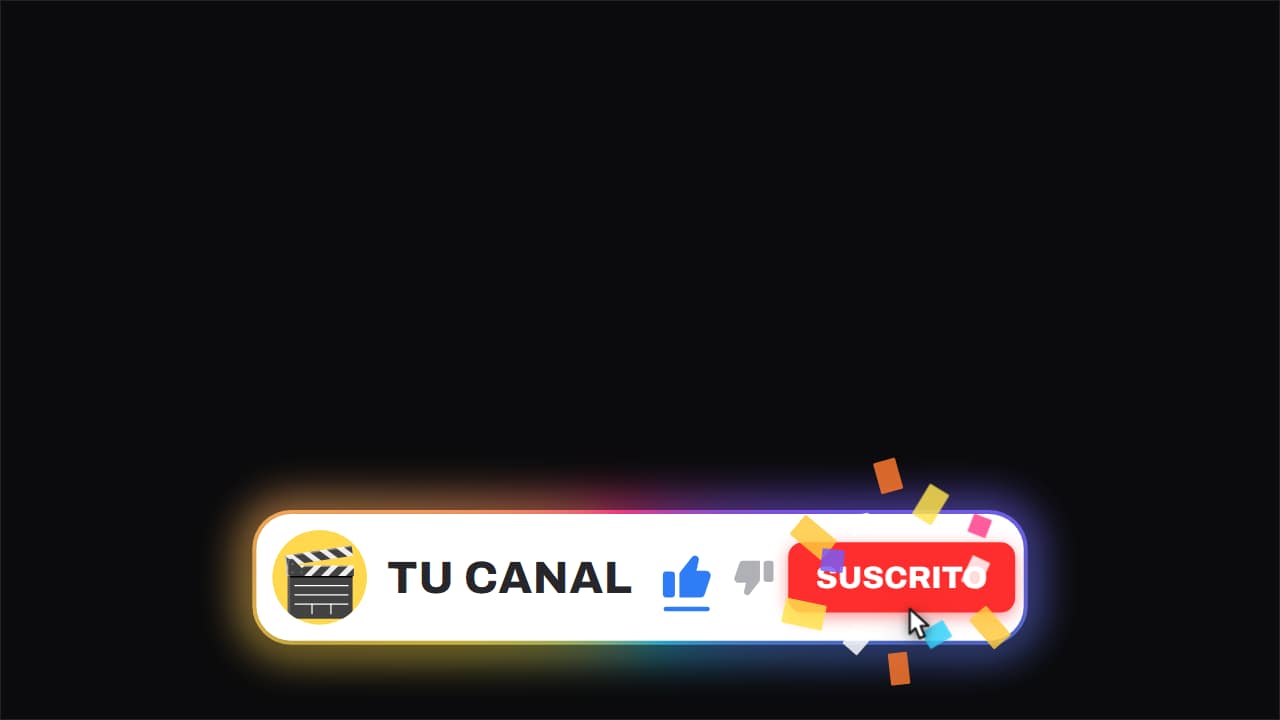 Barra de canal · like y suscribirseLa cápsula blanca con el borde de degradado que GIRA, flotando sobre el vídeo mientras sigue corriendo por…
Paso a paso
Paso 1: Escribe el nombre de tu canal en el creador de botones
Abre el creador gratis de botones de suscribirse y escribe el nombre de tu canal. Cinco botones animados empiezan a moverse con tu nombre en la misma página: un botón de suscribirse clásico con el clic del cursor, una versión de cristal, una barra de canal con like y suscribirse, un botón de like y una campana de notificaciones. Elige un color que vaya con tu canal.
Paso 2: Elige un estilo y ábrelo en el editor
Pulsa «Personalizar y exportar» debajo del que te guste. El editor se abre con tu nombre ya puesto. Ahí puedes cambiar los textos del botón, el color, la posición en pantalla, el tamaño y la duración.
Paso 3: Elige el formato y el fondo
Primero el formato de tu vídeo: 16:9 para vídeos normales de YouTube, 9:16 para Shorts, TikTok y Reels. Luego, cómo quieres el archivo:
- Sin fondo: un .mov (ProRes 4444) con transparencia de verdad. Lo mejor para CapCut en el ordenador, donde lo mueves y lo escalas como quieras.
- Sobre mi vídeo: subes tu clip, eliges el segundo en que aparece el botón y recibes un MP4 con el botón ya encima. La opción más segura en el móvil.
Paso 4: Exporta y descarga el archivo
Pulsa Exportar y entra con Google para descargarlo. Durante la beta abierta, las cuentas nuevas reciben créditos de exportación sin pagar.
El archivo sale en Full HD. Elige 2× (4K) sólo si vas a agrandar el botón en CapCut o tu proyecto es 4K: gasta el doble de créditos.
Paso 5: Ponlo en CapCut encima de tu vídeo
El botón va en su propia pista, encima de tu vídeo, para que tu vídeo se vea alrededor.
- CapCut en el ordenador: Importa el .mov a tus medios y arrástralo a una pista encima de tu vídeo principal. Muévelo en la vista previa y estira sus extremos en la línea de tiempo para decidir cuándo aparece.
- CapCut en el móvil: Abre tu proyecto, toca Superposición → Añadir superposición y elige el archivo. En el móvil el archivo tiene que estar antes en tu galería o en Archivos. Los ProRes pesan mucho, así que el MP4 de «Sobre mi vídeo» suele ser más fácil.
- ¿Un recuadro negro en vez de transparencia?: Tu versión de CapCut no está leyendo el canal alfa. Exporta otra vez con «Sobre mi vídeo» y usa ese MP4 como tu clip.
Paso 6: Colócalo donde no lo tapen
En un vídeo largo, enséñalo después de haber dado algo útil, normalmente dentro del primer minuto y no en los primeros segundos. Déjalo en una esquina, con algo de aire hasta el borde.
En Shorts, déjalo en la franja central: la app tapa abajo con el texto y el borde derecho con los botones de like y comentarios. Añade un sonido de clic de los efectos de sonido de CapCut si quieres que se note.
Paso 7: Exporta tu vídeo desde CapCut
Míralo una vez a pantalla completa para comprobar el momento y exporta como siempre. El botón mantiene los bordes nítidos porque se dibujó en Full HD (o en 4K con 2×), no se agrandó desde un GIF pequeño.
Si prefieres un botón de suscribirse con pantalla verde
Los clips de pantalla verde son la opción gratis de siempre, y siguen funcionando. En CapCut, selecciona el clip en su pista de superposición y busca Chroma key (está con las opciones de quitar el fondo o de recorte, según tu versión). Elige el verde con el cuentagotas, sube la intensidad hasta que desaparezca y usa el ajuste de sombra para suavizar los bordes.
Lo que se pierde: las sombras suaves y los brillos se convierten en un halo verdoso, los contornos finos se pueden comer y todo lo verde del botón desaparece con el fondo. Un archivo transparente no tiene ninguno de esos problemas, y por eso exportamos uno en vez de una versión con pantalla verde.
El mismo botón en Premiere Pro y DaVinci Resolve
Premiere Pro: importa el .mov y ponlo en V2, encima de tu vídeo en V1; la transparencia se mantiene. DaVinci Resolve: ponlo en Video 2 y, si ves negro, clic derecho en el clip, Clip Attributes y Alpha Mode en Premultiplied. Con un clip de pantalla verde, el efecto Ultra Key de Premiere y los efectos de keyer de Resolve hacen lo mismo que el chroma key de CapCut.
Preguntas frecuentes
- ¿CapCut admite vídeos transparentes?
- CapCut en el ordenador lee un .mov con canal alfa y deja ver tu vídeo a través. En el móvil depende de la versión de la app y del teléfono, así que si ves un fondo negro, usa la versión MP4 con el botón ya montado sobre tu clip.
- ¿El botón de suscribirse es gratis?
- Escribir tu nombre y ver las vistas previas es gratis y no pide cuenta. Para descargar entras con Google; durante la beta abierta, las cuentas nuevas reciben créditos de exportación sin pagar.
- ¿Lo puedo usar en YouTube Shorts?
- Sí. Elige 9:16 en el editor y deja el botón en la franja central de la pantalla, lejos del texto de abajo y de los botones de la derecha.
- ¿Cuánto debe durar la animación de suscribirse?
- Con tres a cinco segundos basta: lo justo para leer tu nombre y ver el clic, sin quitarle atención al vídeo.
Pruébalo ya: Creador de botón de suscribirse (gratis)
Escribe el nombre de tu canal y mira estos botones con él, antes de abrir ninguno.