Rótulos inferiores (lower thirds) para CapCut — sin fondo, sin pantalla verde
CapCut tiene sus propios textos prediseñados, pero se nota que son de CapCut, y montar un rótulo de nombre limpio con fotogramas clave lleva su rato. Estos rótulos ya vienen animados: escribes el nombre y el cargo, eliges el lado y el color, y exportas un archivo con fondo transparente que va en una pista encima de tu entrevista o tu pódcast.
Pon el lado y la distancia desde abajo en el editor antes de exportar. Así el rótulo cae donde quieres y no tienes que moverlo en CapCut para cada persona.
 Lower third · BarraPanel oscuro con barra de acento que se despliega, nombre y cargo.
 Lower third · PastillaPastilla redondeada translúcida con la inicial en un círculo de color. Moderna, va bien en redes.
 Lower third · FileteSin caja: un filete de color que se dibuja y el texto que sube. Documental y limpio.
 Lower third · PegatinaPegatina inclinada de color plano con sombra dura. Divertida, para vlog y contenido rápido.
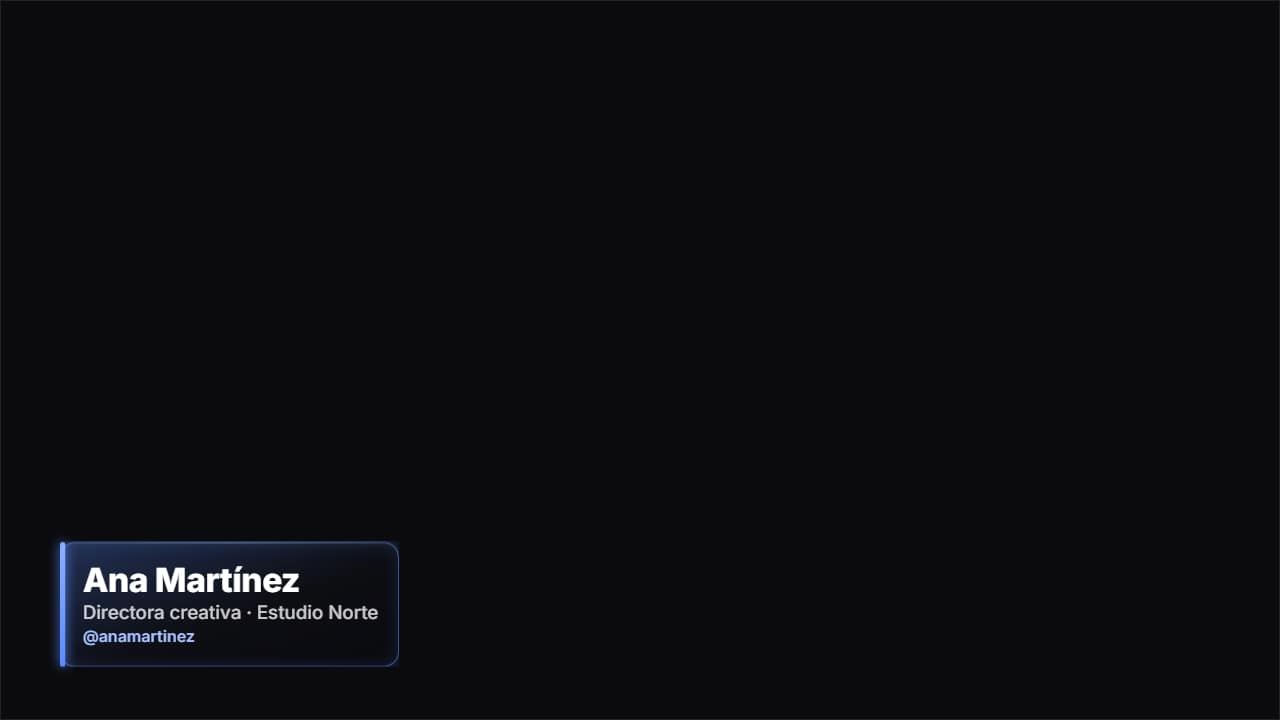 Rótulo de nombre en cristalEl «quién habla» en cristal: nombre, cargo y tu arroba.
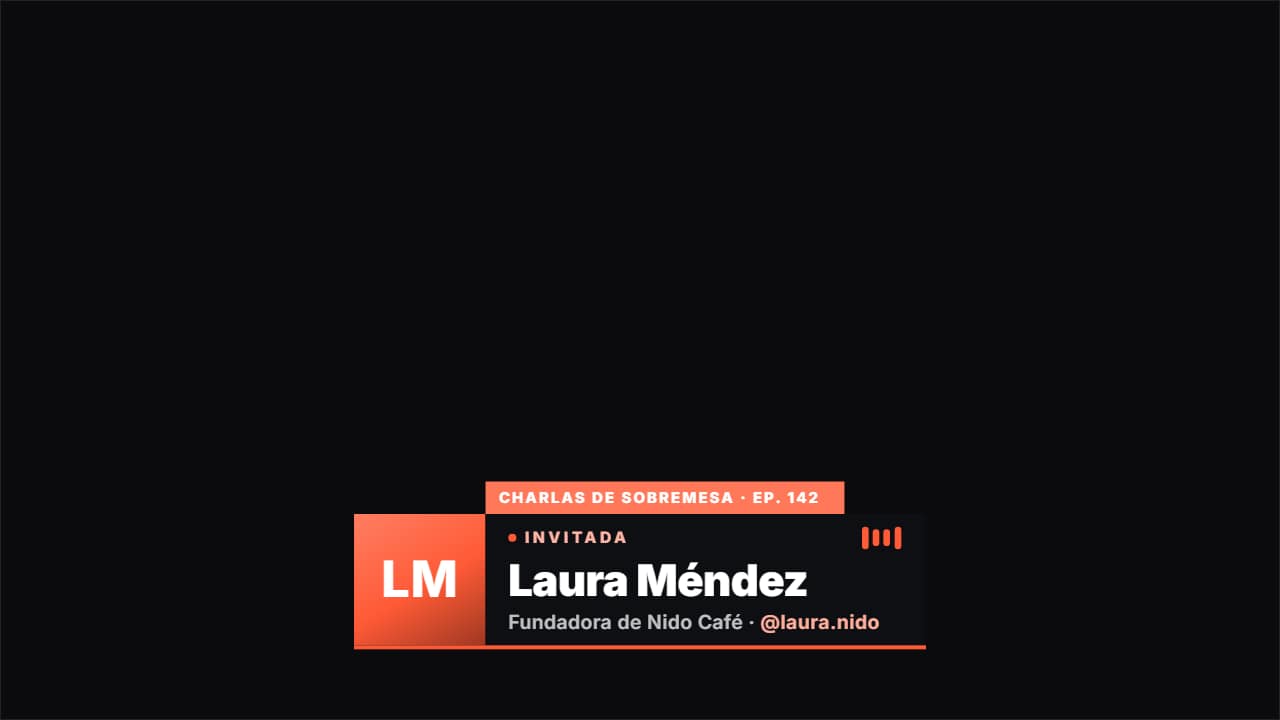 Rótulo de invitado de podcastPresenta a quien viene al programa: su foto, su nombre, a qué se dedica y su @, con la chapa «INVITADA» y la…
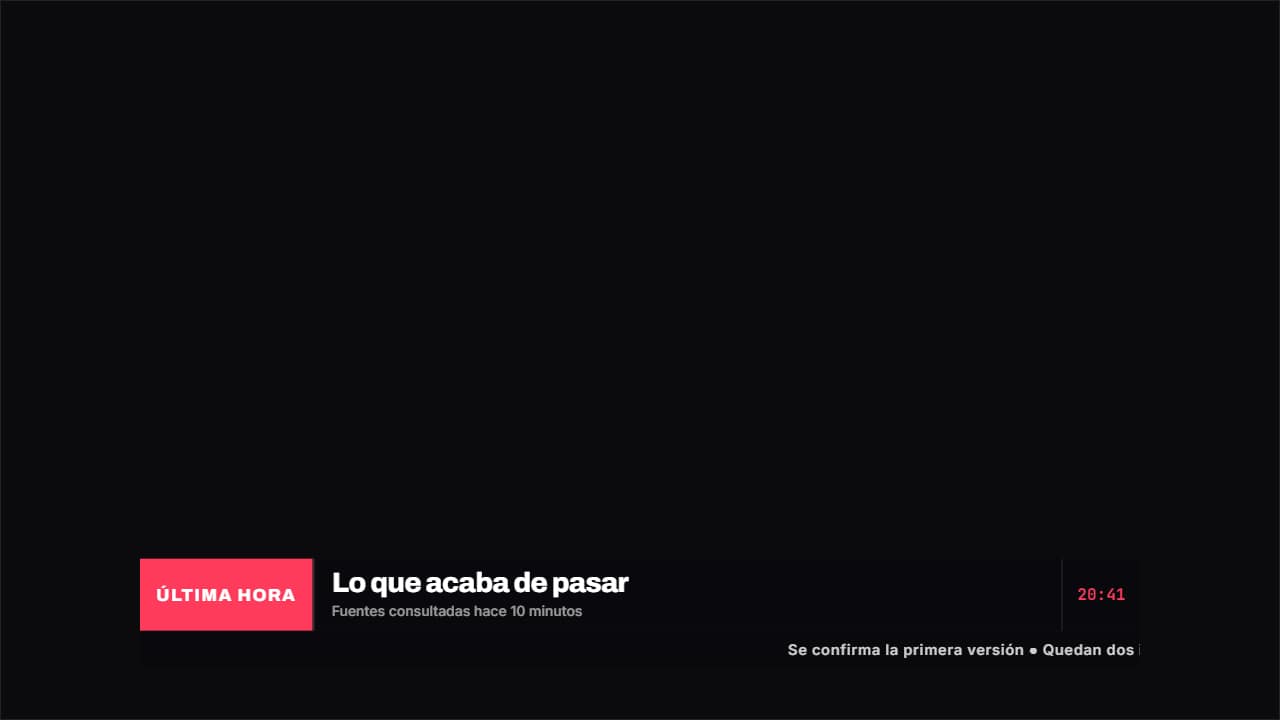 Última hora con cintaEl rótulo de informativo: bloque de color con la etiqueta, titular grande, la hora a un lado y una cinta de…
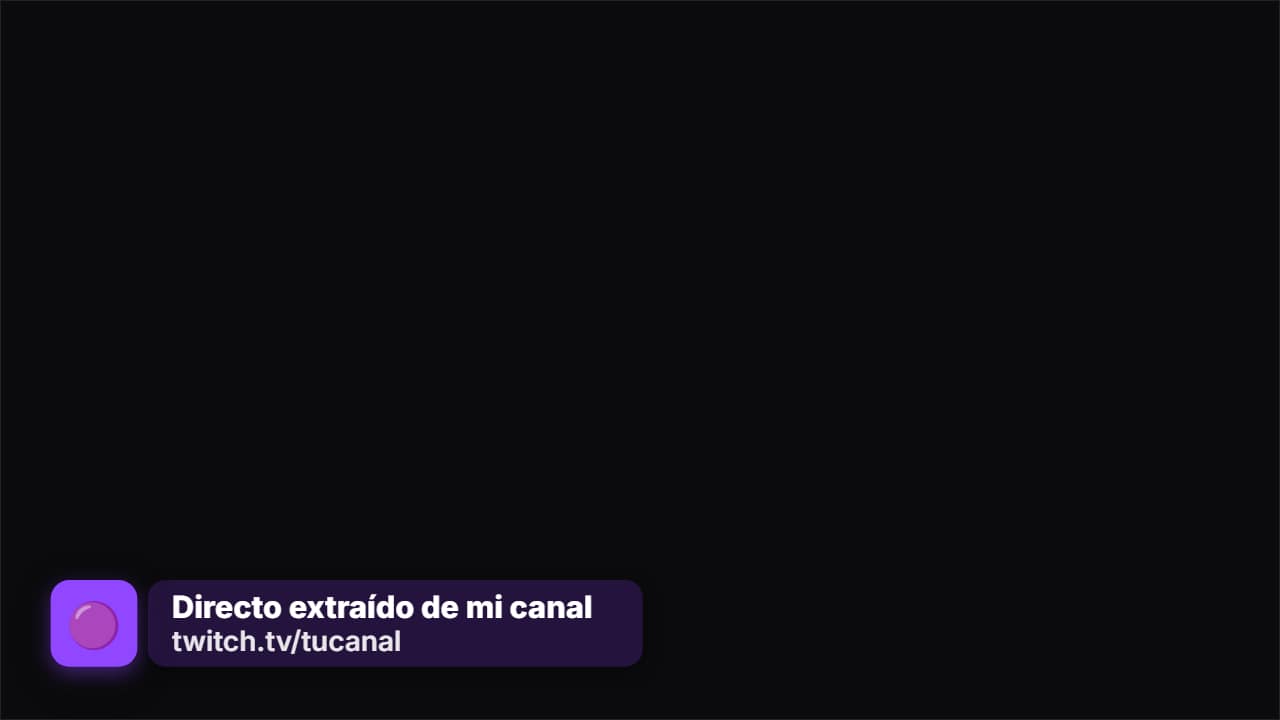 Crédito de la fuenteEl rótulo que dice de dónde sale el clip. Primero aparece sólo el sello con el logo, se queda un momento, y…
Cómo añadirlo en CapCut
1. Rellena el rótulo
Abre una plantilla de abajo, escribe el nombre y el cargo, elige izquierda o derecha y el color. Elige 16:9 para YouTube o 9:16 para Shorts y Reels.
2. Exporta sin fondo
Sale un .mov ProRes 4444 con transparencia, en Full HD. Haz un archivo por persona si en tu vídeo hablan varias.
3. Añádelo en el ordenador
Importa el .mov a tus medios y arrástralo a una pista encima de tu clip principal. Estira o recorta sus extremos en la línea de tiempo para que se quede cuatro o cinco segundos después de que la persona empiece a hablar.
4. Añádelo en el móvil
Abre tu proyecto, toca Superposición → Añadir superposición y elige el archivo de tu galería o de Archivos. Si ves un recuadro negro en vez de tu vídeo, la app no está leyendo la transparencia: exporta «con tu clip» y usa ese MP4.
5. Repítelo en la siguiente aparición
Selecciona el rótulo, cópialo y pégalo donde la misma persona vuelve a hablar, para que el nombre salga siempre en el mismo sitio.
Para Shorts, sube la distancia desde abajo en el editor: el texto del vídeo y el nombre de usuario tapan la parte de abajo en vertical, y un rótulo escondido debajo no sirve. En el móvil los ProRes pesan mucho; la opción MP4 suele ser la más cómoda.
Preguntas frecuentes
- ¿CapCut mantiene el fondo transparente?
- CapCut en el ordenador lee un .mov con canal alfa y deja ver tu vídeo a través. En el móvil depende de la versión de la app y del teléfono; si ves negro, exporta el rótulo ya montado sobre tu clip como MP4.
- ¿Puedo cambiar la letra?
- Sí, en el editor antes de exportar: todas las plantillas tienen tipografía y un contorno opcional. En CapCut el rótulo es un vídeo, así que su texto ya no se edita allí.
- ¿Necesito After Effects?
- No. Todas las plantillas se editan en el navegador: escribes tu texto, eliges colores y formato (16:9, 9:16 o 1:1), miras la vista previa y exportas.
- ¿Qué exporto y sirve en mi editor?
- La mayoría se exportan como un .mov ProRes 4444 con fondo transparente, que pones en una pista encima de tu clip en CapCut, Premiere Pro, DaVinci Resolve o Final Cut Pro. También puedes exportar un MP4 con tu propio clip detrás. Siempre en Full HD.
- ¿Es gratis?
- Editar y ver la vista previa es gratis y no pide cuenta. Para exportar entras con Google; durante la beta abierta, las cuentas nuevas reciben créditos de exportación sin pagar.