Rótulos inferiores para Premiere Pro — sin MOGRT ni After Effects
Los rótulos de Gráficos esenciales de Premiere se pueden editar, pero los diseñas dentro de Premiere y casi todos los buenos son archivos .mogrt hechos en After Effects. Éstos van al revés: escribes el nombre y el cargo en el navegador, eliges el estilo, el lado y el color, y exportas un .mov ProRes 4444 con fondo transparente. En Premiere se comporta como cualquier clip en V2.
Así se meten rápido en una entrevista larga y no se rompen sin querer, porque no hay capas de texto vivas que se descoloquen si cambia el proyecto.
 Lower third · BarraPanel oscuro con barra de acento que se despliega, nombre y cargo.
 Lower third · PastillaPastilla redondeada translúcida con la inicial en un círculo de color. Moderna, va bien en redes.
 Lower third · FileteSin caja: un filete de color que se dibuja y el texto que sube. Documental y limpio.
 Lower third · PegatinaPegatina inclinada de color plano con sombra dura. Divertida, para vlog y contenido rápido.
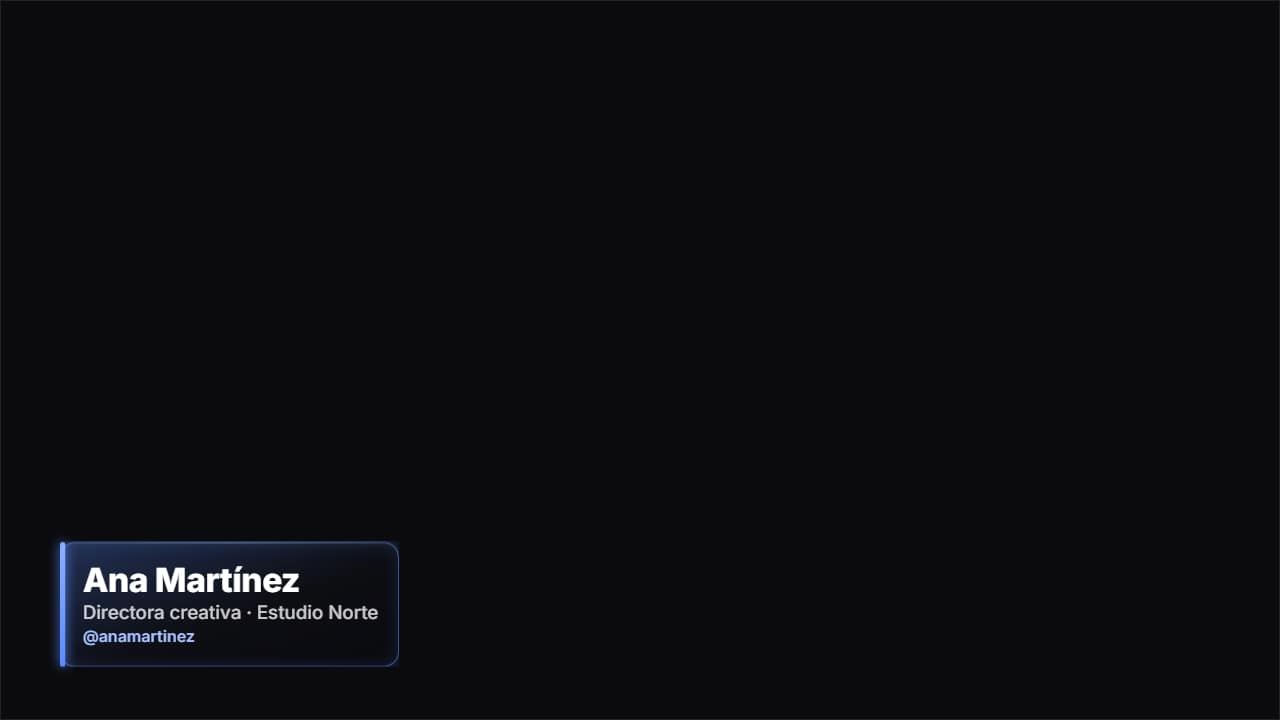 Rótulo de nombre en cristalEl «quién habla» en cristal: nombre, cargo y tu arroba.
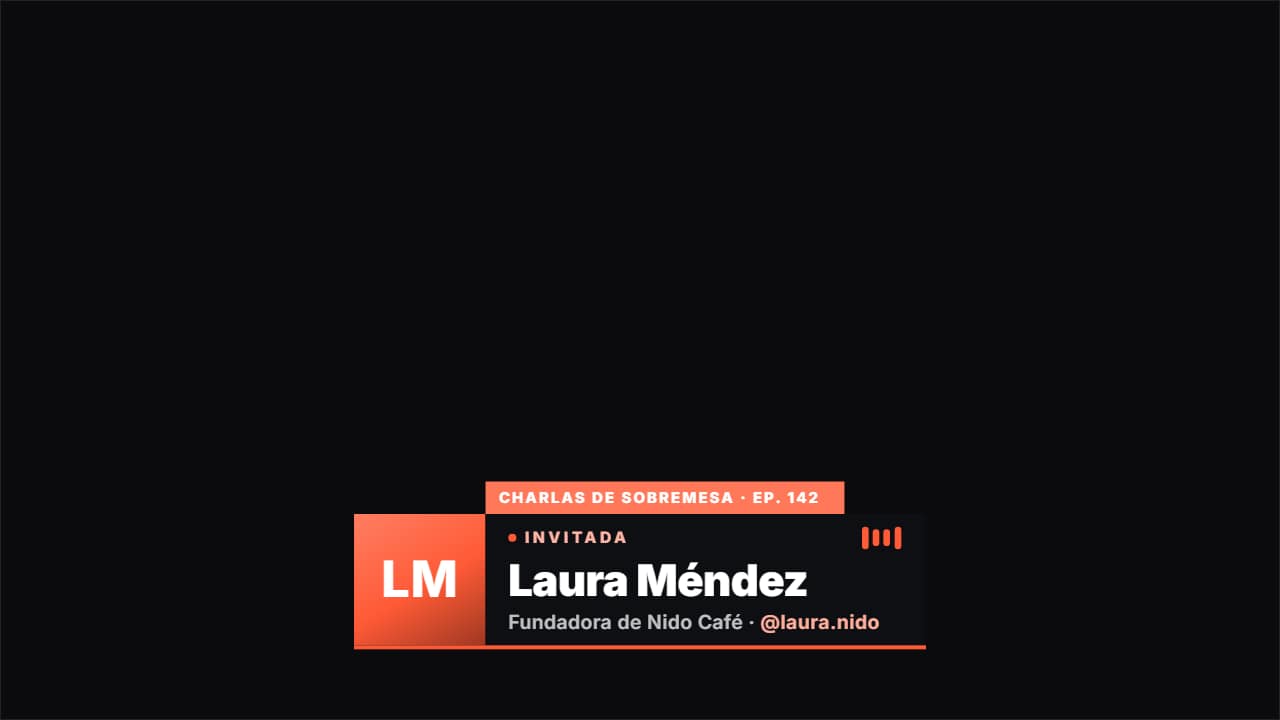 Rótulo de invitado de podcastPresenta a quien viene al programa: su foto, su nombre, a qué se dedica y su @, con la chapa «INVITADA» y la…
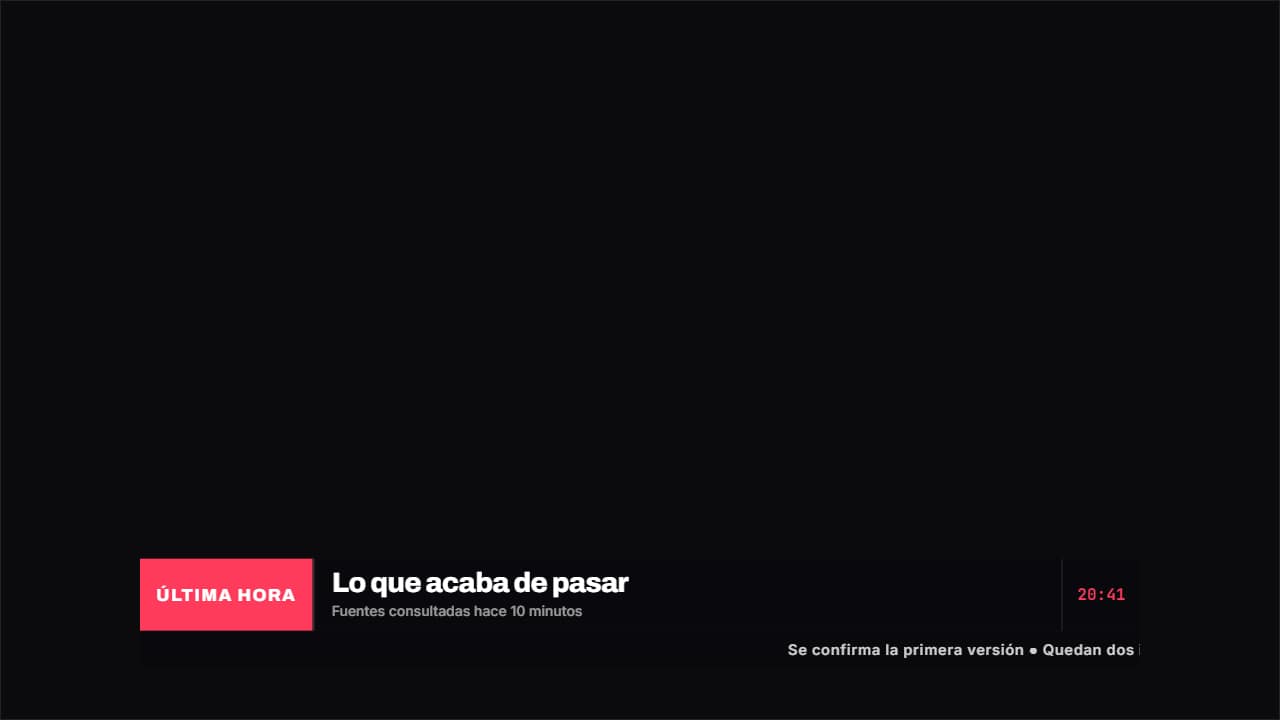 Última hora con cintaEl rótulo de informativo: bloque de color con la etiqueta, titular grande, la hora a un lado y una cinta de…
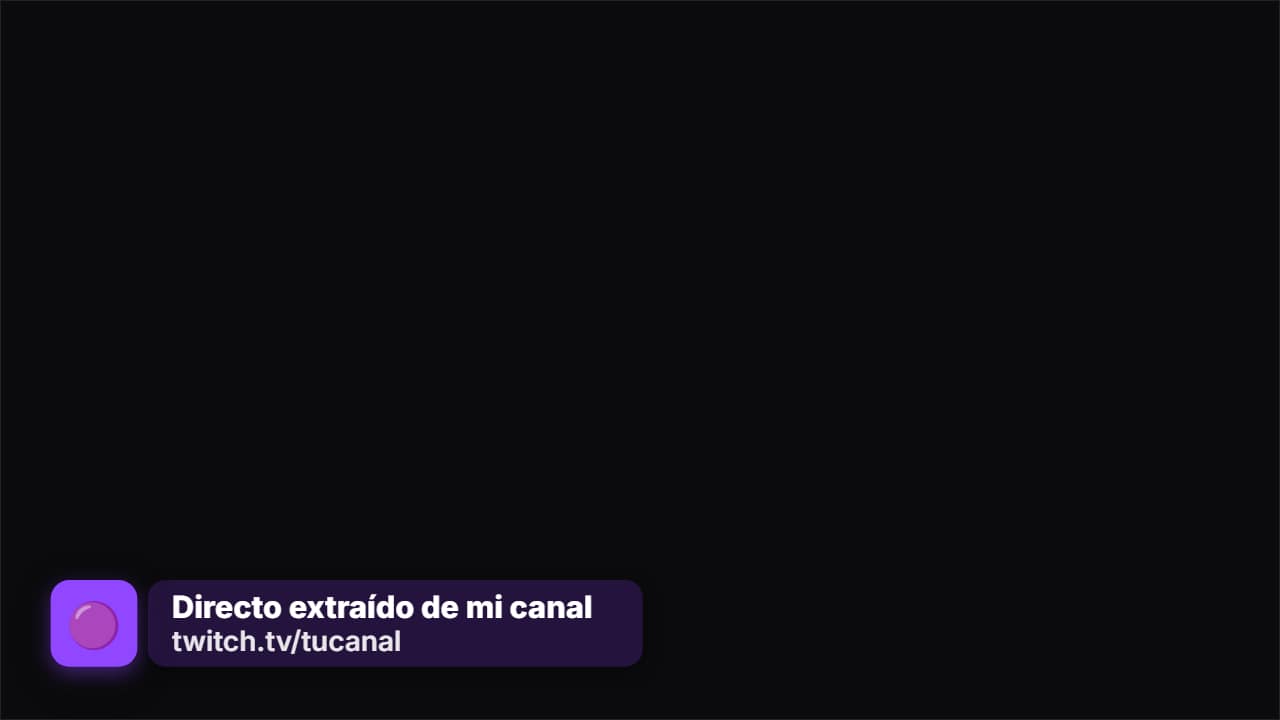 Crédito de la fuenteEl rótulo que dice de dónde sale el clip. Primero aparece sólo el sello con el logo, se queda un momento, y…
Cómo añadirlo en Premiere Pro
1. Haz uno por persona
Abre una plantilla de abajo, escribe el nombre y el cargo, pon el lado y la distancia desde abajo y exporta sin fondo. Repite con cada persona que sale en cámara.
2. Importa los archivos
Archivo → Importar (Ctrl+I en Windows, Cmd+I en Mac) y elige los .mov.
3. Ponlo en V2
Arrastra el rótulo a V2, encima de tu vídeo en V1, un momento después de que la persona empiece a hablar. El fondo transparente se mantiene.
4. Duplícalo
Mantén Alt (Opción en Mac) y arrastra el clip por la línea de tiempo para copiarlo a la siguiente aparición de esa persona.
5. Ajusta si hace falta
En Controles de efectos, Movimiento → Posición y Escala lo mueven o lo cambian de tamaño. Para que se vea más nítido en grande, expórtalo a 2× (4K) desde el principio.
Si un rótulo enseña un recuadro negro, haz clic derecho en el clip del panel Proyecto, abre Modificar → Interpretar material de archivo y mira que «Ignorar canal alfa» esté apagado. En una secuencia 4K, exporta el rótulo a 2× o ajústalo al tamaño del fotograma para que el texto siga nítido.
Preguntas frecuentes
- ¿Es un .mogrt?
- No. Es un .mov ProRes 4444 con canal alfa. El texto y el estilo se ponen antes de exportar, y Premiere lo reproduce como cualquier clip, así que funciona en cualquier versión sin el panel de Gráficos esenciales.
- ¿Puedo cambiar el nombre después?
- Vuelve a abrir la plantilla en el navegador, cambia el nombre y exporta otro archivo. Se tarda menos que reescribir una capa de título, y todos los rótulos quedan iguales.
- ¿Necesito After Effects?
- No. Todas las plantillas se editan en el navegador: escribes tu texto, eliges colores y formato (16:9, 9:16 o 1:1), miras la vista previa y exportas.
- ¿Qué exporto y sirve en mi editor?
- La mayoría se exportan como un .mov ProRes 4444 con fondo transparente, que pones en una pista encima de tu clip en CapCut, Premiere Pro, DaVinci Resolve o Final Cut Pro. También puedes exportar un MP4 con tu propio clip detrás. Siempre en Full HD.
- ¿Es gratis?
- Editar y ver la vista previa es gratis y no pide cuenta. Para exportar entras con Google; durante la beta abierta, las cuentas nuevas reciben créditos de exportación sin pagar.