Proporción1920×1080así se descarga
Preview no cambia el archivo
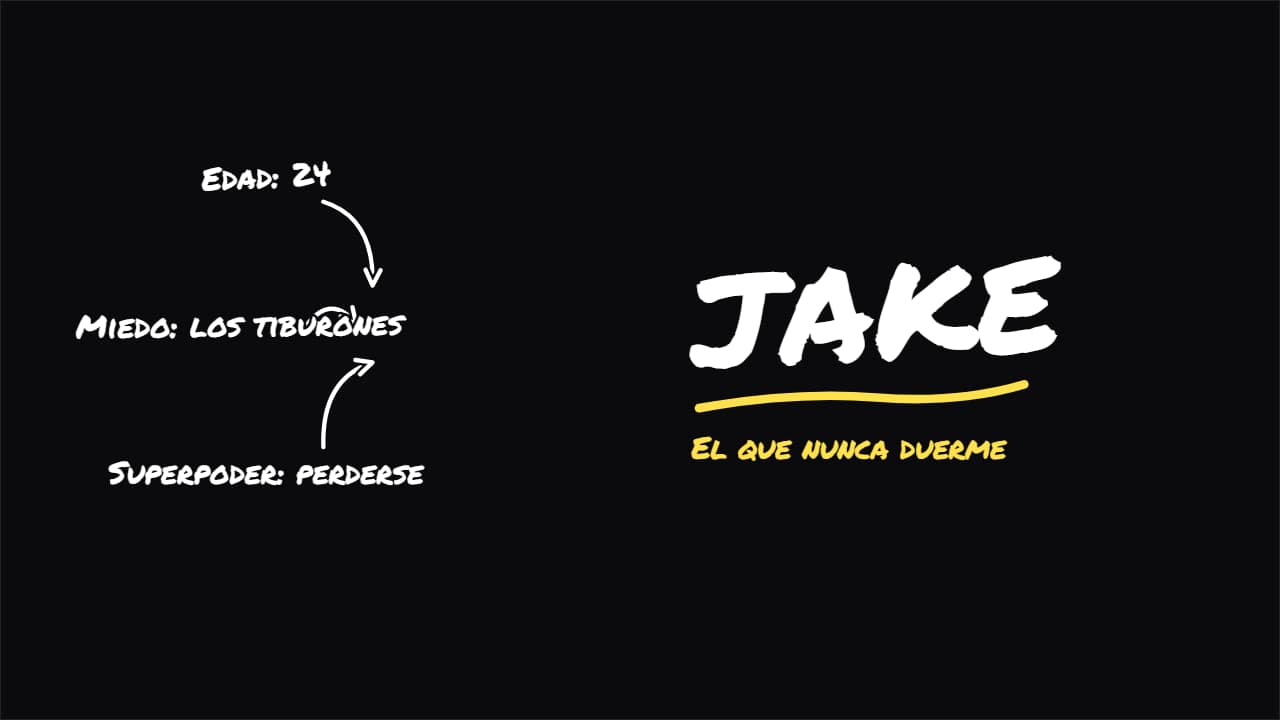
Vas a descargar 1920×1080, 3.5 s, sin fondo (.mov).
BetaGratis durante la beta: crea tu cuenta y exporta sin pagar. Sin tarjeta.Cómo funciona →Gratis durante la beta · sin tarjeta →
Vas a descargar 1920×1080, 3.5 s, sin fondo (.mov).
El «este es Jake» de los vlogs de viajes y de retos: destello, el nombre GOLPEA en grande con su subrayado, el apodo debajo y alrededor de la persona saltan sus etiquetas con flechas dibujadas a mano («Edad: 24», «Miedo: los tiburones»). Le dices dónde está la persona en el cuadro (en %) y el nombre se pone al otro lado. Congela el fotograma en tu editor para el efecto completo. Foto opcional tipo polaroid. Tres estilos: rotulador, recorte de papel y limpio.
Y además la tipografía y un contorno opcional en las letras, en todas las plantillas.
Expórtala sin fondo y ponla en una pista encima de tu clip: la animación se ve sobre tu vídeo.
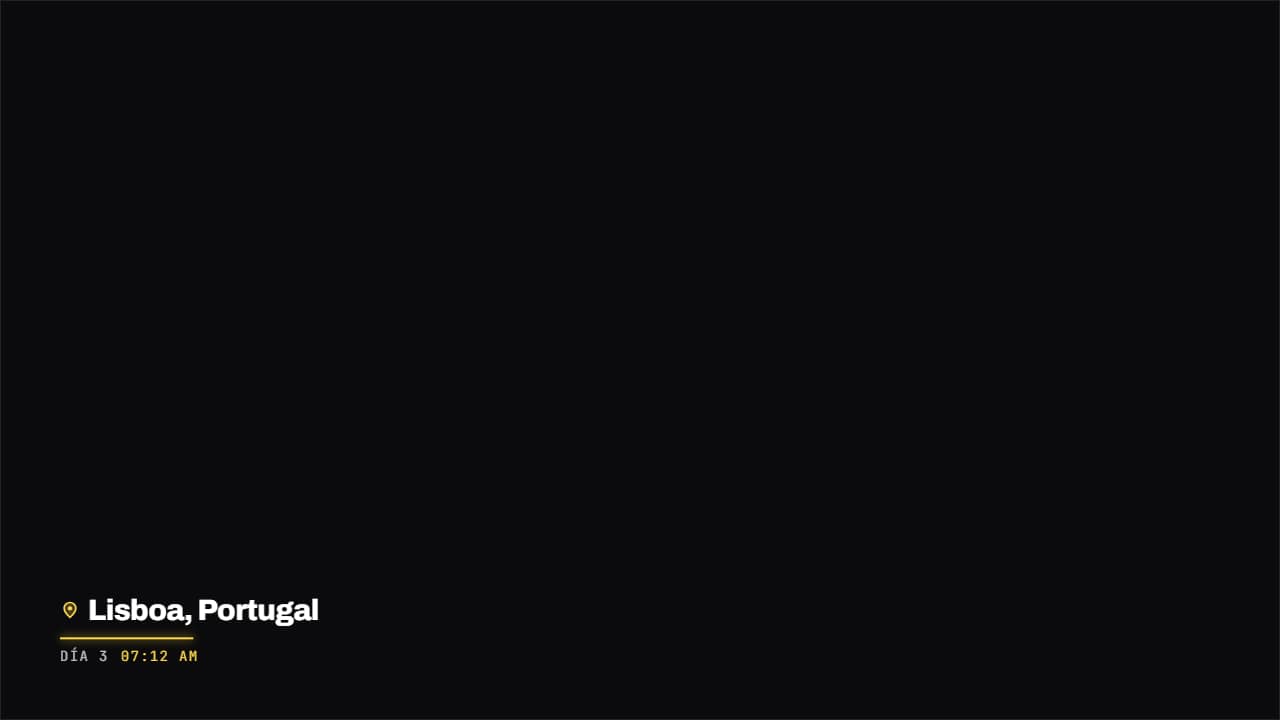 Sello de sitio y fechaChincheta de mapa, nombre del sitio y la fecha debajo en monoespaciada, con un filete de color que se dibuja.
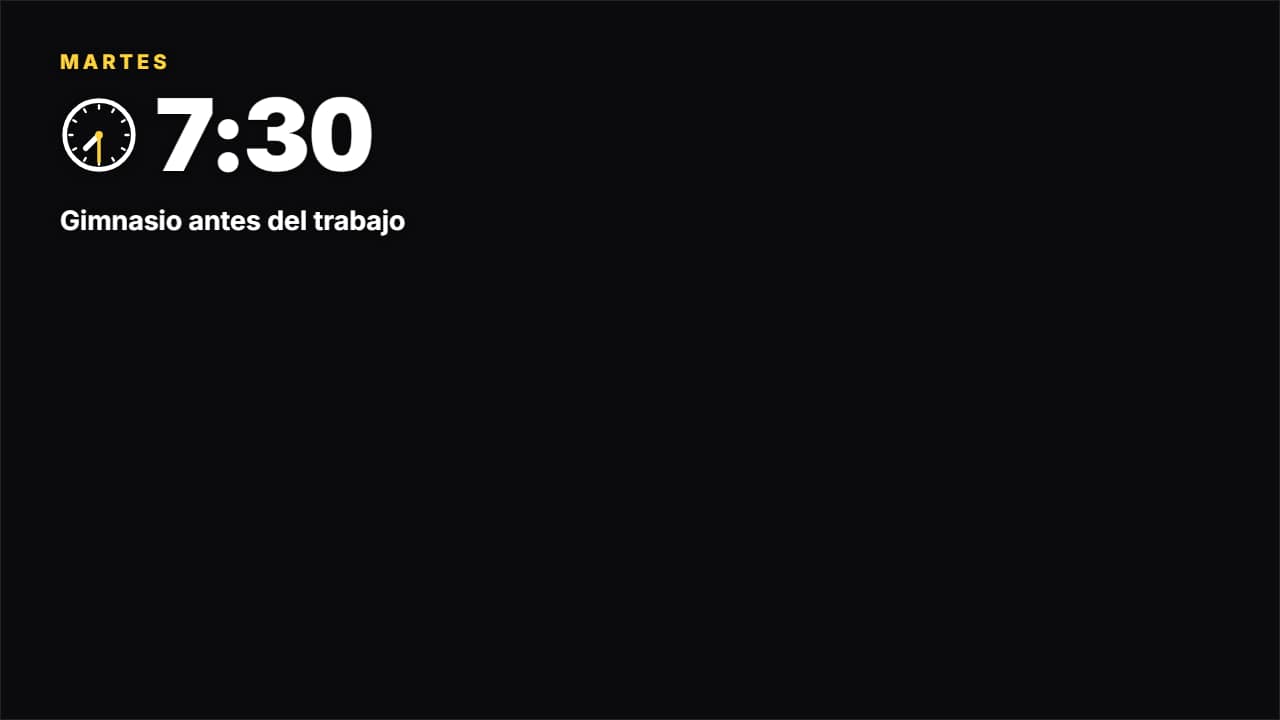 Hora del día (un día en mi vida)La marca de los «un día en mi vida»: el día de la semana, un reloj cuyas agujas giran hasta la hora, «7:30»…
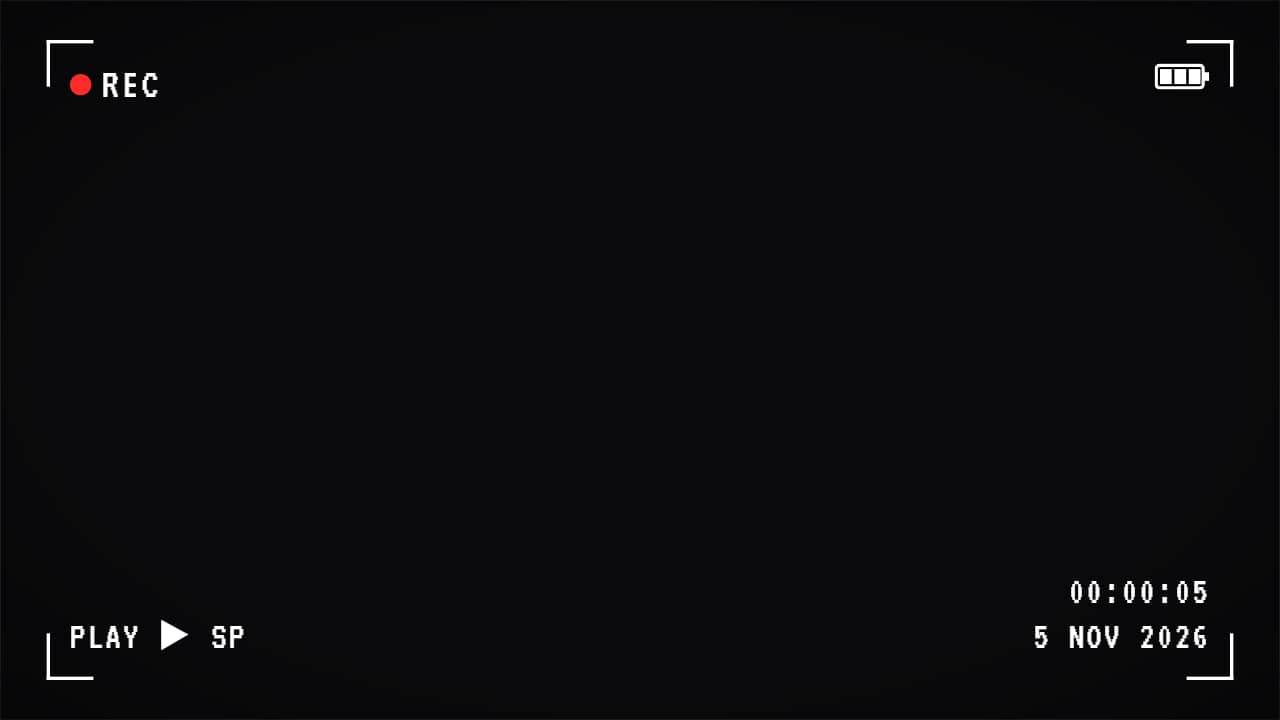 Pantalla de videocámara (REC)La pantalla de videocámara encima de tu vídeo: «● REC» que parpadea, el contador de tiempo que corre de…
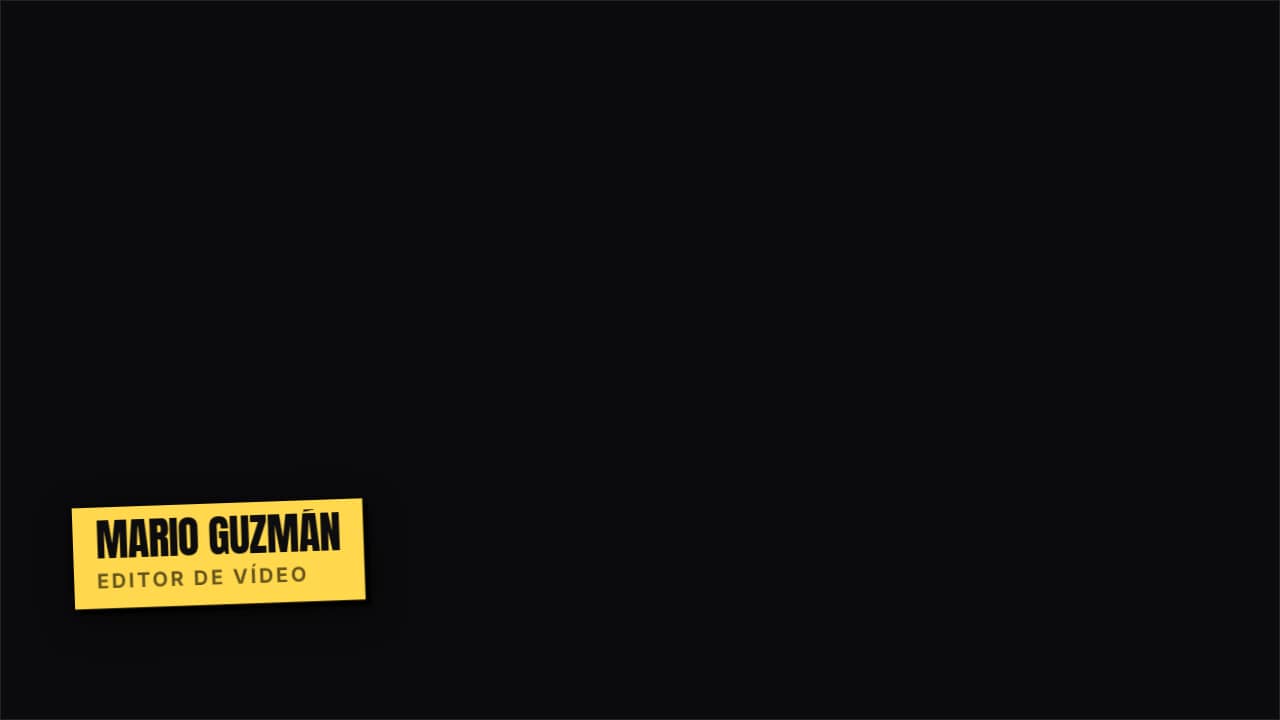 Lower third · PegatinaPegatina inclinada de color plano con sombra dura. Divertida, para vlog y contenido rápido.
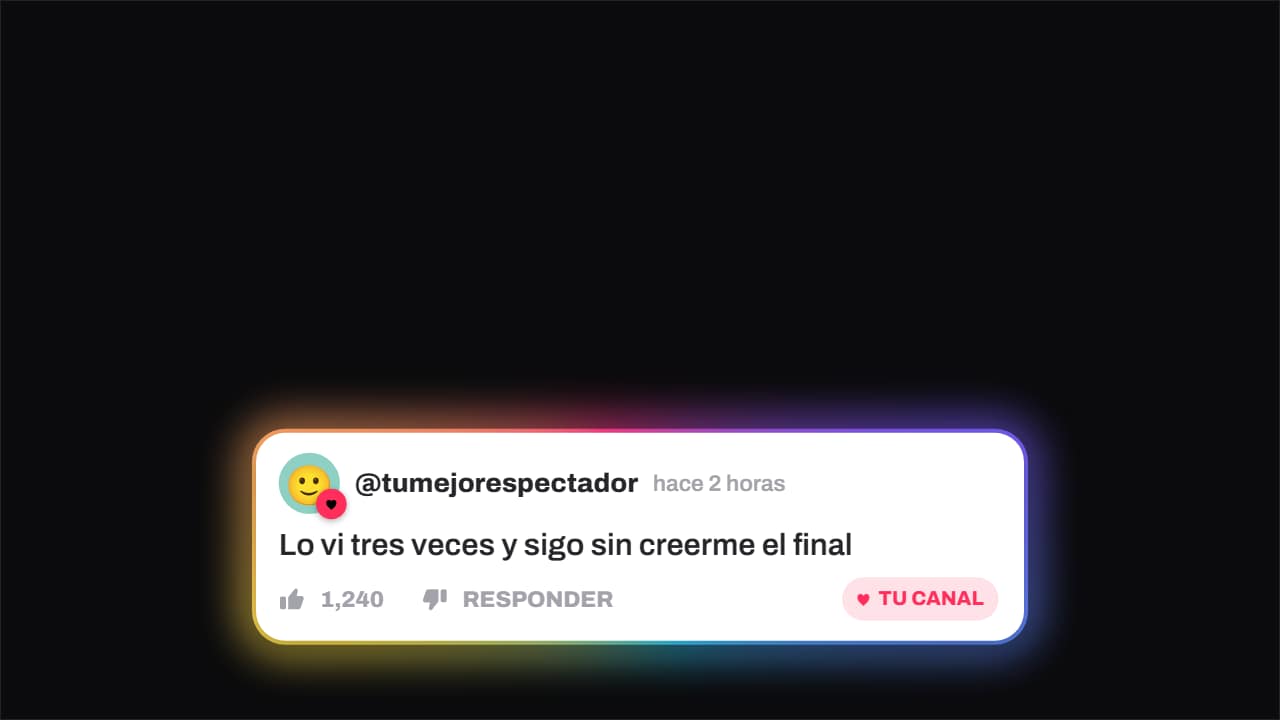 Comentario · el canal le da corazónEl comentario de un espectador, con su avatar, su hora y sus likes, y el momento en el que el canal le pone…
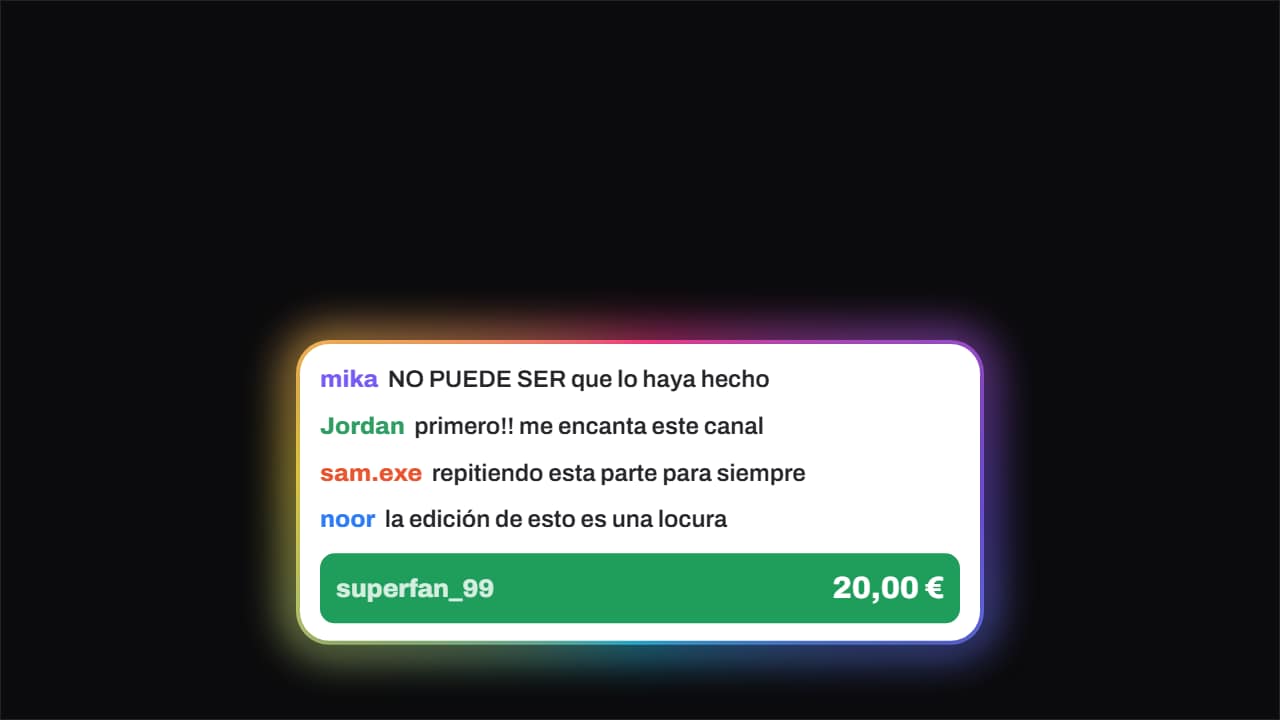 Chat en directo · con donaciónLos mensajes del chat entran uno detrás de otro desde la izquierda y, cuando ya hay ritmo, cae encima el…
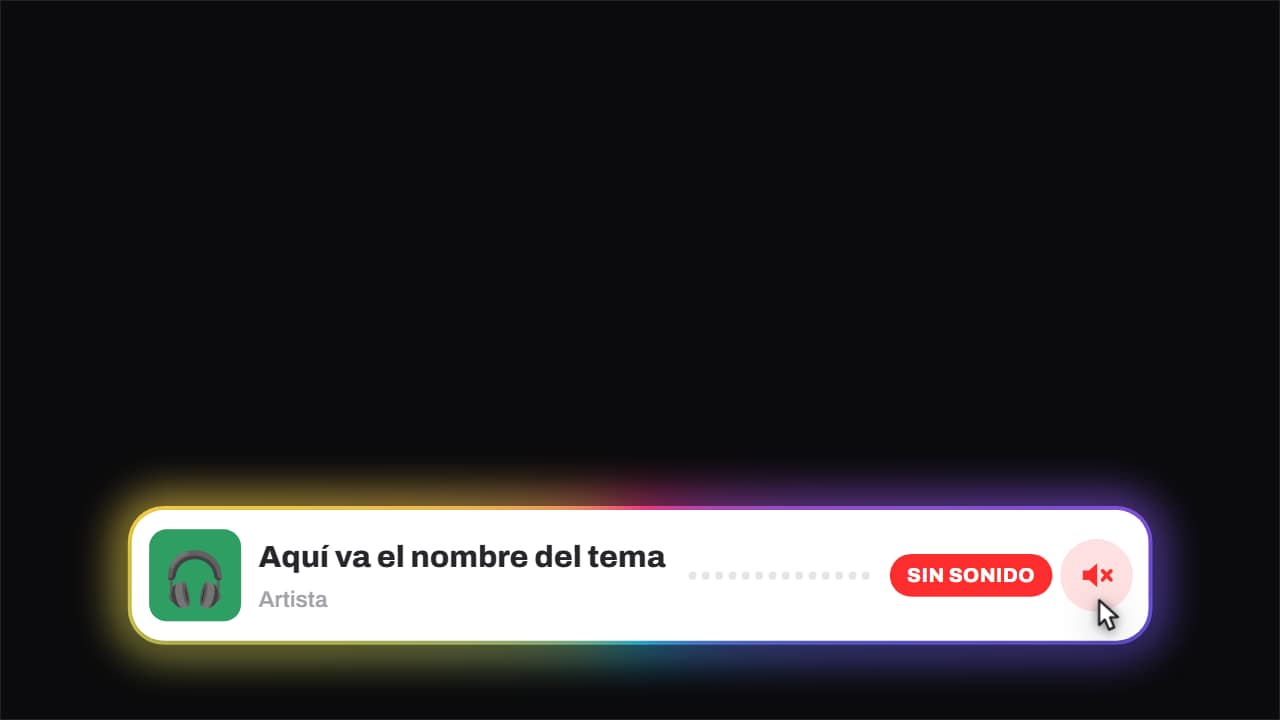 Sonando ahora · y se silenciaPortada, título, artista y un ecualizador que se mueve de verdad (tres senos desfasados, así que suena a…
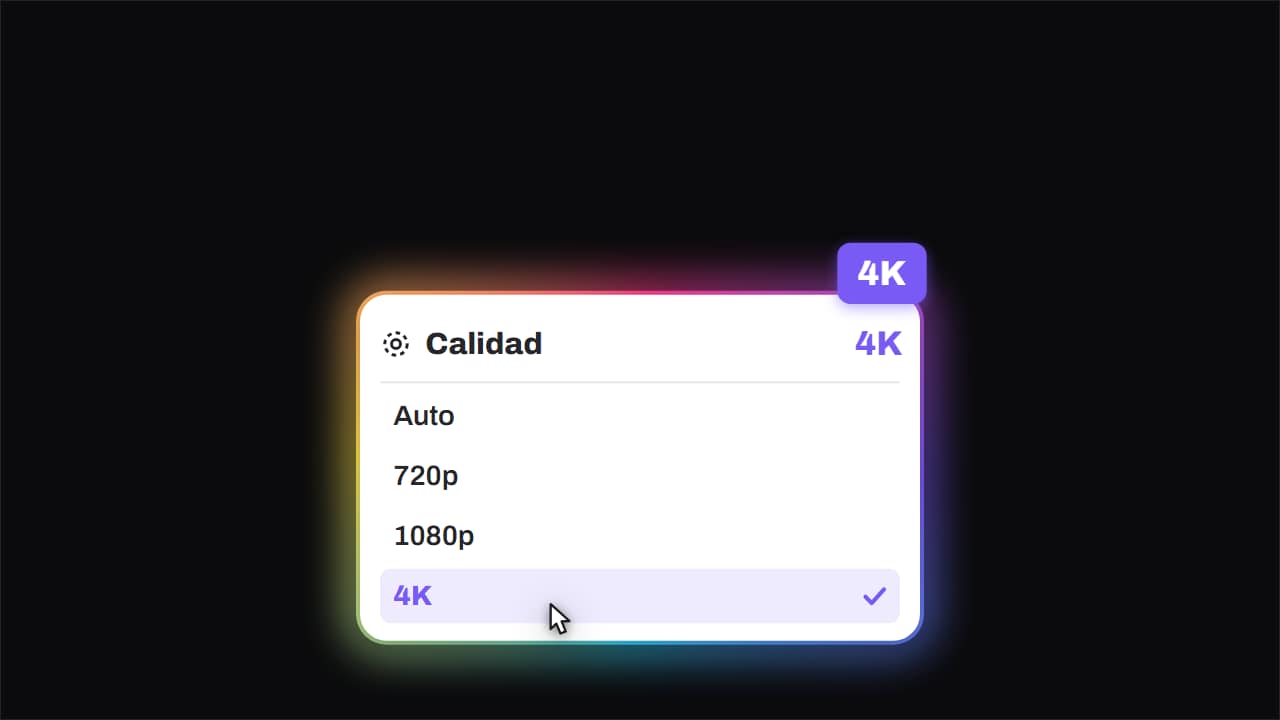 Calidad · sube a 4KEl menú de calidad que se abre, el cursor que baja y la insignia grande que aterriza girada en la esquina.