Rótulos inferiores para DaVinci Resolve — .mov transparente
Los rótulos propios de Resolve son títulos de Fusion, y cambiar su animación es abrir Fusion, que es otro programa entero que aprender. Éstos son animaciones terminadas que rellenas desde el navegador: nombre, cargo, lado, color y estilo. Exportas un .mov ProRes 4444 con fondo transparente y Resolve lo trata como un clip normal en Video 2, tanto en la versión gratis como en Studio.
Nada que renderizar dentro de Resolve, ningún nodo, y el mismo rótulo se ve igual cada vez que sale.
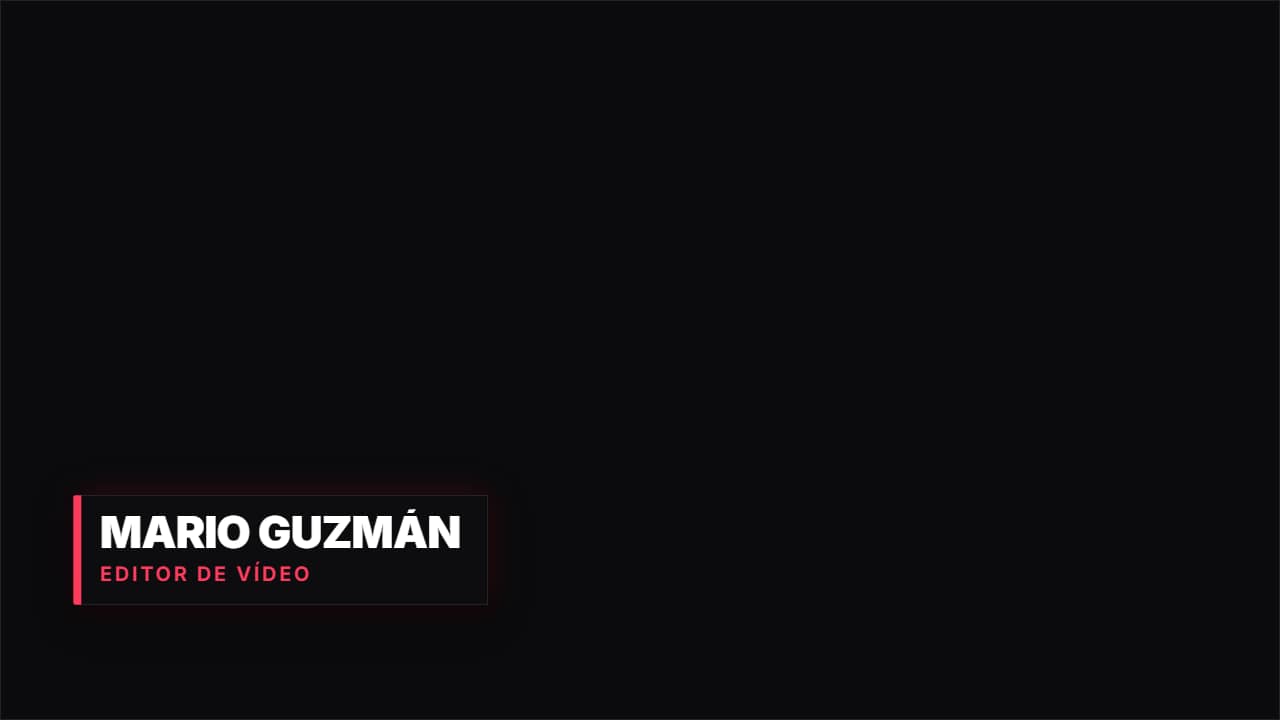 Lower third · BarraPanel oscuro con barra de acento que se despliega, nombre y cargo.
 Lower third · PastillaPastilla redondeada translúcida con la inicial en un círculo de color. Moderna, va bien en redes.
 Lower third · FileteSin caja: un filete de color que se dibuja y el texto que sube. Documental y limpio.
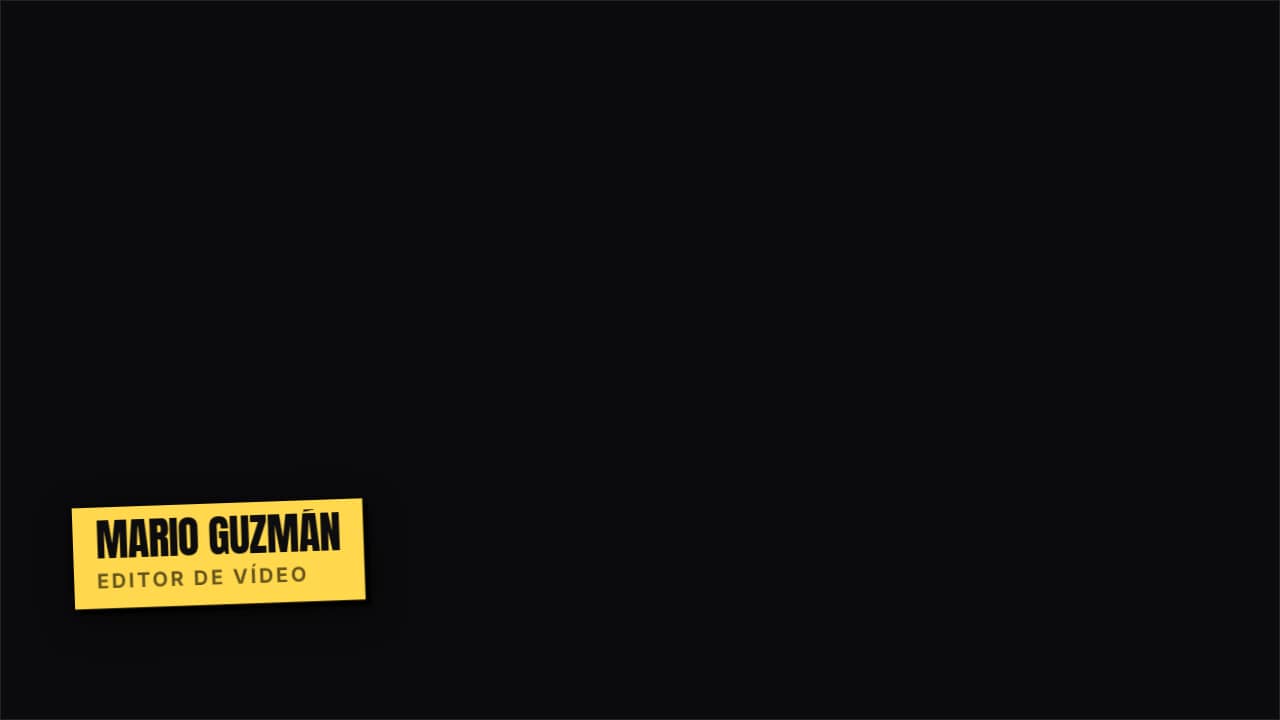 Lower third · PegatinaPegatina inclinada de color plano con sombra dura. Divertida, para vlog y contenido rápido.
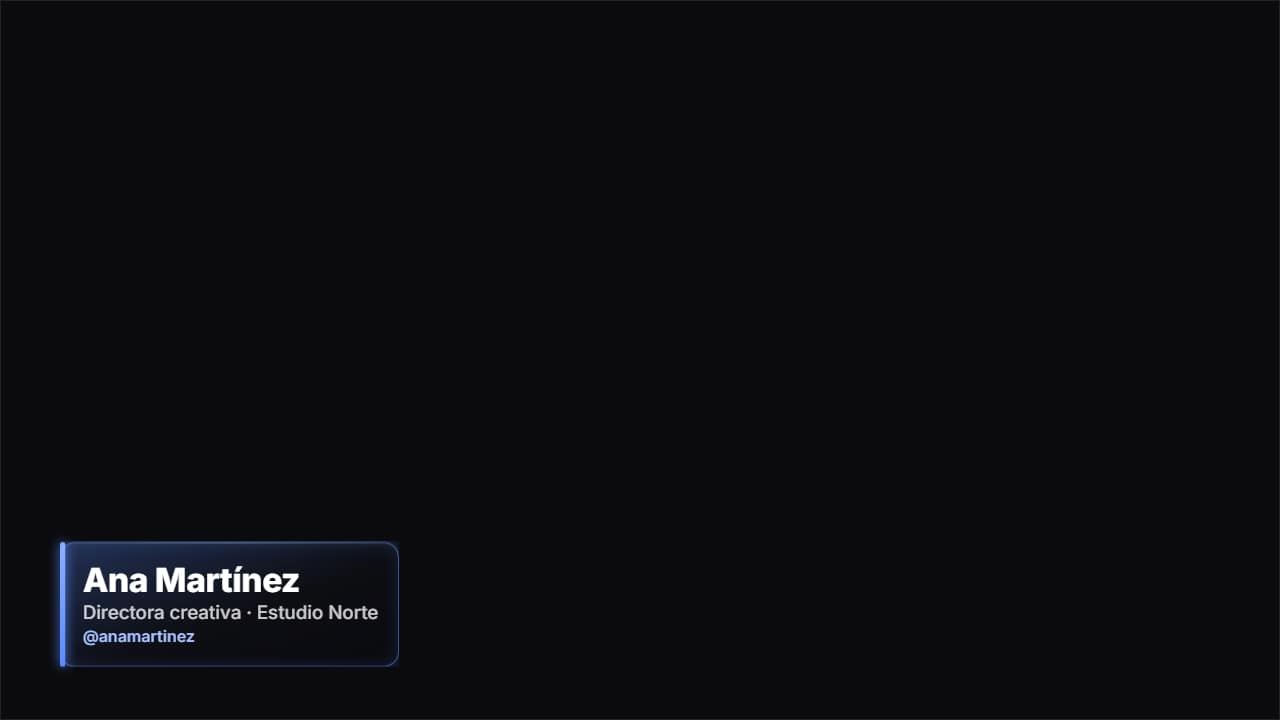 Rótulo de nombre en cristalEl «quién habla» en cristal: nombre, cargo y tu arroba.
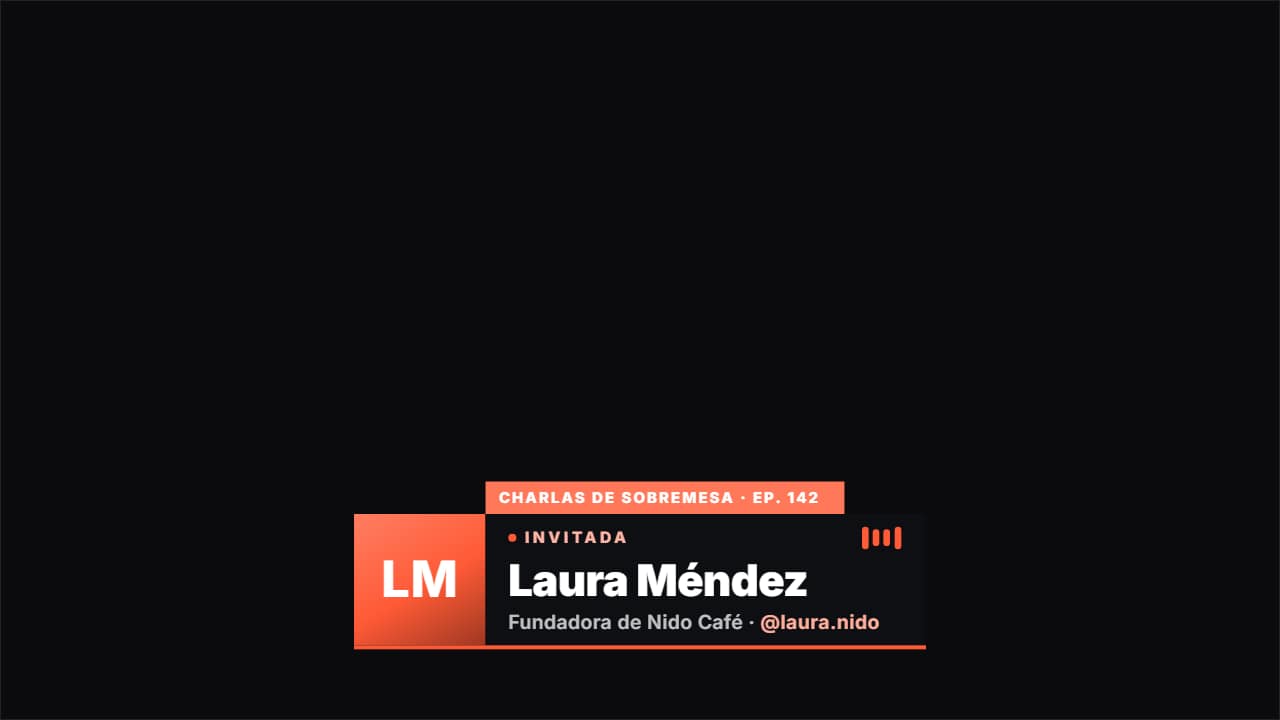 Rótulo de invitado de podcastPresenta a quien viene al programa: su foto, su nombre, a qué se dedica y su @, con la chapa «INVITADA» y la…
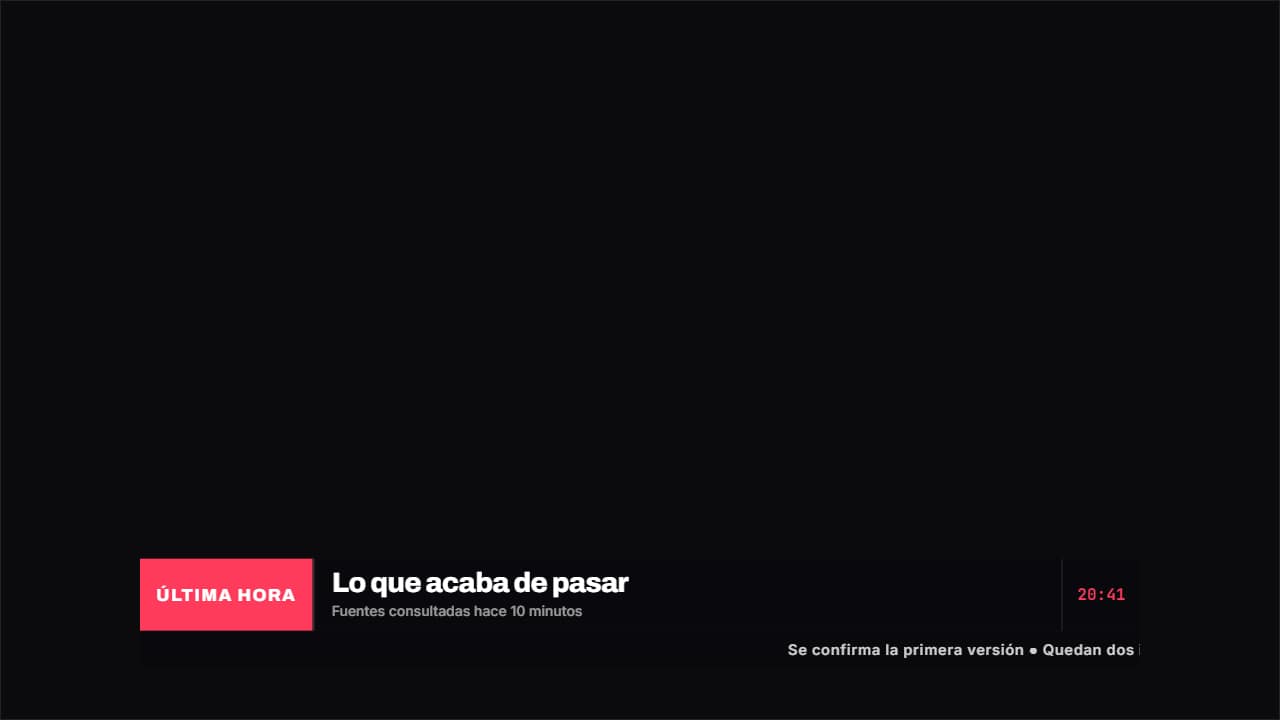 Última hora con cintaEl rótulo de informativo: bloque de color con la etiqueta, titular grande, la hora a un lado y una cinta de…
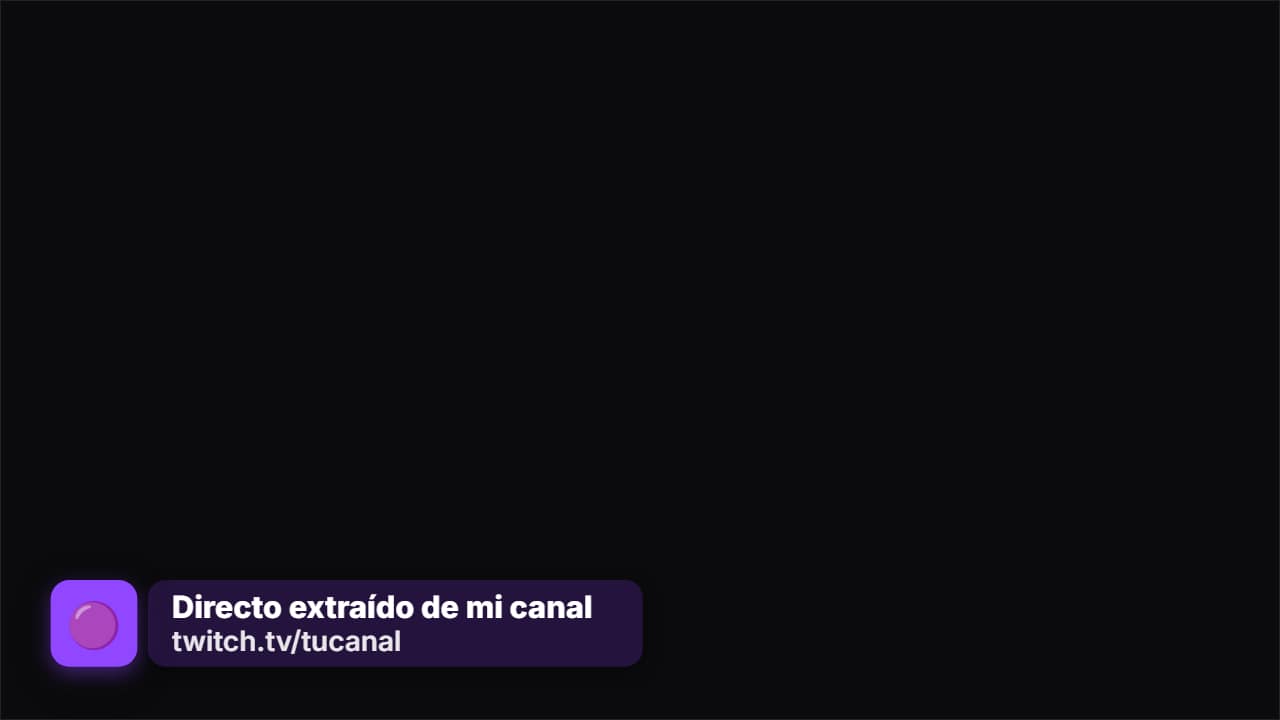 Crédito de la fuenteEl rótulo que dice de dónde sale el clip. Primero aparece sólo el sello con el logo, se queda un momento, y…
Cómo añadirlo en DaVinci Resolve
1. Rellénalo y exporta
Abre una plantilla de abajo, escribe el nombre y el cargo, pon el lado y la distancia desde abajo y exporta sin fondo. Un archivo por persona.
2. Importa al Media Pool
En la página Edit, importa los .mov al Media Pool (Ctrl+I en Windows, Cmd+I en Mac, o arrástralos desde tu carpeta).
3. Ponlo en Video 2
Arrastra el rótulo a Video 2, encima de tu vídeo en Video 1, un momento después de que la persona empiece a hablar.
4. Si ves negro
Clic derecho en el clip del Media Pool → Clip Attributes → Alpha Mode: Premultiplied. Ya se ve tu vídeo a través.
5. Repite y ajusta
Copia el rótulo (Ctrl+C / Cmd+C), lleva el cabezal a la siguiente aparición de esa persona y pega (Ctrl+V / Cmd+V), mirando que caiga en Video 2. Para moverlo o cambiar el tamaño, usa Transform en el Inspector.
La versión gratis de Resolve lee ProRes, así que no necesitas Studio para estos archivos. Si la reproducción va a tirones en un ordenador lento, baja la resolución de reproducción de la línea de tiempo mientras editas; el render final no cambia.
Preguntas frecuentes
- ¿Necesito DaVinci Resolve Studio?
- No. La versión gratis importa .mov ProRes 4444 y mantiene la transparencia. Nada de esta página necesita Studio.
- ¿Por qué el rótulo sale negro en Resolve?
- Resolve no aplicó el canal alfa. Pon Clip Attributes → Alpha Mode en Premultiplied en ese clip y el fondo desaparece.
- ¿Necesito After Effects?
- No. Todas las plantillas se editan en el navegador: escribes tu texto, eliges colores y formato (16:9, 9:16 o 1:1), miras la vista previa y exportas.
- ¿Qué exporto y sirve en mi editor?
- La mayoría se exportan como un .mov ProRes 4444 con fondo transparente, que pones en una pista encima de tu clip en CapCut, Premiere Pro, DaVinci Resolve o Final Cut Pro. También puedes exportar un MP4 con tu propio clip detrás. Siempre en Full HD.
- ¿Es gratis?
- Editar y ver la vista previa es gratis y no pide cuenta. Para exportar entras con Google; durante la beta abierta, las cuentas nuevas reciben créditos de exportación sin pagar.