Proporción1920×1080así se descarga
Preview no cambia el archivo
Vas a descargar 1920×1080, 3.5 s, sin fondo (.mov).
BetaGratis durante la beta: crea tu cuenta y exporta sin pagar. Sin tarjeta.Cómo funciona →Gratis durante la beta · sin tarjeta →
Vas a descargar 1920×1080, 3.5 s, sin fondo (.mov).
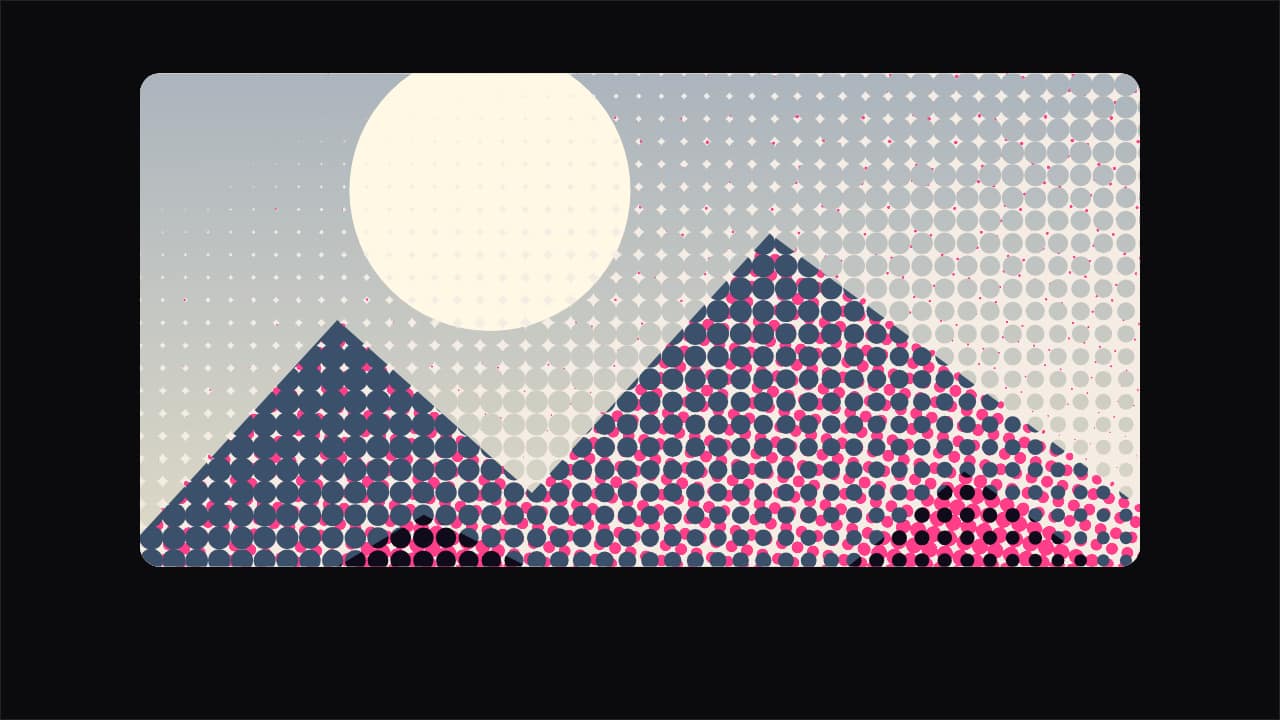
Tu foto, tu logo o tu clip aparece primero tramado a dos tintas, como impreso, y después se descubre a todo color: semitono de puntos que se afinan y una ola de círculos que crecen; mosaico de píxeles que se van partiendo hasta la imagen limpia; o grabado de líneas que engordan hasta cerrarse. Elige la tinta y el papel. Funciona igual con un clip. Para presentar una colección, un producto, un cartel o una portada con aire de imprenta.
Y además la tipografía y un contorno opcional en las letras, en todas las plantillas.
Expórtala sin fondo y ponla en una pista encima de tu clip: la animación se ve sobre tu vídeo.
 Barrido de formasLa transición de marca: tres capas de tus colores cruzan la pantalla escalonadas, la tapan entera justo en…
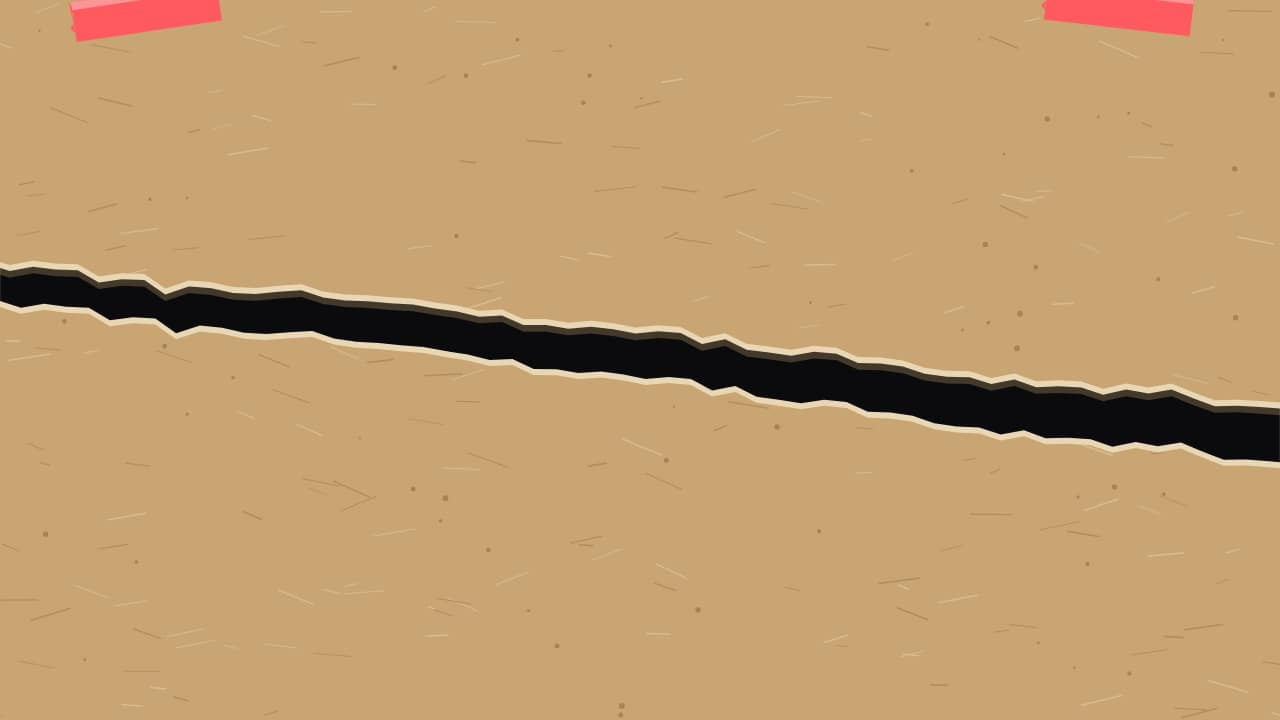 Papel rasgadoUna hoja sube y tapa el plano con su filo arrancado; en la mitad se RASGA en diagonal y las dos mitades se…
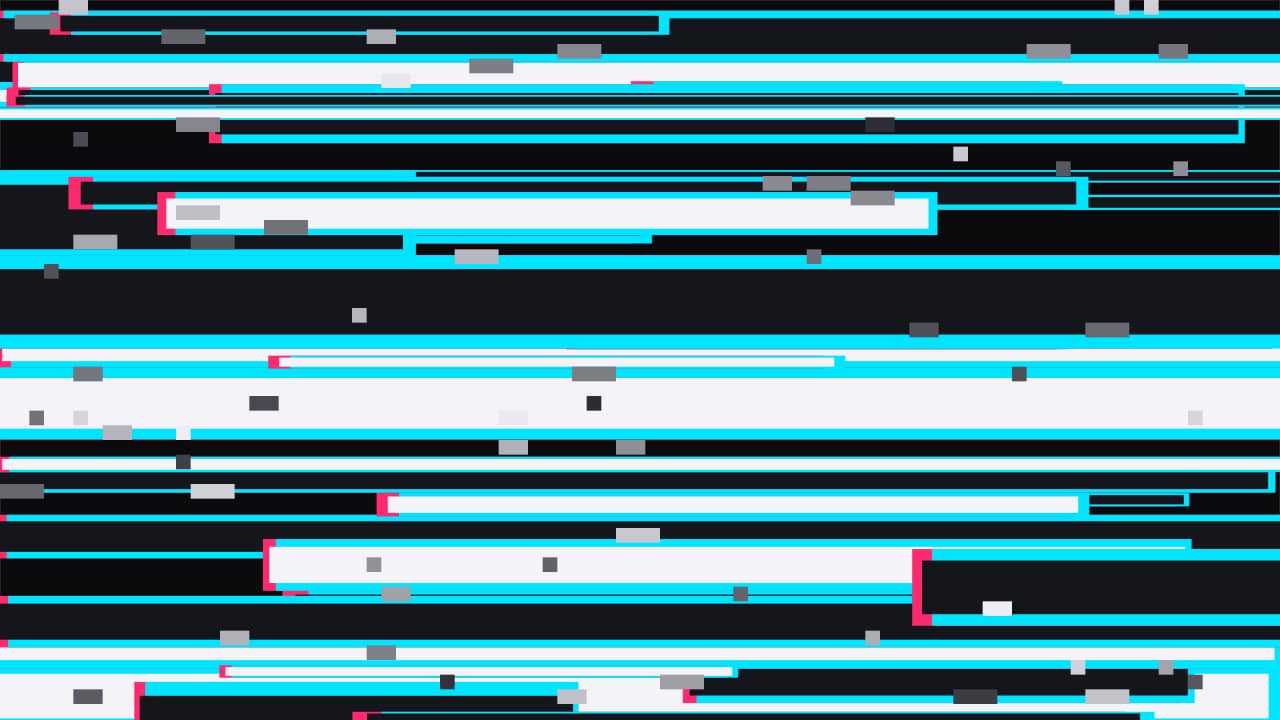 Golpe de glitchUnos fotogramas de señal rota: franjas desplazadas con los colores separados y ruido de bloques llenan la…
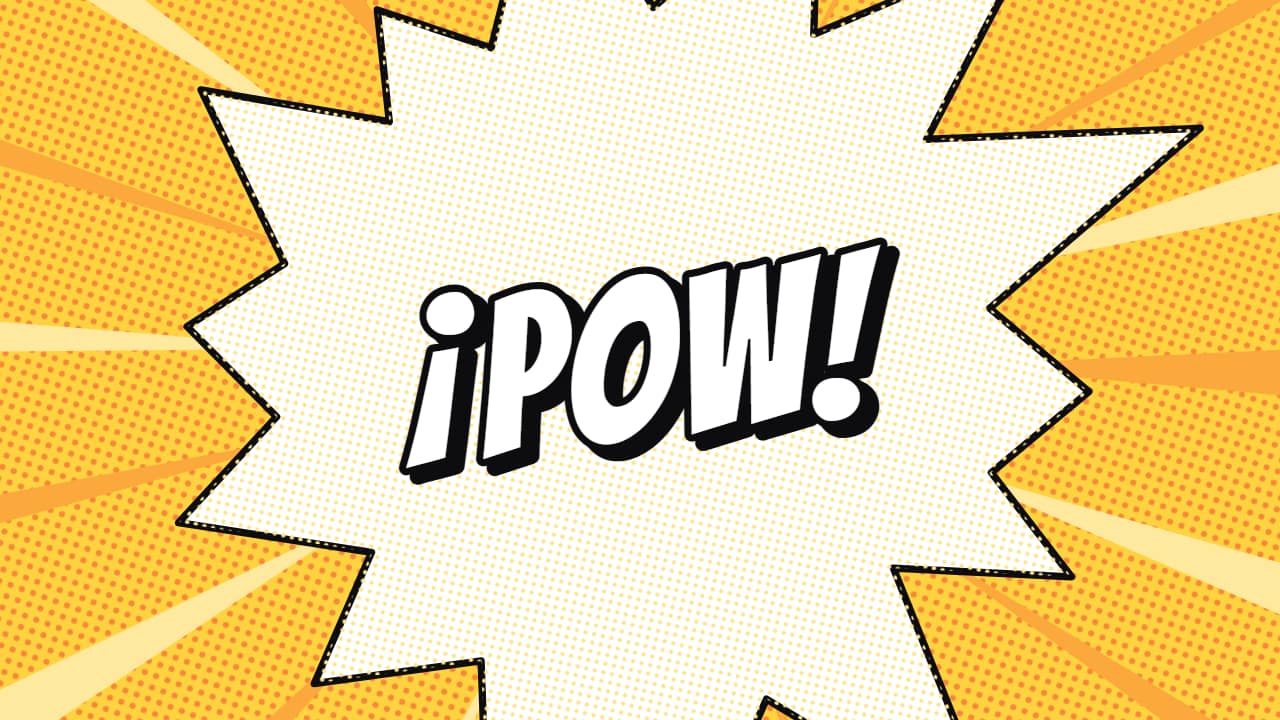 Estallido cómicUna explosión de viñeta: estallidos de puntas con filo de tinta y trama de puntos crecen desde el centro…
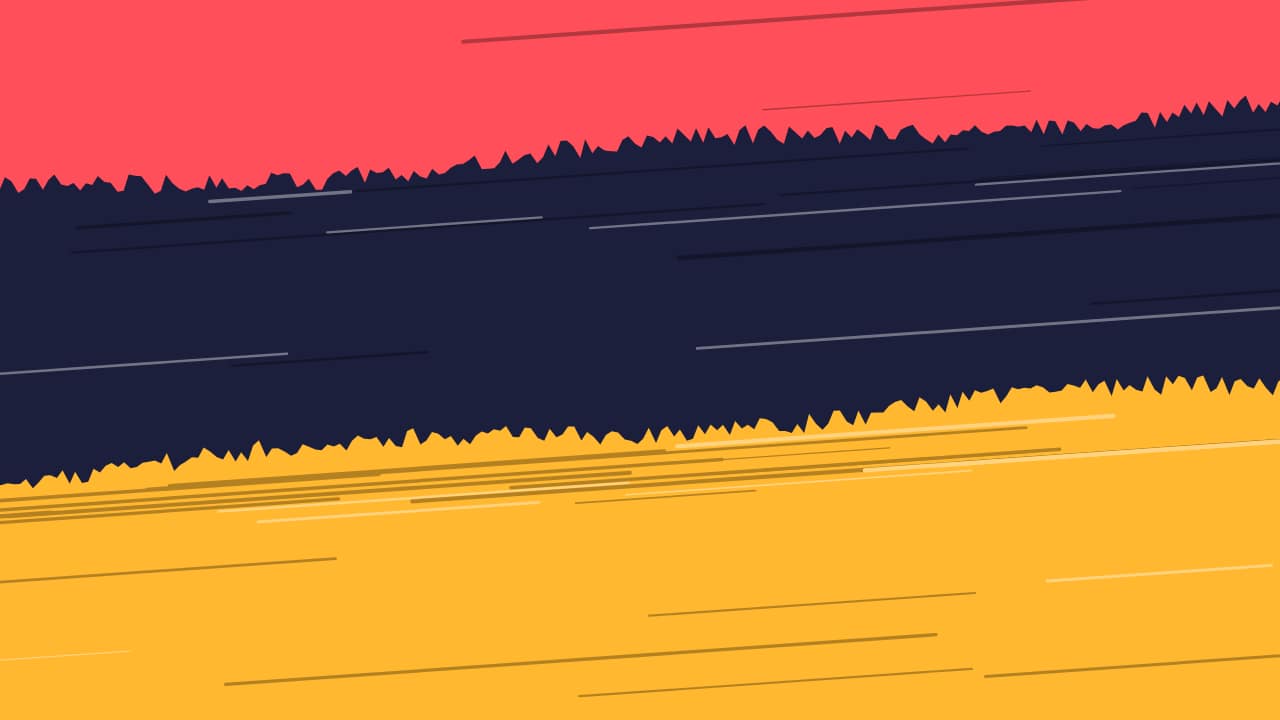 PinceladasTres brochazos de tus colores cruzan la pantalla escalonados con su filo irregular y su punta de cerdas, la…
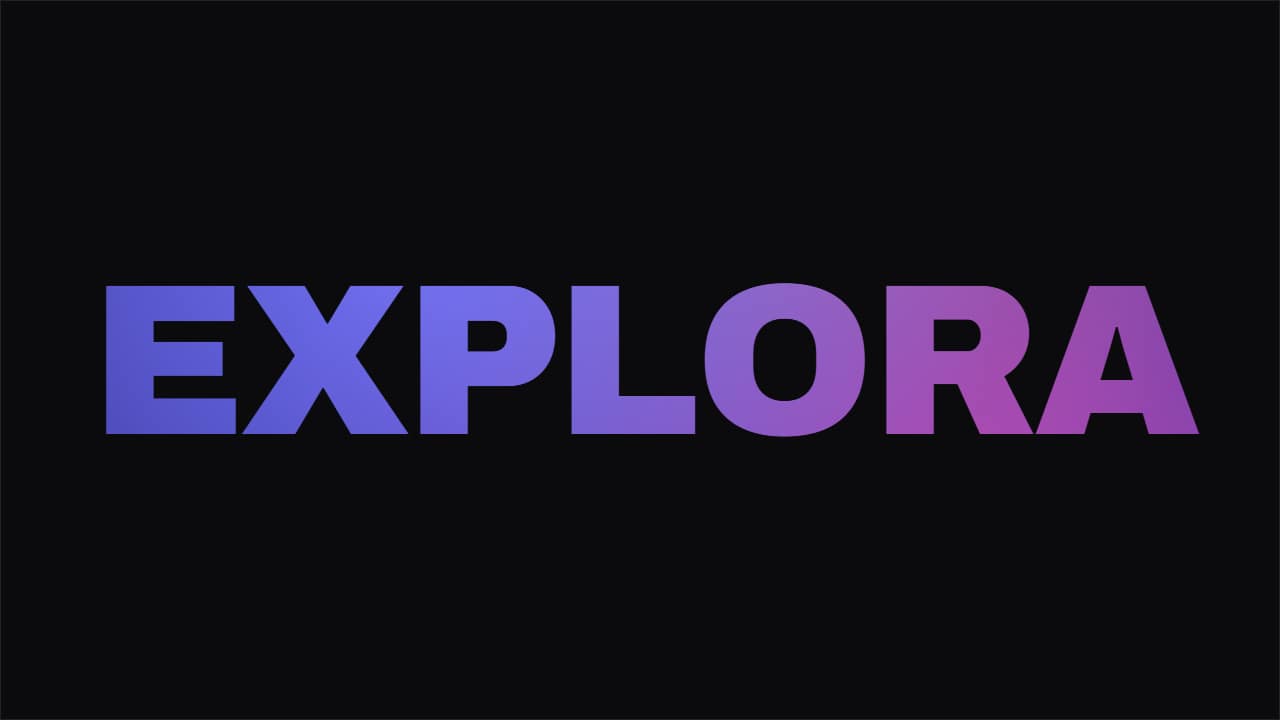 Tu foto o clip revelado a través de una palabra o una formaTu foto o tu clip aparece a través de algo: de una palabra enorme (las letras suben una a una, la cámara se…
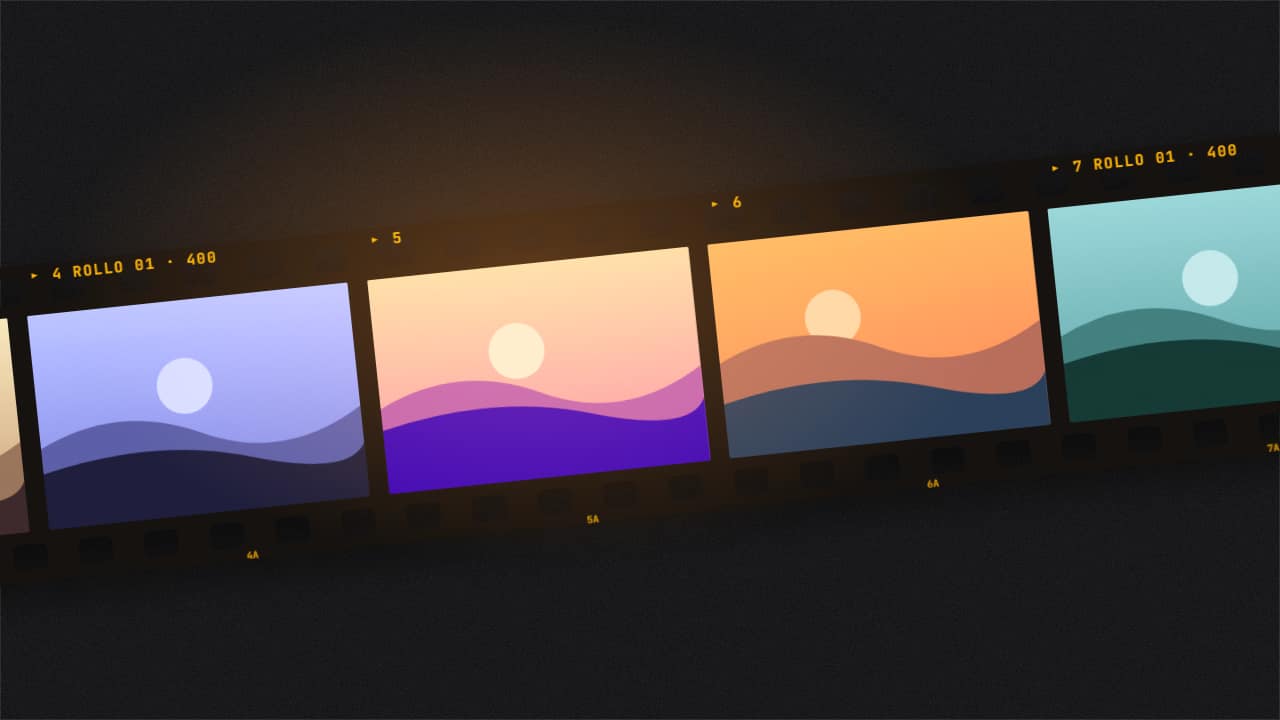 Tira de película con tus fotosUna tira de 35 mm torcida que corre por la pantalla con tus fotos en los fotogramas: perforaciones de verdad…
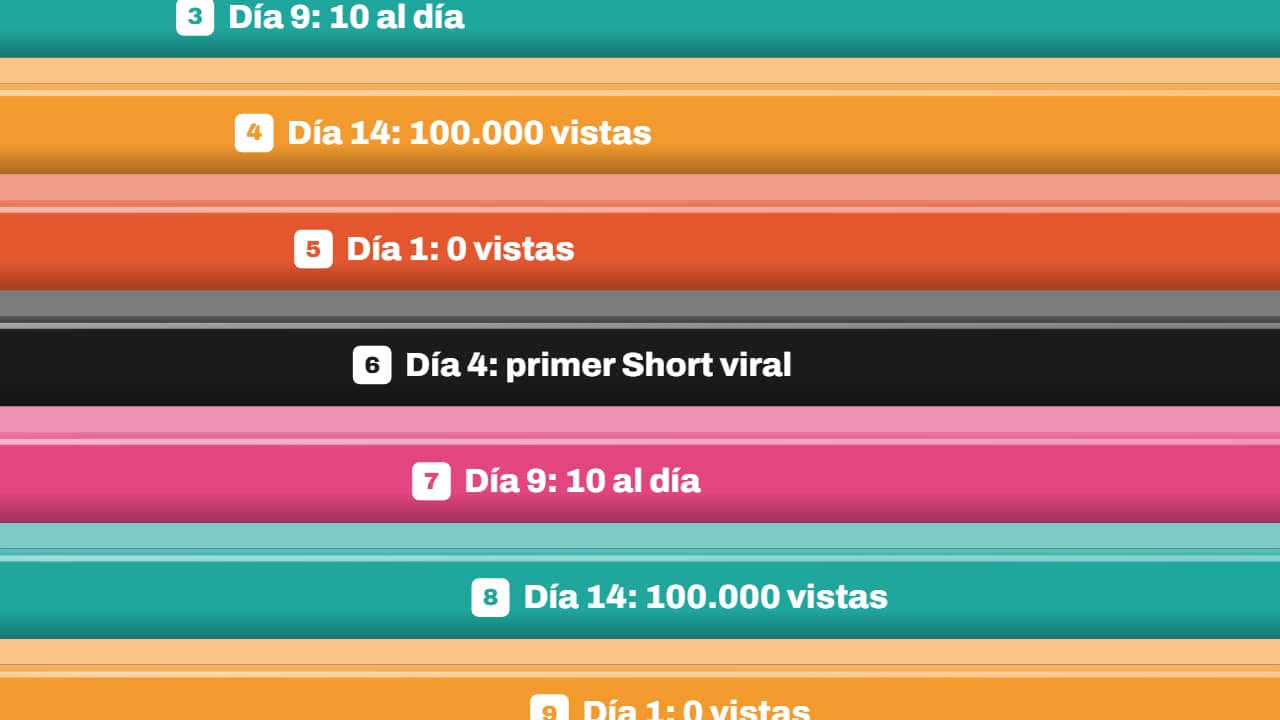 Transición: barrido diagonal de barras 3DUna pila de barras 3D brillantes con rótulos cruza la pantalla en diagonal como un latigazo (entra rápido…