Proporción1920×1080así se descarga
Preview no cambia el archivo
Vas a descargar 1920×1080, 3.5 s, sin fondo (.mov).
BetaGratis durante la beta: crea tu cuenta y exporta sin pagar. Sin tarjeta.Cómo funciona →Gratis durante la beta · sin tarjeta →
Vas a descargar 1920×1080, 3.5 s, sin fondo (.mov).
Tu foto o tu clip aparece a través de algo: de una palabra enorme (las letras suben una a una, la cámara se mete dentro y la imagen llena el cuadro), de un círculo con el borde en degradado que crece con rebote, o de una ventana redondeada que se abre. Al final, tu subtítulo encima. Sin foto sale un degradado de color animado.
Y además la tipografía y un contorno opcional en las letras, en todas las plantillas.
Expórtala sin fondo y ponla en una pista encima de tu clip: la animación se ve sobre tu vídeo.
 Logo que se abre en palabra con desenfoque de movimientoEl revelado de marca de los vídeos de producto: tu logo se va con un barrido borroso, entra tu palabra en…
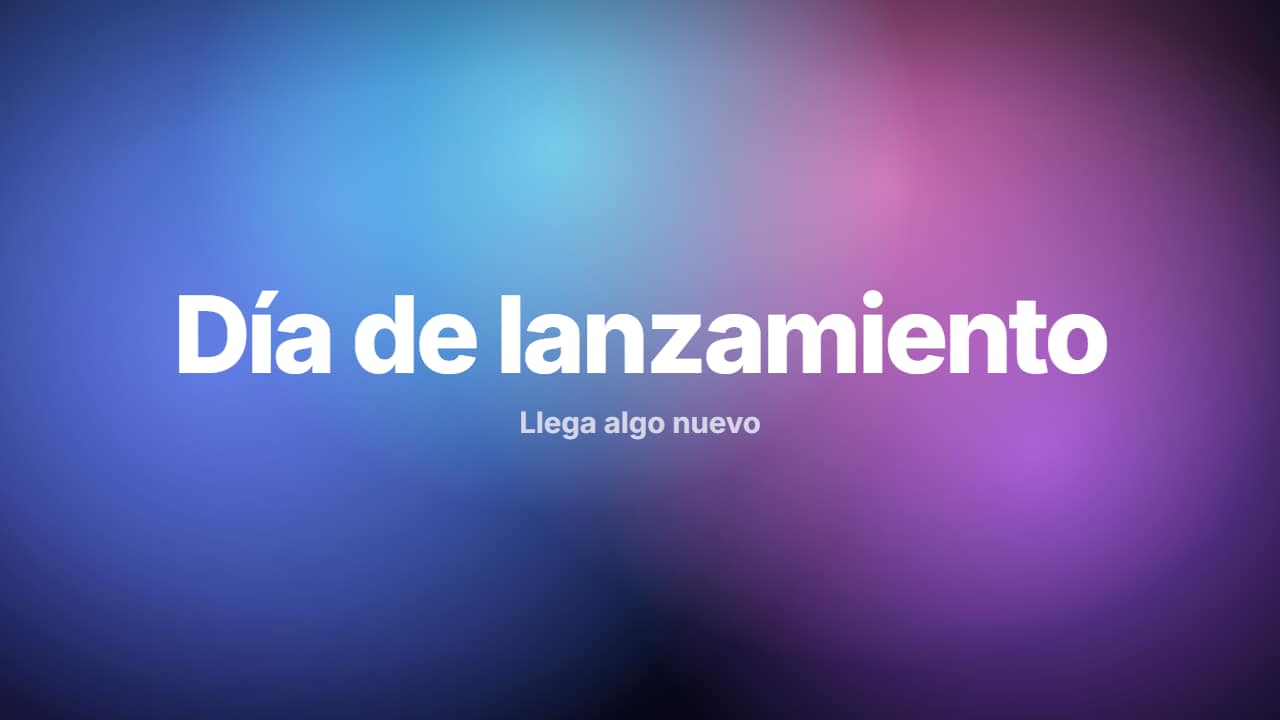 Fondo de degradado en bucle con títuloManchas de color grandes que se mueven despacio y se mezclan, en un bucle que cierra exacto (puedes…
 Revelado de logoTu logo aparece en dos o tres segundos con el nombre del canal y tu lema: la intro o la firma de tus vídeos.
 Cortinilla con tu logoTu logo cruza la pantalla y tapa el corte entre dos clips: los colores de tu marca la cubren, el logo entra…
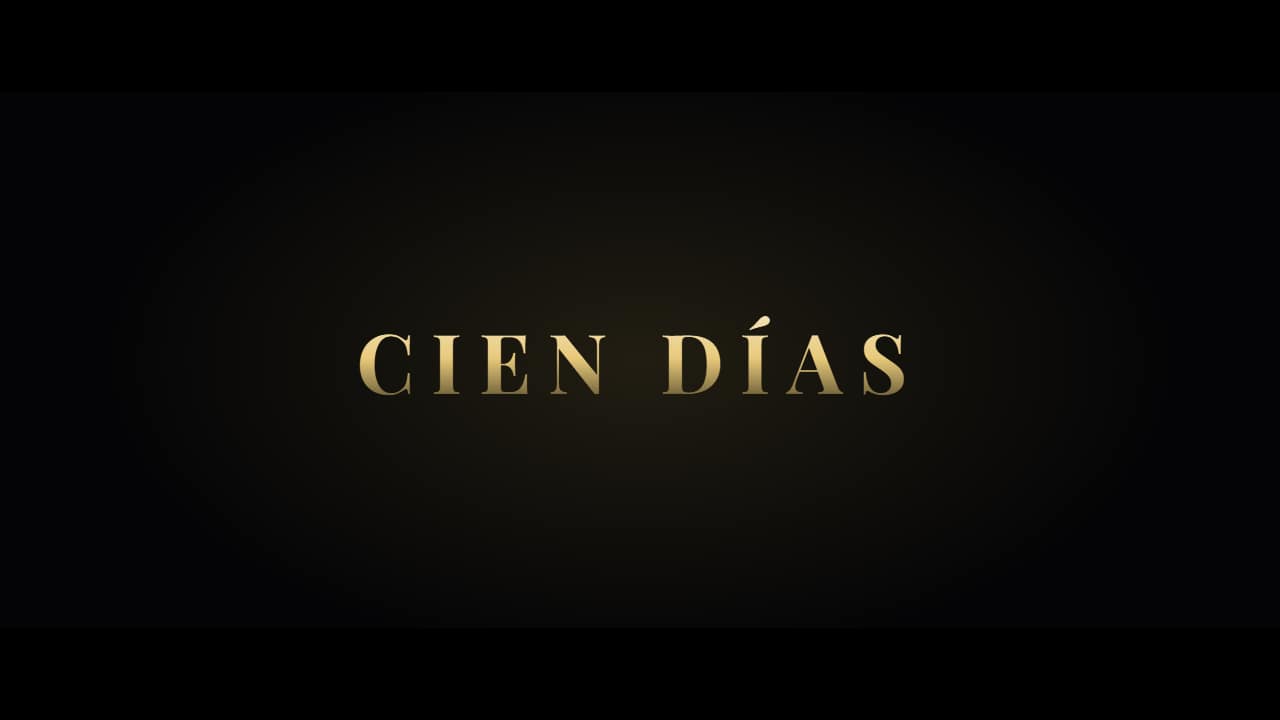 Rótulos de tráiler de cineLa intro «de película» de los vlogs y del cine casero: frases cortas sobre negro que entran una a una entre…
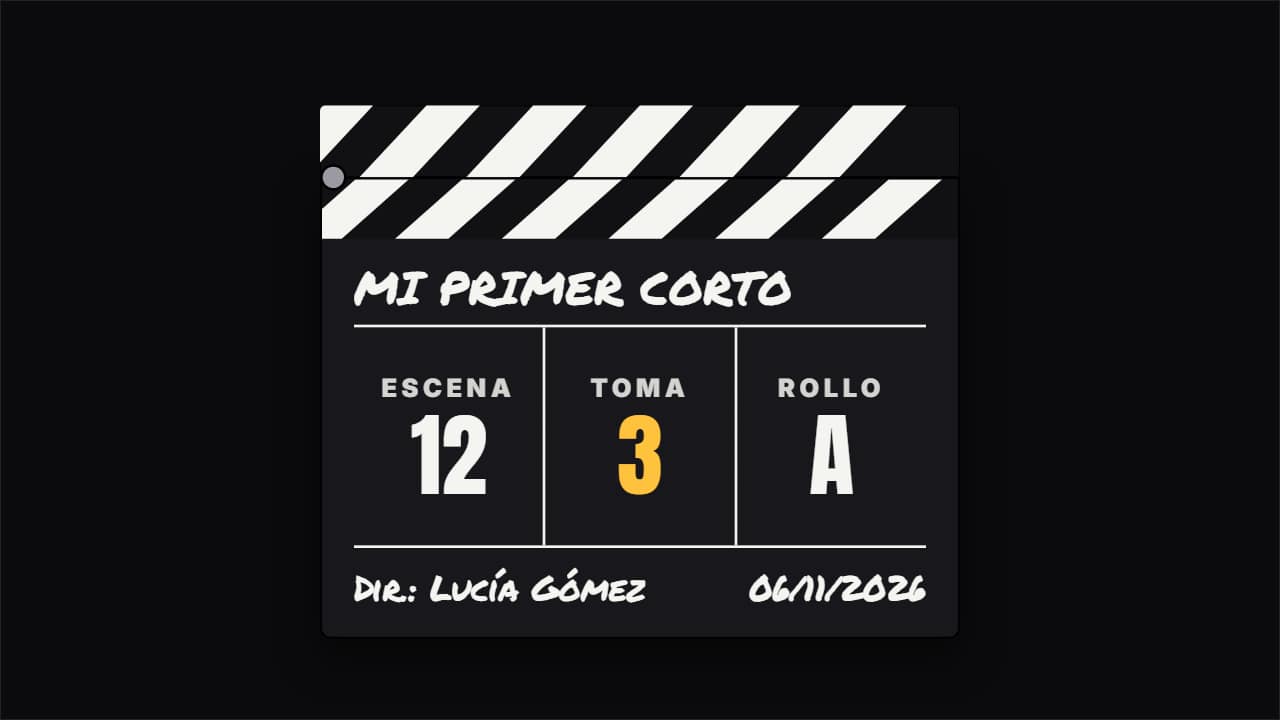 Claqueta de cine que cierra de golpeLa claqueta con la que los vlogs de «cómo se hizo», los cortos y los canales de cine abren una escena: entra…
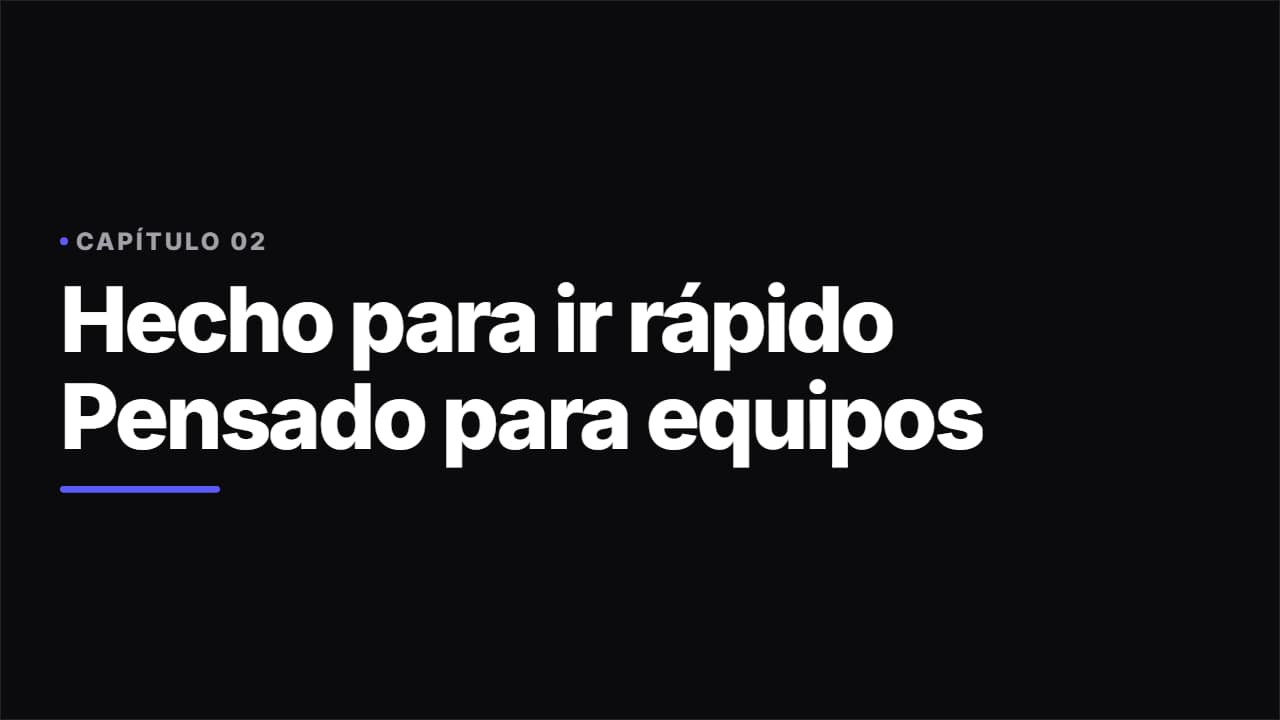 Título que sube línea a línea desde su máscaraEl título limpio de vídeo: una etiqueta pequeña que se abre, de una a tres líneas que suben desde su máscara…
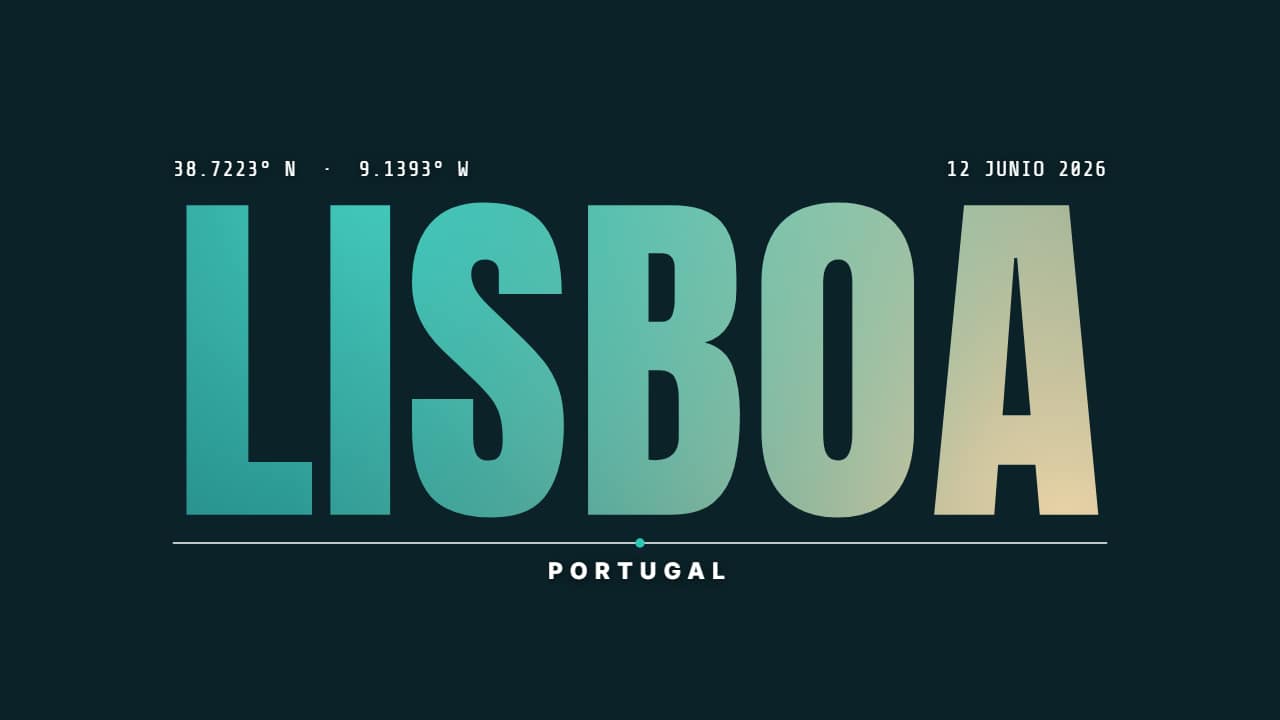 Nombre del destino con tu clip de viaje dentroEl título de vídeo de viaje: el nombre de la ciudad o del país en letra condensada gigante con tu clip…