Proporción1920×1080así se descarga
Preview no cambia el archivo
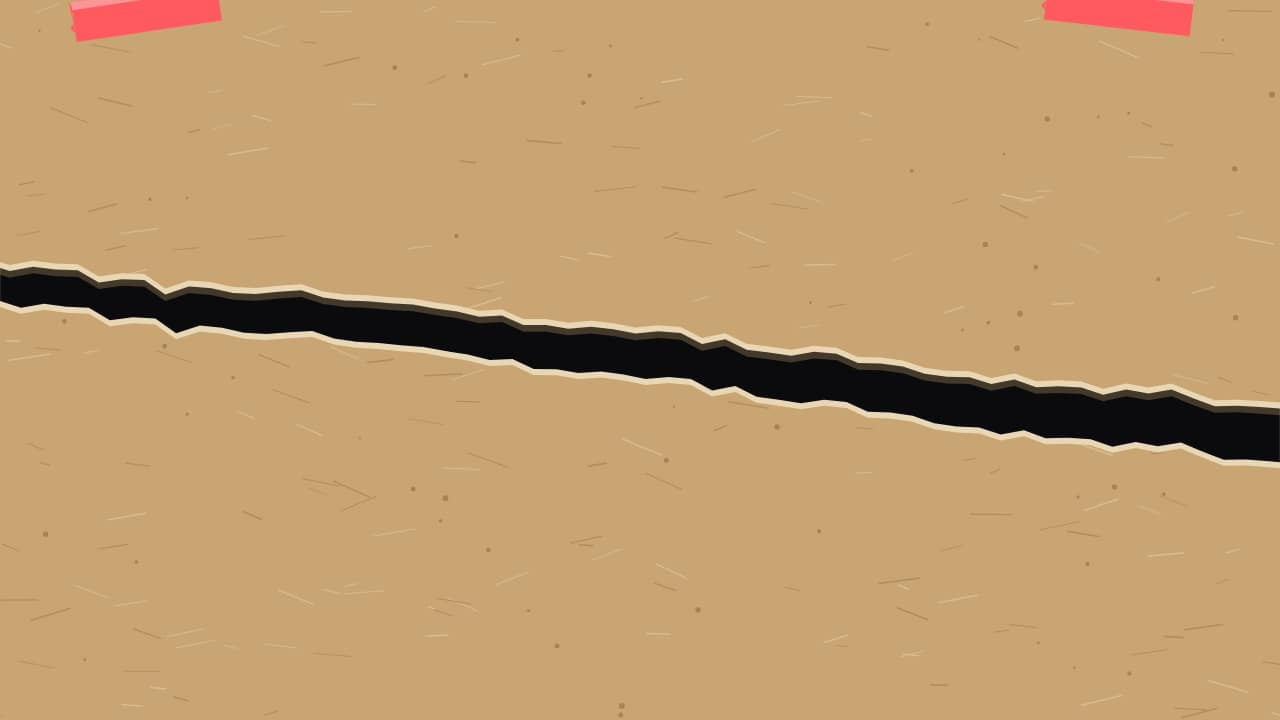
Vas a descargar 1920×1080, 3.5 s, sin fondo (.mov).
BetaGratis durante la beta: crea tu cuenta y exporta sin pagar. Sin tarjeta.Cómo funciona →Gratis durante la beta · sin tarjeta →
Vas a descargar 1920×1080, 3.5 s, sin fondo (.mov).
Una hoja sube y tapa el plano con su filo arrancado; en la mitad se RASGA en diagonal y las dos mitades se separan girando para enseñar el plano siguiente, con la fibra blanca del papel asomando en el roto. Dos tiras de cinta de tu color la sujetan. Tres papeles: kraft, cuaderno (renglones, margen y agujeros) y periódico. Puedes escribir un rótulo encima («Mientras tanto…»).
Y además la tipografía y un contorno opcional en las letras, en todas las plantillas.
Expórtala sin fondo y ponla en una pista encima de tu clip: la animación se ve sobre tu vídeo.
 Barrido de formasLa transición de marca: tres capas de tus colores cruzan la pantalla escalonadas, la tapan entera justo en…
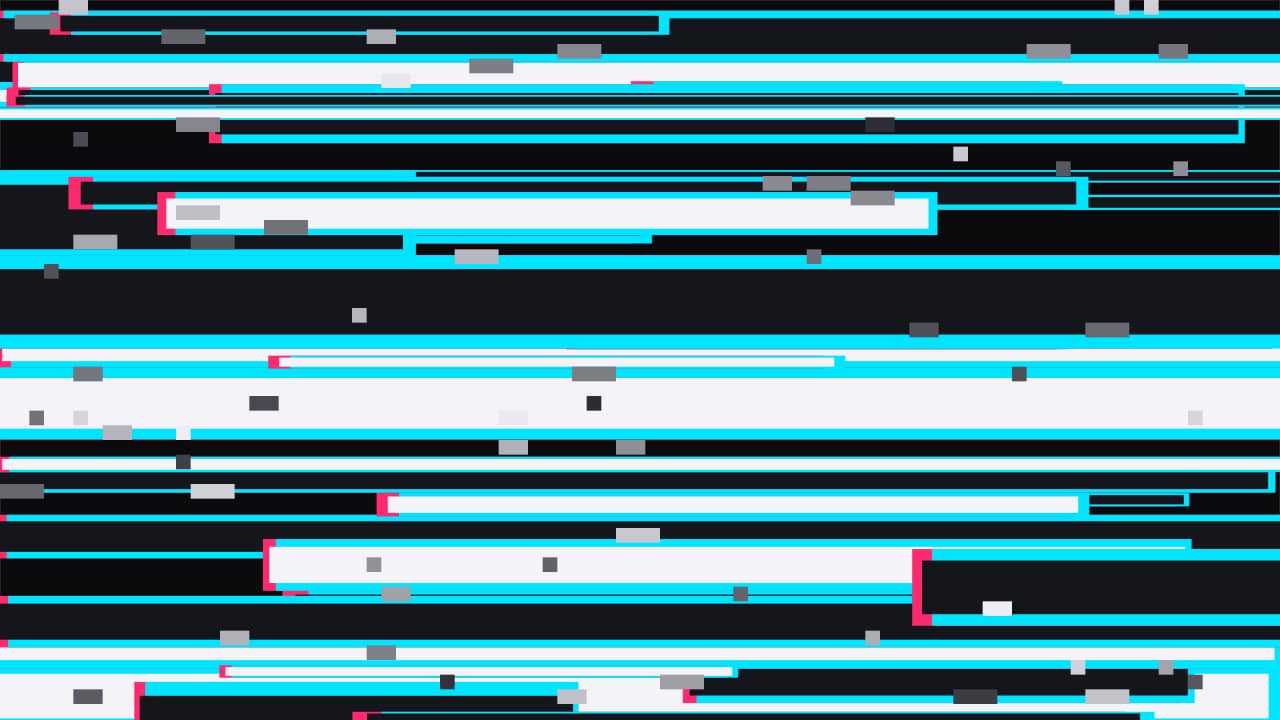 Golpe de glitchUnos fotogramas de señal rota: franjas desplazadas con los colores separados y ruido de bloques llenan la…
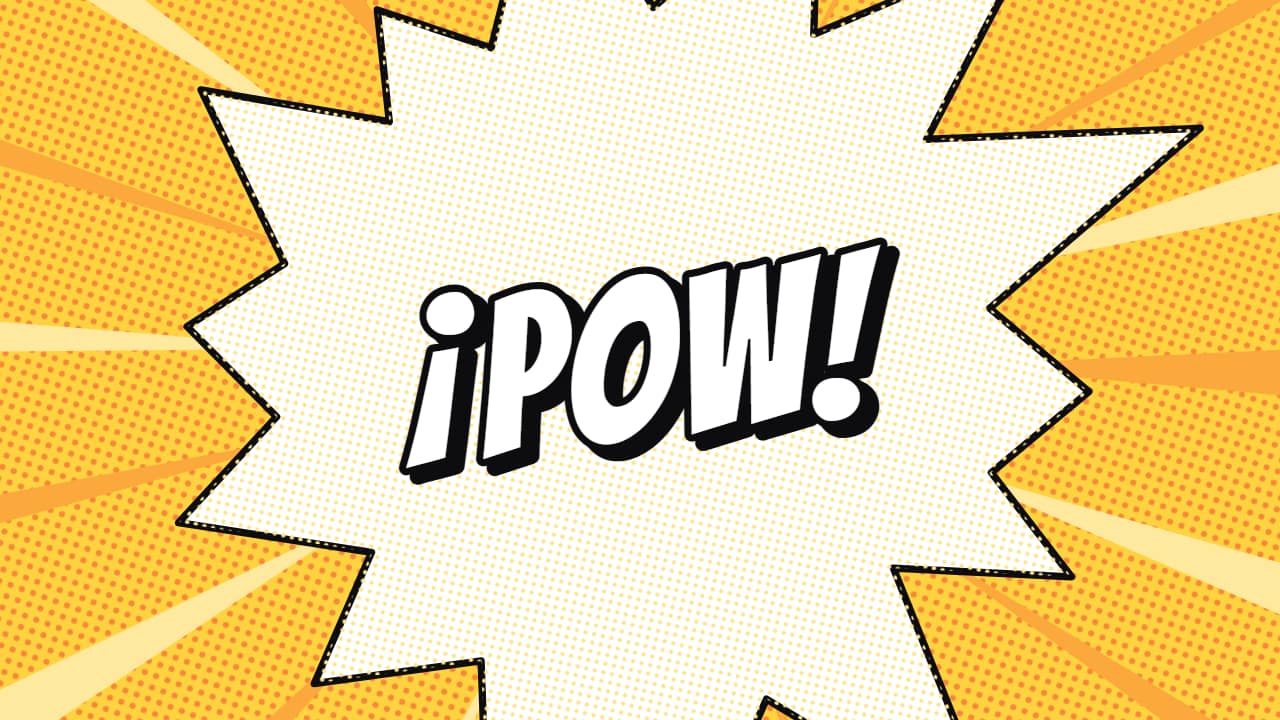 Estallido cómicUna explosión de viñeta: estallidos de puntas con filo de tinta y trama de puntos crecen desde el centro…
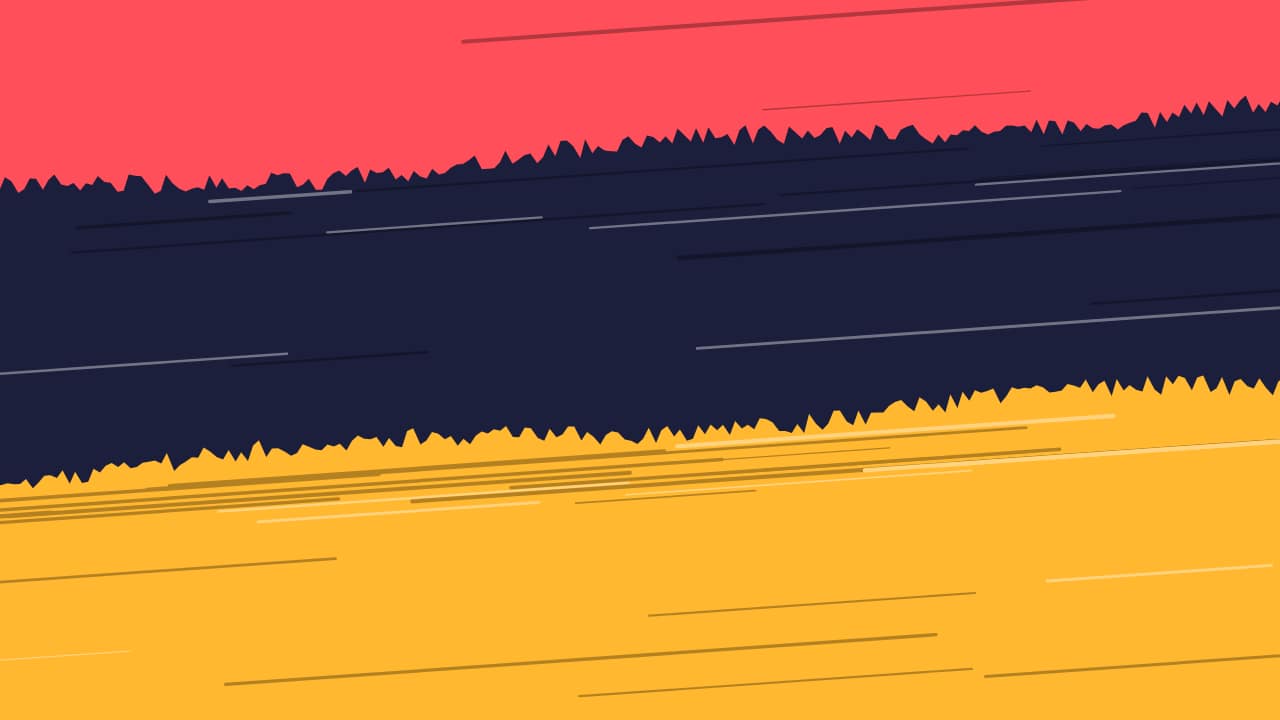 PinceladasTres brochazos de tus colores cruzan la pantalla escalonados con su filo irregular y su punta de cerdas, la…
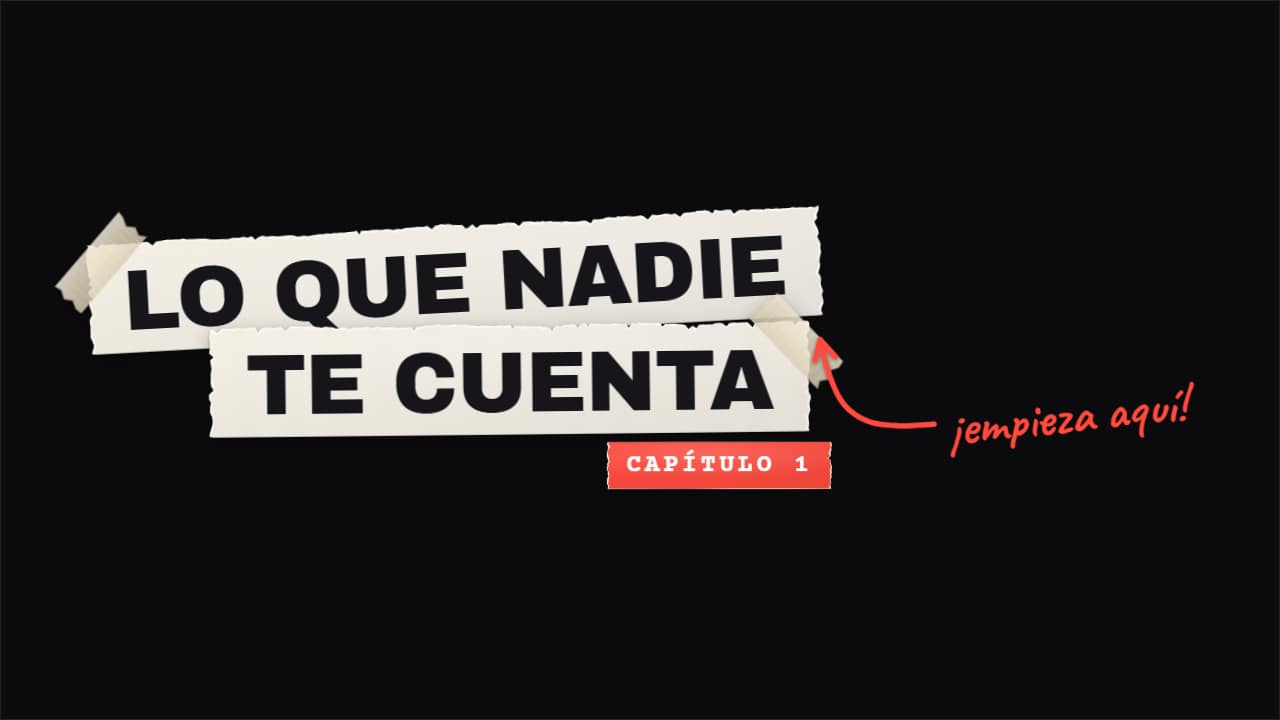 Título en papel rasgadoTu título hecho a mano: cada línea en su tira de papel con el filo rasgado y las fibras blancas asomando…
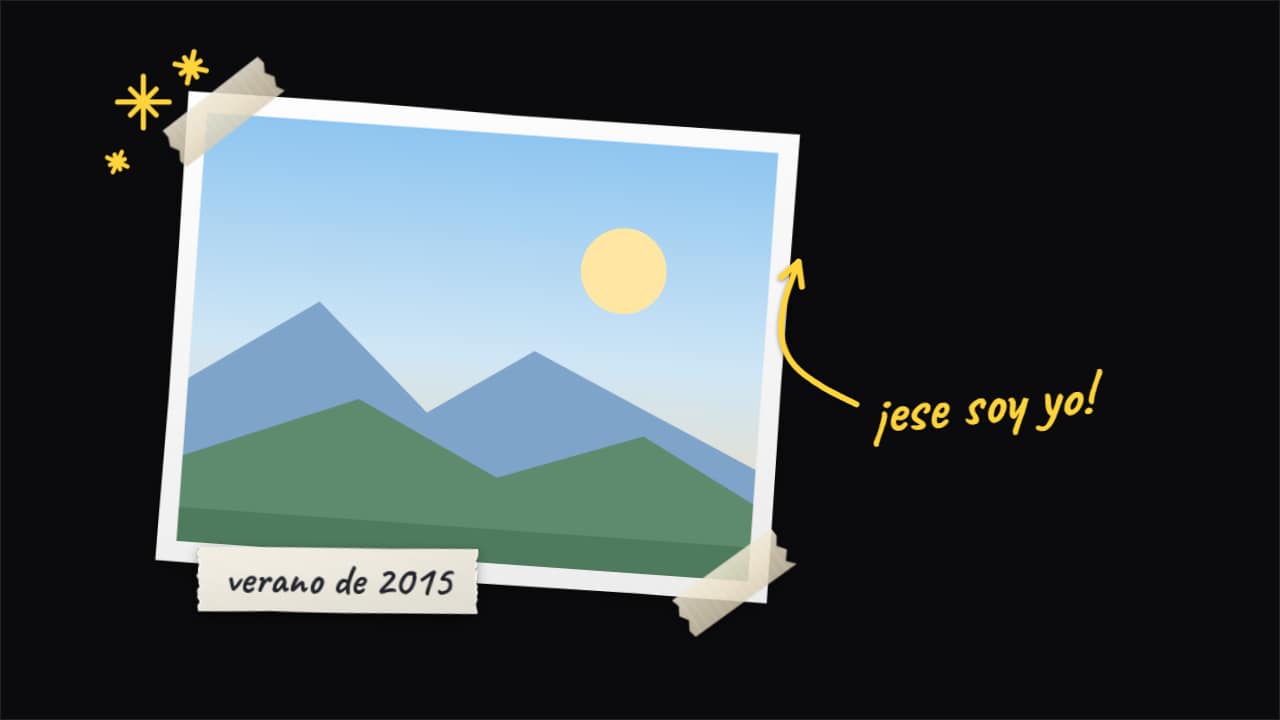 Foto recortada en papelTu foto o tu clip pegado a mano encima del vídeo: con borde de recorte, cinta en las esquinas y un giro…
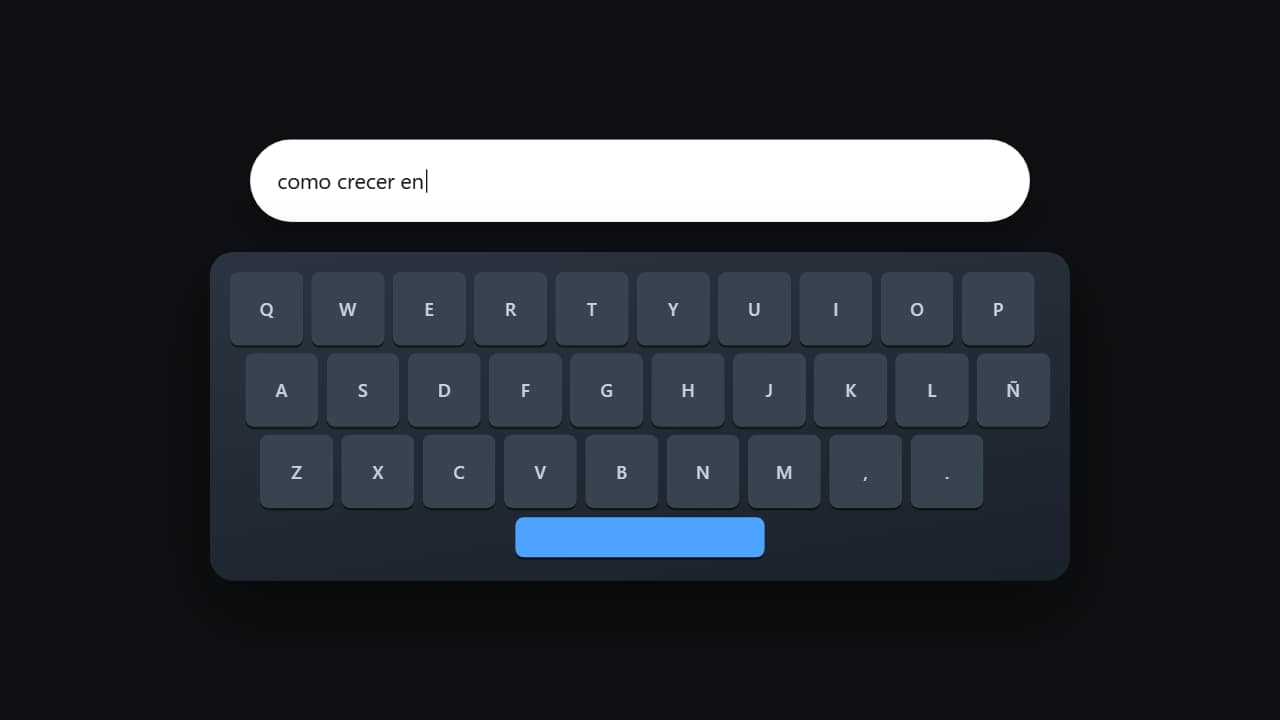 Escribiendo en el tecladoEl teclado visto desde arriba y las teclas encendiéndose una a una mientras el texto aparece en el campo.
 Cortinilla con tu logoTu logo cruza la pantalla y tapa el corte entre dos clips: los colores de tu marca la cubren, el logo entra…