Proporción1920×1080así se descarga
Preview no cambia el archivo
Vas a descargar 1920×1080, 3.5 s, sin fondo (.mov).
BetaGratis durante la beta: crea tu cuenta y exporta sin pagar. Sin tarjeta.Cómo funciona →Gratis durante la beta · sin tarjeta →
Vas a descargar 1920×1080, 3.5 s, sin fondo (.mov).
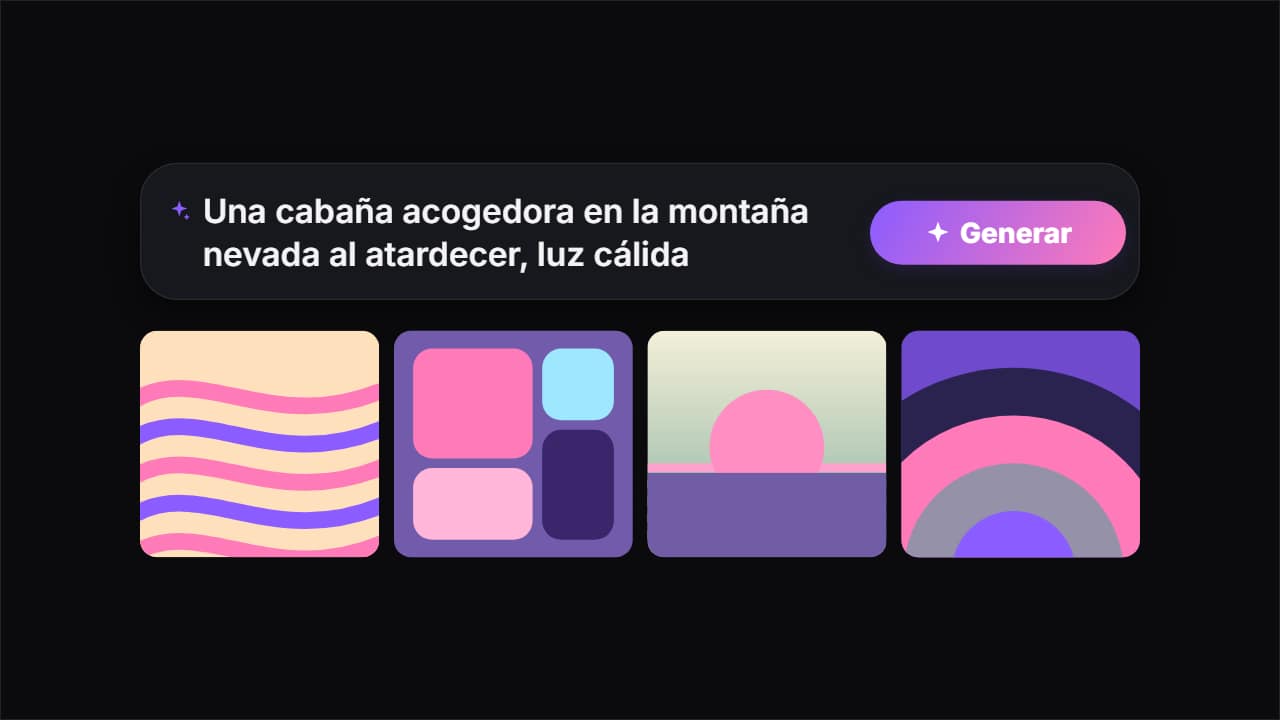
Una barra de prompt genérica (sin el nombre ni el logo de ningún servicio) se abre con un muelle, el cursor escribe tu frase, el puntero pulsa «Generar», el botón gira mientras un borde de degradado da la vuelta a la barra y aparecen hasta 4 tarjetas de resultado: primero el brillo de carga y luego la imagen, que baja como una cortina. Pon tus propias imágenes o deja los dibujos. Para tutoriales de herramientas de IA, demos de producto y vídeos explicativos. Oscuro, claro o cristal.
Y además la tipografía y un contorno opcional en las letras, en todas las plantillas.
Expórtala sin fondo y ponla en una pista encima de tu clip: la animación se ve sobre tu vídeo.
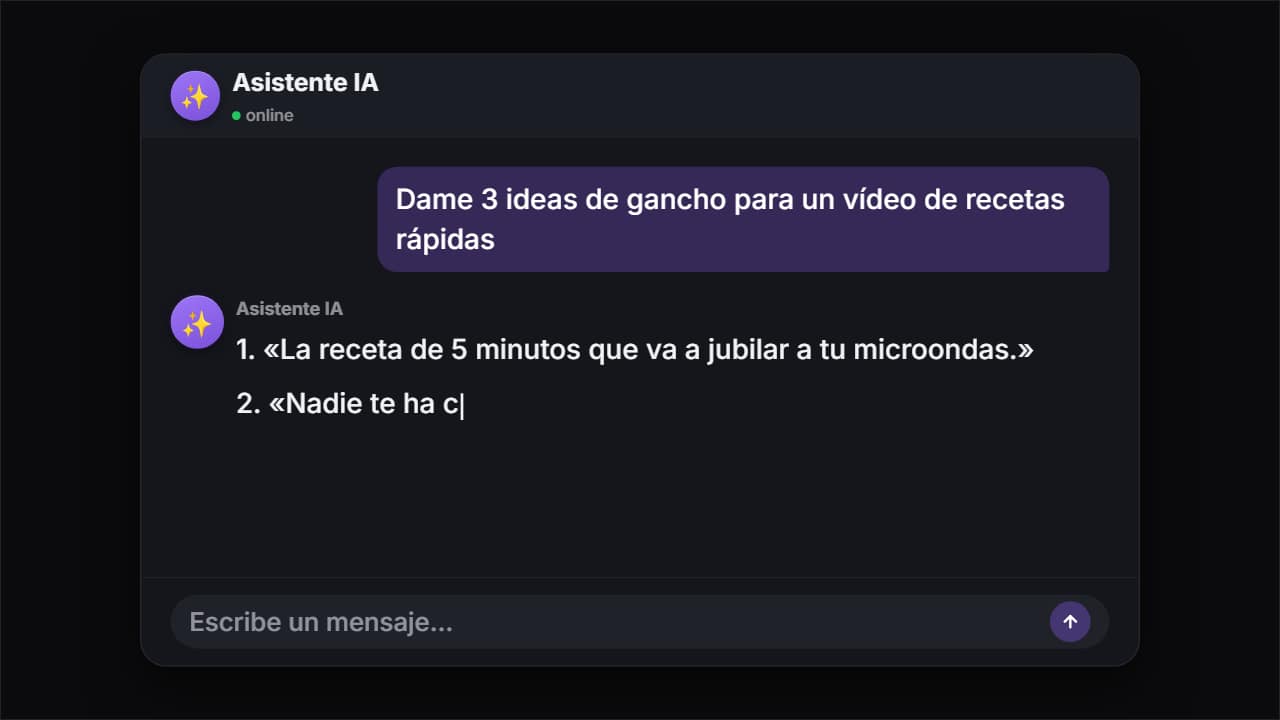 Chat con la IALa pregunta se escribe letra a letra, se envía, el modelo piensa y la respuesta aparece palabra a palabra…
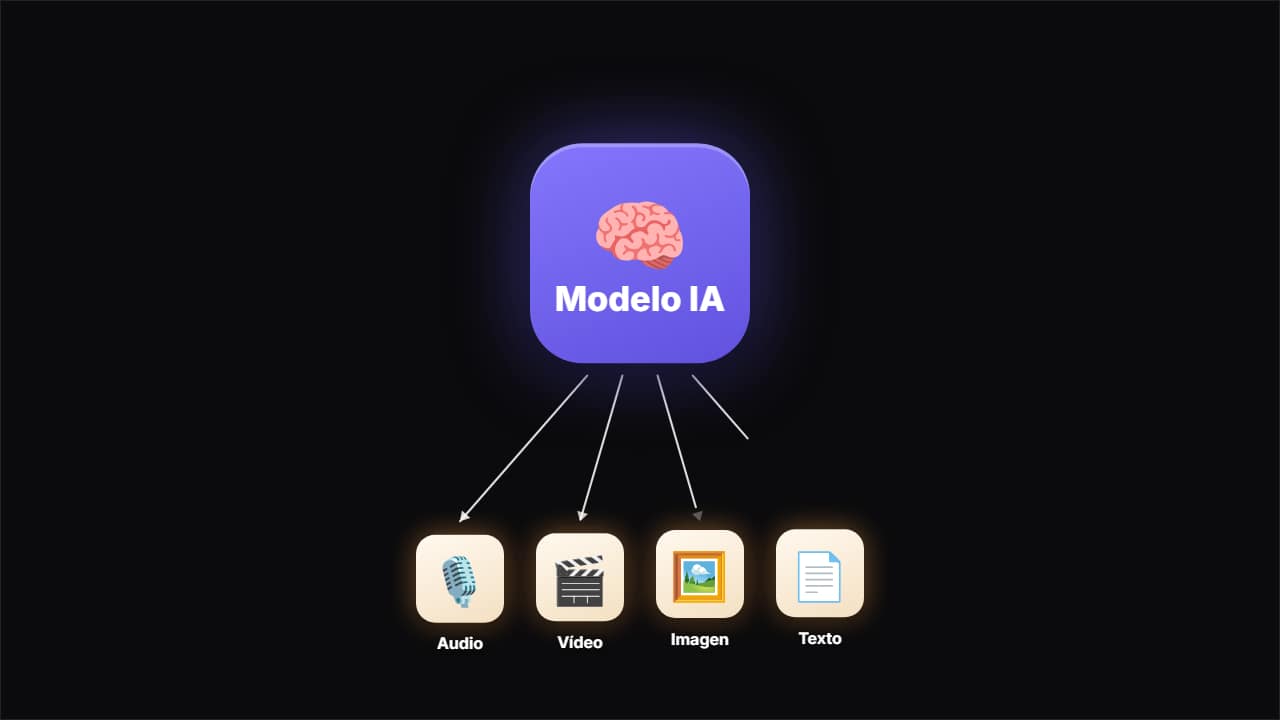 Qué entiende la IALa ficha del modelo sale en grande, se aparta y van entrando las cosas que maneja —audio, vídeo, imagen…
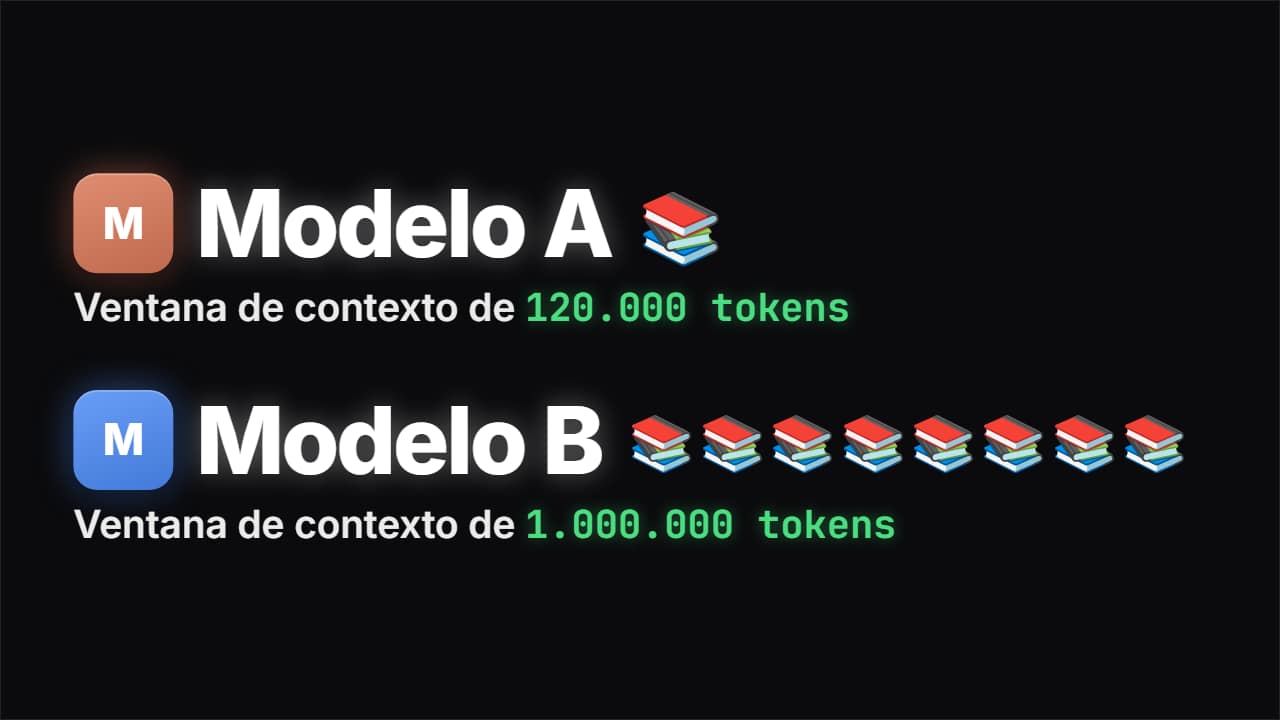 Comparar modelos con emojisCada modelo con su ficha, su nombre enorme y su cifra subiendo, y al lado un montón de emojis que CUENTA: si…
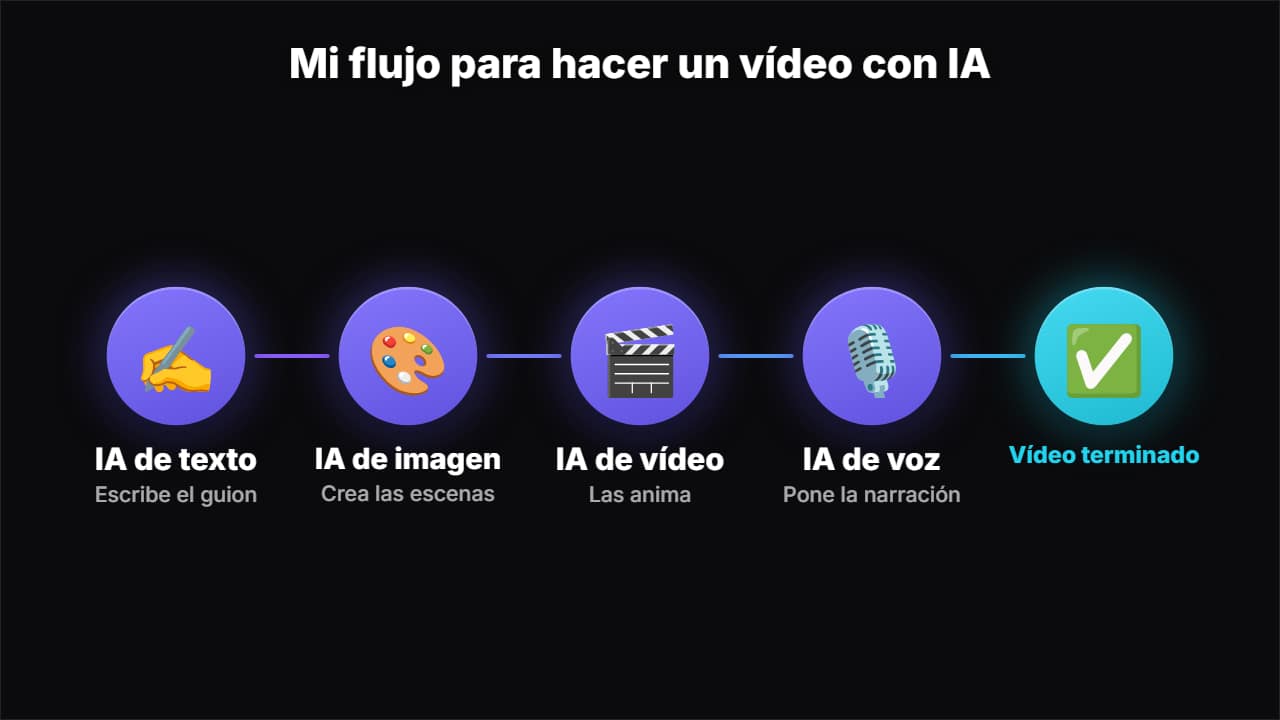 Cadena de IALos pasos de un flujo con IA, cada uno con su herramienta y lo que hace, conectados por un pulso de luz que…
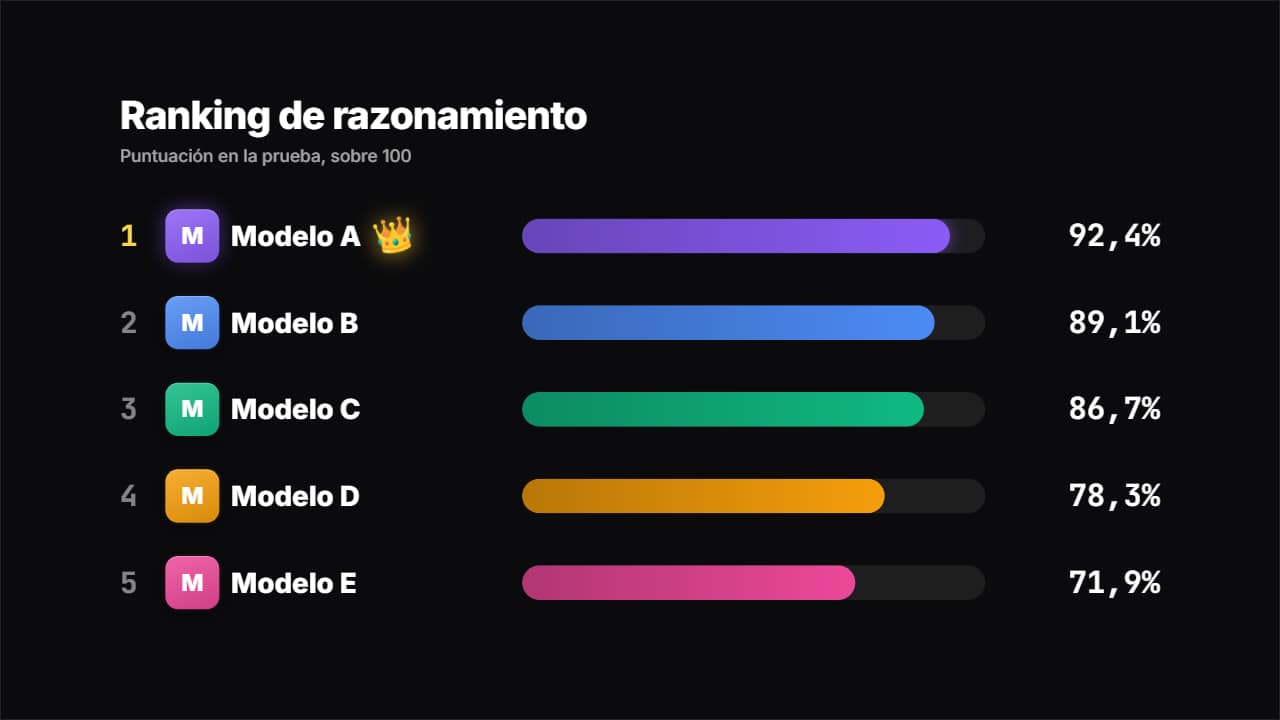 Ranking de modelosLa tabla de una prueba: cada modelo con su ficha, su barra y su nota subiendo, ordenados solos de mayor a…
 Hecho con IALa chapa para decir que las imágenes o la voz se hicieron con inteligencia artificial: las chispas en su…
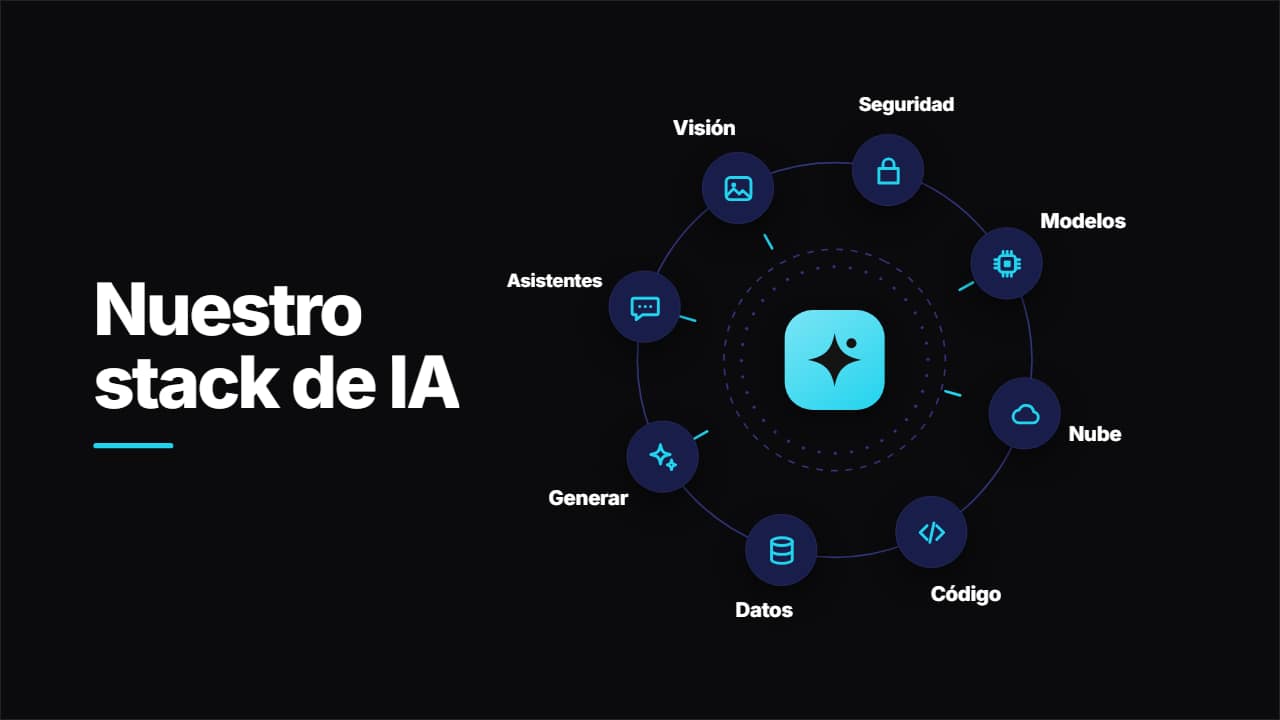 Tu stack de IA en órbita: herramientas girando alrededor de tu logoTu logo en el centro, el título al lado y hasta 8 herramientas girando en un anillo que se dibuja solo, con…
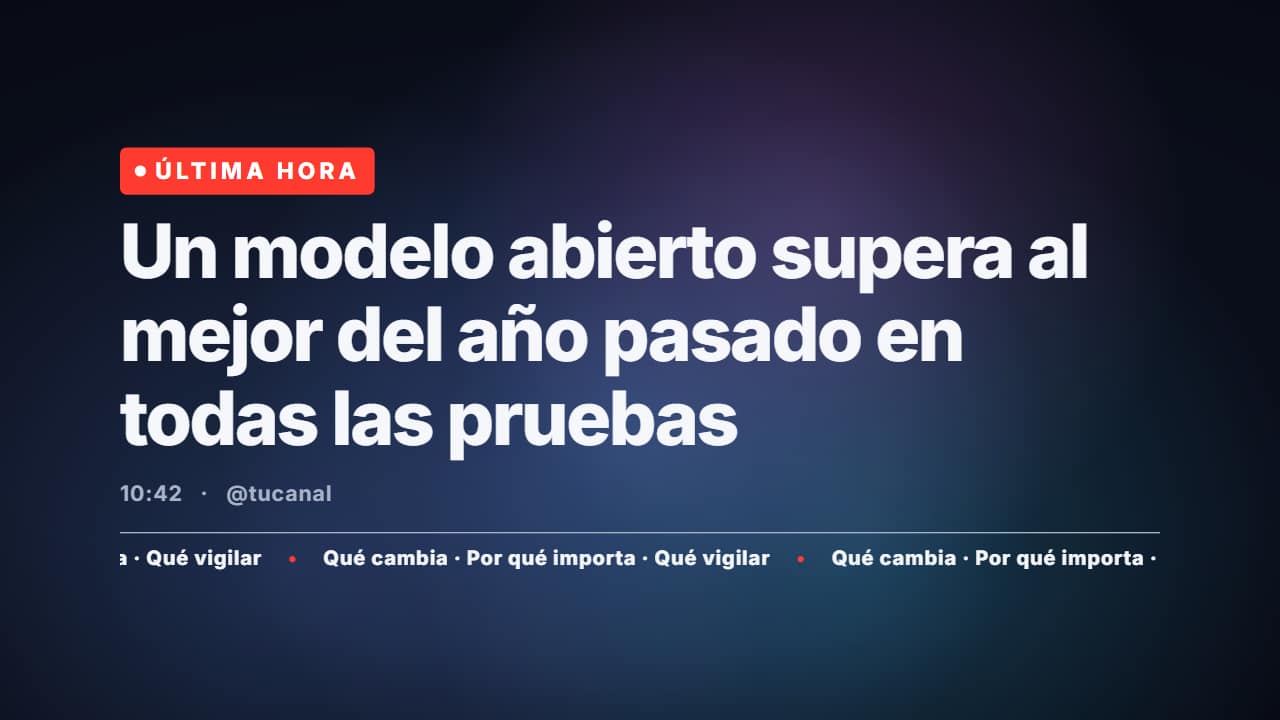 Última hora: titular sobre degradado en buclePara noticias de IA y tecnología: la pastilla «ÚLTIMA HORA» con su punto que late, el titular grande que…