Tecnología
Tu stack de IA en órbita: herramientas girando alrededor de tu logo
← Volver a las animacionesProporción1920×1080así se descarga
Preview no cambia el archivo
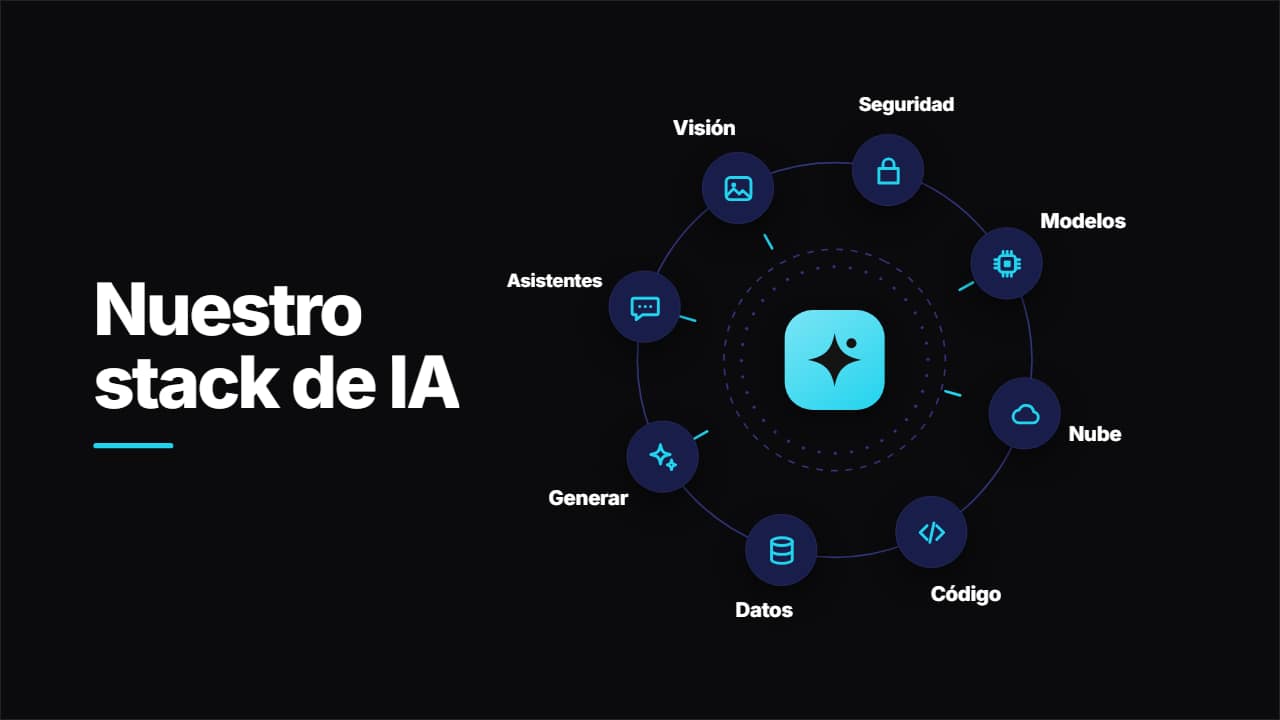
Vas a descargar 1920×1080, 3.5 s, sin fondo (.mov).
BetaGratis durante la beta: crea tu cuenta y exporta sin pagar. Sin tarjeta.Cómo funciona →Gratis durante la beta · sin tarjeta →
Tu stack de IA en órbita: herramientas girando alrededor de tu logo
← Volver a las animacionesVas a descargar 1920×1080, 3.5 s, sin fondo (.mov).
Tu logo en el centro, el título al lado y hasta 8 herramientas girando en un anillo que se dibuja solo, con un anillo interior a trazos que gira al revés y del que salen pulsos de datos hacia cada una. Cada ficha lleva un icono dibujado genérico (chip, nube, código, datos, chispas, chat, imagen, candado…), tu imagen o un emoji, y su nombre hacia fuera, siempre sin pisar a las demás. Para explicar tu stack, tu flujo de trabajo o las partes de un producto. Índigo, claro, cian o cristal.
Y además la tipografía y un contorno opcional en las letras, en todas las plantillas.
Expórtala sin fondo y ponla en una pista encima de tu clip: la animación se ve sobre tu vídeo.
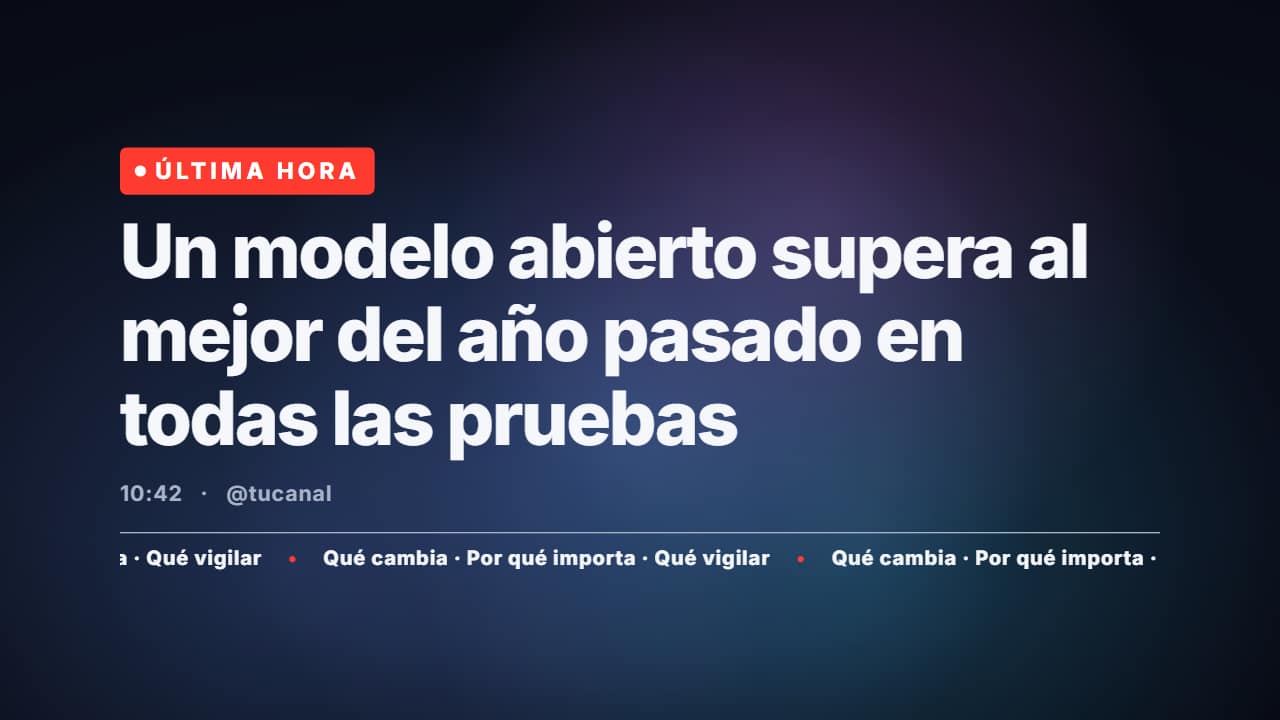 Última hora: titular sobre degradado en buclePara noticias de IA y tecnología: la pastilla «ÚLTIMA HORA» con su punto que late, el titular grande que…
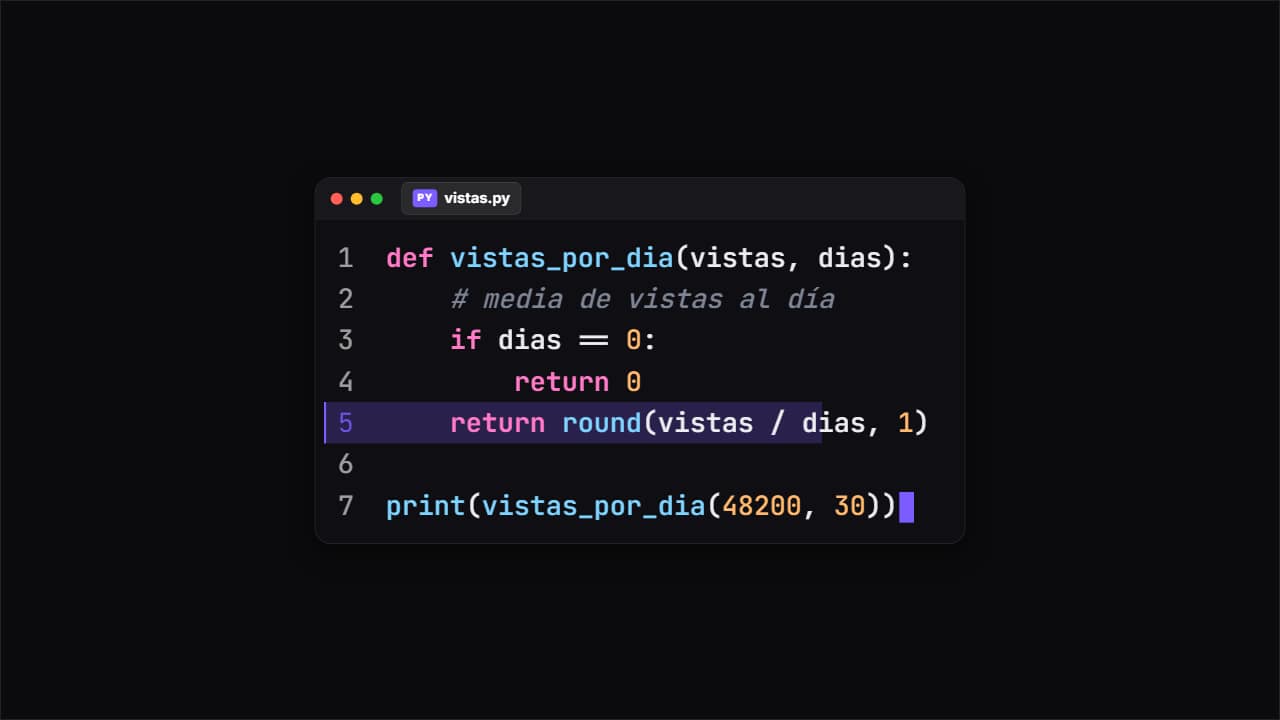 Fragmento de códigoLa ventana del editor con tu código escribiéndose solo, con sus colores, el nombre del archivo y los números…
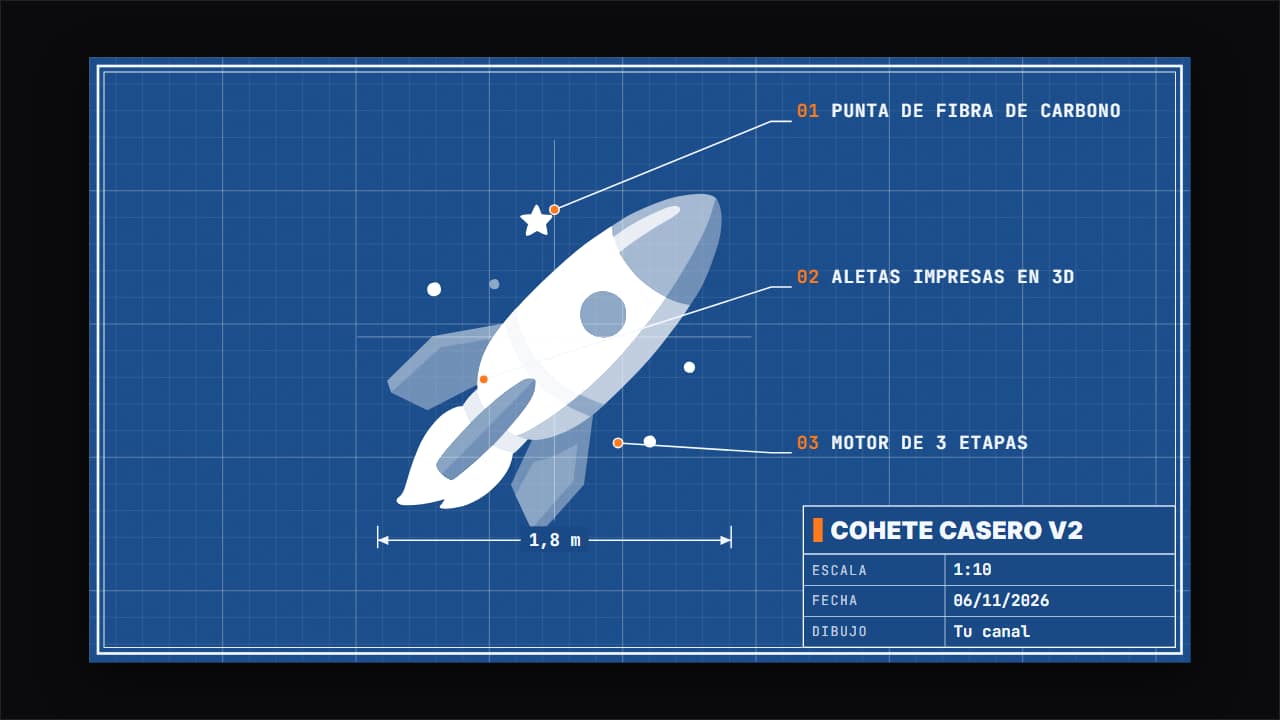 Plano técnico de tu inventoLo que construyes, enseñado como lámina de ingeniería: la cuadrícula se dibuja, el marco doble se cierra, tu…
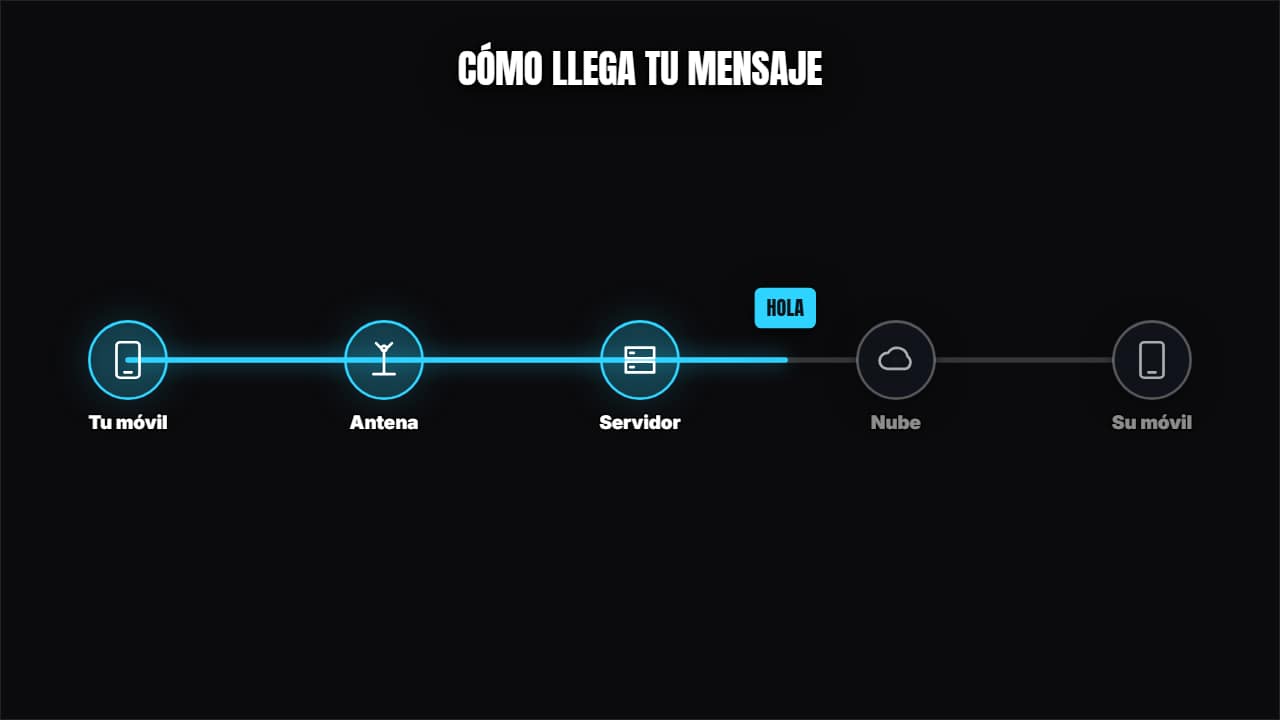 Cómo viaja un mensajeNodos con icono unidos por cables y un paquete recorriéndolos que los va encendiendo.
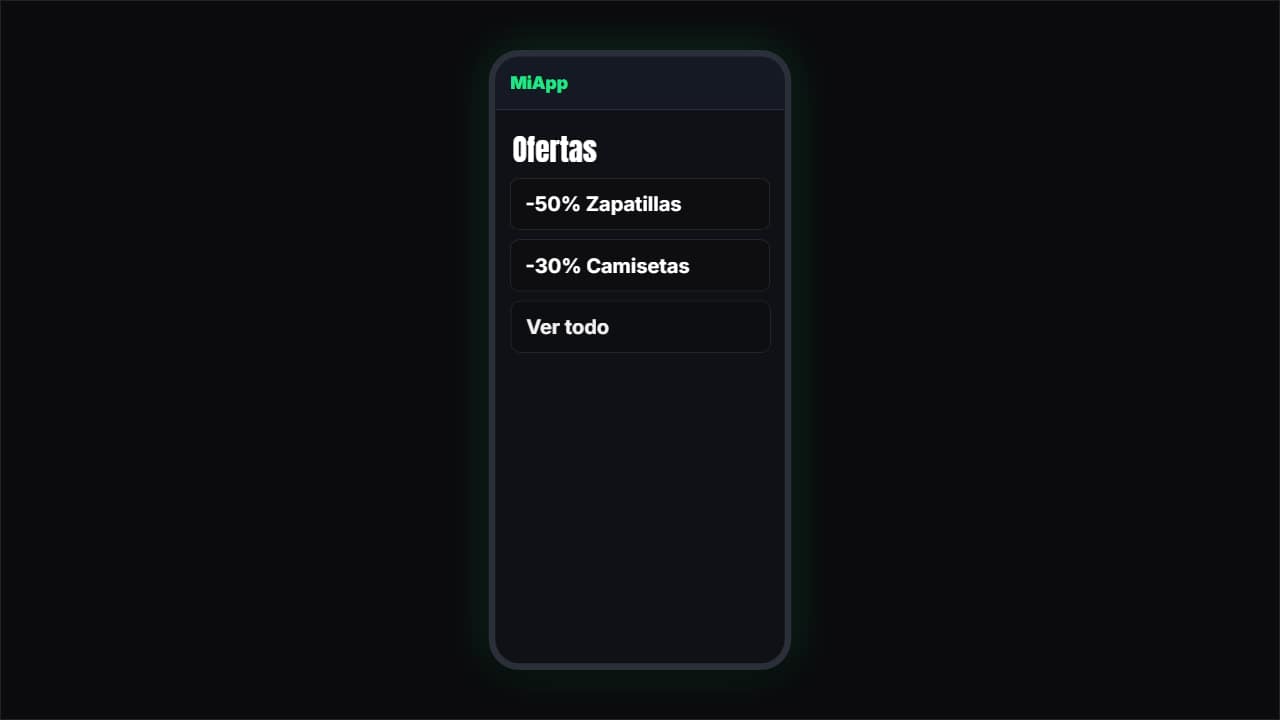 Demo de app o webUn móvil (o navegador) simulado donde un dedo va tocando y las pantallas cambian.
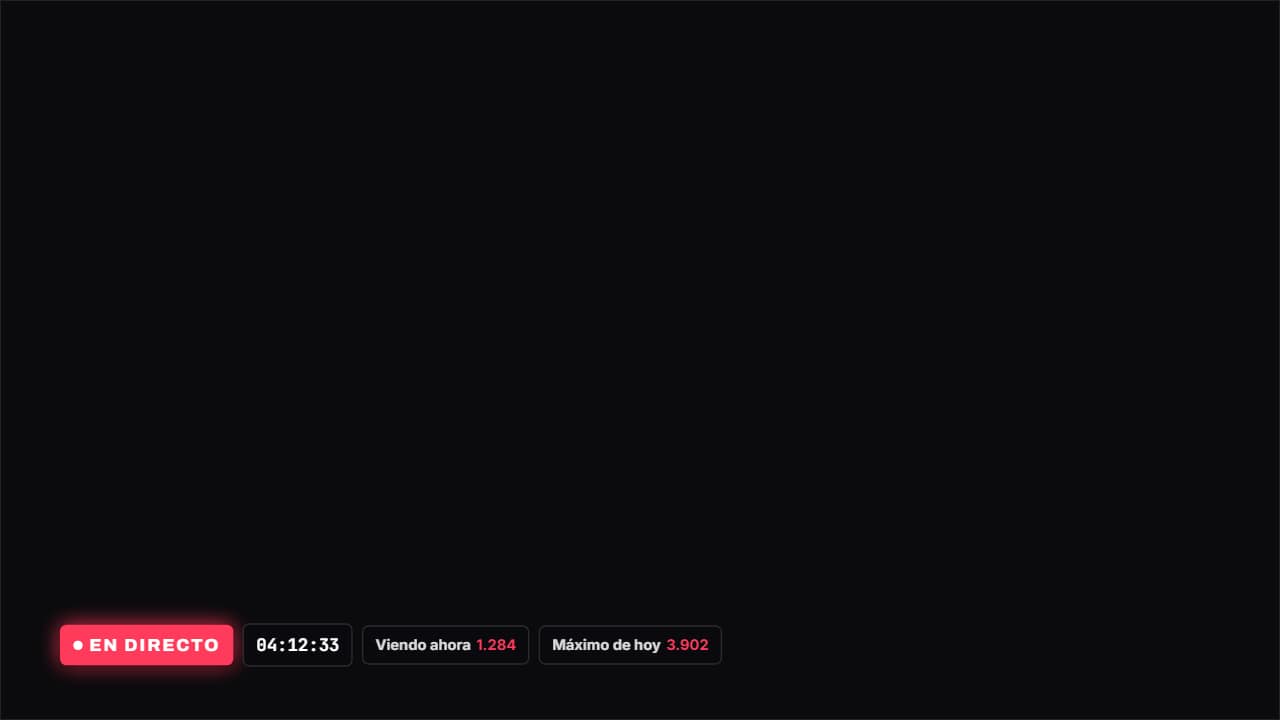 En directo con cronómetroChapa de EN DIRECTO con el punto rojo latiendo, cronómetro y las cifras que quieras al lado (espectadores…
 Panel de juegoPanel de HUD con las esquinas cortadas en diagonal: nivel grande a un lado, título al centro y los…
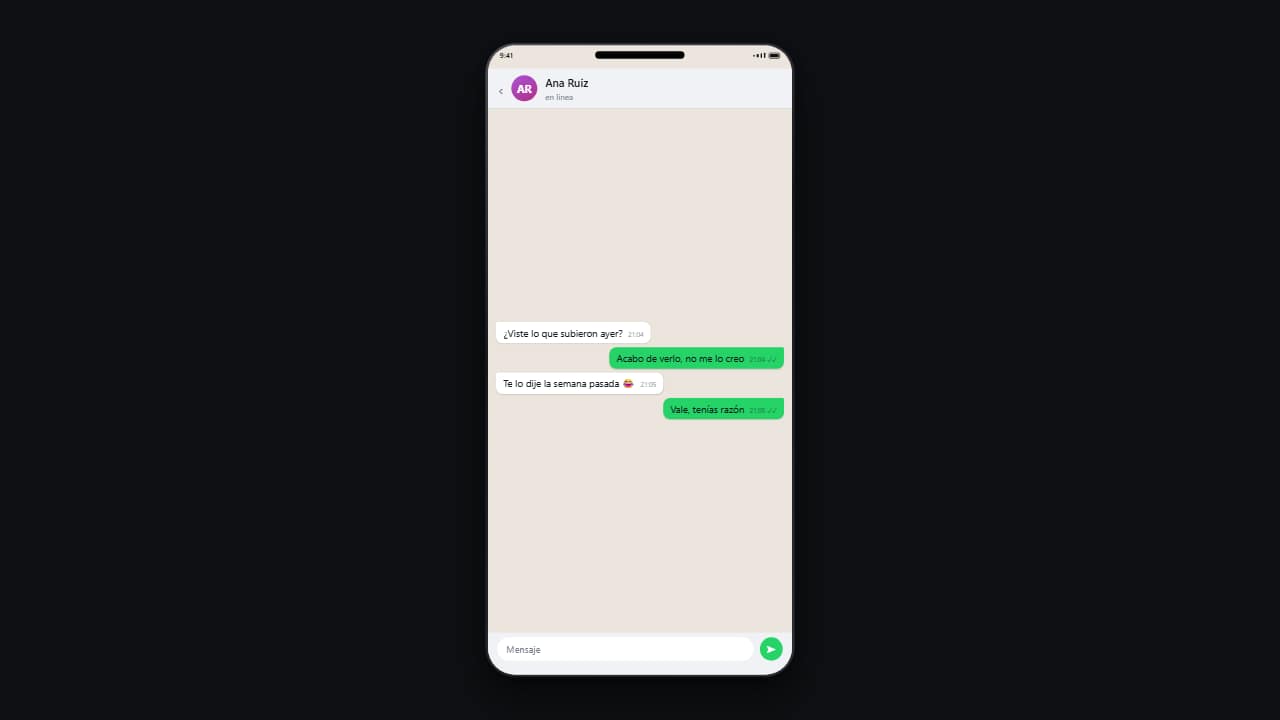 Conversación de móvilLos mensajes van cayendo uno a uno en un teléfono, con sus horas y sus dobles marcas de leído.