BetaGratis durante la beta · sin tarjeta →

Inteligencia artificial

Cadena de IA

← Volver a las animaciones
Proporción
Cadena de IA — vista previa

Vas a descargar 1920×1080, 3.5 s, sin fondo (.mov).

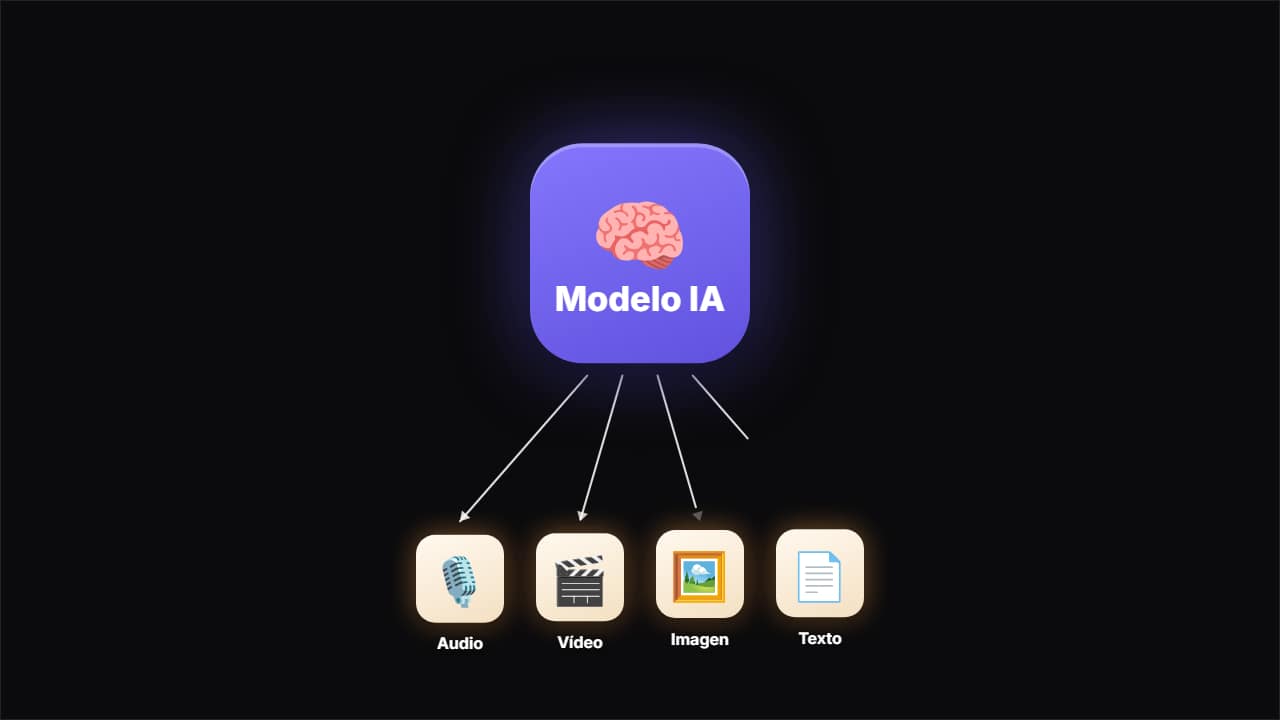
Cadena de herramientas de IA animada

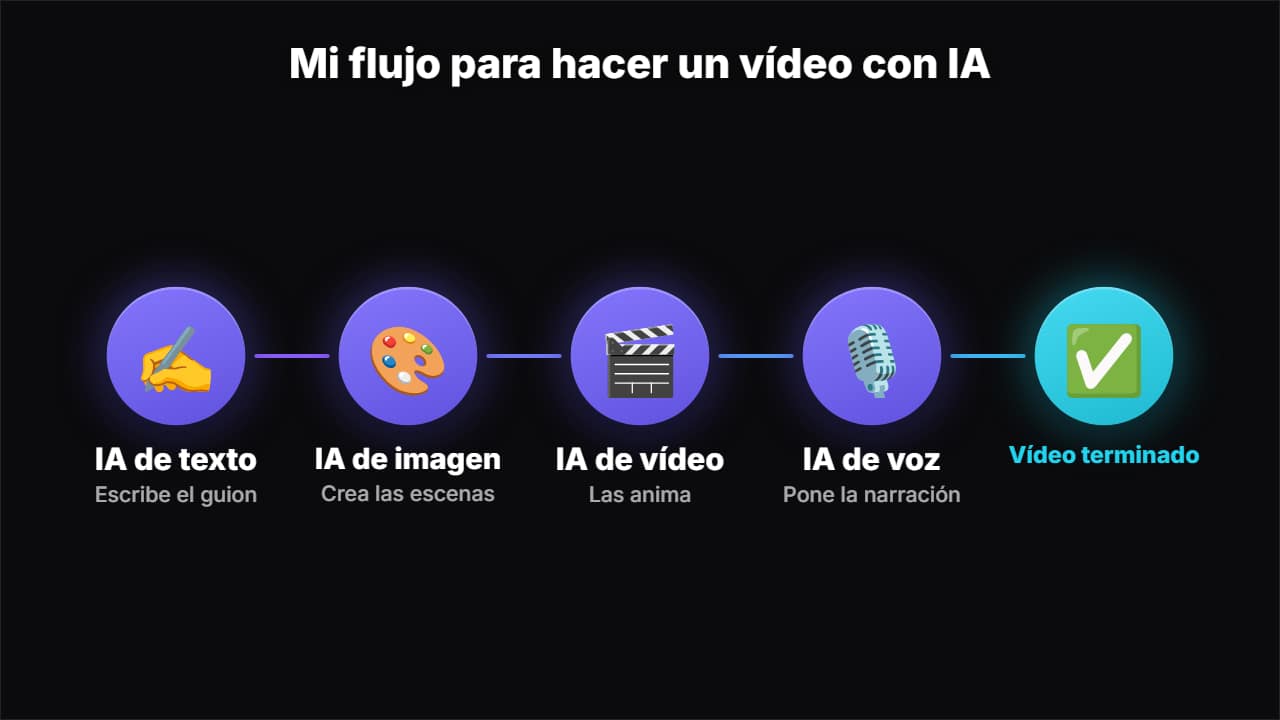
Los pasos de un flujo con IA, cada uno con su herramienta y lo que hace, conectados por un pulso de luz que va de una a la siguiente: cada paso aparece cuando le llega lo del anterior. Al final, el resultado. En fila en horizontal y en columna en vertical. Cuatro estilos: nodos, tarjetas, circuito y claro.

  • 16:9
  • 9:16
  • 1:1
  • Fondo transparente
  • Full HD
  • 18 campos editables

Qué puedes cambiar

  • Estilo
  • Título
  • Pasos
  • Logo del paso 1
  • Logo del paso 2
  • Logo del paso 3
  • Logo del paso 4
  • Logo del paso 5
  • Resultado final
  • Color del principio
  • Color del final
  • Frames por paso
  • Empieza en el frame
  • Tamaño

Y además la tipografía y un contorno opcional en las letras, en todas las plantillas.

Cadena de herramientas de IA animada: un fotograma de la animación
Un fotograma de la animación con su texto de ejemplo. Sube para editarla en directo.

Cómo usarla en tu editor

Expórtala sin fondo y ponla en una pista encima de tu clip: la animación se ve sobre tu vídeo.
  • CapCut

    1. Exporta «sin fondo»: sale un .mov con transparencia.
    2. En el ordenador, arrástralo a una pista encima de tu clip. En el móvil, usa Superposición → Añadir superposición.
    3. Si tu app enseña un fondo negro, exporta «con tu clip» y usa el MP4 como tu vídeo.
  • Premiere Pro

    1. Archivo → Importar el .mov.
    2. Arrástralo a V2, encima de tu vídeo en V1.
    3. La transparencia se mantiene: muévelo, escálalo o recórtalo como cualquier clip.
  • DaVinci Resolve

    1. Importa el .mov al Media Pool.
    2. Ponlo en Video 2, encima de tu clip.
    3. Si ves negro en lugar de tu clip: clic derecho → Clip Attributes → Alpha Mode: Premultiplied.
  • Final Cut Pro

    1. Importa el .mov.
    2. Conéctalo encima de la línea principal (atajo Q).
    3. Final Cut lee la transparencia solo.

Preguntas frecuentes

¿Necesito After Effects o un plugin?
No. Editas «Cadena de IA» aquí mismo, en el navegador: escribes tu texto, eliges colores y formato, miras la vista previa y exportas un vídeo que funciona en cualquier editor.
¿Qué archivo me llevo?
Un .mov ProRes 4444 con fondo transparente, para ponerlo encima de tu vídeo, o un MP4 con tu propio clip detrás. En 1920×1080 (16:9), 1080×1920 (9:16) o 1080×1080 (1:1); el 2× (4K) es opcional y cuesta el doble de créditos.
¿Es gratis?
Editar y ver la vista previa es gratis y no pide cuenta. Para exportar entras con Google; durante la beta abierta, las cuentas nuevas reciben créditos de exportación sin pagar.